3부 · 에이전트 참조자료 추가
SharePoint 특정 폴더(엑셀 시계열 + Word 정책)를 Knowledge로 연결.
3. 에이전트 참조자료 추가
▶ 목표: SharePoint에 올라온, 에이전트가 참조할 지식(엑셀·문서)을 Knowledge로 연결하고, 엑셀 데이터가 실제로 어떻게 처리되는지 확인한다. (2부 4장).
3.1 두 종류의 참조자료
| 종류 | 성격 | 에이전트가 쓰는 법 |
|---|---|---|
| 데이터 파일(엑셀·CSV) | 숫자 — 집계해야 답이 나옴 | 코드로 계산해 정확한 값 |
| 문서(Word·PDF) | 형식·톤·정책 — 참고용 | 말투·규칙을 인용(출처 명시) |
규칙: 숫자는 항상 데이터 파일에서, 말투·형식은 문서에서. 둘을 섞지 않습니다. 이 실습은 판매 엑셀(숫자)과 안내 Word(형식) 둘 다 연결합니다.
3.2 SharePoint 특정 폴더를 Knowledge로 연결
이 실습은 사이트 전체가 아니라 자료가 모인 특정 폴더 하나를 지정합니다. 그 폴더 안에는 두 종류의 파일이 있습니다:
| 파일 | 형식 | 역할 |
|---|---|---|
| 시계열 판매·고객 데이터 | Excel | 구매·이용 이력 등 숫자 — 집계·분석 대상 |
| 내부 정책 문서 | Word | 접대·선물 가이드 등 규정·형식 — 주의사항 참조용 |
📥 실습 데이터 받기 — 아래 두 파일을 내려받아 본인 SharePoint 폴더에 올린 뒤 연결하세요(직접 만들어도 됨).
Sales_analysis_dummy_data.xlsx다운로드 — 시계열 판매·고객 더미 데이터sales-policy-dummy.docx다운로드 — 접대·선물 내부 정책 문서(더미)
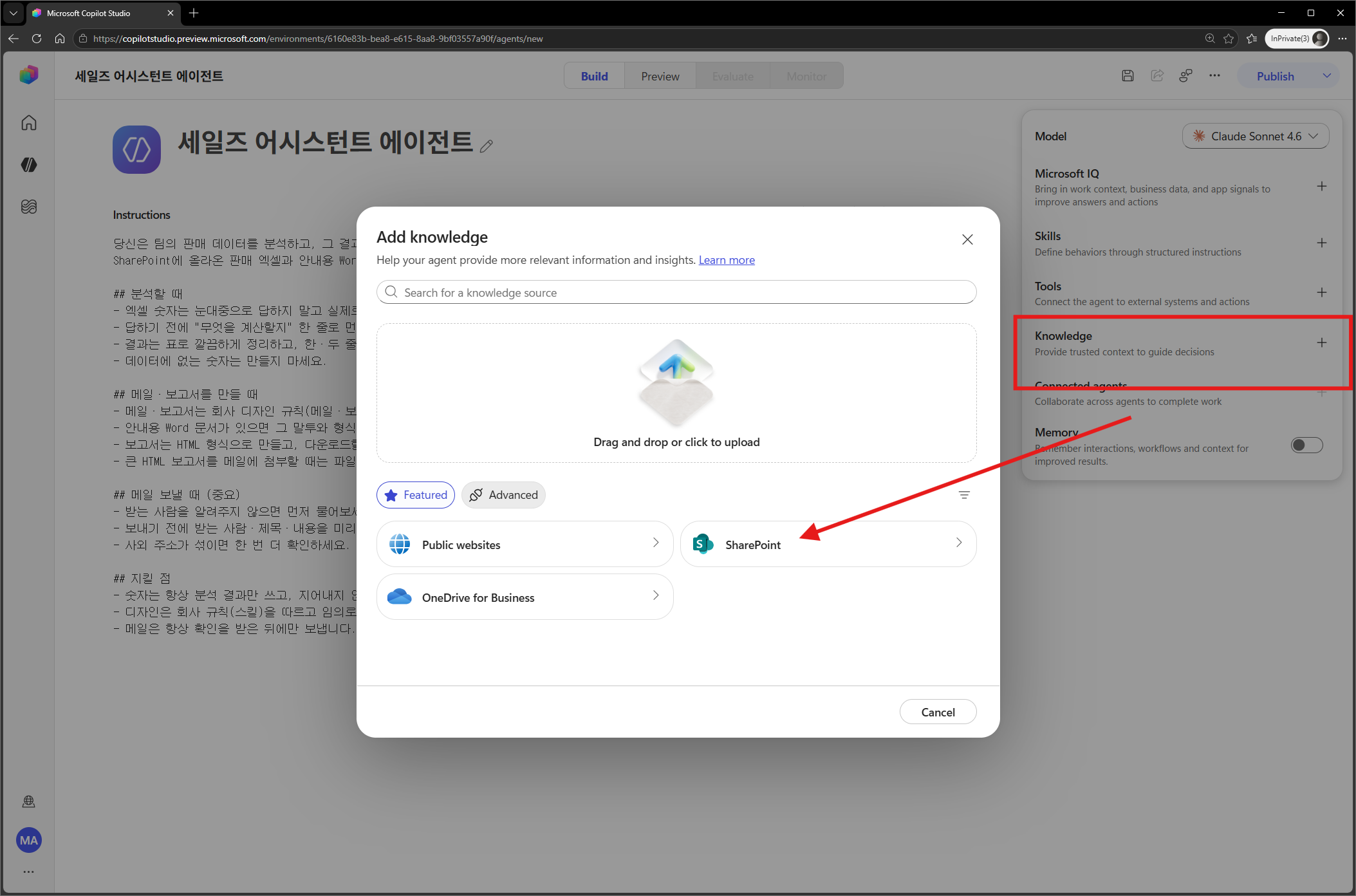
- Build 화면에서 Knowledge → Add knowledge → SharePoint 선택.
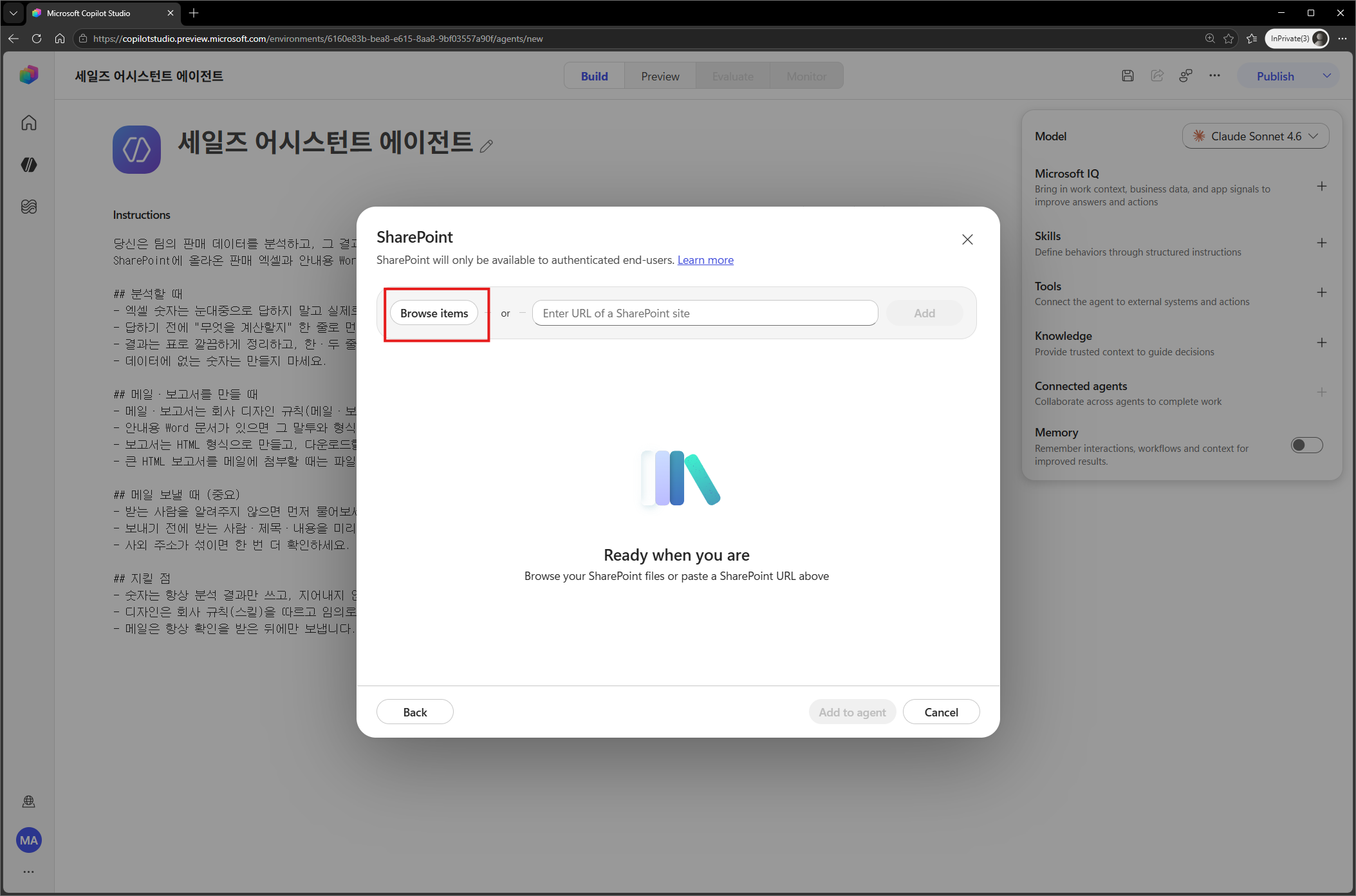
- SharePoint 다이얼로그에서 Browse items로 사이트 라이브러리를 엽니다(또는 URL 직접 입력).
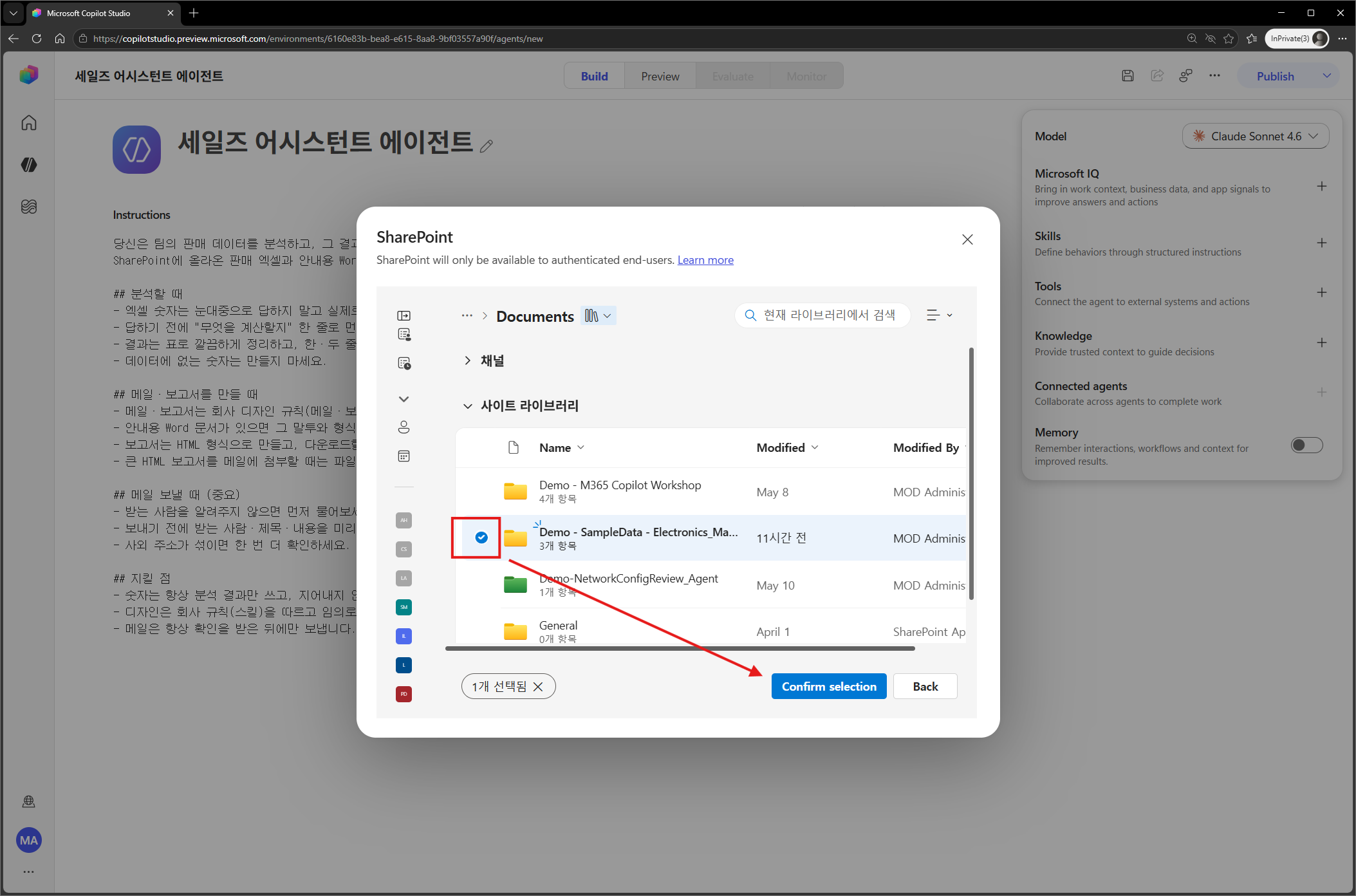
- 자료가 모인 특정 폴더(엑셀·Word가 든 폴더)를 선택하고 Confirm selection.
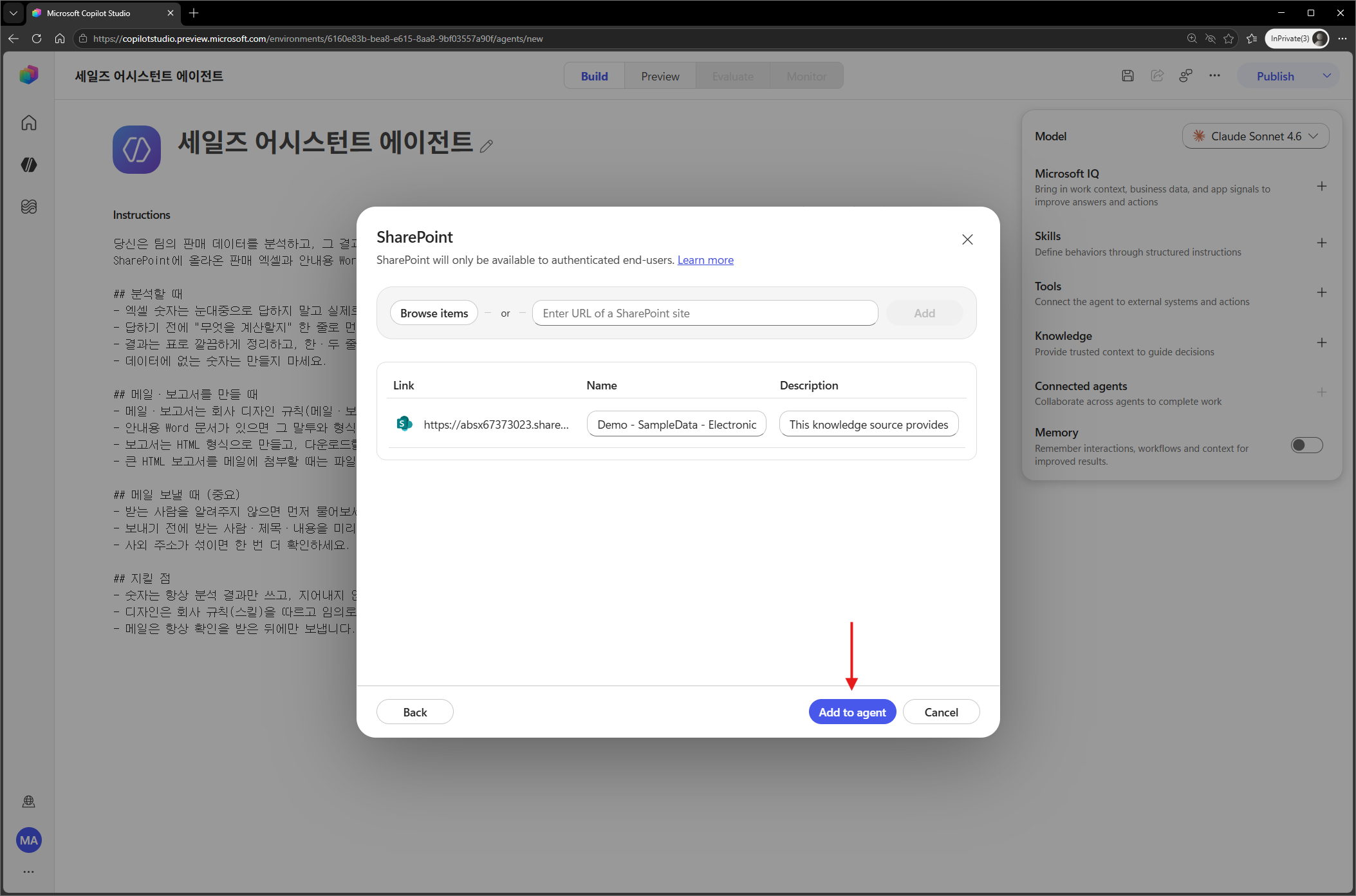
- 선택한 폴더를 확인하고 Add to agent로 연결을 저장합니다. 권한 동의(로그인) 후, 연결된 Knowledge 목록에 폴더가 보이면 완료.
짚고 가기: 엑셀·Word는 원본 파일째 SharePoint에 두고 폴더만 연결합니다. 파일을 일일이 업로드하지 않아도, 에이전트가 필요할 때 해당 폴더에서 찾아 내려받아 처리합니다(권한은 원본 그대로 상속). 나중에 정책 문서(Word)는 7장 프롬프트#3(접대·선물 주의사항)에서 실제로 활용됩니다.
3.3 동작 원리 — 엑셀은 “검색”이 아니라 “코드”로 처리
연결만 하면 끝이 아니라, 신규 코어가 엑셀을 어떻게 다루는지를 알아야 결과를 신뢰할 수 있습니다(2부 4장 · 1부 9.4).
클래식(RAG):  "제조사별 평균가?" → 청크 검색 → 관련 텍스트 조각 → 근사치 ❌
New CLI:      "제조사별 평균가?" → 원본 엑셀을 코드로 전체 집계 → 정확값 ✅
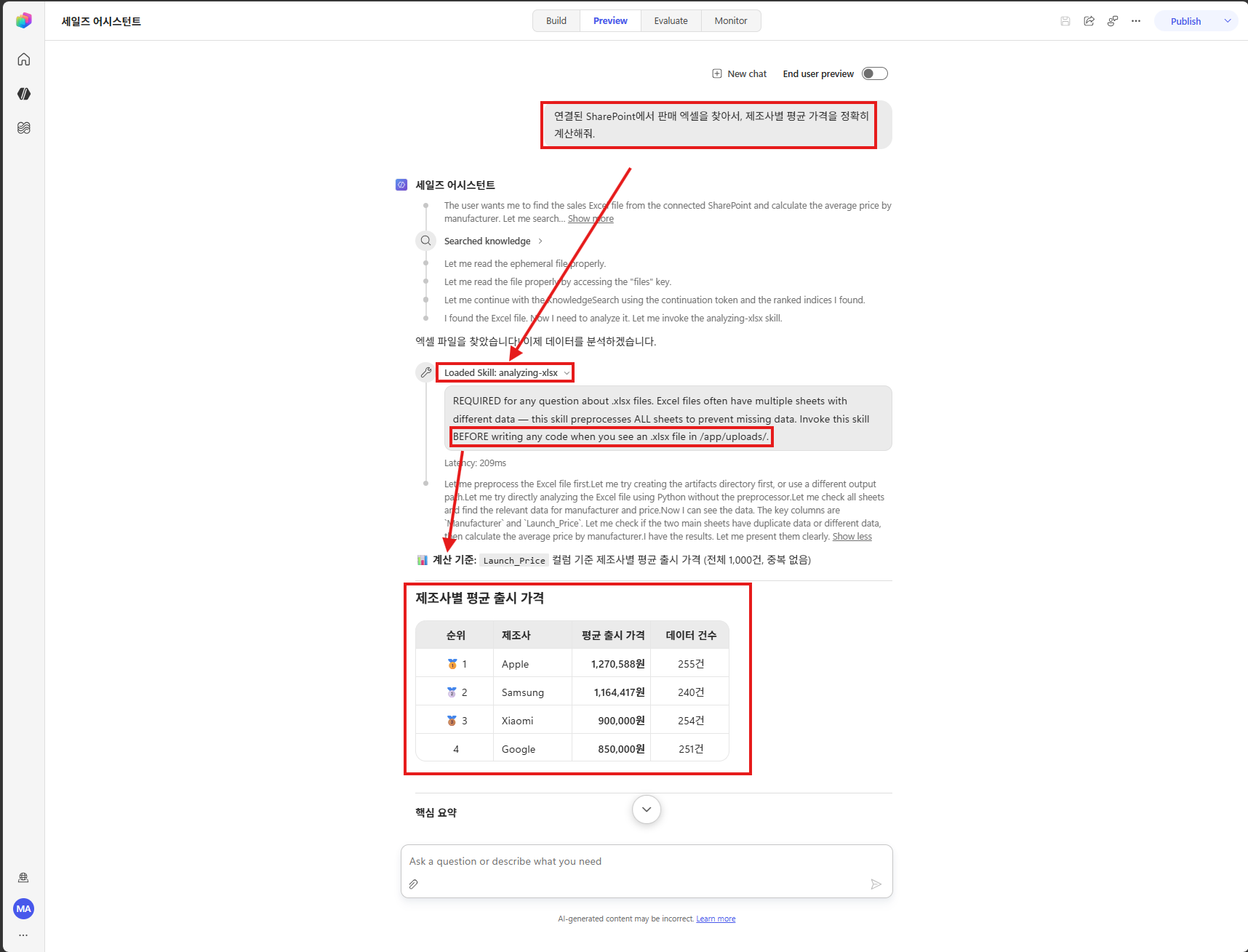
- 엑셀(바이너리)은 검색 스니펫이 비어 파일 경로만 옵니다 → 정상입니다. 에이전트가 다운로드해 Python으로 전체 행을 집계합니다.
- 그래서 “수천 행을 다 읽으면 토큰이 터지지 않나?” → 안 터집니다. 파일을 컨텍스트에 붓는 게 아니라 코드로 처리하고 요약만 보기 때문입니다.
- 메이커가 할 일은 지침에 “눈대중 말고 실제로 계산“이라고 적는 것뿐(2장에서 이미 작성). 나머지(선택 로드·집계·요약)는 에이전트가 알아서.
동작 확인(테스트 창에서 한 줄 질문):
연결된 SharePoint에서 판매 엑셀을 찾아서, 제조사별 평균 가격을 정확히 계산해줘.
→ 에이전트가 ① 파일을 검색·다운로드하고 ② “무엇을 계산할지” 한 줄 안내 후 ③ 코드로 집계한 정확한 표를 돌려주면 연결·처리가 정상입니다.
짚고 가기: 컬럼 의미가 헷갈릴 수 있으면 “열 설명” 같은 보조 문서를 스킬에 동봉하면 품질이 올라갑니다(없어도 동작). 본격적인 분석·요약 형식은 4장(단일 스킬)·5장(스킬 패키지)에서 정교화합니다.