배포
[리뉴얼] Copilot Studio 기본 기능 살펴보기 - 게시 및 Microsoft Teams 채널 배포
Step 11: 배포
에이전트 게시 및 Teams 채널 배포
배포 전 최종 확인
Teams에 에이전트를 배포하기 전, 아래 체크리스트를 확인합니다.
- 에이전트 지침(Instructions) 저장 완료
- SharePoint 지식 소스 연결 확인
- 메일 MCP / 메일 커넥터 인증 완료
- 외부 MCP(News API 등) 연결 확인
- Power Automate 플로우(메일+팀즈) 게시 완료
- 트리거 흐름 활성(On) 상태 확인
- AI Prompt 도구(HTML_Response_Generator) 저장 완료
- Excel 커넥터(테이블 조회) 동작 확인 완료
- 테스트 패널에서 시나리오별 동작 확인 완료
1. 에이전트 게시(Publish)
1-1. 게시 시작
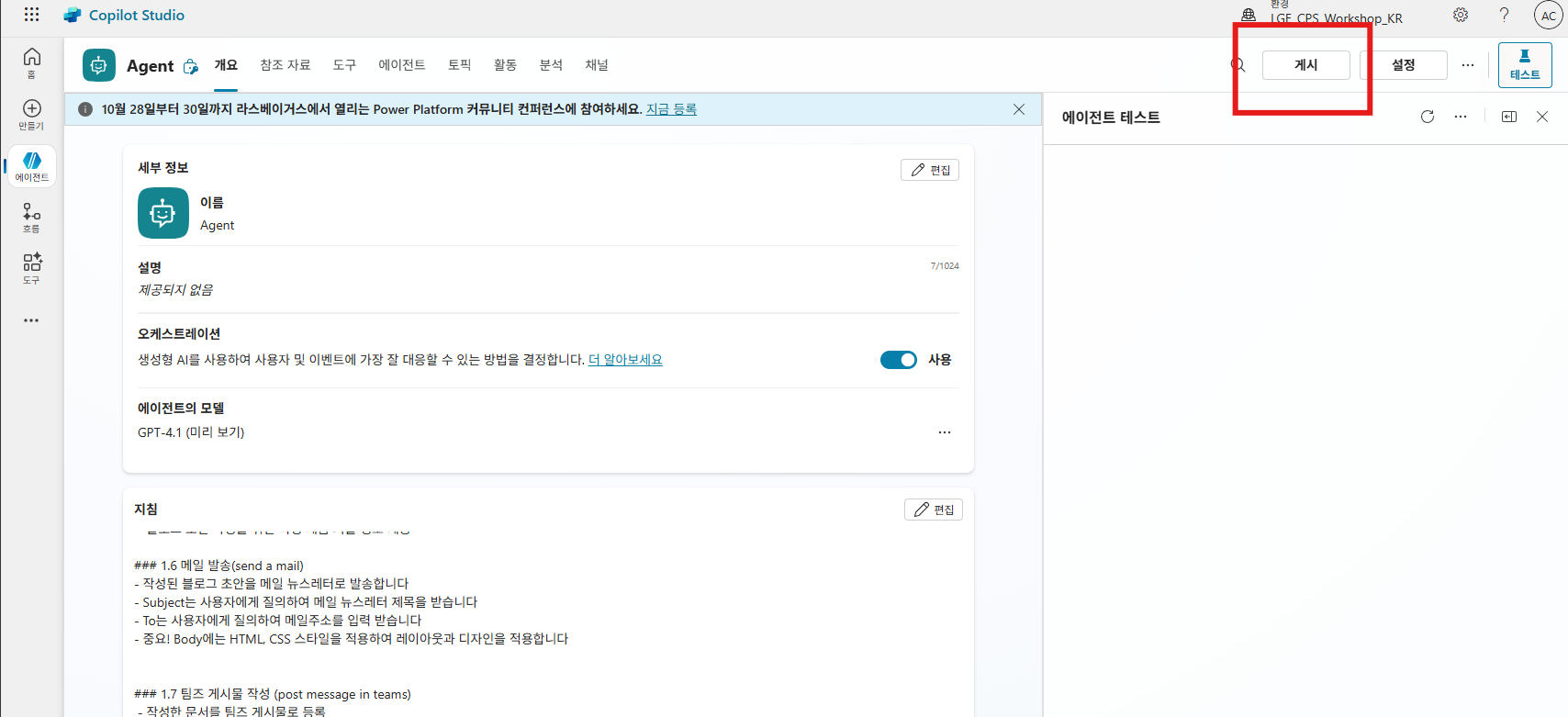
에이전트 개요 화면 우측 상단의 게시 버튼을 클릭합니다.
1-2. 게시 확인
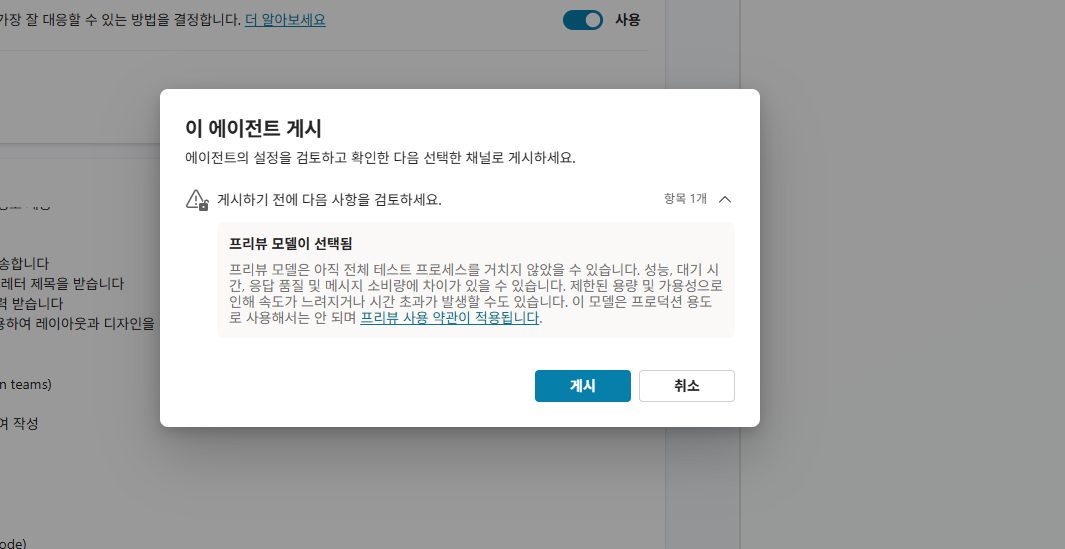
게시 팝업에서 내용을 확인하고 게시 를 클릭합니다.
게시는 에이전트의 현재 설정을 저장하고 배포 가능한 상태로 만드는 작업입니다.
게시 후에도 에이전트를 계속 수정할 수 있으며, 수정 후 재게시하면 변경 사항이 반영됩니다.
게시 완료까지 1~2분 소요될 수 있습니다.
2. Teams 채널 배포
2-1. 채널 배포 설정
게시 완료 후, 좌측 메뉴에서 설정 → 채널 탭으로 이동합니다.
또는 에이전트 개요 화면에서 채널 섹션을 찾습니다.
2-2. Microsoft Teams 채널 선택
채널 목록에서 Microsoft Teams 를 선택합니다.
2-3. Teams 채널 구성
| 항목 | 설정 |
|---|---|
| 배포 대상 | Teams 채널 (그룹 채팅 포함) |
| 공유 범위 | 실습 팀 또는 전체 조직 (강사 안내에 따름) |
| Teams 앱 이름 | 에이전트 이름과 동일하게 자동 설정 |
2-4. Teams에 에이전트 추가
Teams에서 열기 버튼을 클릭하거나, 아래 방법으로 Teams에 에이전트를 추가합니다.
방법 A — 앱 스토어에서 추가 (조직 배포 시):
- Microsoft Teams 앱 실행
- 좌측 하단 앱 클릭 → 조직용 앱 탭
- 에이전트 이름 검색 후 추가 클릭
방법 B — 직접 링크로 추가:
- Copilot Studio에서 제공하는 Teams 직접 추가 링크 복사
- Teams 채팅에서 붙여넣기 후 설치
2-5. Teams 채널에 에이전트 등록
특정 Teams 채널에 에이전트를 등록하려면:
- Teams 대상 채널로 이동
- 채널 상단 + (탭 추가) 클릭
- 앱 탭 또는 에이전트 검색
- 설치 완료
3. Teams에서 동작 테스트
Teams에 에이전트가 추가되면 아래 시나리오로 전체 흐름을 검증합니다.
시나리오 1 — 사내 문서 검색 (SharePoint 참조자료)
@[에이전트 이름] [검색 키워드] 관련 사내 문서 찾아줘
→ SharePoint 검색 → 인용 포함 응답
시나리오 2 — 메일 발송 (MCP / 커넥터)
이번 주 회의록 요약해서 [메일 주소]로 보내줘
→ 초안 작성 → 승인 후 메일 발송
시나리오 3 — 외부 뉴스 조회 (외부 MCP)
오늘의 글로벌 IT 헤드라인 정리해줘
→ News API MCP 호출 → 헤드라인 응답
시나리오 4 — 자동화 흐름 (메일 + 팀즈 게시)
이 내용을 담당자에게 메일 보내고 팀즈 채널에도 알려줘
→ 메일보내기 및 알림 흐름 호출 → 메일 발송 + 채널 게시
시나리오 5 — 데이터 분석 (Excel + AI Prompt)
동대문구 전기 사용량을 서울 평균과 비교해줘
→ Excel 필터링 → 시계열 데이터 분석 프롬프트 → 분석 응답
4. (선택) Copilot Studio 모니터링
실습 시간이 남는 경우 Copilot Studio에서 대화 로그를 확인합니다.
4-1. 모니터링 탭 접속
Copilot Studio → 해당 에이전트 선택 → 좌측 메뉴 모니터링 탭 클릭
4-2. 확인 항목
| 항목 | 확인 내용 |
|---|---|
| 대화 기록 | 사용자 질문과 에이전트 응답 전체 흐름 확인 |
| 도구 호출 로그 | 어떤 도구가 어떤 순서로 호출되었는지 확인 |
| 오류 로그 | 도구 호출 실패, 인증 오류 등 확인 |
| 성능 지표 | 평균 응답 시간, 세션 수 등 확인 |
💡 모니터링 활용 팁
- 에이전트가 엉뚱한 도구를 호출하거나 지침을 따르지 않는 경우, 대화 로그에서 원인을 분석하고 지침을 업데이트합니다.
- 도구 호출 순서가 의도와 다른 경우, 지침의 워크플로우 설명을 더 구체적으로 수정합니다.
실습 완료 🎉
축하합니다! 모든 단계를 완료했습니다.
이번 통합 워크샵에서 구현한 내용을 정리합니다.
| 단계 | 구현 내용 |
|---|---|
| 1~2단계 | 커스텀 엔진 에이전트 생성 + 기본 지침 작성 |
| 3단계 | SharePoint·웹 등 참조자료 연결 |
| 4단계 | 빌트인 MCP(이메일 관리) 도구 추가 |
| 5단계 | 일반 플러그인 커넥터(메일/팀즈) 추가 |
| 6단계 | URL 기반 외부 MCP 서버 연결 |
| 7단계 | Power Automate 플로우(메일+팀즈) 구성 |
| 8단계 | 이벤트/스케줄 트리거로 자동 실행 |
| 9단계 | AI Prompt 도구로 HTML 응답 표준화 |
| 10단계 | Excel 데이터 필터링 + 분석 프롬프트 결합 |
| 11단계 | Microsoft Teams 채널 배포 및 엔드-투-엔드 테스트 |
핵심 takeaway: Copilot Studio는 참조자료 + 도구(MCP/커넥터/프롬프트) + 자동화(플로우/트리거) 를 조합하여
코드 작성 없이도 복잡한 업무 자동화를 구성할 수 있습니다.
에이전트의 자율 오케스트레이션 품질은 지침의 구체성에 비례합니다.
| ← 이전: Step 10. Excel 기반 데이터 활용법 | 개요로 돌아가기 |