에이전트 생성 및 지침 작성
기초편 #3: 자율동작 에이전트 - 에이전트 생성 및 지침 작성
Step 1: 에이전트 생성 및 지침 작성
1. 에이전트 생성 및 지침 작성
이전 단계: README - 실습 개요 다음 단계: 2. 지식 소스 연결
1. Copilot Studio 접속 및 환경 선택
Copilot Studio 에 접속합니다.
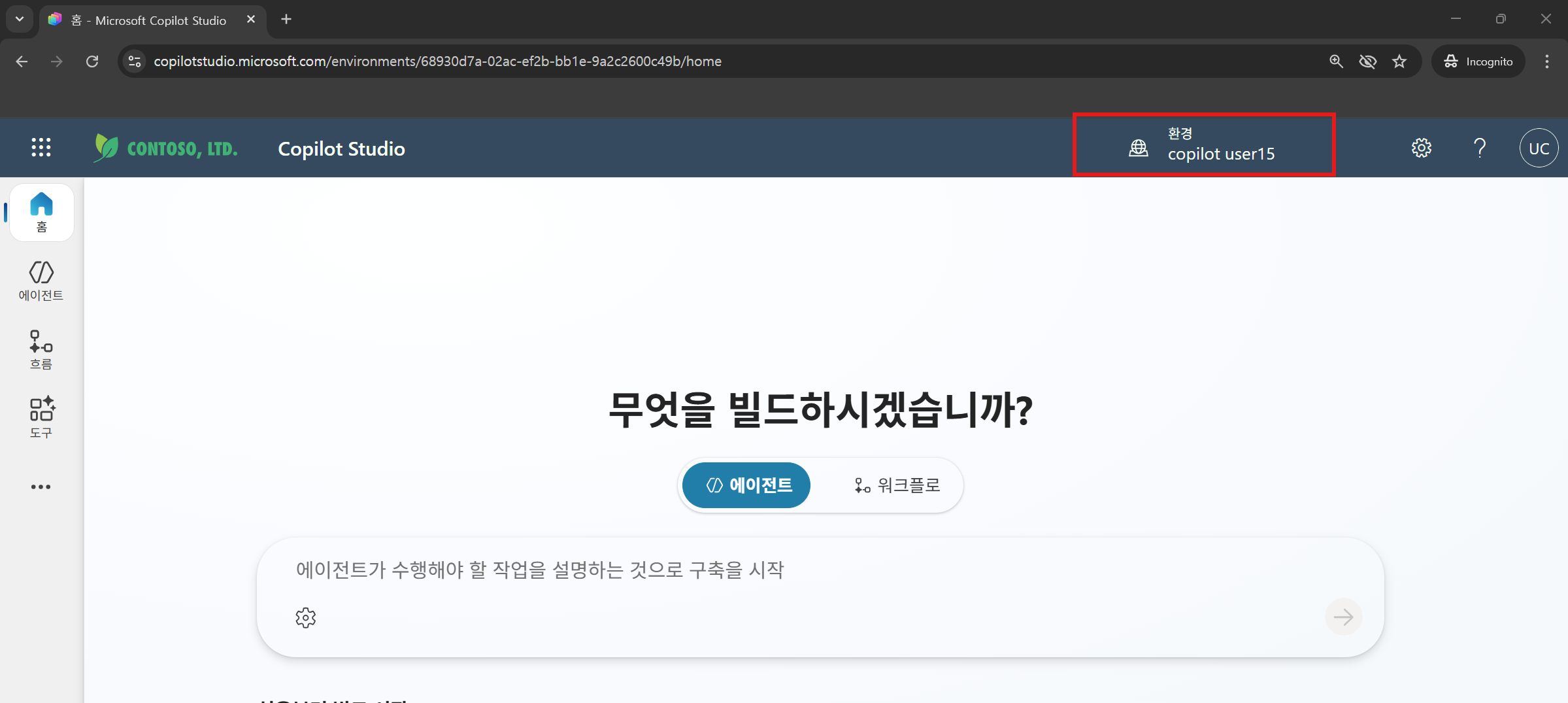
접속 후 우측 상단 환경 선택 메뉴에서 로그인한 계정의 이름이 표시되는 실습 환경으로 전환되었는지 확인합니다
환경이 잘못 선택된 경우 에이전트가 다른 환경에 생성될 수 있으므로 반드시 확인해 주세요.
2. 커스텀 엔진 에이전트 생성
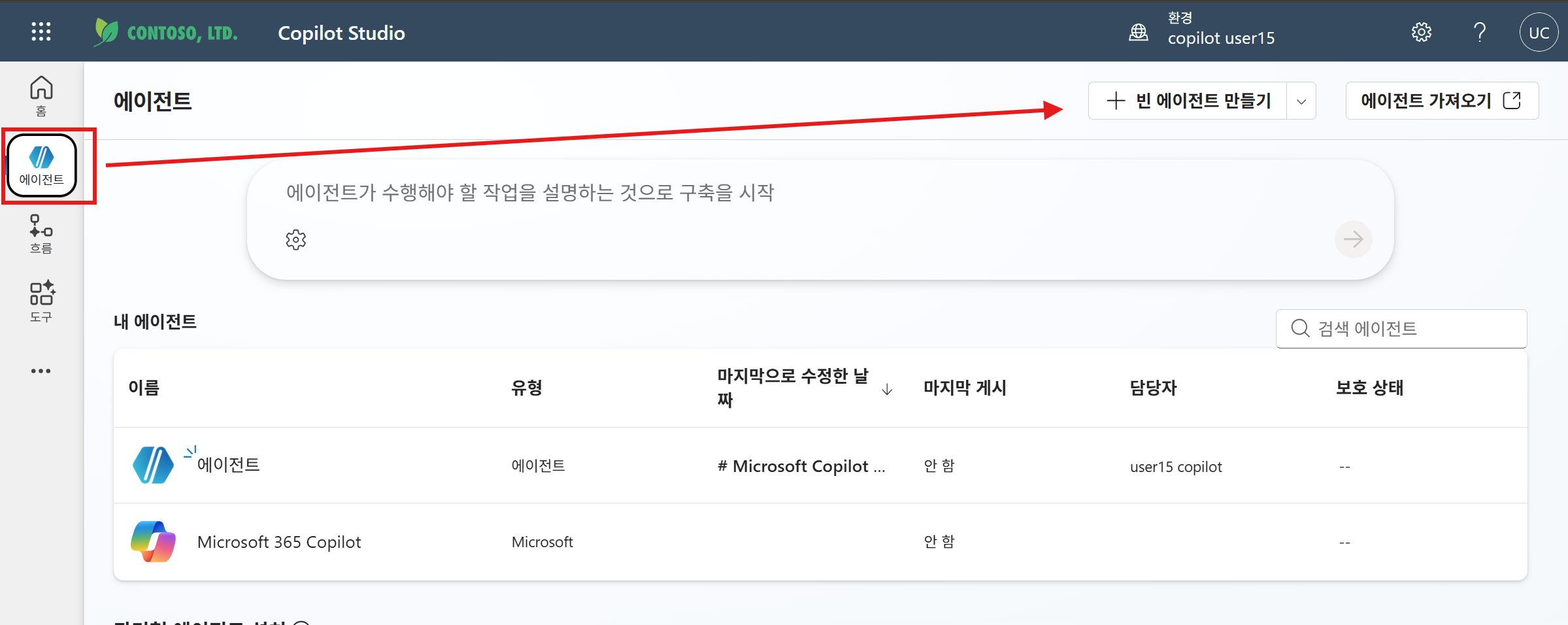
좌측 패널의 에 에이전트 를 클릭한 후 우측 상단의 + 빈 에이전트 만들기 를 선택합니다.
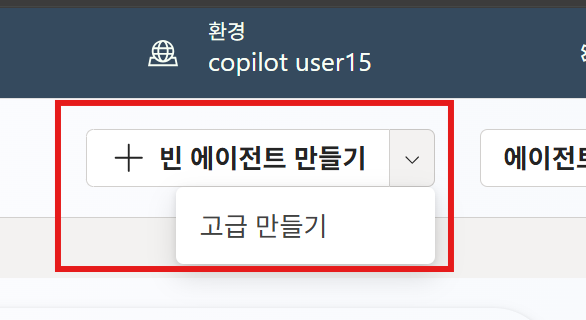
만약 에이전트가 영어로 표시되는 경우, 빈 에이전트 만들기를 클릭하지 말고, 아래 꺽쇠를 클릭한 후 고급 만들기를 선택, 에이전트 설정 창에서 언어가 언어가 ko-KR 또는 한국어 로 설정되어 있는지 확인하고, 설정되어 있지 않다면 변경하고 확인 및 만들기를 선택합니다.
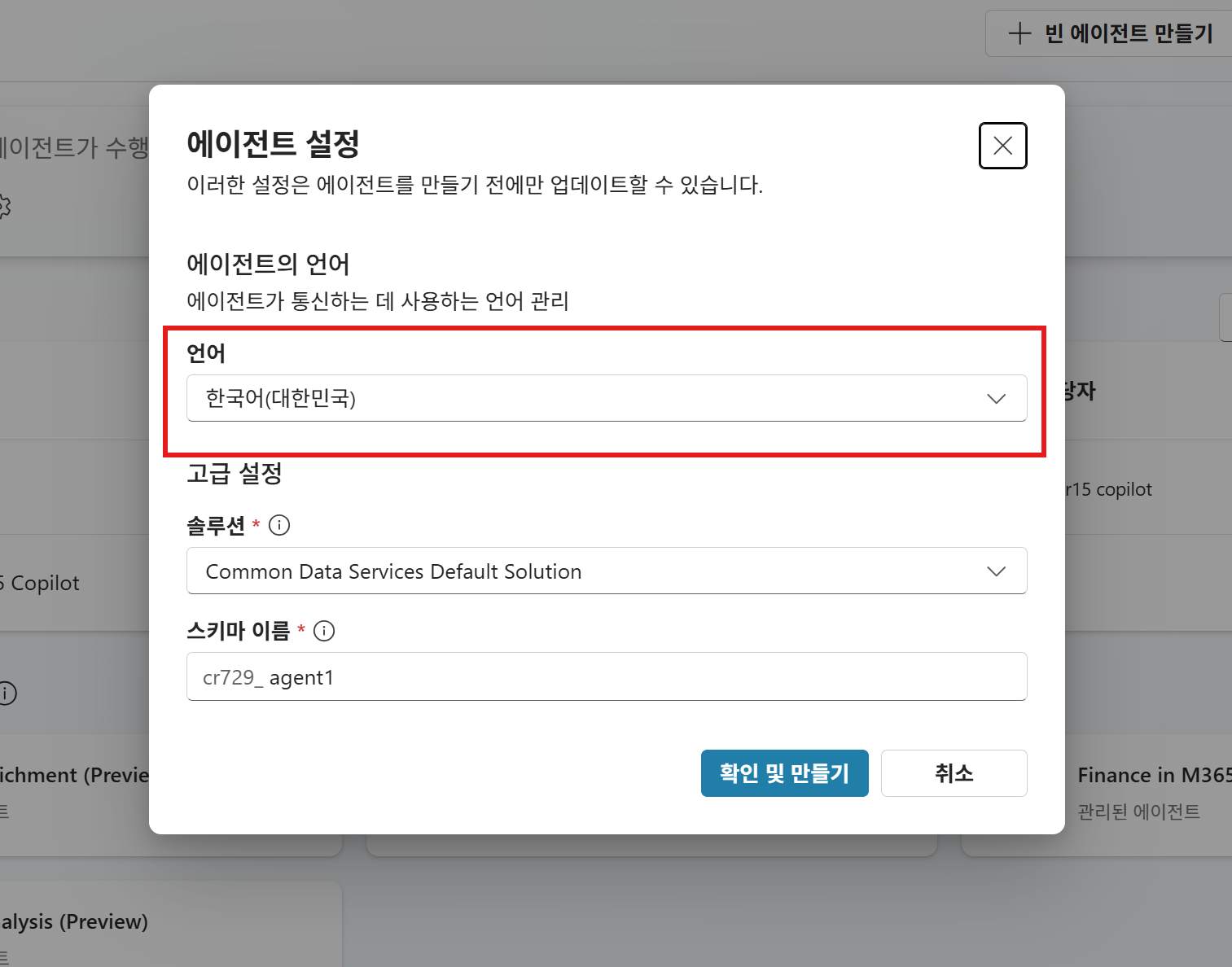
이번 실습은 자연어 마법사를 건너뛰고 곧바로 만들기 버튼을 클릭하여 에이전트를 생성합니다.
3. 에이전트 기본 설정
에이전트가 생성되면 다음과 같은 UI가 표시됩니다. 우측 상단의 설정 을 클릭하여 아래 항목을 구성합니다.
| 설정 항목 | 값 |
|---|---|
| 생성형 오케스트레이션 | 활성화 |
| 일반 참조 자료 사용 | 활성화 |
| 웹의 정보 사용 | 비활성화 |
| 코드 인터프리터 | 활성화 |
| 작업 IQ 켜기 | 활성화 |
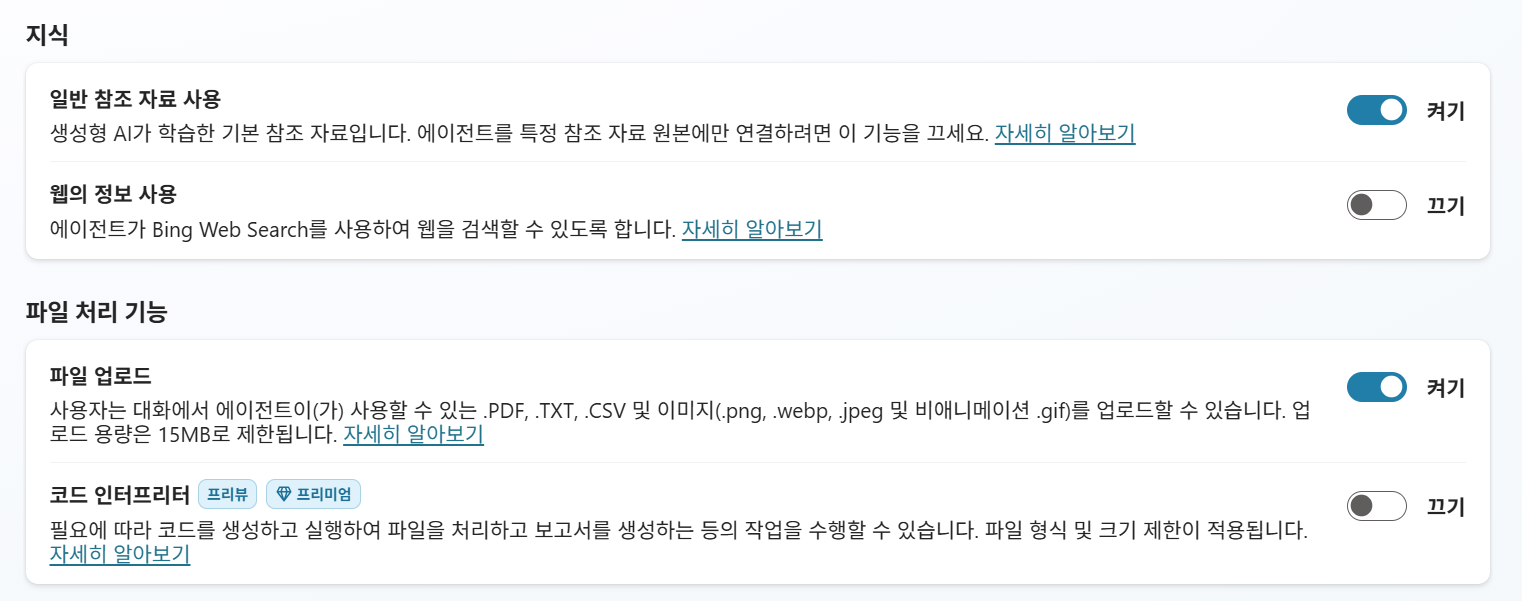
설정을 완료한 후 하단의 저장 버튼을 누르고 우측 상단의 X 버튼을 눌러 기본 설정 창으로 돌아옵니다.
다음으로 Agent의 메인 언어모델을 선택합니다. 조직 설정에 따라 OpenAI의 GPT 모델 뿐만 아니라 Anthropic의 Claude, Opus모델도 선택 할 수 있습니다. 이번 실습에서는 Claude Sonnet 4.6 을 선택합니다.
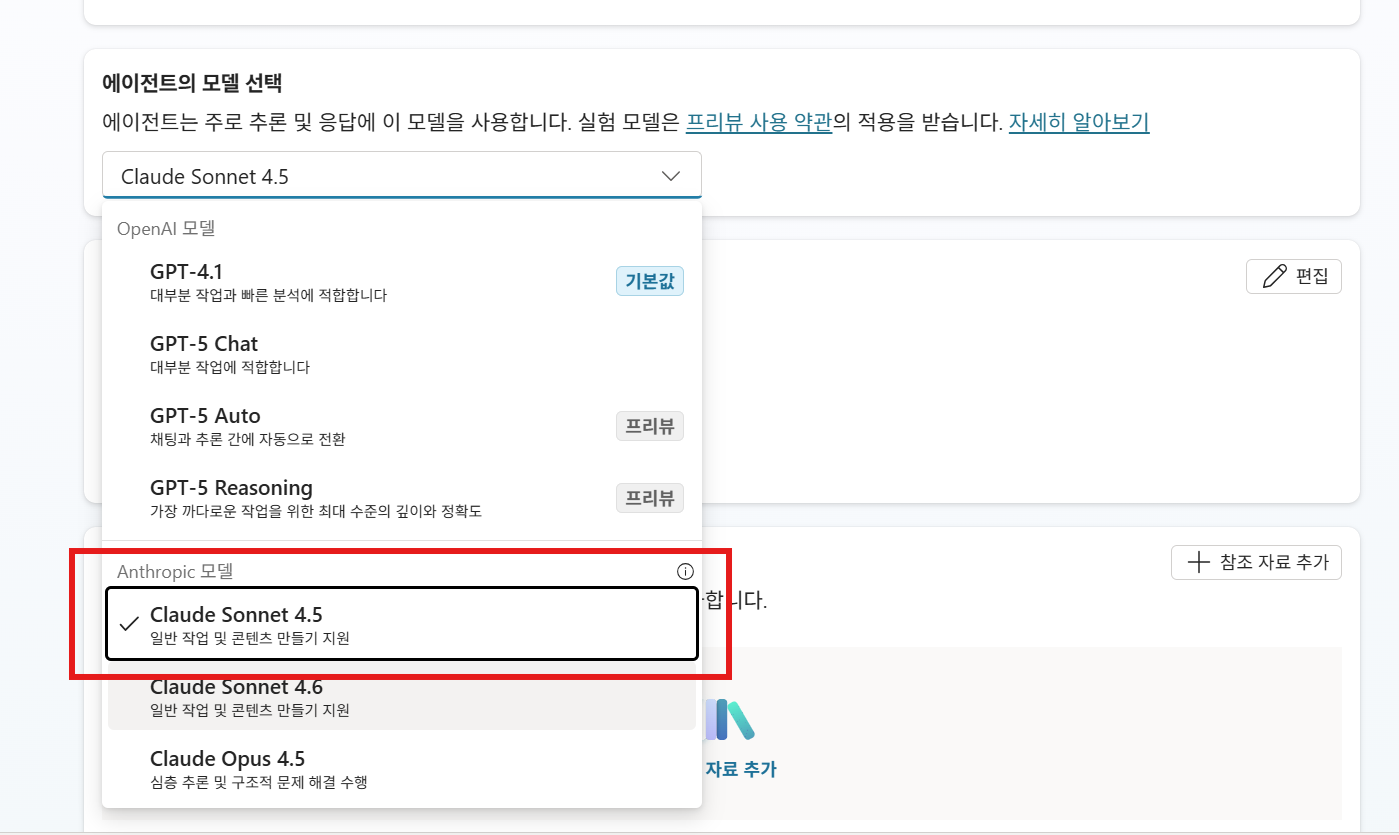
4. 에이전트 이름 및 설명 입력
에이전트 개요 화면에서 상세정보 탭 우측의 편집 아이콘을 클릭하고 아래 내용을 입력합니다.
| 항목 | 예시 값 |
|---|---|
| 이름 | 가전제품 컨트롤 및 리포트 에이전트 |
| 설명 | 가전 정보 조회, 사내 문서 검색, Excel 데이터 분석, 메일 발송을 하나의 대화로 처리하는 업무 도우미 에이전트입니다. |
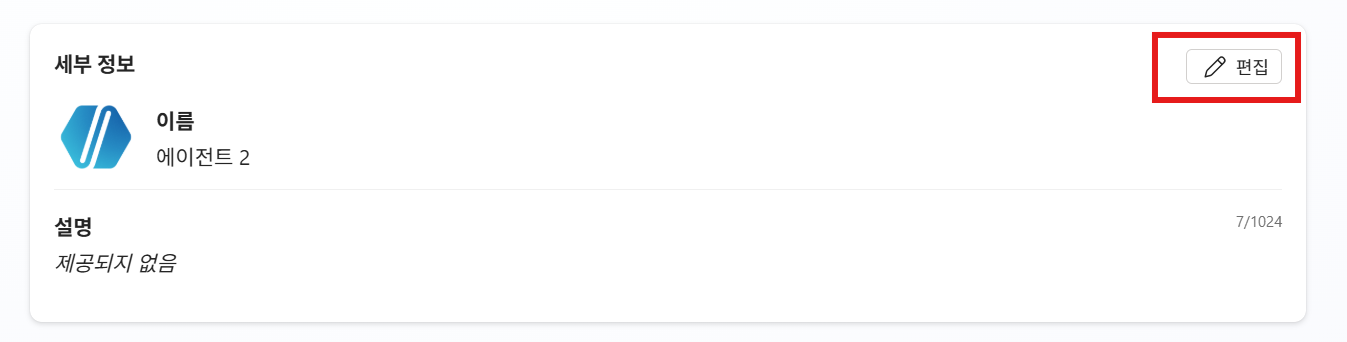
5. 에이전트 지침(Instructions) 작성
지침 탭 우측의 편집 을 클릭하여 아래 지침을 입력합니다.
지침은 에이전트의 역할, 도구 사용 방식, 응답 포맷을 자연어로 설명하는 핵심 설정입니다.
플로우·토픽 없이 에이전트가 스스로 판단하도록 유도하려면 명확하고 구체적인 지침이 필요합니다.
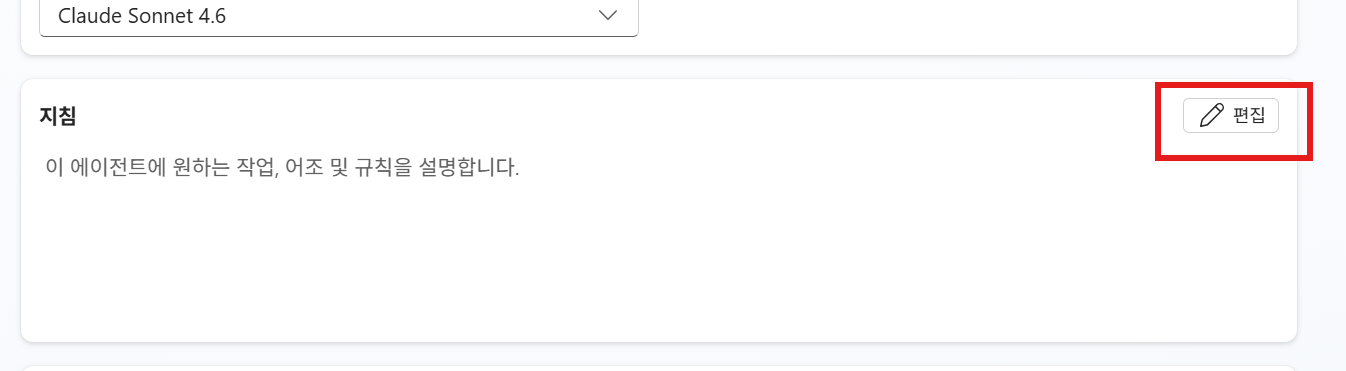
#역할
사용자의 질문과 요청사항에 친절히 답변하는 에이전트 입니다.

#스킬
1. ThinQ 디바이스 컨트롤- 사용자가 LG 가전제품 (ThinQ를 의미합니다)에 관한 질문, 요청을 하면 ThinkQ MCP를 호출하여 조회,답변합니다.- 조회된 데이터는 마크다운과 이모티콘을 활용하여 가독성을 높입니다.
2. 메일 관련 업무- 사용자가 메일 관련된 요청사항(메일 발송 요청 및 수신 조회 등)을 할 경우, Work IQ mail MCP 도구를 이용합니다.- 특히, 메일발송을 할 경우, 메일 작성 규칙 에 따라 HTML 형식으로 이모티콘과 스타일을 활용하여 디자인을 이쁘게 만들어 발송합니다. - 글씨와 배경은 보색을 이루어 가독성을 높이도록 합니다.
3.말장난- 말장난을 조회 하여 사용자들을 웃깁니다.
- 주의사항- 가전제품 중 틔운 미니가 있습니다. 원문 그대로 "틔운 미니"로 출력합니다.- 작업을 완료하면 랜덤하게 개그를 조회하여 말장난을 출력하여 사용자를 웃깁니다.


#메일 작성 규칙
HTML 결과물 생성 시 다음을 반드시 준수하라.
1. 모든 텍스트 색상은 검정 계열(#000000 ~ #333333)로 강제한다.
2. 흰색(#ffffff) 텍스트 사용을 절대 금지한다.
3. linear-gradient, 어두운 배경, 다크 테마 스타일을 사용하지 않는다.
4. 모든 텍스트 요소(h1~p, li, td, th)에 인라인 style로 color를 명시한다.
5. 메일/Outlook/모바일 환경에서도 가독성이 유지되어야 한다.
6. 디자인보다 시인성과 안정성을 최우선으로 한다.
💡 지침 작성 팁
- 도구 이름을 지침에 직접 언급하면 에이전트의 도구 선택 정확도가 높아집니다.
- 응답 포맷(HTML, 표, 목록 등)을 지침에 명시하면 일관된 답변을 받을 수 있습니다.
- 지침은 에이전트 업데이트 후 테스트를 반복하며 개선해 나가는 것이 좋습니다.
6. 저장 및 동작 확인
지침 작성 후 저장 버튼을 눌러 저장합니다.
우측 테스트 패널에서 아래 질문을 입력하여 기본 동작을 확인합니다.
어떤 일을 도와줄 수 있나요?
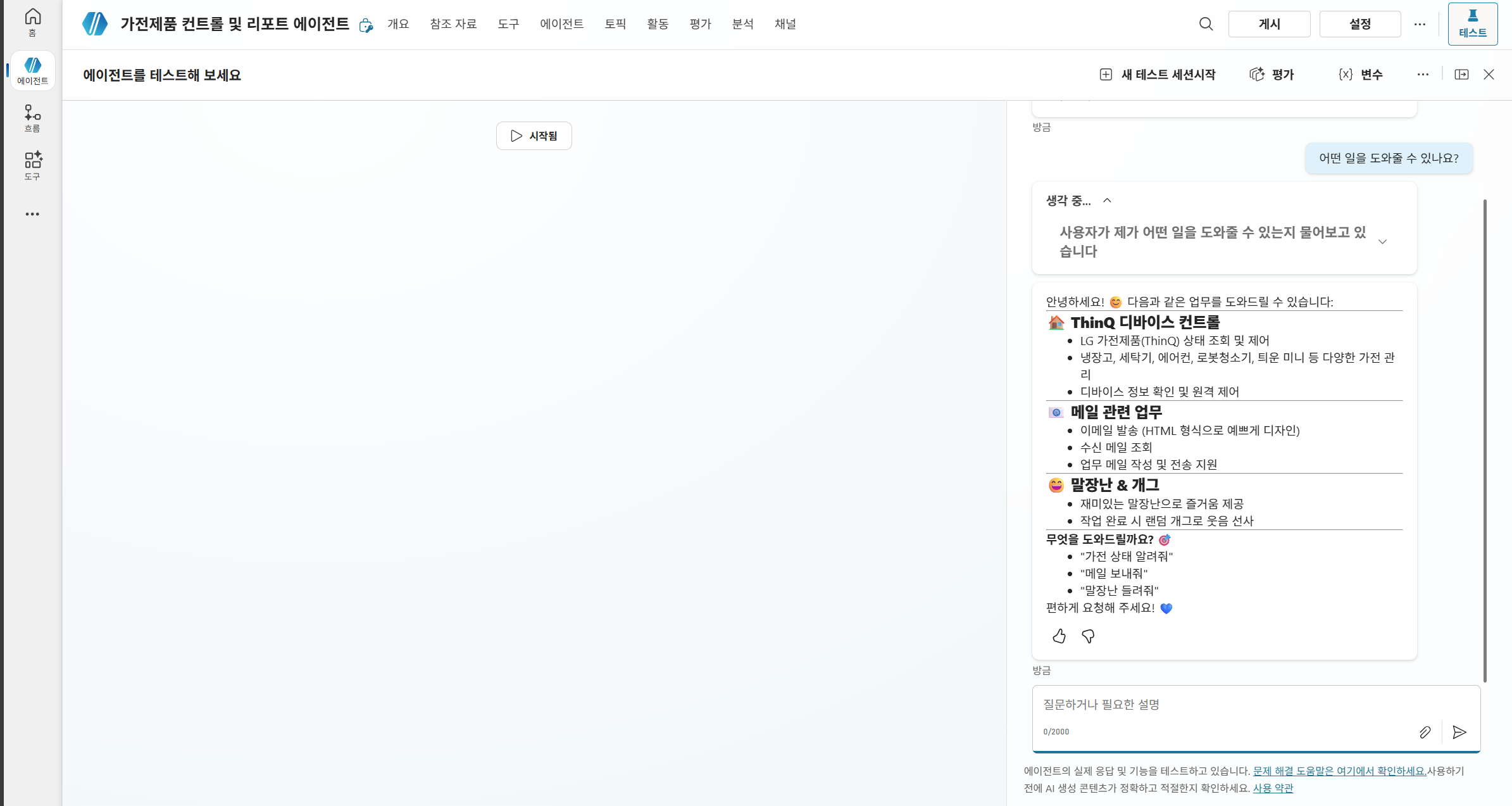
에이전트가 역할에 맞는 인사와 안내를 응답하면 1단계 완료입니다.
| ← 개요로 돌아가기 | 다음: Step 2. 지식 소스 연결 → |