도구(커넥터) 추가
기초편 #2: 문서검색 & 에스컬레이션 - 도구(커넥터) 추가
Step 2: 도구(커넥터) 추가
에이전트에 도구 추가
===
✅ Copilot Studio에서 도구(Tool)의 역할
도구(Tool) 는 Copilot이 기본적으로 할 수 없는 기능을 확장해주는 추가 능력입니다.
쉽게 말해, Copilot을 단순한 대화형 AI에서 ‘업무 실행형 AI’로 업그레이드하는 핵심 요소입니다.
1. 도구의 핵심 역할
|역할|설명| |——|—| |외부 서비스 연결|CRM, ERP, 데이터베이스, API 호출| |업무 자동화|이메일 전송, 일정 생성, 보고서 작성| |데이터 처리|Excel 분석, PDF 요약, 데이터 변환| |시스템 통합|Microsoft 365, Teams, Power Automate 연동|
2. 왜 필요한가?
- Copilot은 기본적으로 대화형 AI → 데이터 조회나 시스템 명령 실행은 불가능
- 도구를 연결하면 Copilot이 실제 작업을 실행할 수 있음
3. 예시로 이해하기
- 도구 없음
“이번 주 매출 알려줘”
→ Copilot: “제가 직접 데이터에 접근할 수 없어요.” - 도구 연결
“이번 주 매출 알려줘”
→ Copilot: (ERP API 호출) → “이번 주 매출은 ₩120,000,000입니다.”
4. 정리
✔ 도구는 Copilot의 기능을 확장하는 핵심
✔ 업무 자동화 + 데이터 연결 + 시스템 통합 가능
✔ 실제 비즈니스 프로세스 실행을 가능하게 함
실습
=== 이번 실습에서는 에이전트가 사용자를 대신하여 조회된 정보를 추가적으로 문의하기 위해 담당자에게 메일을 발송해주기 위한 작업을 할 수 있도록 메일 발송 도구를 추가해 보겠습니다.
1. 메일 발송 도구 추가
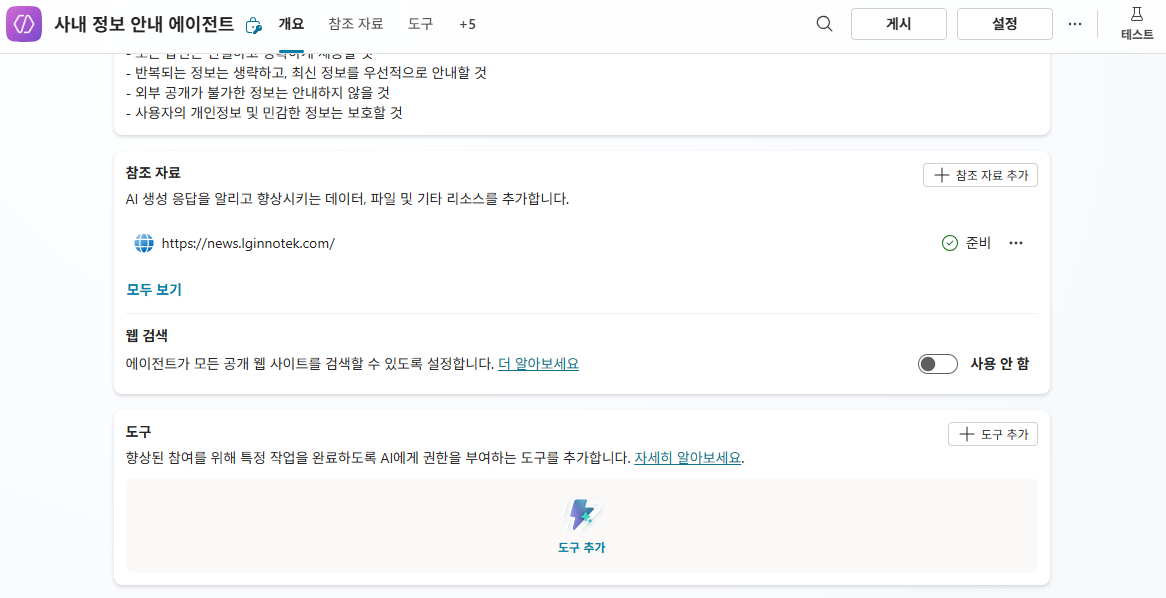
에이전트 설정창에서 [도구] - [+ 도구 추가] 를 선택합니다.
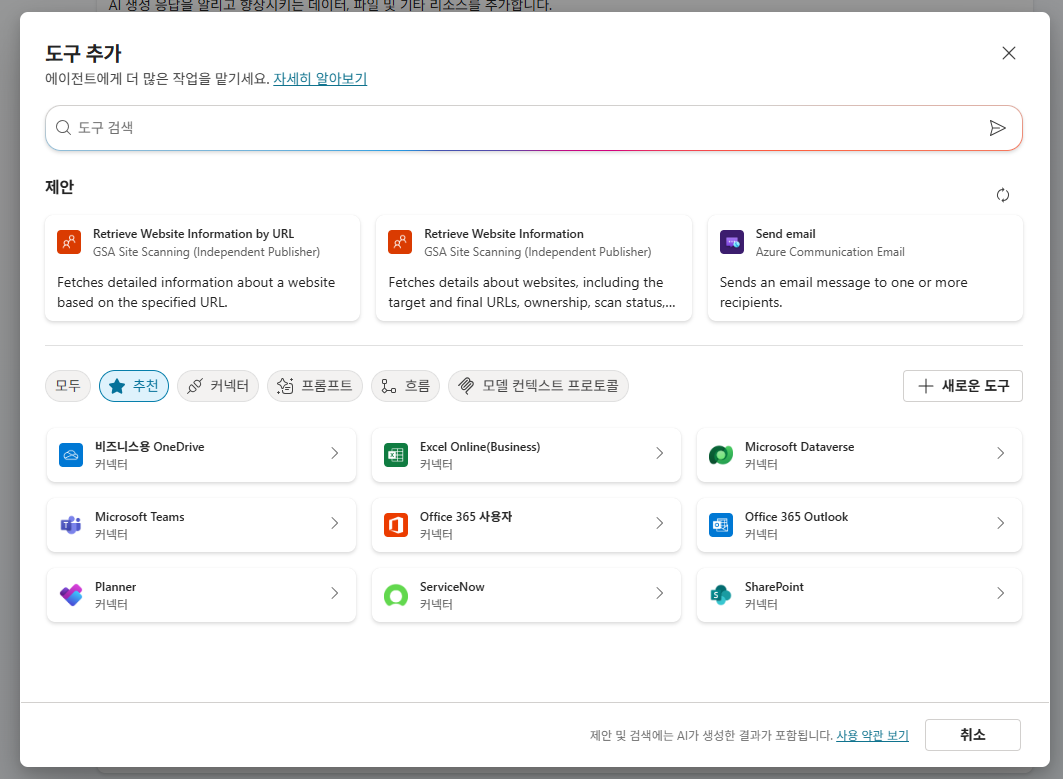
추천 커넥터 또는 도구 검색에서 “Office 365 Outlook” 을 검색하여 선택합니다.
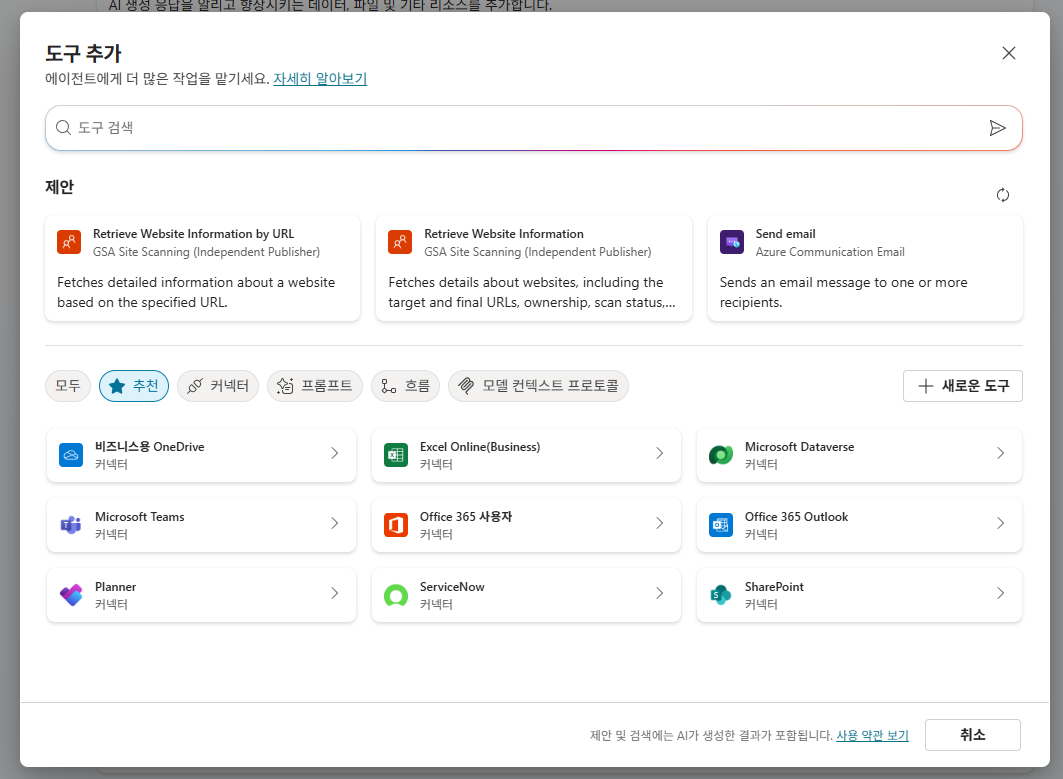
이후 “메일 보내기(V2)” 액션을 선택합니다.
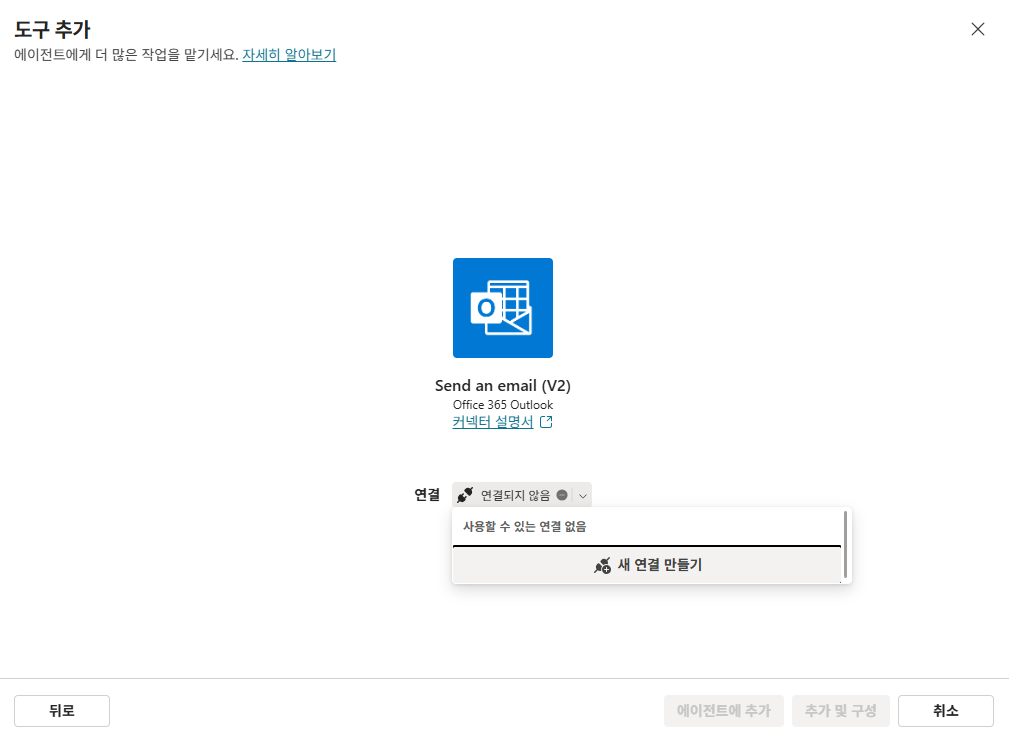
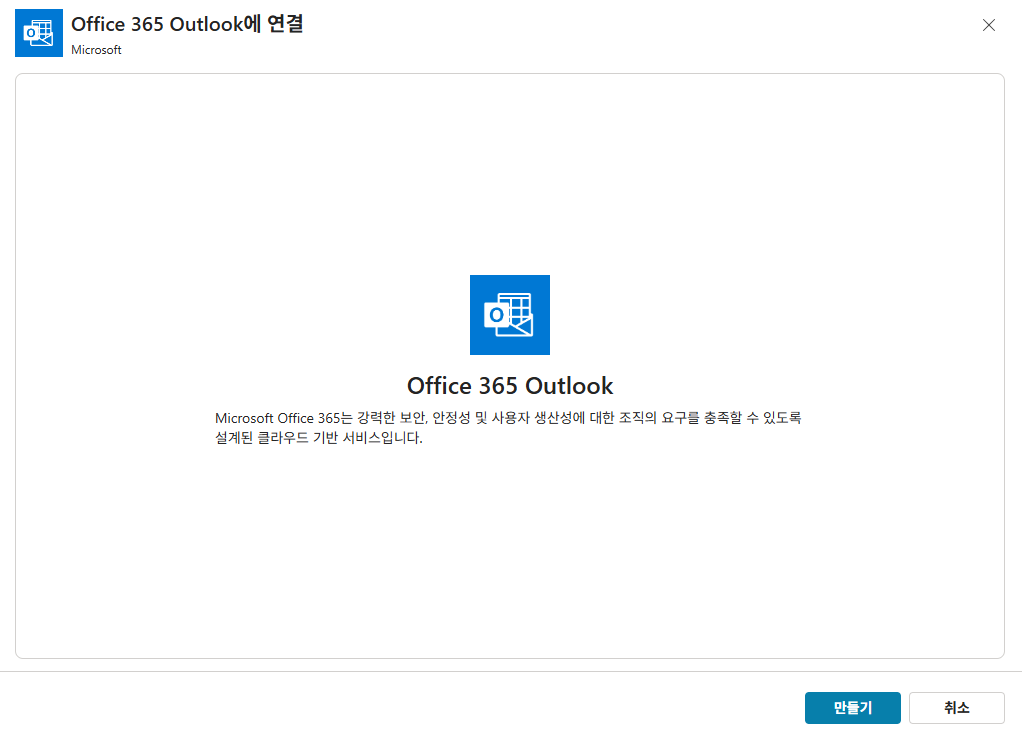
도구를 선택하면, Office 365 outlook 커넥터를 이용하기 위한 OAuth 연결 창이 뜨며,
[새 연결 만들기]를 통해 접속한 계정의 로그인 정보를 입력후 만들기를 클릭합니다.
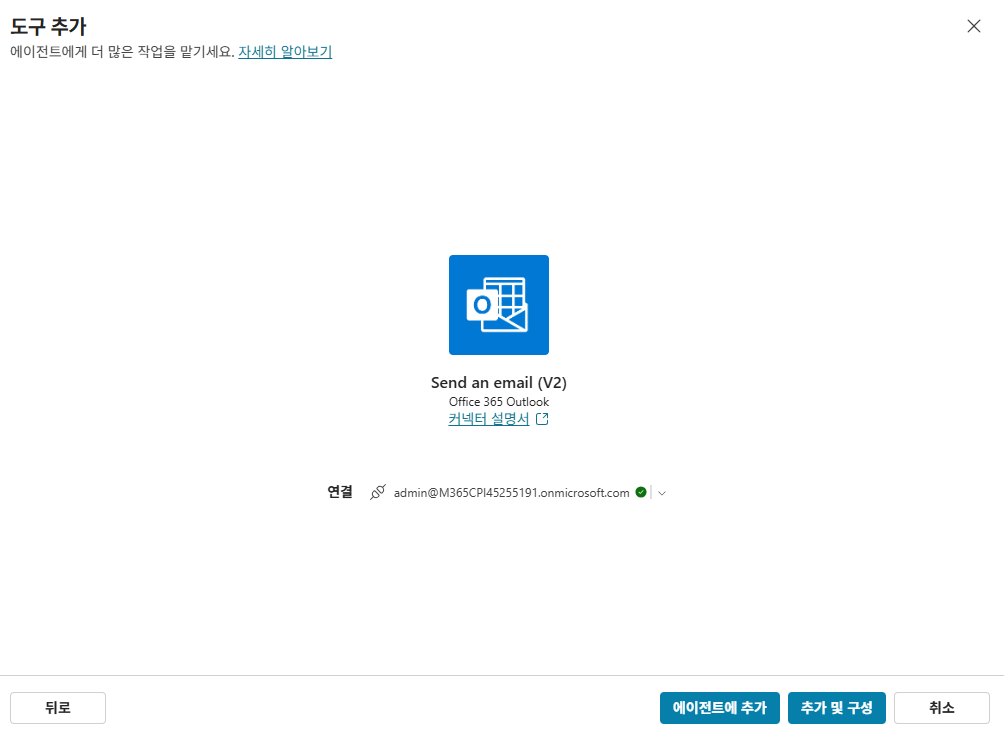
연결이 완료되면 아래 화면과 같이 연결된 계정 정보와 초록색 아이콘이 표시됩니다.
[추가 및 구성] 을 선택하여, 메일 발송 커넥터의 상세 설정으로 이동합니다.
2. 메일 발송 커넥터 기본 설정
다음은 Agent가 메일을 발송하기 위해 필요한 설정들을 지정합니다.
가장 먼저 해야하는 작업은 설명 란에 이 도구가 언제, 어떻게 사용되는지를 입력합니다.
이 설명은 Agent가 도구를 선택해야할 때 참조하는 설명으로 상황이 최대한 자세하게 설명되어 있어야 정확한 지시에 맞추어 동작합니다.
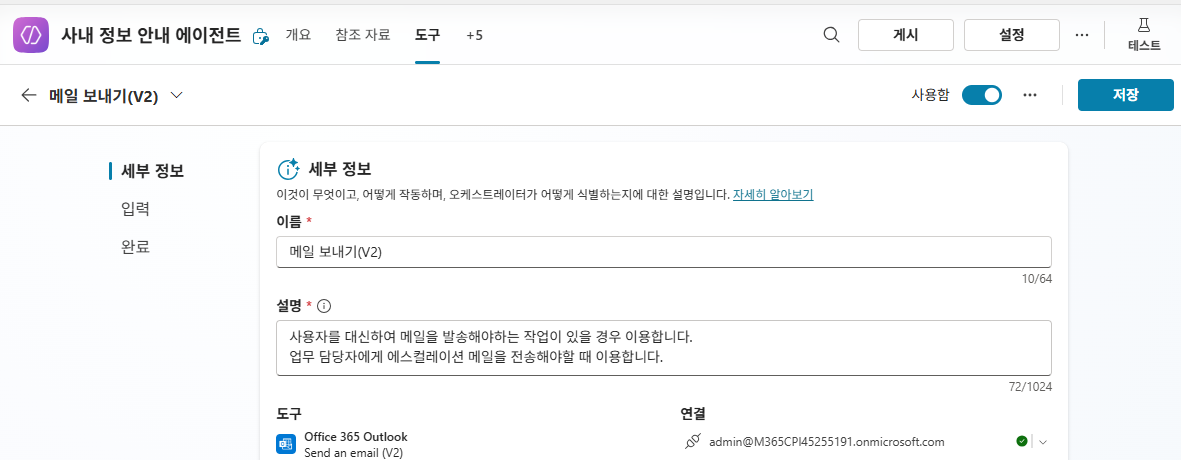
사용자를 대신하여 메일을 발송해야하는 작업이 있을 경우 이용합니다.
업무 담당자에게 에스컬레이션 메일을 전송해야할 때 이용합니다.
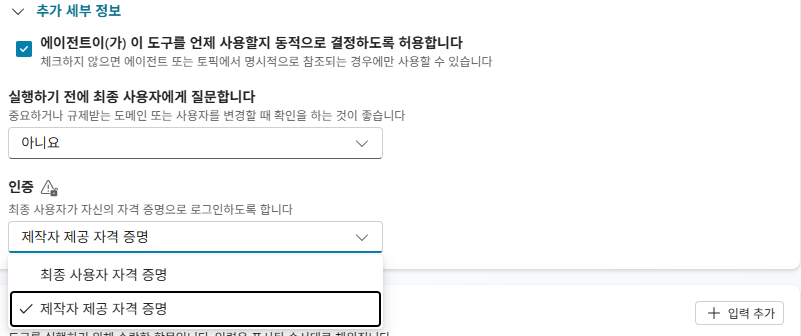
다음은 추가 세부 정보창을 열어 인증 정책을 [제작자 제공 자격 증명] 으로 변경합니다.
기본적으로 “최종 사용자 자격 증명” 으로 선택되어 있으며, 이 경우 에이전트를 사용하는 사용자가 액션을 이용할 때 로그인 절차를 1회 거치게 되어있습니다.
사용자의 권한으로 메일박스를 검색하거나, 데이터를 조회해야할 경우 그대로 유지하고 특정 시스템에 접근이 가능한 계정이 한정되어 있을 경우(예, SAP, DB 접근 등) 제작자 제공 자격 증명으로 변경하여 사용자들이 로그인을 하지 않더라도 데이터 접근이 가능토록 구성합니다.
3. 입력 파라미터 설정
메일 발송에 있어, 입력해야하는 파라미터 지정과 각 파라미터들의 설명을 작성합니다.
| 입력 이름 |
다음을 사용하여 채우기 | 값 |
|---|---|---|
| To | AI로 동적으로 채우기 | 수신자 입니다. 담당자 리스트를 참고하여 관련 업무에 해당하는 사용자의 메일주소를 입력합니다. 메일 주소는 someone@contoso.com 형식을 따릅니다. 여러명이 있을 경우 ; 을 이용하여 구분합니다. |
| Subject | AI로 동적으로 채우기 | 메일 제목입니다. [업무 문의] 문의 내용요약 형식으로 작성합니다. |
| Body | AI로 동적으로 채우기 | 메일의 본문입니다. 실제 담당자에게 문의하는 내용을 정리하여 입력합니다. 문의일자 및 시각, 문의자, 문의 내용등이 HTML 형식으로 입력되어야 합니다. |
| CC | 사용자 지정 | User.Email |
파라미터 추가는 우측의 [입력 추가]를 선택하야 할 수 있습니다.
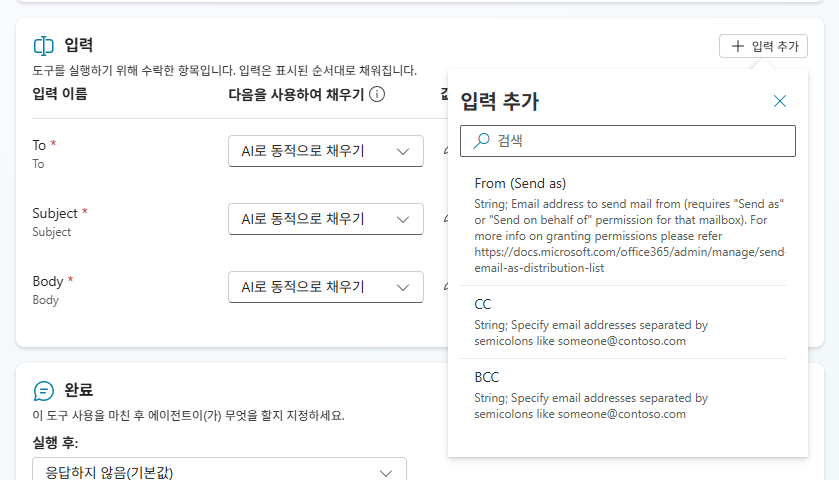
이후 AI로 동적으로 채우기로 설정된 파라미터의 경우 사용자 지정을 선택하면 해당 파라미터의 설명을 입력할 수 있습니다.
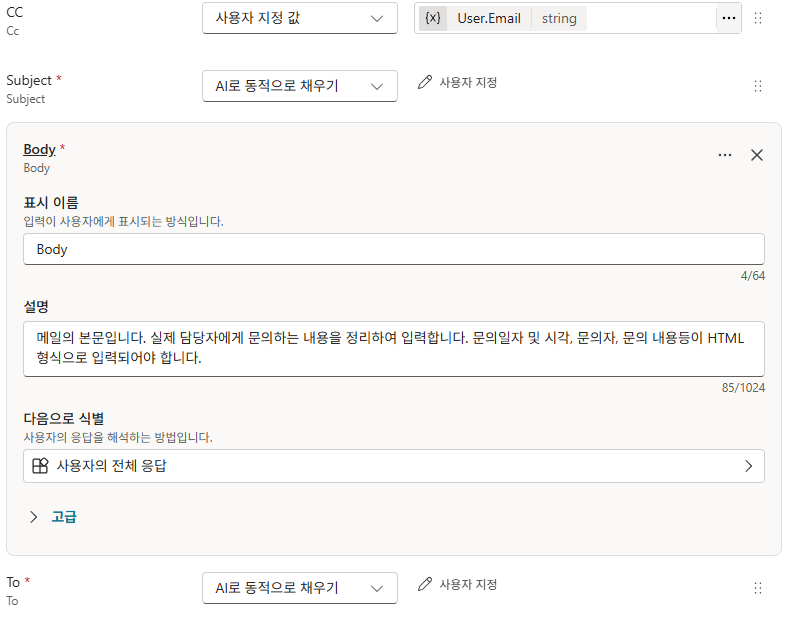
사용자 지정 값으로 설정된 파라미터의 경우, 수동으로 입력 또는 … 을 클릭하여 시스템,환경 변수나 수식으로 입력이 가능합니다. 이번 실습에서는 참조로 질문자의 이메일 주소를 입력할 수 있도록 시스템 변수에서 User.Email을 선택합니다.
마지막으로 [완료] 에서 해당 도구가 실행 완료되었을 때의 메세지등을 설정하면 사용자들이 에이전트와 상담중 메일이 발송되었다는것을 보다 쉽게 알아차릴수 있습니다.
실행후 액션을 특정 응답 보내기(아래에 지정) 으로 선택 후, 다음 메세지를 지정합니다.
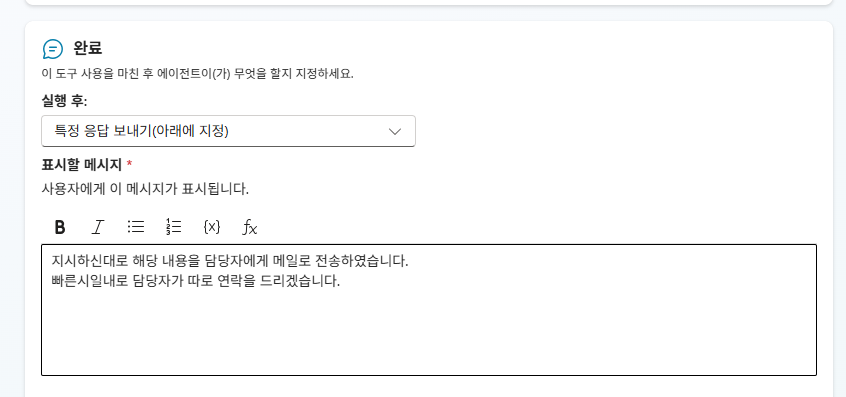
지시하신대로 해당 내용을 담당자에게 메일로 전송하였습니다.
빠른시일내로 담당자가 따로 연락을 드리겠습니다.
작업을 다 마치고 상단의 [저장]을 클릭하면 메일 발송 커넥터 설정이 완료됩니다.
4. 에이전트 지침 수정
메일 발송 도구 설정이 완료되었으나, ‘사용자가 메일을 발송해줘’ 라고 입력을 할 경우 도구가 선택하여 동작을 하겠지만 담당자가 누구인지, 제목을 어떻게 해야하는지, 본문은 무엇을 입력해야하는지와 같은 상세 지침이 지정되어 있지 않습니다.
따라서, 다시 개요로 돌아가, 추가된 도구에 대한 지침을 입력해 주도록 합니다. 지침 수정 중 ** / ** 을 입력하면, 도구, 에이전트, 토픽을 직접 명시할 수 있습니다.
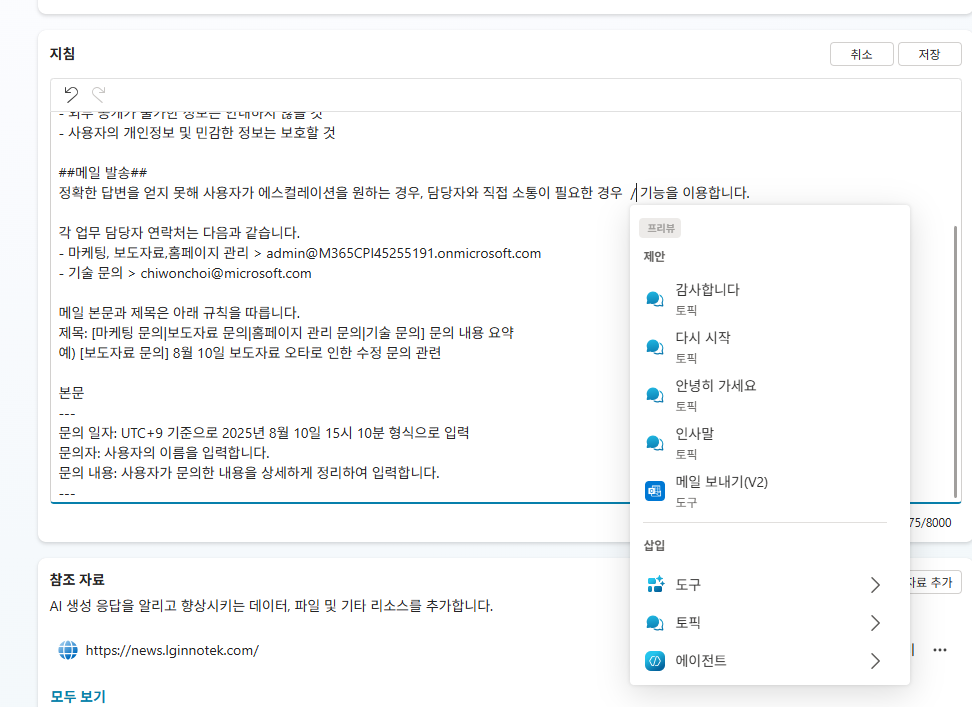
##메일 발송##
정확한 답변을 얻지 못해 사용자가 에스컬레이션을 원하는 경우, 담당자와 직접 소통이 필요한 경우  메일 보내기(V2)  기능을 이용합니다.

각 업무 담당자 연락처는 다음과 같습니다.
- 마케팅, 보도자료,홈페이지 관리 > admin@M365CPI45255191.onmicrosoft.com
- 기술 문의 > chiwonchoi@microsoft.com

메일 본문과 제목은 아래 규칙을 따릅니다.
제목: [마케팅 문의|보도자료 문의|홈페이지 관리 문의|기술 문의] 문의 내용 요약
예) [보도자료 문의] 8월 10일 보도자료 오타로 인한 수정 문의 관련

본문
---
문의 일자: UTC+9 기준으로 2025년 8월 10일 15시 10분 형식으로 입력
문의자: "variable System.User.DisplayName" (variable System.User.PrincipalName) 형식으로 입력합니다.
## 위 변수는 / 를 통해 시스템 변수 User.DisplayName과 User.PrincipalName 을 입력하였습니다
문의 내용: 사용자가 문의한 내용을 상세하게 정리하여 입력합니다.
---
지침 편집을 마치고 저장을 한 후, 테스트를 하여 메일이 정상적으로 발송되는지 확인해 봅니다.
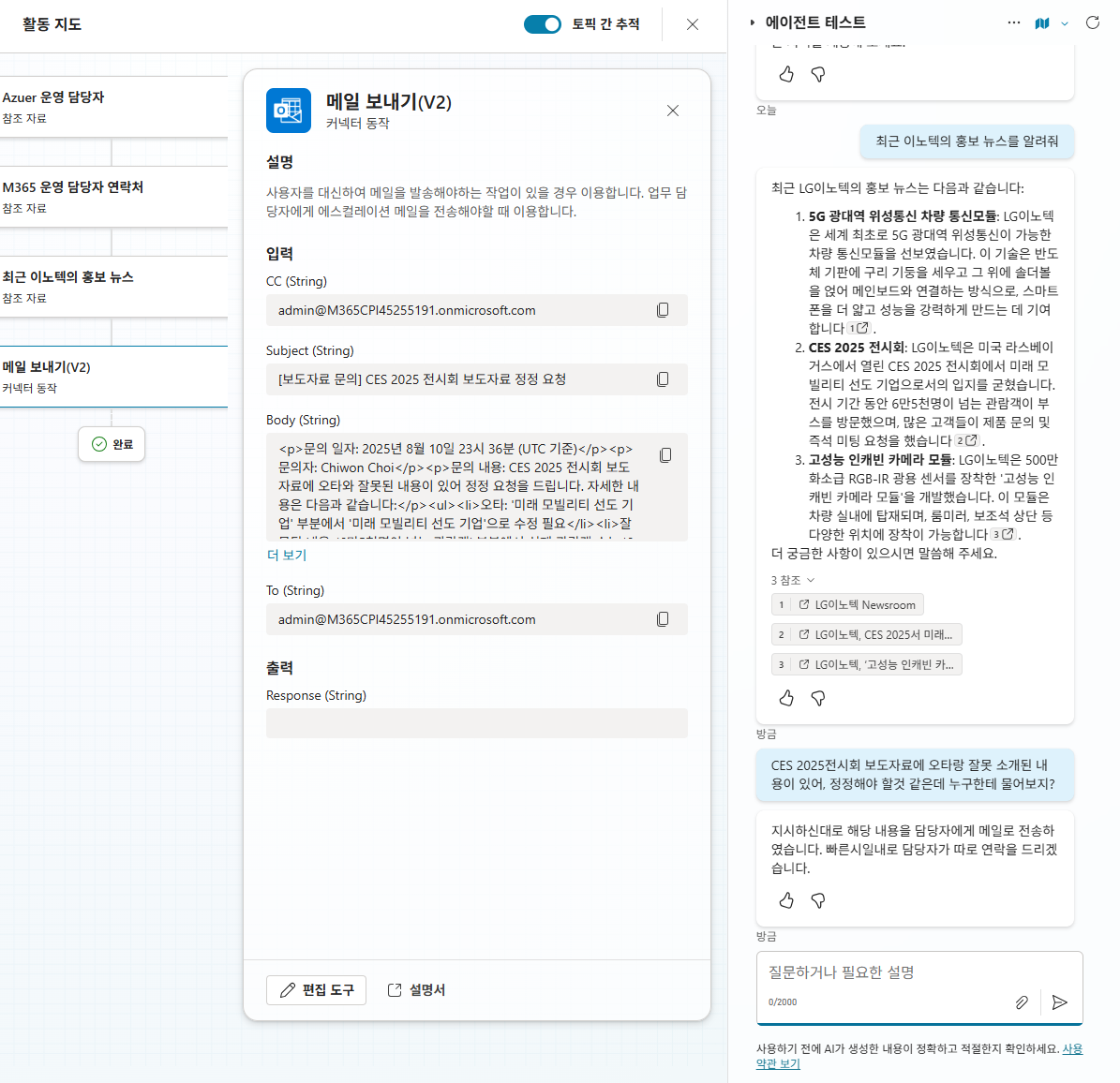
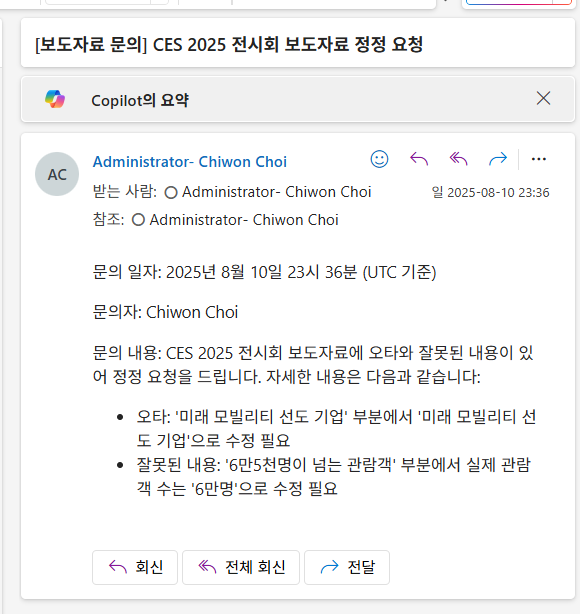
이로서 도구를 통해 에이전트가 추가적인 액션을 이용할 수 있게 되었습니다.
다음은 이러한 작업들을 여러개 이어 하나의 Flow로 만들어 작업을 해보도록 합니다.
| ← 이전: Step 1. Agent 생성 | 다음: Step 3. 도구: 플로우 → |