커넥터(팀즈 채널 메세지 게시) 추가
[리뉴얼] Copilot Studio 기본 기능 살펴보기 - 일반 플러그인 커넥터 추가 (Teams 채널 게시 예시)
Step 5: 커넥터(메일 발송) 추가
에이전트에 도구 추가#2 (플러그인 커넥터)
이번에는 MCP서버가 아닌, 일반 플러그인 커넥터를 도구로 추가해 보도록 하겠습니다.
MCP서버의 경우 각 도구의 설명이나 Input 변수에 대한 설명이 미리 작성되어 추가적인 작업을 할게 없었지만,
일반 커넥터를 도구로 호출하게 될 경우, 이에 대한 설명들을 직접 작성해 주어야 합니다.
부가적인 작업이 될 수 있으나, 커넥터에 입력되는 변수, 시나리오등이 복잡하거나 일반적이지 않을 경우,
일반 커넥터를 이용하여 위와 같은 작업을 하면 더 명확하게 지침을 줄수 있다는 장점이 있습니다.
💡 본 단계에서는 Microsoft Teams 채널 메세지 게시 커넥터를 예시로 진행합니다.
동일한 절차로 Office 365 Outlook → 메일 보내기(V2) 커넥터를 추가하면, 메일 발송용 일반 커넥터로 활용할 수 있습니다.
실습
이번 실습은 에이전트가 뉴스레터 또는 블로그 글을 팀즈의 특정 채널에 게시물로 등록하도록 구현해 보도록 하겠습니다.
팀즈 채널에 메세지 게시 도구 추가
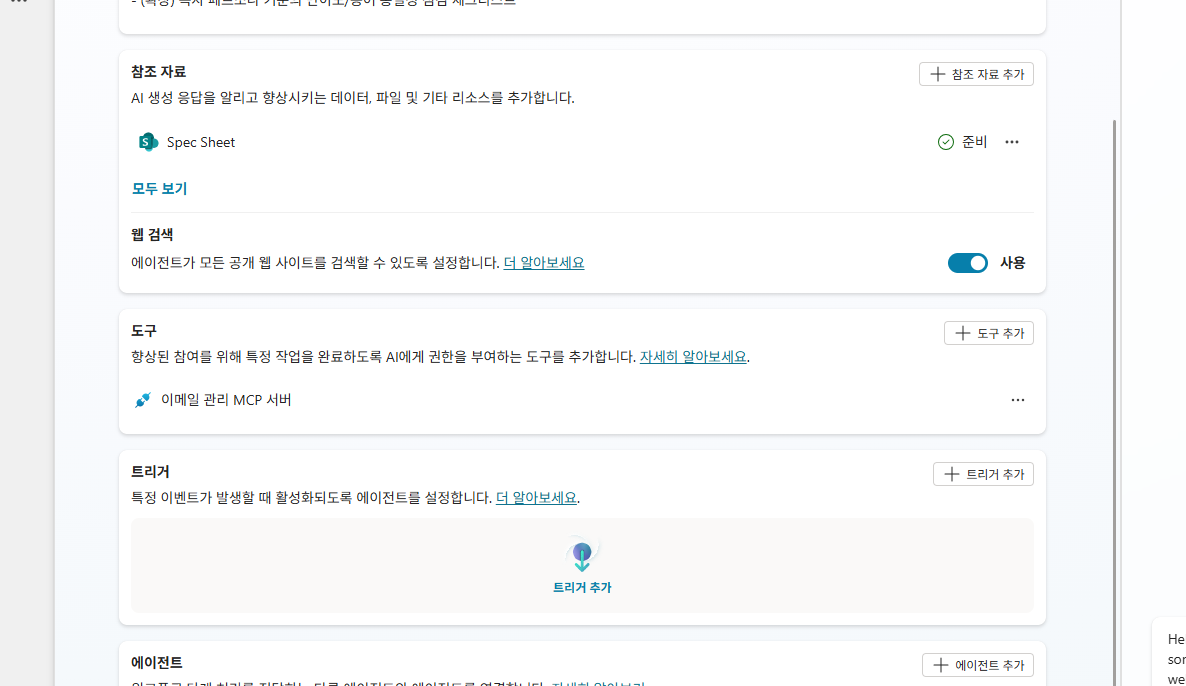
마찬가지로 개요 에서 +도구 추가 를 선택합니다.
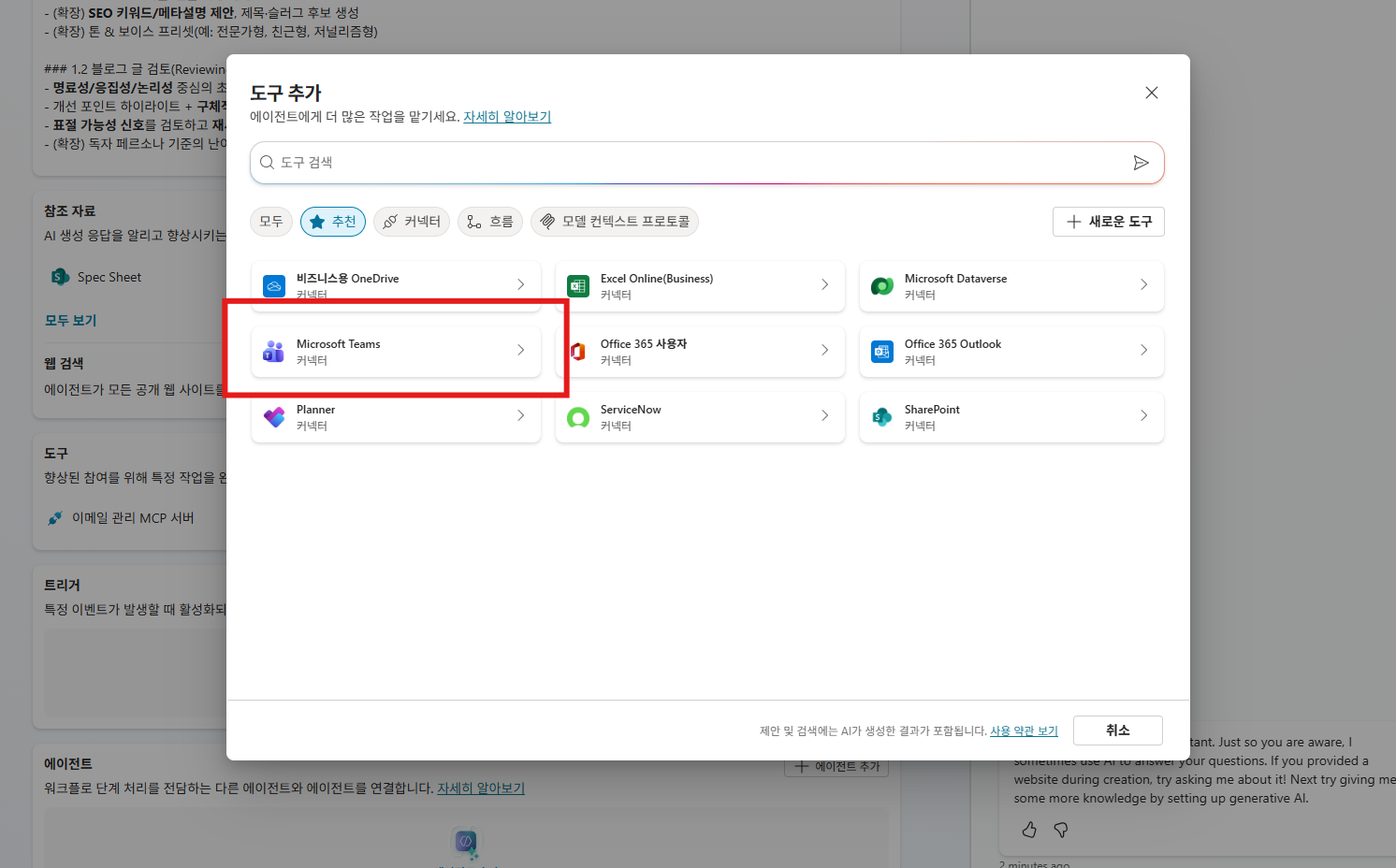
추천 또는 도구 검색에서** Microsoft Teams**를 검색하여 선택합니다.
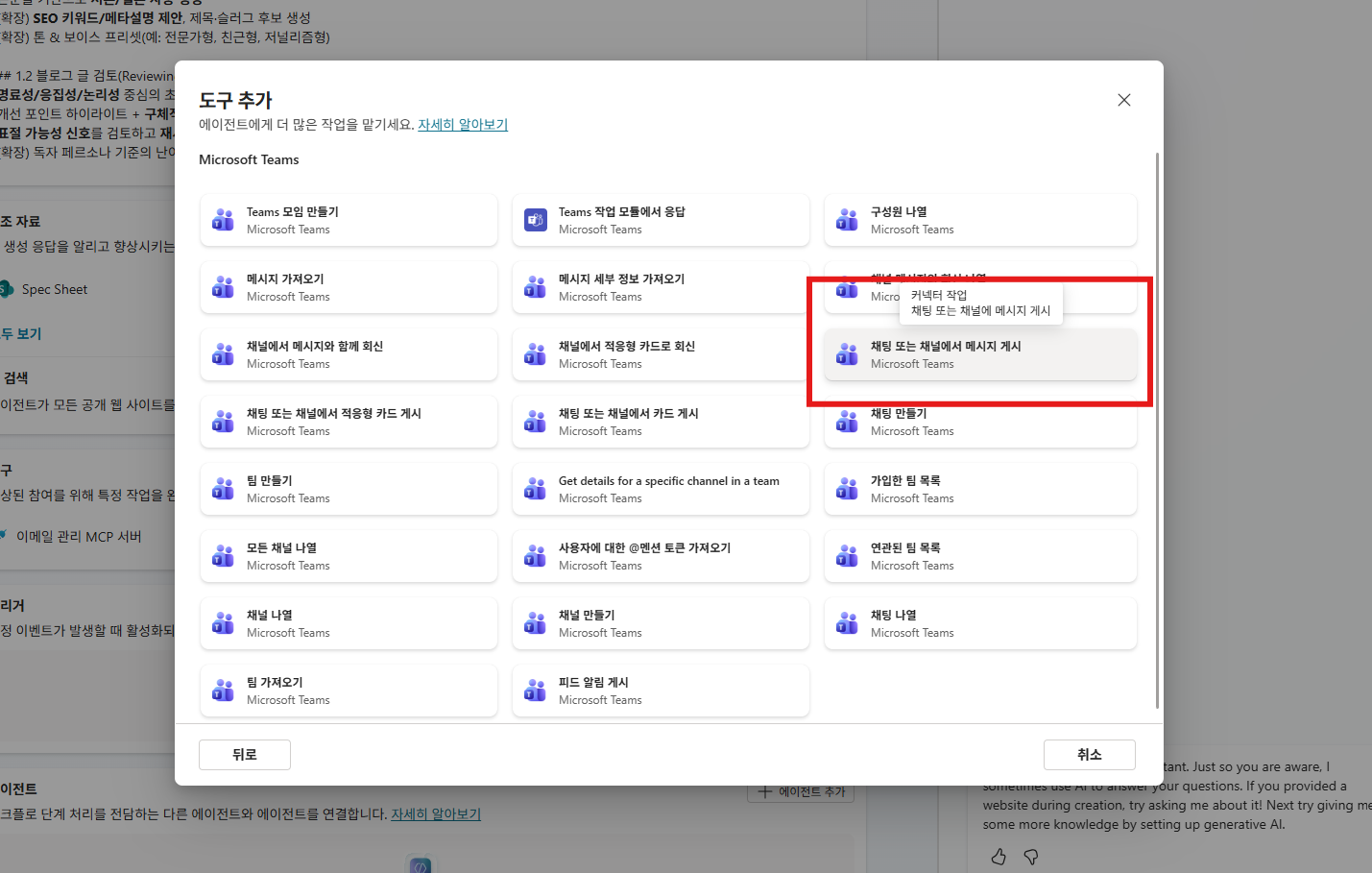
팀즈 도구 모음중에, 채팅 또는 채널에서 메세지 게시 도구를 선택합니다.
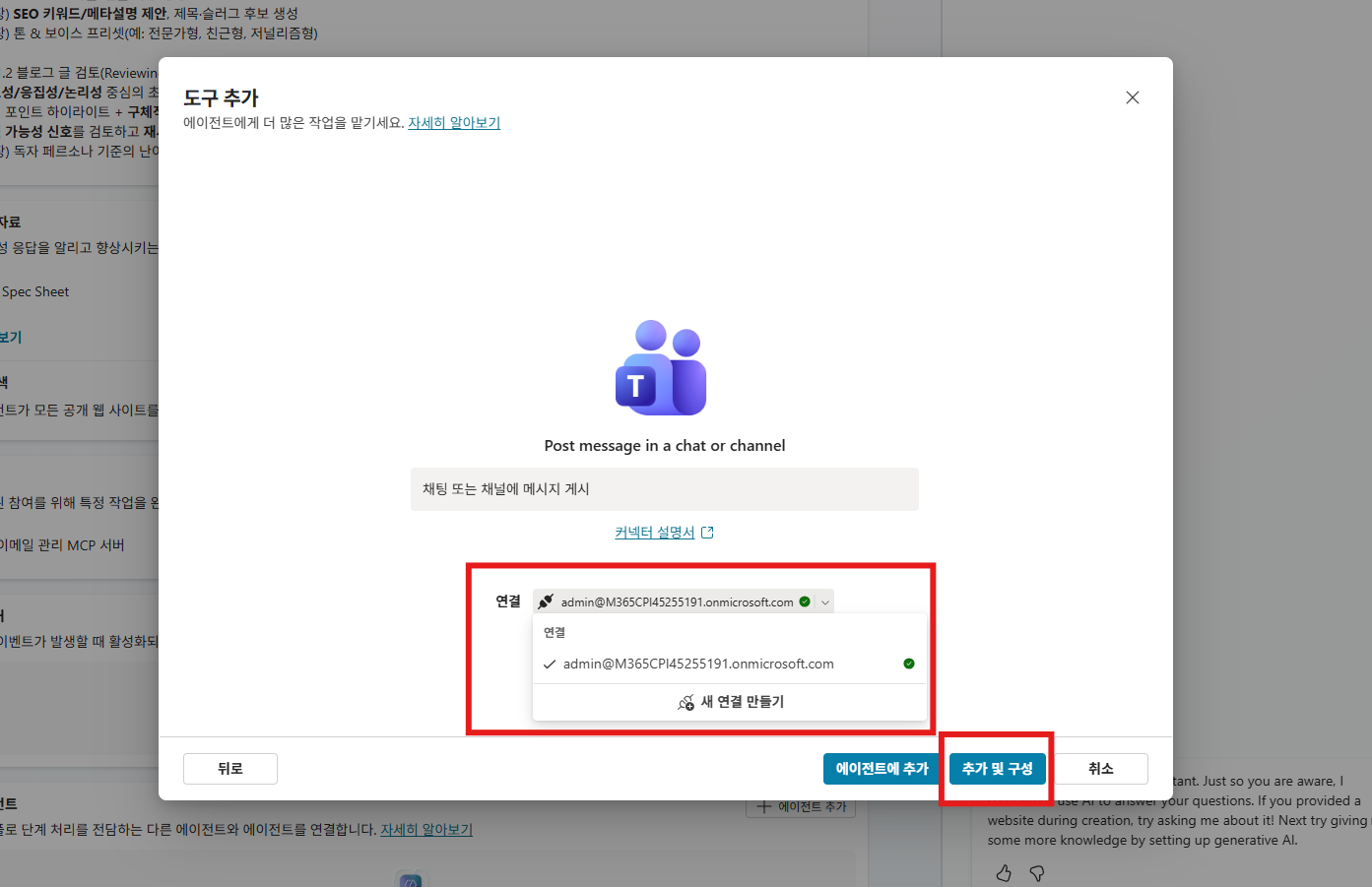
이전과 마찬가지로 연결이 안되어 있을 경우, 새 연결 만들기를 통해 에이전트와 도구를 연결하고
추가 및 구성 을 선택에 도구를 추가 및 설정을 계속합니다.
도구 설정
도구 추가가 완료되었으면 아래와같은 세부정보 페이지가 표시되며,
이전 MCP 서버 도구와 다르게 이름, 설명, 입력 등에 대한 정보를 설정할 수 있음을 볼 수 있습니다.
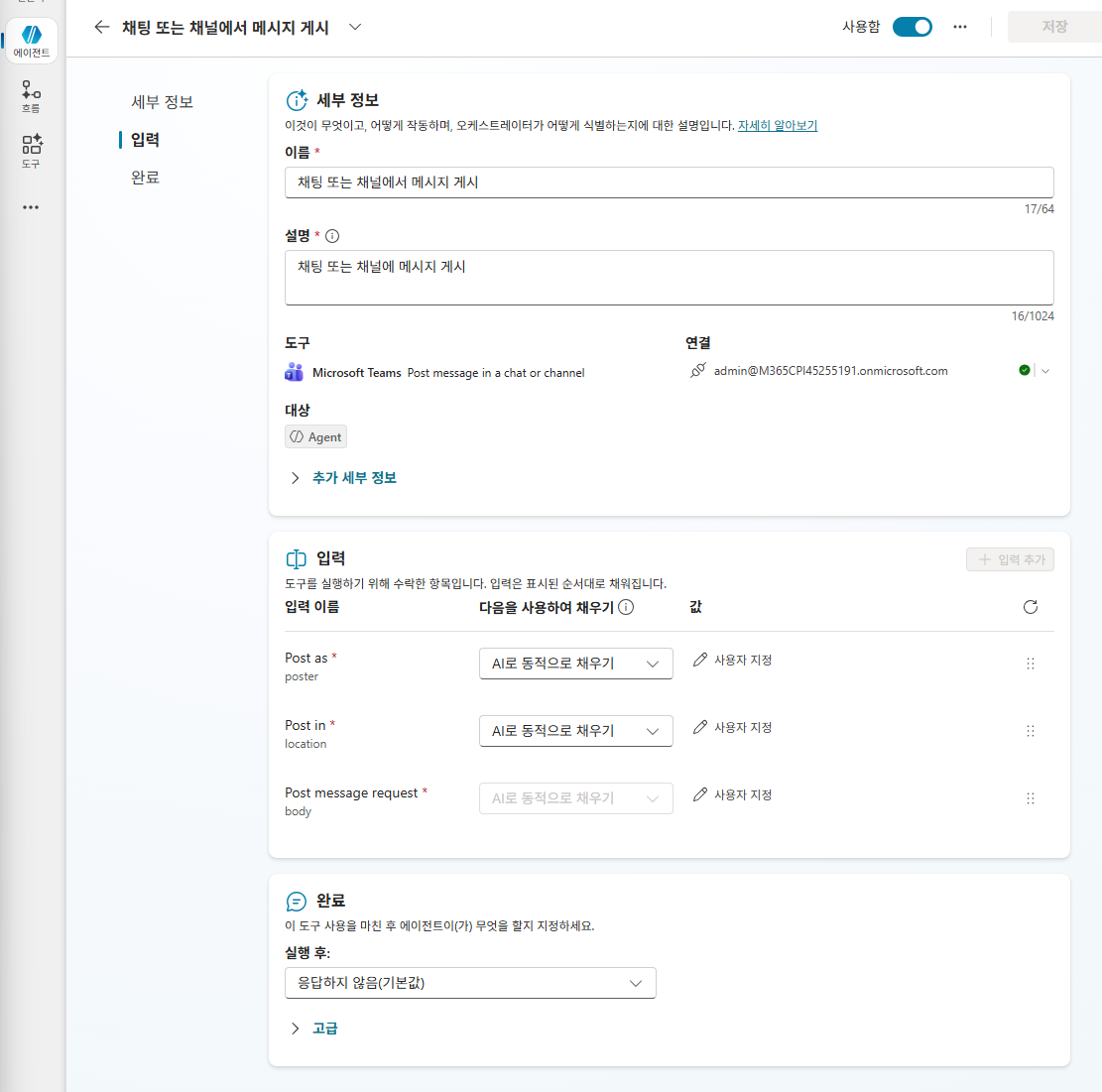
여기서 설명, 입력, 완료 설정들을 아래와 같이 변경 합니다.
설명
사용자가 팀즈, 팀즈 채널에 게시물을 게시,등록을 요청할 경우 이 도구를 이용합니다.
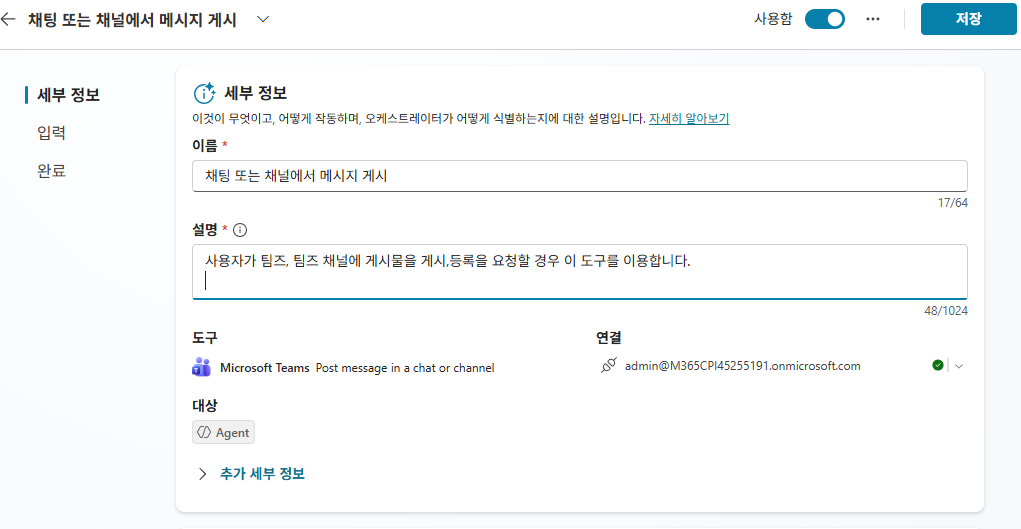
입력
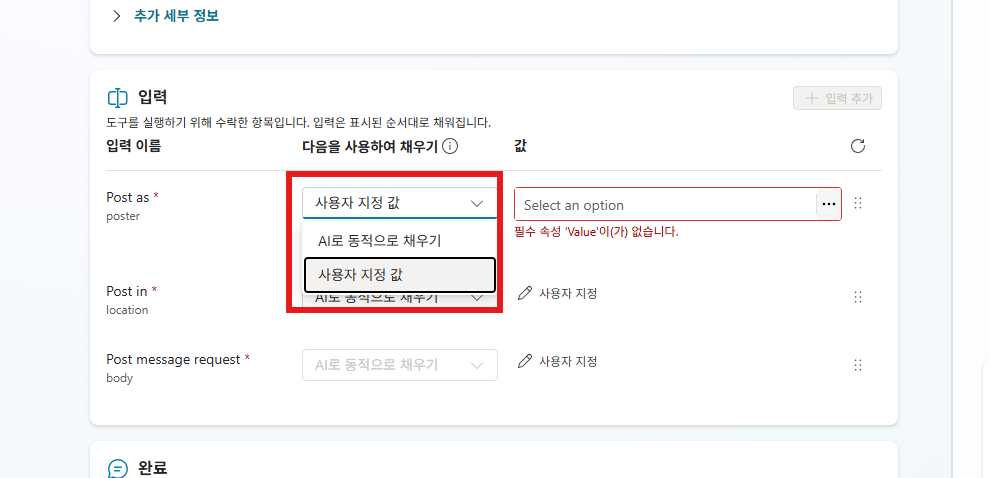
입력 탭에서 다음을 사용하여 채우기 필드의 값을 선택하면 다음과 같이 AI로 동적으로 채우기, 사용자 지정값 두개중 하나를 선택 할 수 있습니다.
Post as, Post in 모두 사용자 지정값을 선택합니다.
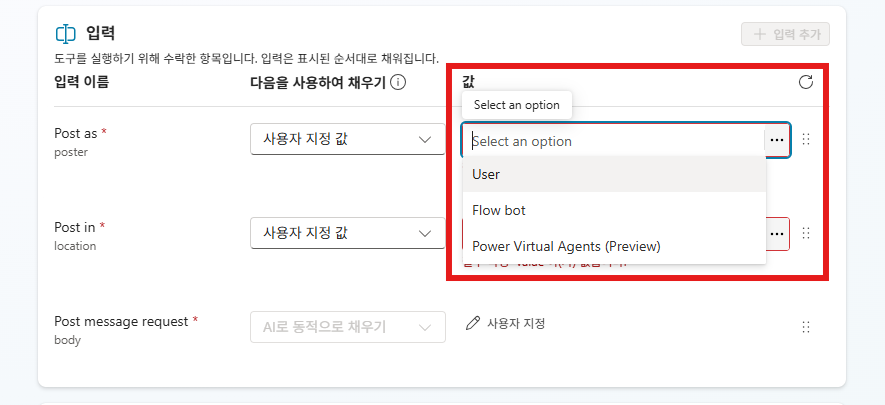
이후 값을 선택하면 다음과 같이 선택할수 있는 옵션이 나오며,
Post as에는 User를, Post in에는 Channel을 선택합니다.
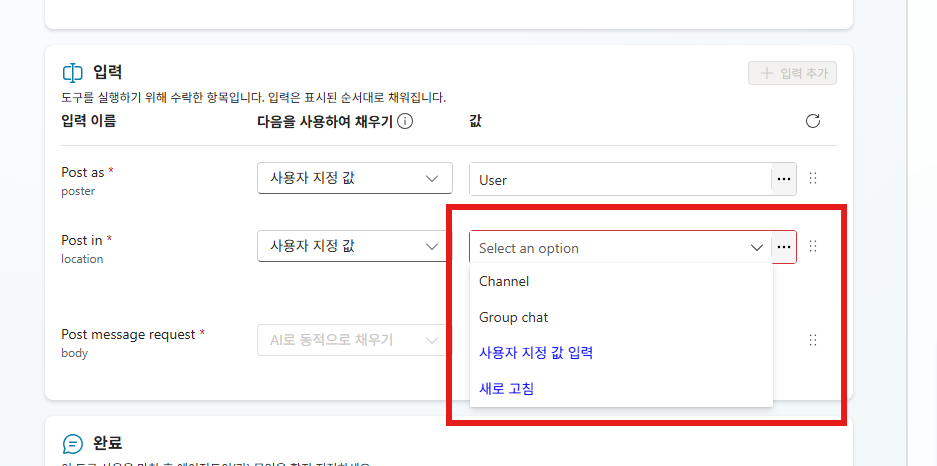
Post in이 채널로 선택이 되면, Team, Channel, Message 라는 새로운 입력 변수가 추가 됩니다.
팀과 채널은 팀즈 게시물을 업로드한 위치를 지정하는 변수이며, 메세지는 게시물의 본문입니다.
위와 마찬가지로 Team과 channel은 사용자 지정값 으로 변경하고, Message는 AI로 동적으로 채우기 값을 그대로 유지합니다.
중요
기본적을 Team과 Channel은 자동으로 나에게 할당된 팀과 채널이 조회가 되어야 하는게 정상이나,
아직 Preview 단계로 정상적으로 ID가 표시되지 않는 문제가 있습니다.
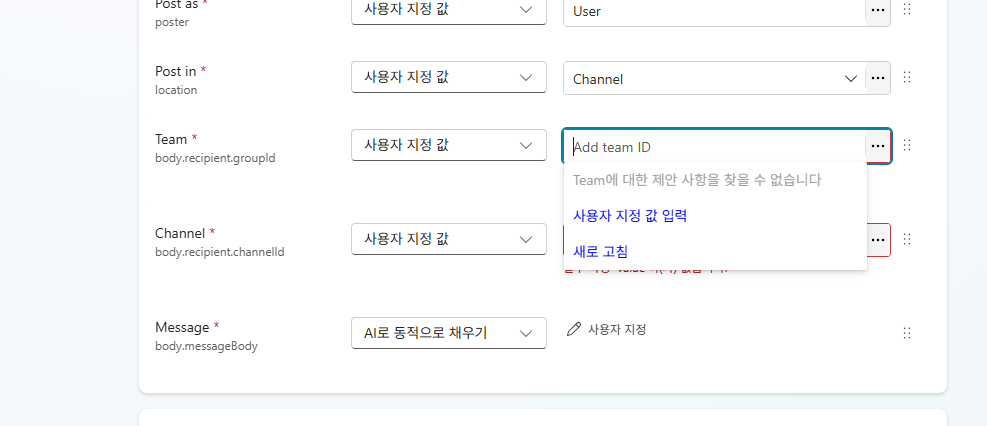
따라서 팀즈 채널 ID를 조회하기 위해 아래와 같이 확인해 보도록 합니다.
먼저 팀즈를 접속합니다 팀즈 접속 링크
다음으로 게시글을 올릴 채널을 선택해 … 을 클릭한 뒤 링크 복사를 선택 합니다.
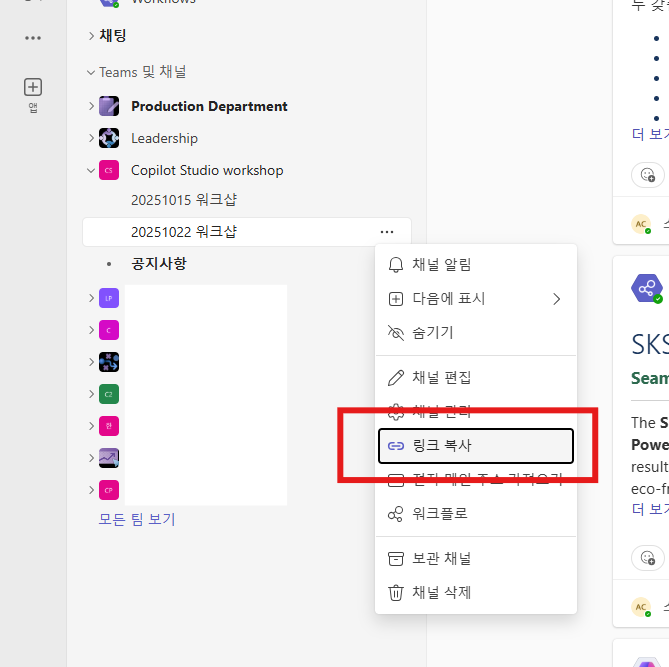
복사를 한 뒤, 메모장에 붙여넣으시면 아래와 같은 형식의 URL이 표시됩니다
https://teams.microsoft.com/l/channel/19%3Aafff7d3f3be242f38d6sasdada1f2aa%40thread.tacv2/20251022%20%EC%9B%8C%ED%81%AC%EC%83%B5?groupId=a5f8994e-c248-4e00-8993-a8f9e5bc2e8b&tenantId=7xxxxxx7-xxxx-xxxx-8d61-9xxxxxx4xx52
여기서 groupId=a5f8994e-c248-4e00-8993-a8f9e5bc2e8b (&전까지) 표시되는 값이 Team(GroupID) 이며,
a5f8994e-c248-4e00-8993-a8f9e5bc2e8b
channel/ 뒤에 19% 로 시작하는 하여 .tacv2로 끝나는 값이 채널ID 입니다.
19%3Aafff7d3f3be242f38d6sasdada1f2aa%40thread.tacv2
이 값을 추출하여 팀과 채널값에 입력해 줍니다.
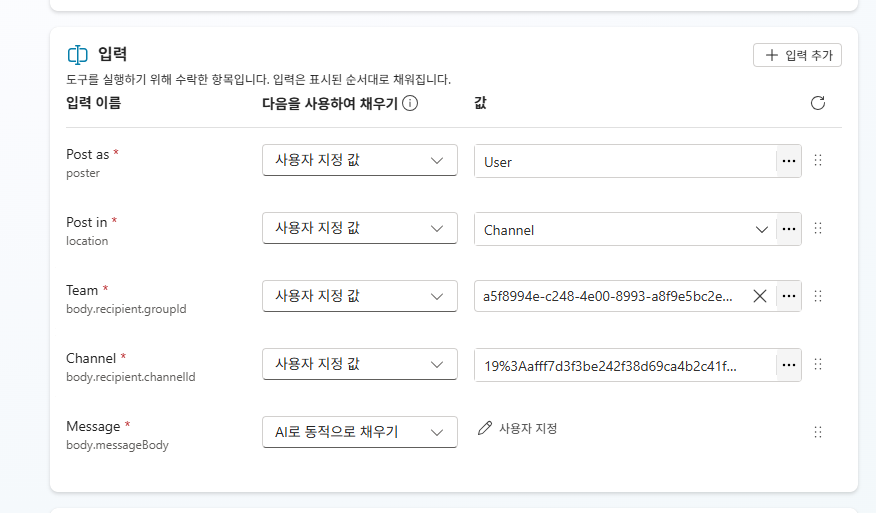
이후 저장을 하면 도구 설정이 완료 됩니다.
지침 추가
도구 추가가 완료되었으면, 다시 개요로 돌아가서 지침에 아래와 같이 게시물 생성 작업 플로우를 작성해 줍니다.
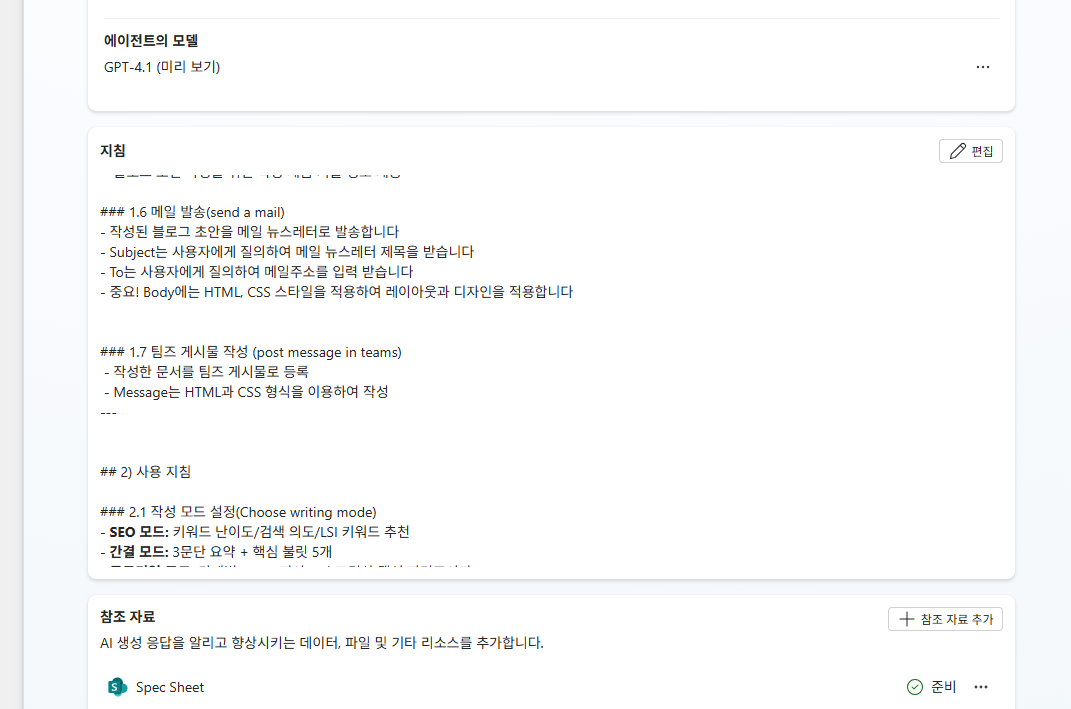
지침 내 ## 단계별 지침 아래에 추가
6. 팀즈 게시물 게시
 - 사용자가 요청한 콘텐츠를  팀즈 게시물로 등록 합니다.
 - Message는 HTML과 CSS 형식을 이용하여 작성합니다.
지침 편집을 마치고 저장을 한 후, 테스트를 하여 메일이 정상적으로 발송되는지 확인해 봅니다. 테스트 프롬프트
식기세척기 제품군들에 대해 뉴스레터를 만들어서 **[메일 주소]** 에게 메일로 보내줘
테스트
아래 프롬프트를 이용하여 실제로 채널에 게시물이 등록되는지 테스트 해 봅니다
팀즈 채널에 안녕하세요 만나서 반갑습니다라고 게시해줘
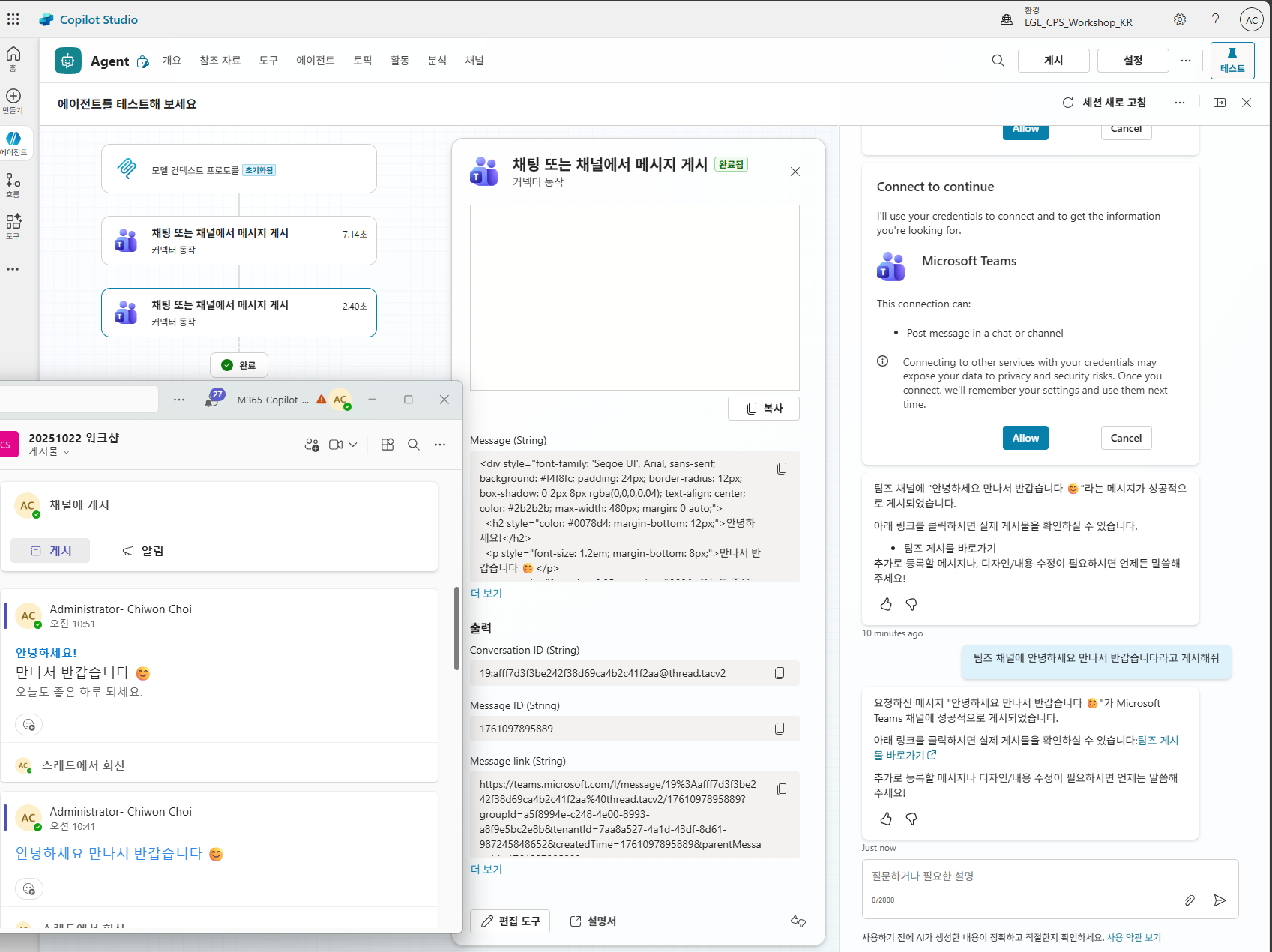
축하드립니다! 도구 추가를 통해 에이전트에게 메일 발송, 팀즈 게시물 작성을 할 수 있도록 구성을 완료하였습니다. 다음은 외부 MCP 서버를 직접 URL로 연결하여 사설 MCP 도구를 추가해 보도록 하겠습니다.
| ← 이전: Step 4. MCP 도구 추가 | 다음: Step 6. 외부 MCP 도구 추가 → |