Badge Check — 출입 기록 분석 미션
출입 배지 CSV를 분석해 미체크아웃 직원을 찾고, 커스텀 스킬로 스타일링된 HTML 리포트를 메일로 받기
미션: Operation Badge Bandit 배지를 찍고 퇴근하지 않은(체크아웃을 잊은) 직원을 추적해, 그 결과를 Copilot Cowork로 메일 받은 편지함에 전달합니다. 🔍
🔍 문제 상황
건물 보안은 정확한 배지 데이터에 의존하지만, 직원들은 종종 퇴근 시 체크아웃을 잊습니다. 반복적으로 누락하는 인원을 CSV에서 찾아내고, 리포트로 정리하고, 메일로 보내는 일은 생각보다 시간이 많이 걸립니다.
📋 완성 결과물
이 미션을 마치면 Copilot Cowork가 다음을 수행합니다.
- ✅ 배지 스캔 CSV를 분석해 체크아웃하지 않은 직원 식별
- ✅ 요약 리포트를 메일로 발송
- ✅ (커스텀 스킬 적용 시) 최다 누락자를 색상으로 강조한 스타일링된 HTML 리포트 발송
⚙️ 전제 조건
- Microsoft 365 Copilot 라이선스: Copilot Cowork 접근에 필요 (자세히)
- Microsoft 365 라이선스: Outlook(리포트 수신) 및 OneDrive(커스텀 스킬 저장)용
- Anthropic 모델 활성화: 관리자가 Microsoft 365 관리 센터에서 활성화
- Copilot Cowork 액세스: Microsoft 365 Frontier 프로그램을 통해 제공
🎯 시나리오
여러 도시에 사무실을 둔 회사의 시설 보안 담당자입니다. 모든 직원이 건물에 출입할 때 배지를 찍지만 일부는 퇴근 시 체크아웃을 잊습니다. 관리자는 보안팀이 후속 조치를 할 수 있도록 반복 누락자 리포트를 원합니다. 배지 시스템에서 추출한 CSV를 받았고, 체크아웃을 자주 잊는 사람을 찾아 결과를 메일로 보내야 합니다.
📁 랩 에셋
이 미션은 하나의 소스 파일을 사용합니다.
| 파일 | 설명 |
|---|---|
badge_check.csv |
직원 이름, 배지 ID, 사무실 위치, 출입 시각이 담긴 출입 기록. ExitDateTime이 비어 있으면 체크아웃을 잊은 것입니다. |
📥 랩 에셋 다운로드: badge_check.csv
🧪 Lab 1.1 — 누락자 찾기
첫 번째 랩에서는 배지 스캔 파일을 업로드하고 누가 체크아웃하지 않았는지 Copilot Cowork에게 분석을 요청합니다.
- Microsoft 365 Copilot 열기
-
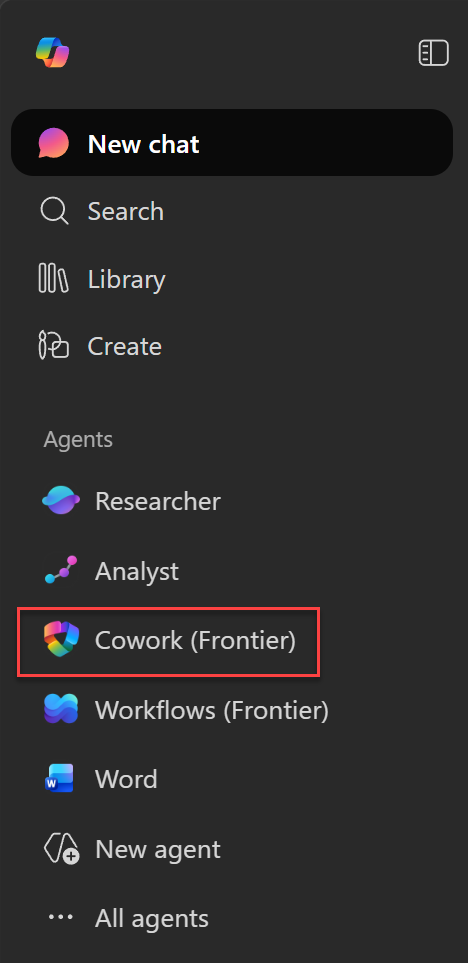
Cowork (Frontier) 선택 (보이지 않으면 먼저 All agents 선택)
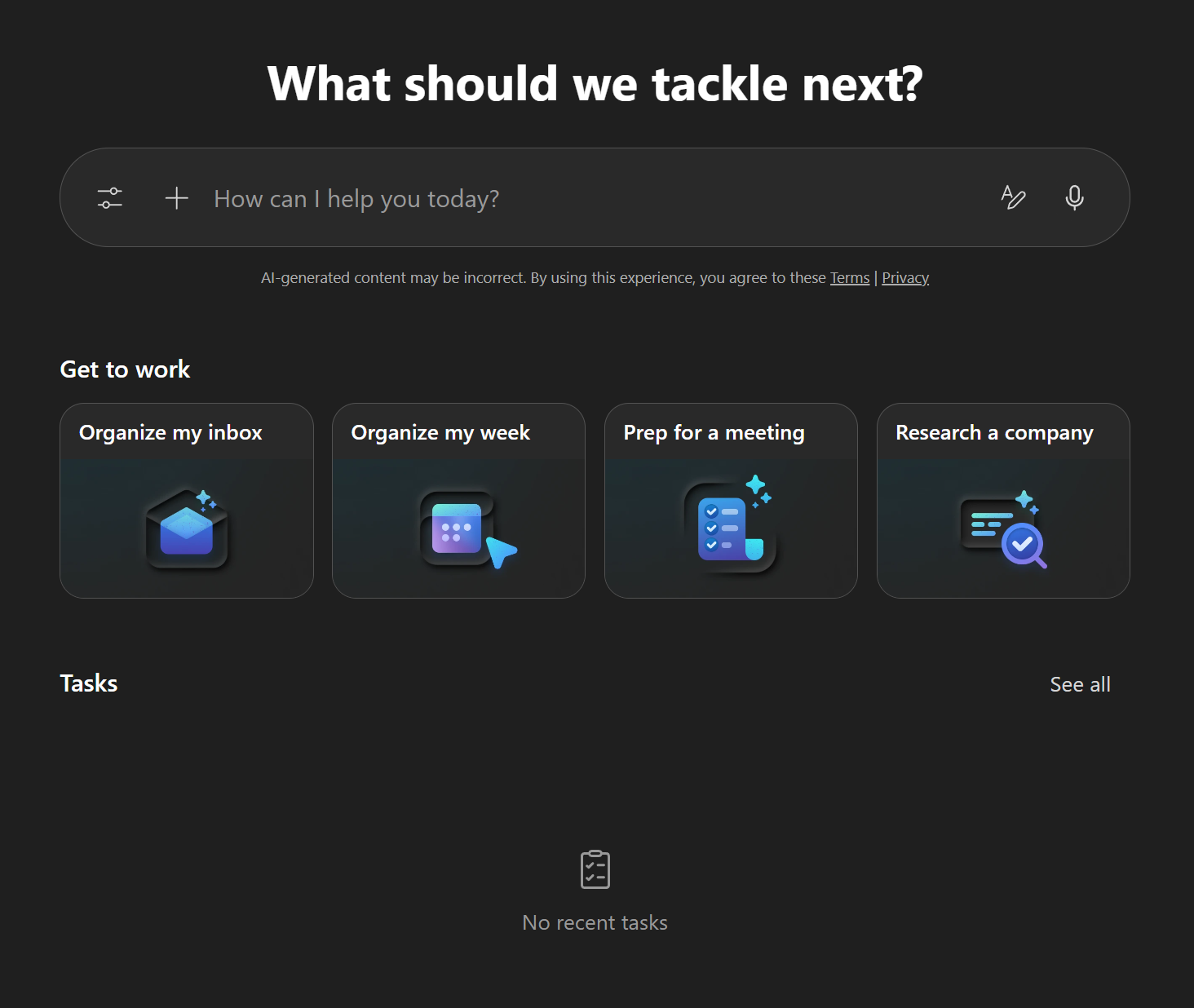
Copilot Cowork 홈에서는 상단에 새 작업을 입력하거나, “Get to work” 샘플을 선택하거나, 최근 작업을 이어서 진행할 수 있습니다.
-
badge_check.csv파일을 대화창에 드래그 앤 드롭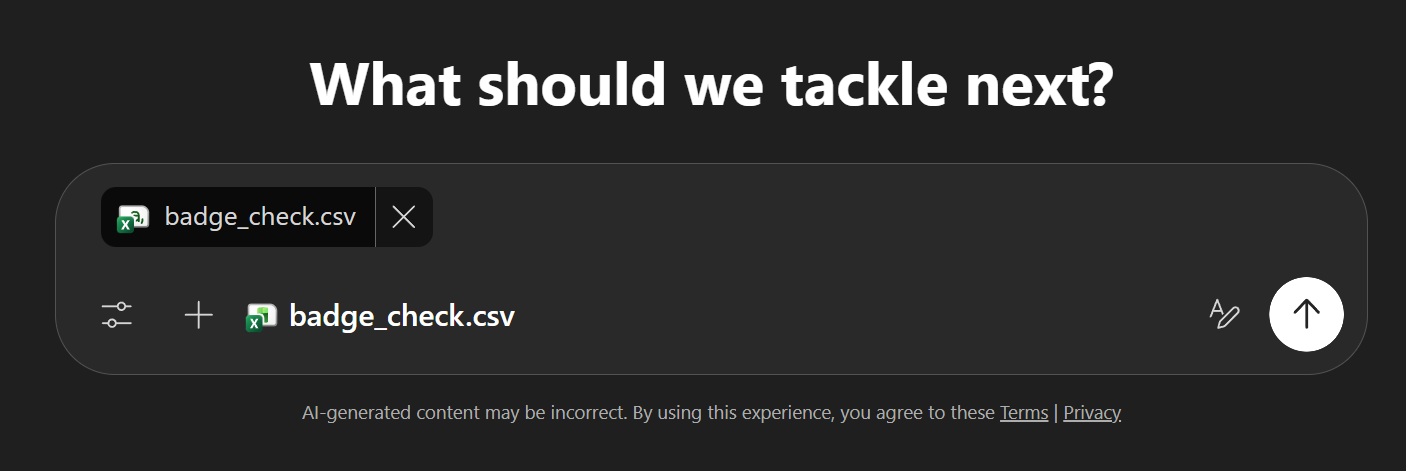
-
첨부 뒤
Shift + Enter로 줄을 띄우고 다음 메시지를 입력합니다.사무실 출입 배지 스캔 데이터가 담긴 CSV 파일을 첨부했습니다. ExitDateTime이 비어 있으면 해당 직원이 체크아웃을 잊은 것입니다. 어떤 직원이 체크아웃하지 않았는지 알려주고, 요약 리포트를 메일로 보내줄 수 있나요?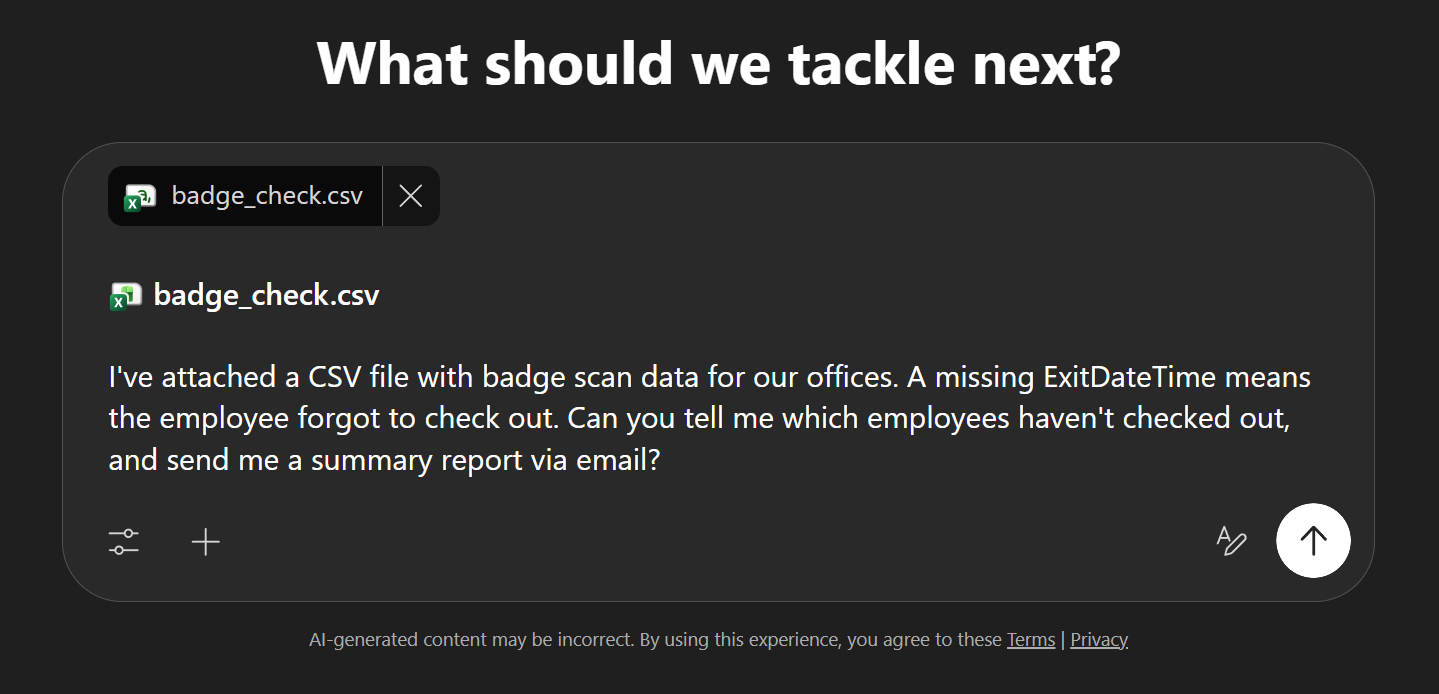
- 화면과 비슷하면 우측 하단의 전송 버튼을 누릅니다.
-
Copilot Cowork가 파일을 분석하고 체크아웃하지 않은 인원을 식별한 뒤 결과 메일을 발송하는 과정을 확인합니다.
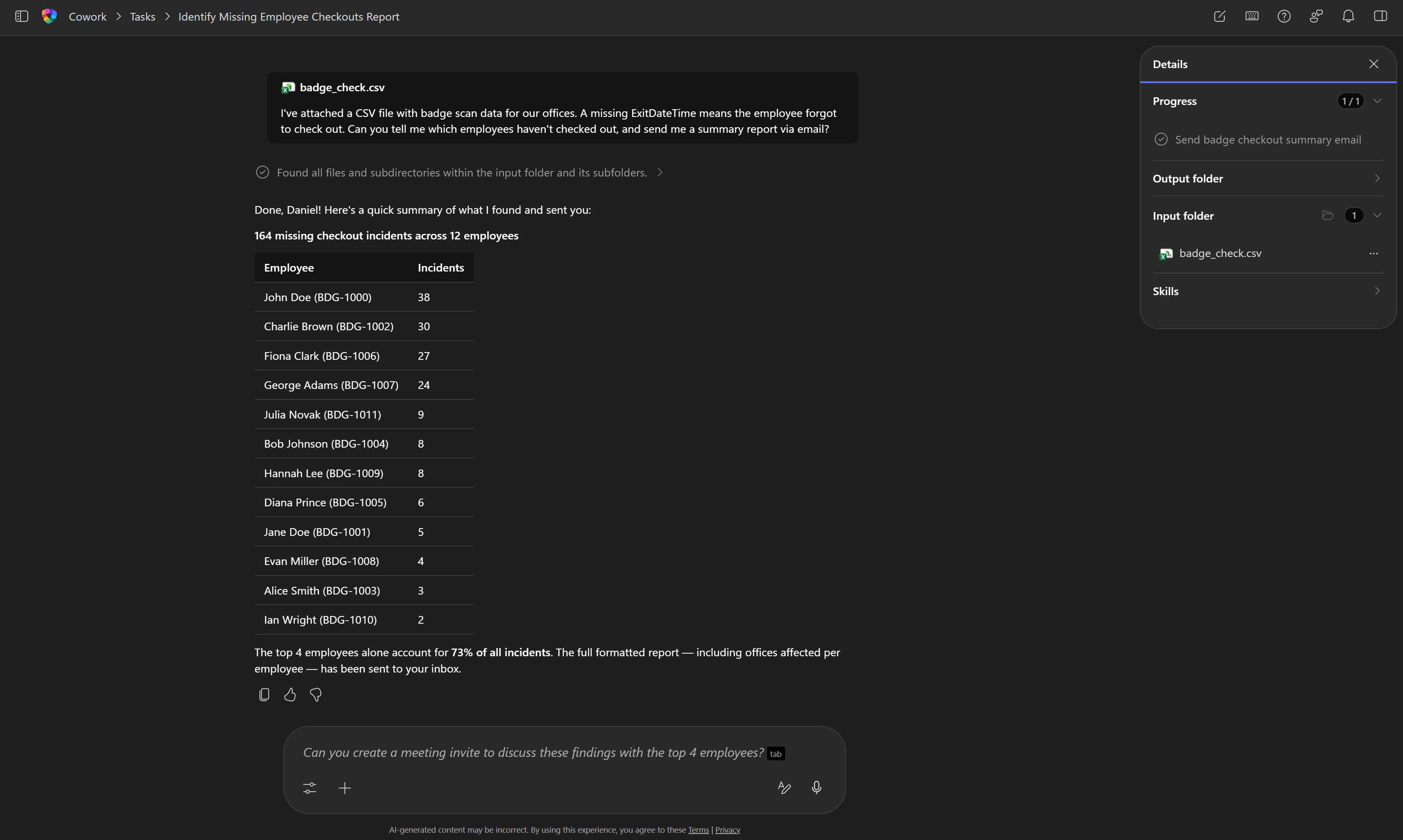
-
outlook.office.com에서 받은 편지함을 확인합니다. 직원 목록, 배지 ID, 미체크아웃 횟수, 영향받은 사무실이 담긴 요약 표가 포함된 메일이 도착해 있어야 합니다.
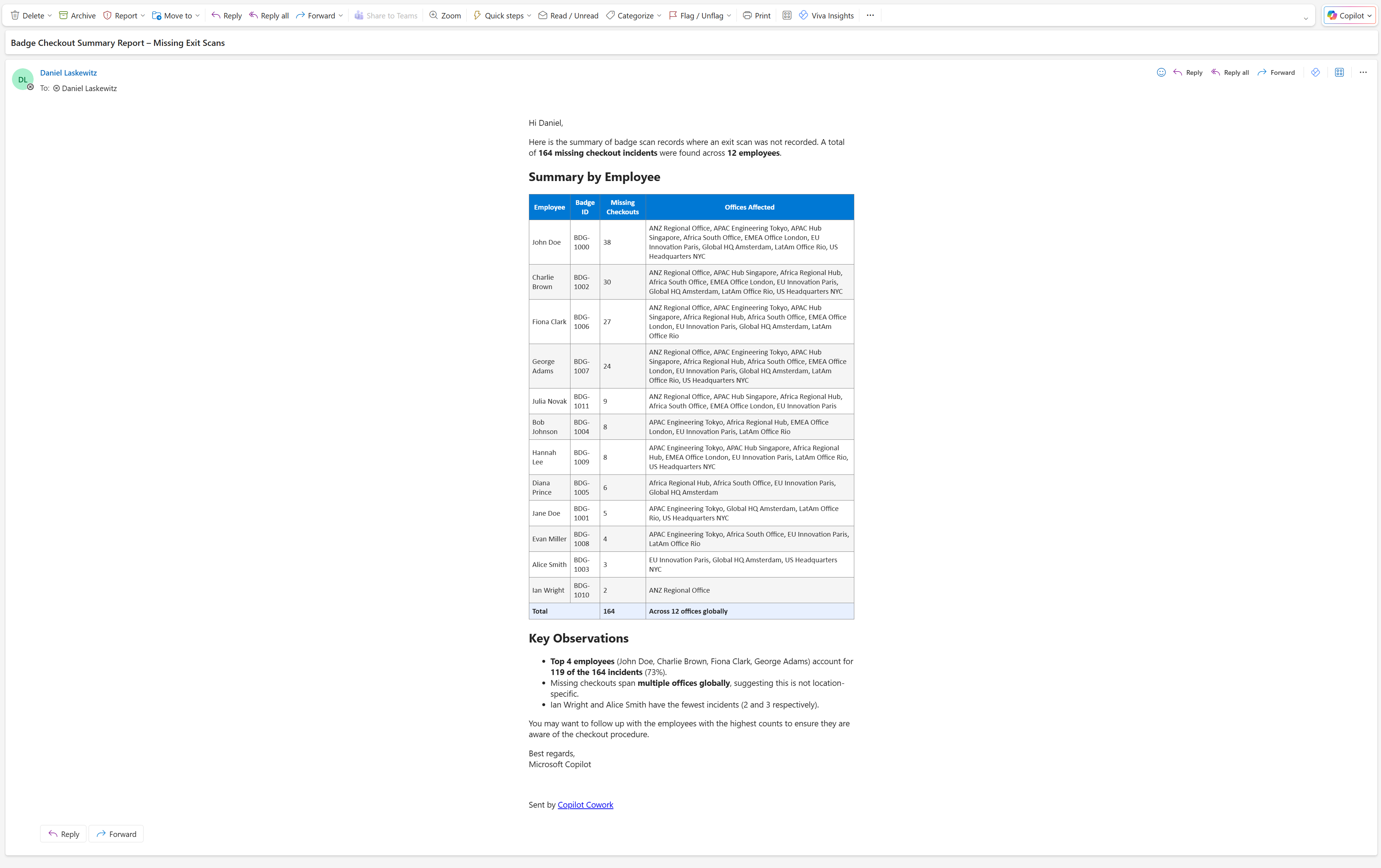
다음 항목을 검증합니다.
- 요약 표에 12명의 직원
- 미체크아웃 총 164건
- 최다 누락자(38건)가 상단에 위치
- 배지 ID, 영향받은 사무실 열 포함
팁 리포트에 누락된 직원이 있거나 수치가 어긋나면 처음부터 다시 하지 마세요. 같은 대화에서 “리포트에 ○○○가 빠졌어요. 다시 확인해서 보내주세요”처럼 후속 요청을 보내면 전체를 재생성하지 않고 수정·재전송합니다.
🧪 Lab 1.2 — 커스텀 스킬로 업그레이드
Copilot Cowork는 OneDrive에 저장한 커스텀 스킬을 지원합니다. 스킬은 특정 작업에 대한 지침을 담은 SKILL.md 파일이며, 각 대화 시작 시 자동으로 검색되어 필요할 때 로드됩니다.
참고: 커스텀 스킬은 최대 20개까지 만들 수 있고, 각
SKILL.md파일은 최대 1 MB입니다.
커스텀 스킬 동작 방식
각 커스텀 스킬은 OneDrive의 /Documents/Cowork/Skills/ 하위 폴더에 위치합니다. SKILL.md 파일은 두 부분으로 구성됩니다.
name과description을 담은 YAML frontmatter — Copilot Cowork는 이 description을 보고 스킬을 언제 로드할지 판단합니다.- Markdown 지침 — 스킬이 활성화됐을 때 따라야 할 실제 동작 규칙
---
name: My Skill Name
description: 이 스킬을 언제, 왜 사용해야 하는지에 대한 짧은 설명.
---
스킬 지침을 일반 Markdown으로 작성합니다.
이 스킬이 활성화됐을 때 Cowork가 어떻게 동작해야 하는지 정확히 알려주세요.
스킬 추가하기
이 미션에서는 리포트 생성 시 세련된 자체 완결형 HTML 메일을 만들도록 지시하는 frontend-design 스킬을 추가합니다.
참고: 이 미션의 frontend-design 스킬은 Anthropic이 만든 오픈소스 스킬(skills.sh)을 기반으로 하며, 메일 출력용 반응형 디자인 요건을 약간 추가한 버전입니다.
- SKILL.md 파일을 다운로드해 PC에 저장합니다. 이 스킬은 시스템 기본 폰트 대신 실제 폰트 사용, 일관된 색상 체계, 데스크톱·모바일 모두에서 동작하는 레이아웃을 지시합니다.
- OneDrive에서
Documents로 이동합니다. -
다음 폴더 구조를 만듭니다(없으면 각 폴더 생성).
Documents/Cowork/skills/frontend-design/ frontend-design폴더에SKILL.md파일을 업로드합니다.- Copilot Cowork가 다음 대화 시작 시 이 스킬을 자동으로 인식합니다.
강화된 미션 실행
- Microsoft 365 Copilot을 열고 Cowork (Frontier)를 선택합니다.
- 새 대화를 시작합니다.
-
다음 프롬프트를 입력창에 붙여 넣습니다(아직 전송하지 않음).
[file]에는 여러 글로벌 사무실의 직원 출입 기록이 들어 있습니다. 각 행은 배지 스캔 이벤트이며 다음 열을 포함합니다: PersonName, BadgeId, City, BuildingName, EntryDateTime, ExitDateTime. ExitDateTime이 비어 있으면 해당 직원이 체크아웃을 잊은 것입니다. 다음을 수행해 주세요. 1. 파일을 분석해 사람별 총 출입 횟수와 체크아웃 누락(ExitDateTime이 빈 값) 횟수를 계산합니다. 2. 체크아웃 누락 횟수 기준 상위 10명을 이름, 배지 ID, 총 출입, 누락 횟수, 누락률(%)과 함께 순위로 정리합니다. 3. frontend-design 스킬을 사용해, 요약 헤더와 누락 횟수 내림차순으로 정렬된 상위 10명 표를 포함하고 누락률 50%를 초과하는 사람을 빨간색으로 강조한 자체 완결형(반응형) HTML 리포트를 생성합니다. 4. 제목을 "Building Access – Top 10 Checkout Offenders"로 하여 리포트를 본문에 포함한 메일을 보냅니다. [file]자리표시자를 삭제합니다.-
+> Upload images and files로 이전의badge_check.csv파일을 첨부합니다.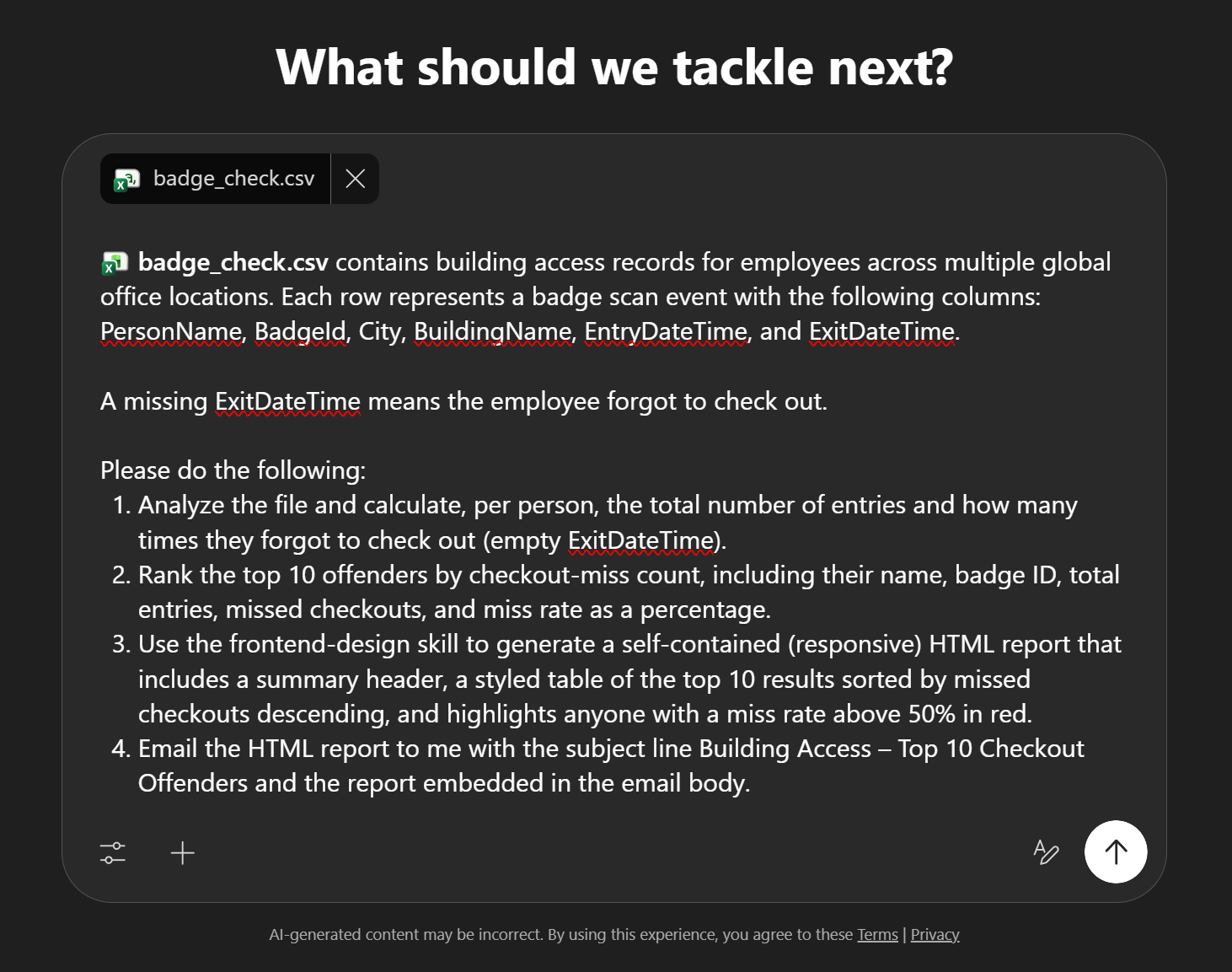
- 우측 하단의 전송 버튼을 눌러 전송합니다.
- 사이드 패널에서 frontend-design 스킬이 로드되는 것을 확인합니다. 이제 HTML 포맷 규칙이 적용됩니다.
-
outlook.office.com에서 상위 10명, 누락률, 50% 초과자 빨간색 강조가 적용된 스타일링된 HTML 리포트를 확인합니다.
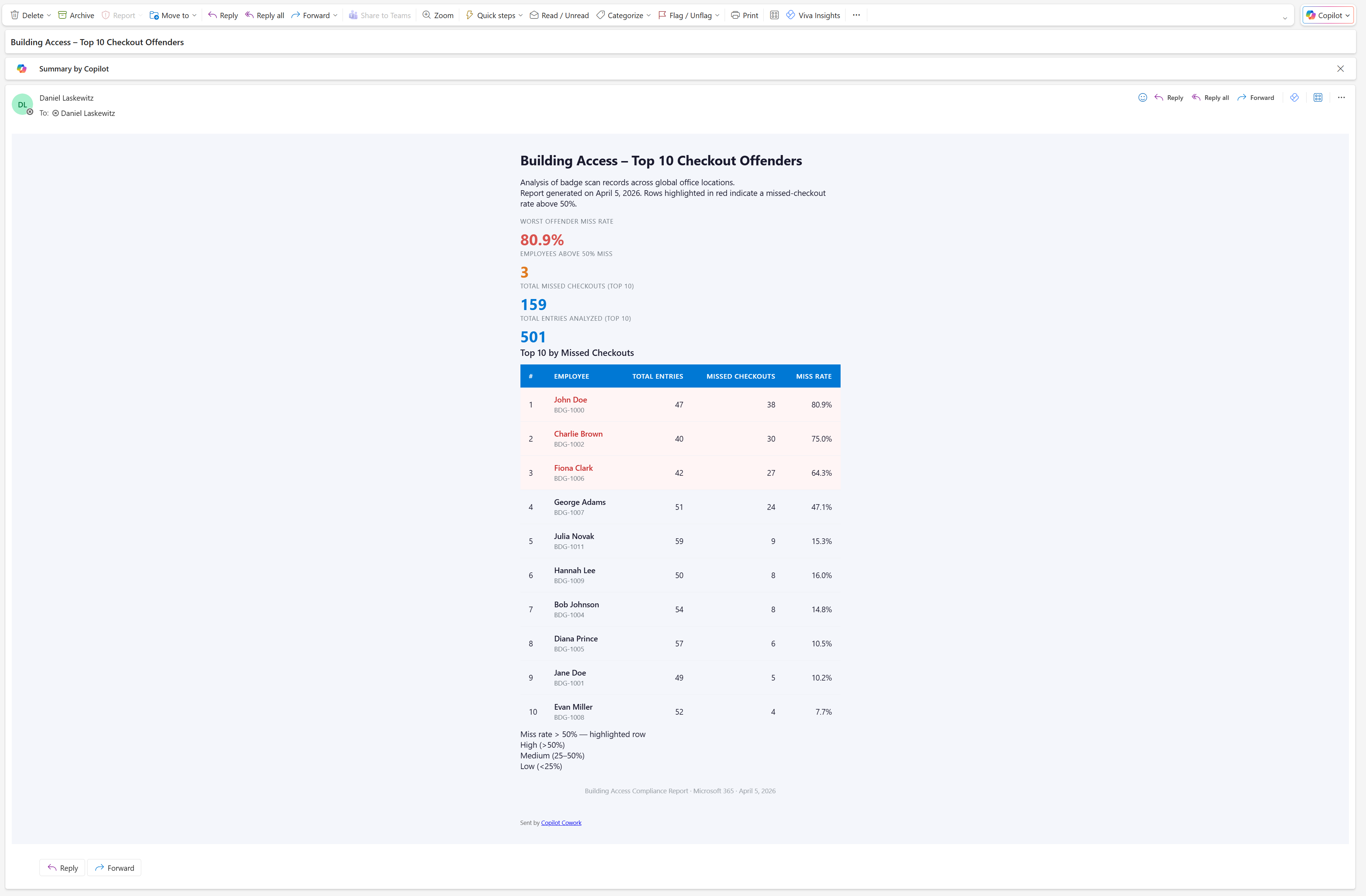
팁 같은 대화에서 “빨간색 강조 기준을 50%에서 30%로 바꾸고, 각 사람이 가장 자주 방문한 사무실 열을 추가해줘”처럼 요청하면 리포트를 갱신해 재전송합니다.
무엇이 달라졌나?
두 메일을 나란히 열어 보세요. 첫 번째는 전 직원이 담긴 평범한 텍스트 표이고, 두 번째는 스타일이 적용된 행과 실제 타이포그래피, 최다 누락자 색상 코딩이 들어 있습니다. 같은 CSV, 같은 에이전트입니다. 유일한 차이는 OneDrive에 추가한 스킬 파일뿐입니다.
🏆 미션 완료
Operation Badge Bandit 완료. CSV 하나, 리포트 둘, 커스텀 스킬 하나.
핵심 정리:
- ✅ 하나의 대화, 전체 워크플로: 작업을 설명하면 분석·리포트 작성·메일 발송까지 수행
- ✅ 커스텀 스킬이 출력을 바꾼다: 같은 CSV가 스킬 파일 하나로 평범한 표에서 스타일링된 HTML 리포트로
- ✅ 본인 앞 메일 자동 승인: 본인 계정으로 보내는 메일은 수동 승인 없이 받은 편지함에 도착(다른 수신자는 여전히 승인 필요)
🏅 배지 받기
미션을 완료한 뒤 배지를 신청할 수 있습니다: 배지 신청 폼
출처 안내 이 콘텐츠는 Microsoft Agent Academy의 Badge Check 실습을 한국어로 현지화한 것입니다. 이미지는 원본 사이트의 자산을 링크합니다. 최신 내용과 랩 에셋은 원문을 참고하세요. 원문 출처: https://microsoft.github.io/agent-academy/cowork-collective/badge-check/