에이전트 소개
[리뉴얼] Copilot Studio 기본 기능 살펴보기 - 실습 시나리오와 완성된 에이전트 구조 소개
Step 1: 에이전트 소개
Copilot Studio 커스텀 엔진 에이전트 — 블로그 포스팅 에이전트 확장
이번 통합 워크샵은 Copilot Studio lite에서 실습한 블로그 포스팅 에이전트 를 메일 발송, 팀즈 게시물, 외부 MCP 호출, 플로우/트리거, 프롬프트 도구, Excel 데이터 활용까지 한 번에 다루는 커스텀엔진 에이전트로 확장하는 실습입니다.
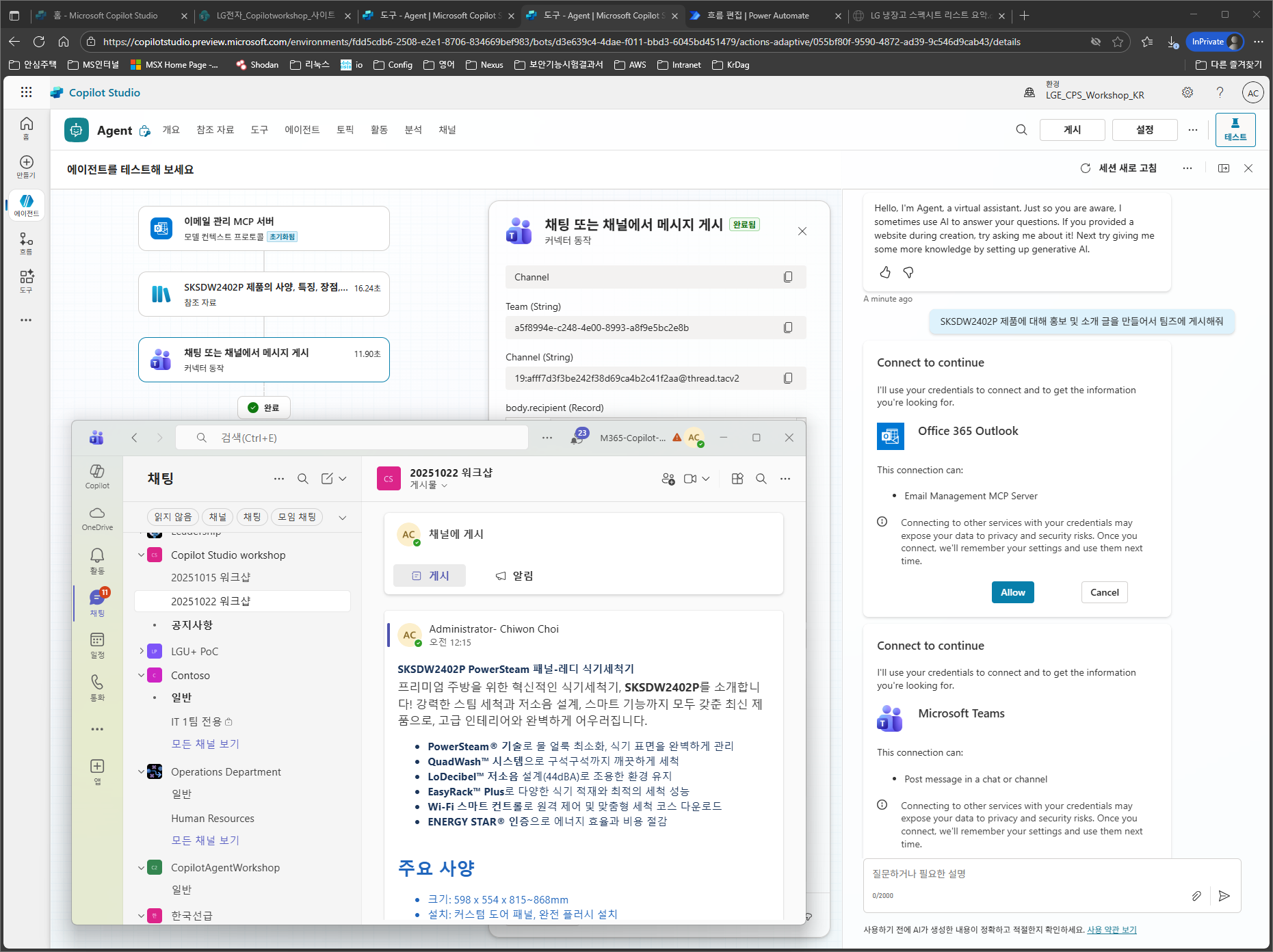
이 워크샵에서는 다음 작업들이 순차적으로 진행됩니다.
- 에이전트 생성 및 기본 지침 설정
- 참조 자료(Knowledge) 추가 — SharePoint, 웹
- 도구(Tools) 추가 — MCP 도구, 커넥터, 외부(사설) MCP
- 자동화 — Power Automate 플로우 + 트리거 연결
- 프롬프트 도구로 일관된 HTML 응답 생성
- Excel 기반 데이터 필터링 + 분석 프롬프트 결합
- 게시 및 Teams 채널 배포
✅ 커스텀 엔진 에이전트(Custom Engine Agent)란?
| 항목 | 설명 |
|---|---|
| 정의 | Copilot Studio 안에서 LLM 오케스트레이션을 직접 사용하는 에이전트. 지침 + 도구 + 참조자료 의 조합으로 동작 |
| 선언형과의 차이 | 선언형(Declarative)은 Microsoft 365 Copilot 위에서 동작하는 가벼운 형태. 커스텀 엔진은 자체 모델/도구/플로우까지 자유롭게 구성 |
| 장점 | MCP·커넥터·플로우·프롬프트·코드 인터프리터 등 풍부한 도구 사용. Teams/Web/Custom 채널 배포 가능 |
| 활용 예시 | 블로그/뉴스레터 작성, 사내 문서 검색, 가전·IoT 제어, 시계열 데이터 분석, 메일 자동 발송 등 |
커스텀 엔진 에이전트와 선언형 에이전트의 차이는 워크샵 개요 에서 자세히 확인할 수 있습니다.
📋 다음 단계 미리보기
| 단계 | 설명 | |
|---|---|---|
| ⚙️ | Step 2. 기본 지침 설정 | 에이전트 이름·설명·기본 지침 작성 |
| 📚 | Step 3. 참조자료 추가 | SharePoint·웹 검색 연결 |
| 🔗 | Step 4. MCP 도구 추가 | 빌트인 MCP(이메일 관리) |
| 🔌 | Step 5. 커넥터(메일 발송) | 일반 플러그인 커넥터 추가 |
| 🌐 | Step 6. 외부 MCP 도구 | URL 기반 사설 MCP 서버 연결 |
| 🔁 | Step 7. 플로우 | Power Automate 흐름 추가 |
| ⏰ | Step 8. 트리거 | 이벤트 기반 자동 실행 |
| 🤖 | Step 9. 프롬프트 도구 | AI Prompt로 HTML 응답 표준화 |
| 📊 | Step 10. Excel 데이터 | Excel 필터링 + 분석 프롬프트 결합 |
| 🚀 | Step 11. 배포 | 게시 및 Teams 채널 연결 |
| ← 개요로 돌아가기 | 다음: Step 2. 기본 지침 설정 → |