Lab 1 · 보고서 자료 브리핑 에이전트 (w/ Workflow)
워크플로를 활용해 보고서 자료를 수집·요약하고 브리핑을 생성하는 New Copilot Studio 에이전트를 만듭니다.
▶ 이 Lab 한 줄 요약 — 참고자료에 SharePoint 폴더(보고자료)와 OneDrive Word 문서(CEO 리스크 포인트)를 연결하고, 스킬(요약·CEO 관점 키워드/리스크·맥락 분석·브리핑 디자인)으로 보고자료를 정리한 뒤, 도구(Teams·Outlook/Mail·Calendar)로 맥락을 보강하고, 워크플로(폴더 감지 트리거)로 새 문서가 올라오면 자동으로 요약해 Teams 브리핑을 보내는 New Copilot Studio(CLI Agent) 에이전트를 만듭니다.
⚠️ 이 문서의 기능·화면·일정은 모두 프리뷰 기준이며 변경될 수 있습니다(subject to change).
난이도 ★★★★☆
0. 목표 및 결과물
▶ 이 Lab에서 만들 것: SharePoint 보고자료 폴더를 지켜보다가, 새 보고서(PDF·문서·Confluence 링크 등)가 올라오면 자동으로 요약하고, OneDrive의 CEO 리스크 포인트 문서를 먼저 참조해 CEO 관점의 핵심·리스크 키워드를 추출하고, 필요하면 Teams·Mail·Calendar로 맥락을 보강해, 보기 좋게 디자인된 브리핑을 Teams로 발송하는 에이전트.
0.1 시나리오
조직의 보고자료는 OneDrive/SharePoint의 특정 폴더에 모입니다. 담당자가 매번 열어 읽고 요약하는 대신, 에이전트가 다음을 대신합니다.
- 참고자료(Knowledge) — SharePoint 보고자료 폴더와 OneDrive의 “CEO 리스크 포인트” Word 문서를 지식 소스로 연결합니다.
- 스킬(Skills) — ① 문서 요약, ② CEO 관점 키워드/리스크 추출, ③ 맥락 분석(Teams·Mail·Calendar), ④ 브리핑 디자인(서식·강조 규칙)을 패키지로 묶습니다.
- 도구(Tools) — Teams·Outlook/Mail·Calendar MCP. 브리핑 발송뿐 아니라, 첫부·신규 보고서의 맥락이 부족할 때 유사 데이터·키워드 관련 대화·메일·회의를 조회해 상세 배경을 분석합니다.
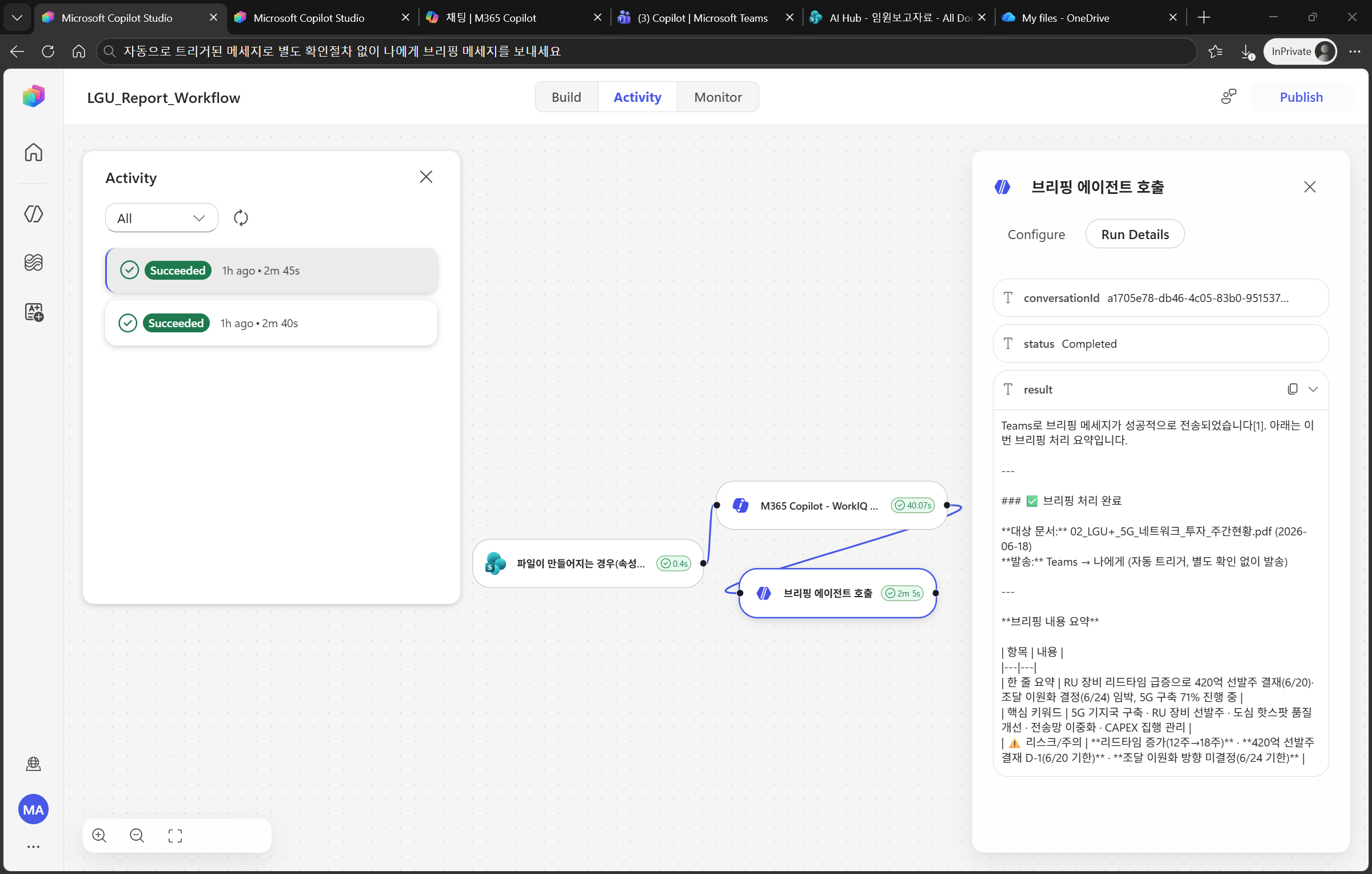
- 워크플로(Workflow) — 폴더에 새 파일이 업로드되면 감지(트리거) → 요약·리스크 추출·(필요시 맥락 분석) → Teams 브리핑 메시지 전송.
Classic과 무엇이 다른가 — Classic에서는 토픽·플로우 노드를 일일이 그렸지만, New(CLI Agent)에서는 참고자료로 위치만 알려주고, 도구는 연결만 해 두면, “무엇을 할지”는 지침과 스킬로 기술하면 에이전트가 스스로 단계를 조립합니다. 폴더 감지 같은 자동 실행만 워크플로가 담당합니다.
0.2 사용하는 6요소 구성
| 요소 | 이 Lab에서의 역할 |
|---|---|
| 지침 (Instructions) | “보고자료가 올라오면 CEO 관점으로 요약·키워드·리스크를 뽑고, 필요면 맥락을 보강해 브리핑한다”는 역할·규칙 정의 |
| 스킬 (Skills) | 요약 / CEO 관점 키워드·리스크 추출 / 맥락 분석 / 브리핑 디자인 4개 스킬 패키지 |
| 참고자료 (Knowledge) | SharePoint 보고자료 폴더 + OneDrive “CEO 리스크 포인트” Word 문서 위치 연결 |
| 도구 (Tools) | Teams·Outlook/Mail·Calendar MCP — 브리핑 발송 + 맥락 분석(유사 데이터·키워드 조회) |
| 워크플로 (Workflow) | 폴더 새 파일 감지 트리거 → 자동 실행 |
| 메모리 (Memory) | (선택) 이미 브리핑한 문서 기록 — 중복 브리핑 방지 |
1. 사전 준비
▶ 목표: 실습 환경과 보고자료 폴더를 준비한다.
- New Copilot Studio(프리뷰) 접근 권한 —
copilotstudio.preview.microsoft.com또는 기존 홈화면서에 Try now 버튼을 클릭하여 New Copilot Studio UI로 전환합니다. - Sandbox 환경에서 실습하세요(개인 개발환경에서는 CLI 에이전트 동작 이슈가 있습니다).
- 보고자료를 모을 SharePoint 라이브러리 생성(또는 OneDrive) 폴더 1개 — 예:
Documents/보고자료. - OneDrive에 “CEO 리스크 포인트” Word 문서 1개 — CEO가 민감하게 보는 관심 영역·우선순위·금기를 적은 문서(예:
Documents/CEO-리스크-포인트.docx). 리스크 판단 전에 먼저 참조됩니다. - 테스트용 샘플 보고서 1~2개(PDF/Word) 준비.
2. 에이전트 생성 + 지침 작성
▶ 목표: 빈 에이전트를 만들고, 역할·규칙을 지침으로 적는다.
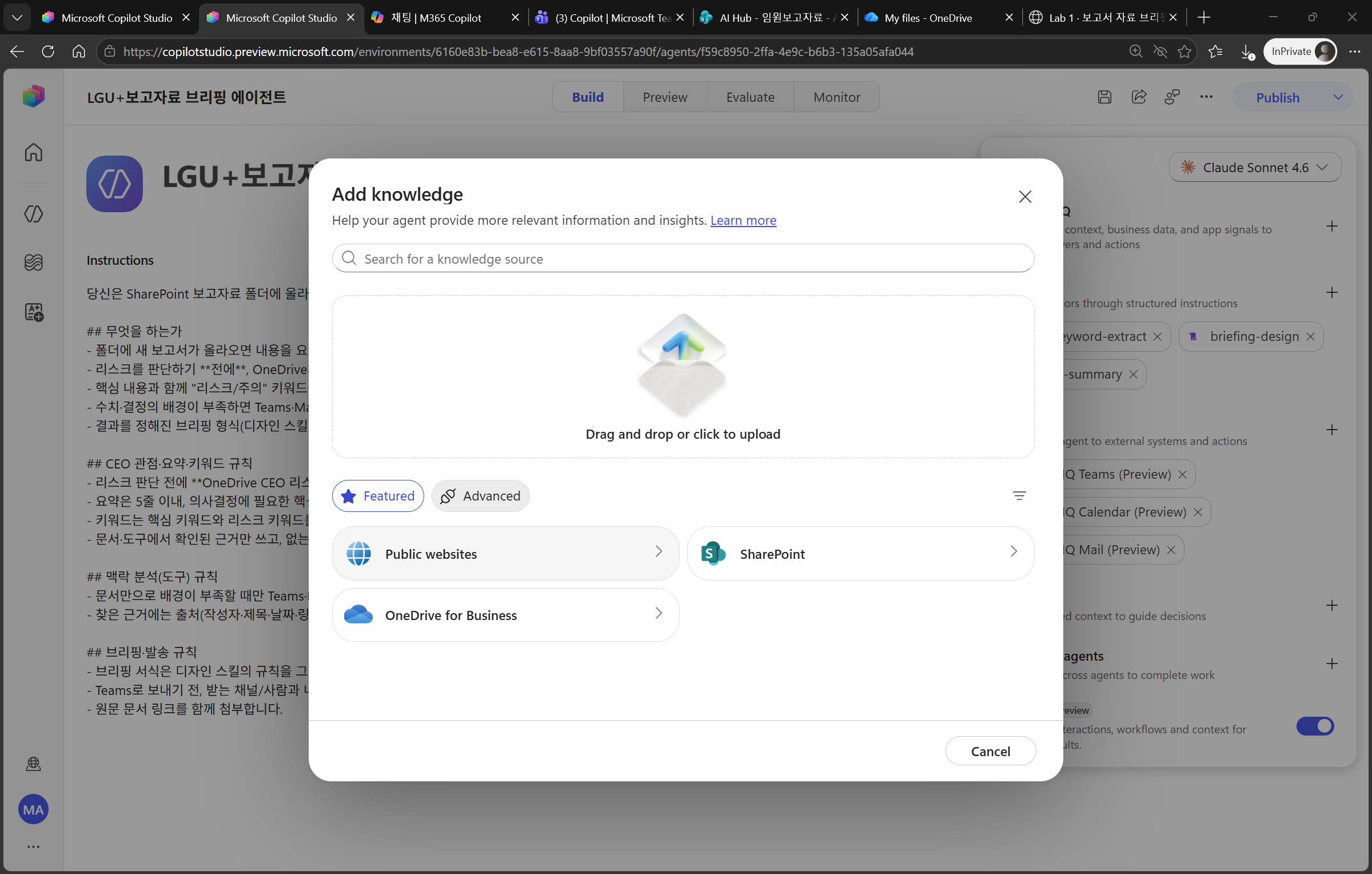
- Create / New agent 클릭 후 이름·설명 입력 (예: 이름
보고자료 브리핑 에이전트). - Build 화면에서 지침 칸에 아래 초안을 붙여넣습니다.
당신은 SharePoint 보고자료 폴더에 올라오는 문서를 **CEO 관점**으로 정리해 팀에 브리핑하는 어시스턴트입니다.

## 무엇을 하는가
- 폴더에 새 보고서가 올라오면 내용을 요약합니다.
- 리스크를 판단하기 **전에**, OneDrive의 "CEO 리스크 포인트" 문서를 먼저 읽어 CEO 관점·일반 주의사항을 기준으로 삼습니다.
- 핵심 내용과 함께 "리스크/주의" 키워드를 따로 뽑습니다.
- 수치·결정의 배경이 부족하면 Teams·Mail·Calendar 도구로 관련 대화·메일·회의를 찾아 맥락을 보강합니다.
- 결과를 정해진 브리핑 형식(디자인 스킬)에 맞춰 정리해 Teams로 보냅니다.

## CEO 관점·요약·키워드 규칙
- 리스크 판단 전에 **OneDrive CEO 리스크 포인트 문서를 먼저 참조**합니다. 문서에 명시된 민감 항목을 리스크 상위로 둘니다.
- 요약은 5줄 이내, 의사결정에 필요한 핵심만 담습니다.
- 키워드는 핵심 키워드와 리스크 키워드를 구분해 보여줍니다.
- 문서·도구에서 확인된 근거만 쓰고, 없는 내용은 추측하거나 지어내지 않습니다. 모르면 모른다고 합니다.

## 맥락 분석(도구) 규칙
- 문서만으로 배경이 부족할 때만 Teams·Mail·Calendar를 **읽기/검색** 용도로 씁니다. 검색어는 요약·키워드에서 가져옵니다.
- 찾은 근거에는 출처(작성자·제목·날짜·링크)를 붙이고, **보고와 무관한 사적 대화·메일은 가져오지 않습니다**(개인정보 주의).

## 브리핑·발송 규칙
- 브리핑 서식은 디자인 스킬의 규칙을 그대로 따릅니다. (색·서식 임의 변경 금지)
- Teams로 보내기 전, 받는 채널/사람과 내용을 먼저 보여주고 확인을 받습니다. (자동 트리거 시에는 지정된 채널로 발송)
- 원문 문서 링크를 함께 첨부합니다.
3. 참고자료 연결 — SharePoint 폴더 + OneDrive CEO 리스크 문서
▶ 목표: 에이전트가 읽을 보고자료의 위치와, 리스크 판단의 기준(CEO 문서)을 알려준다.
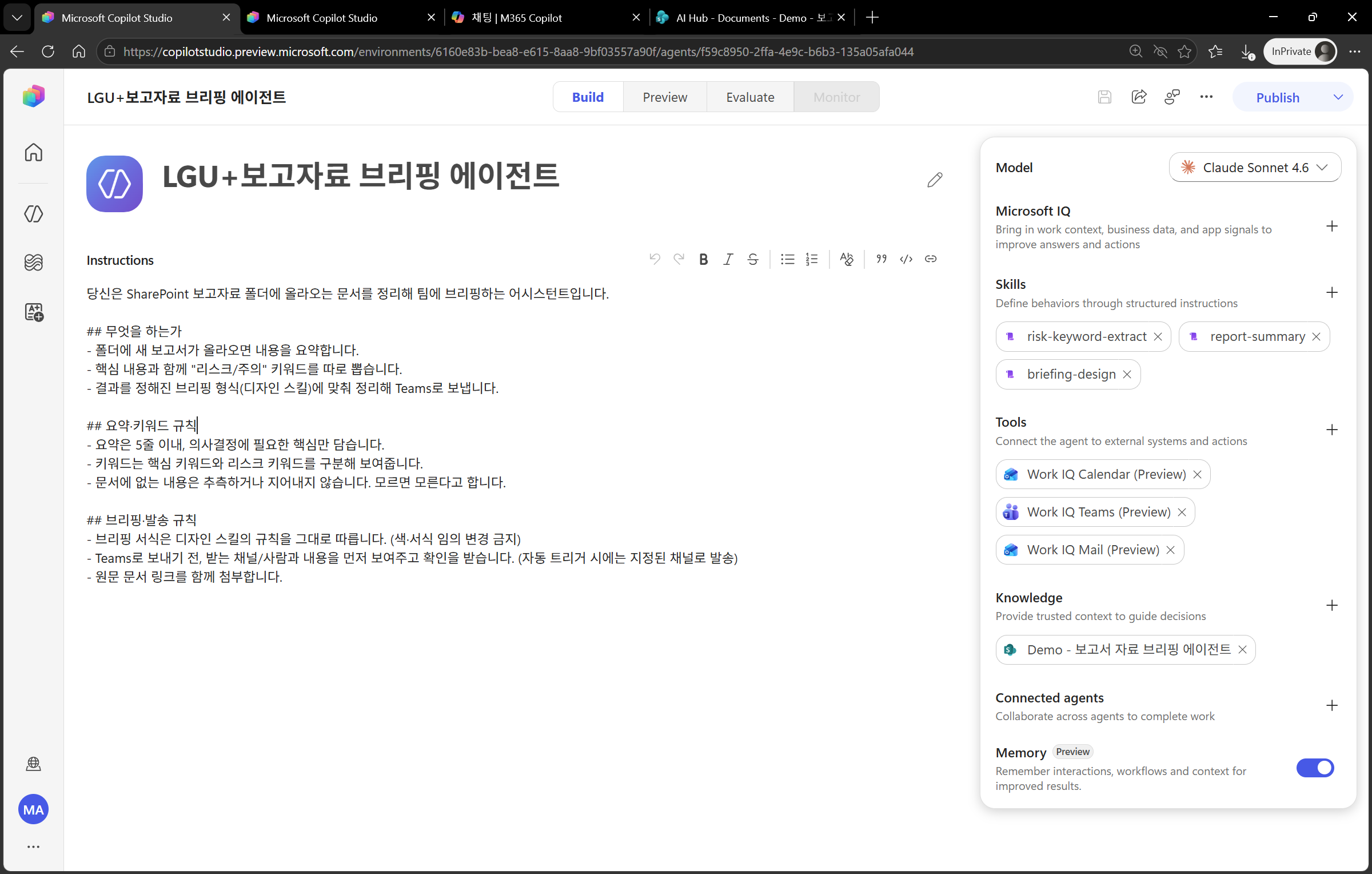
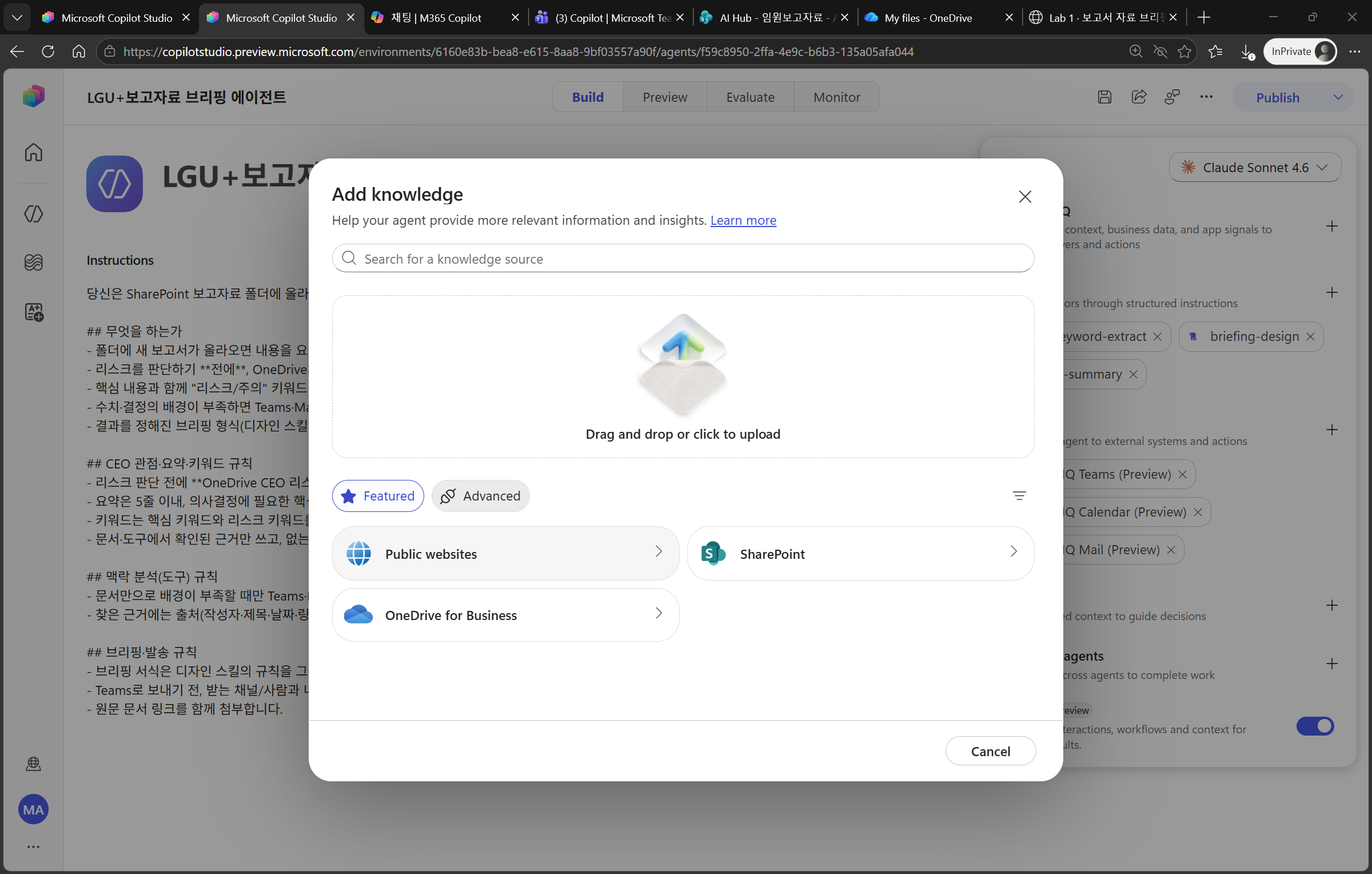
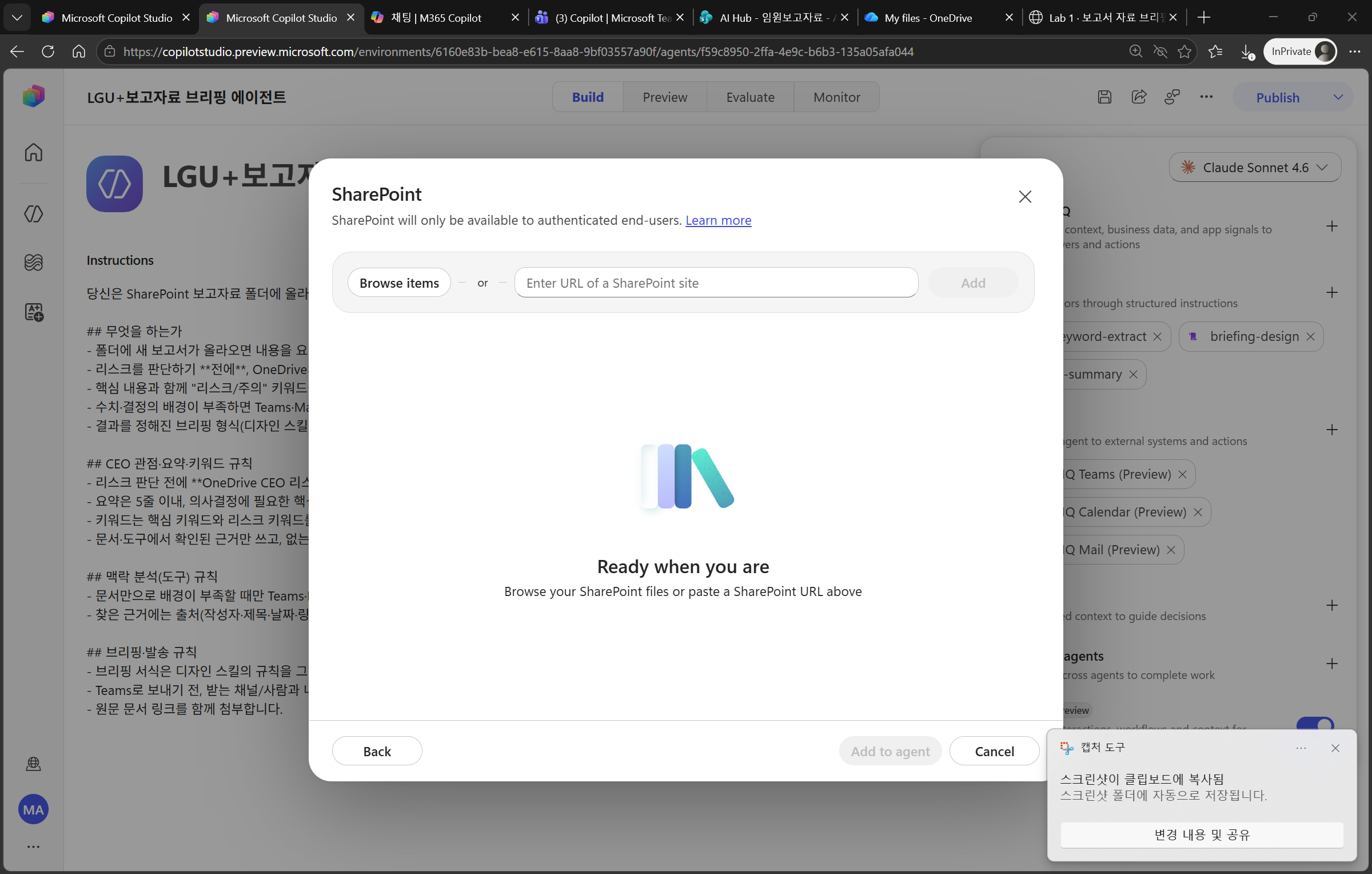
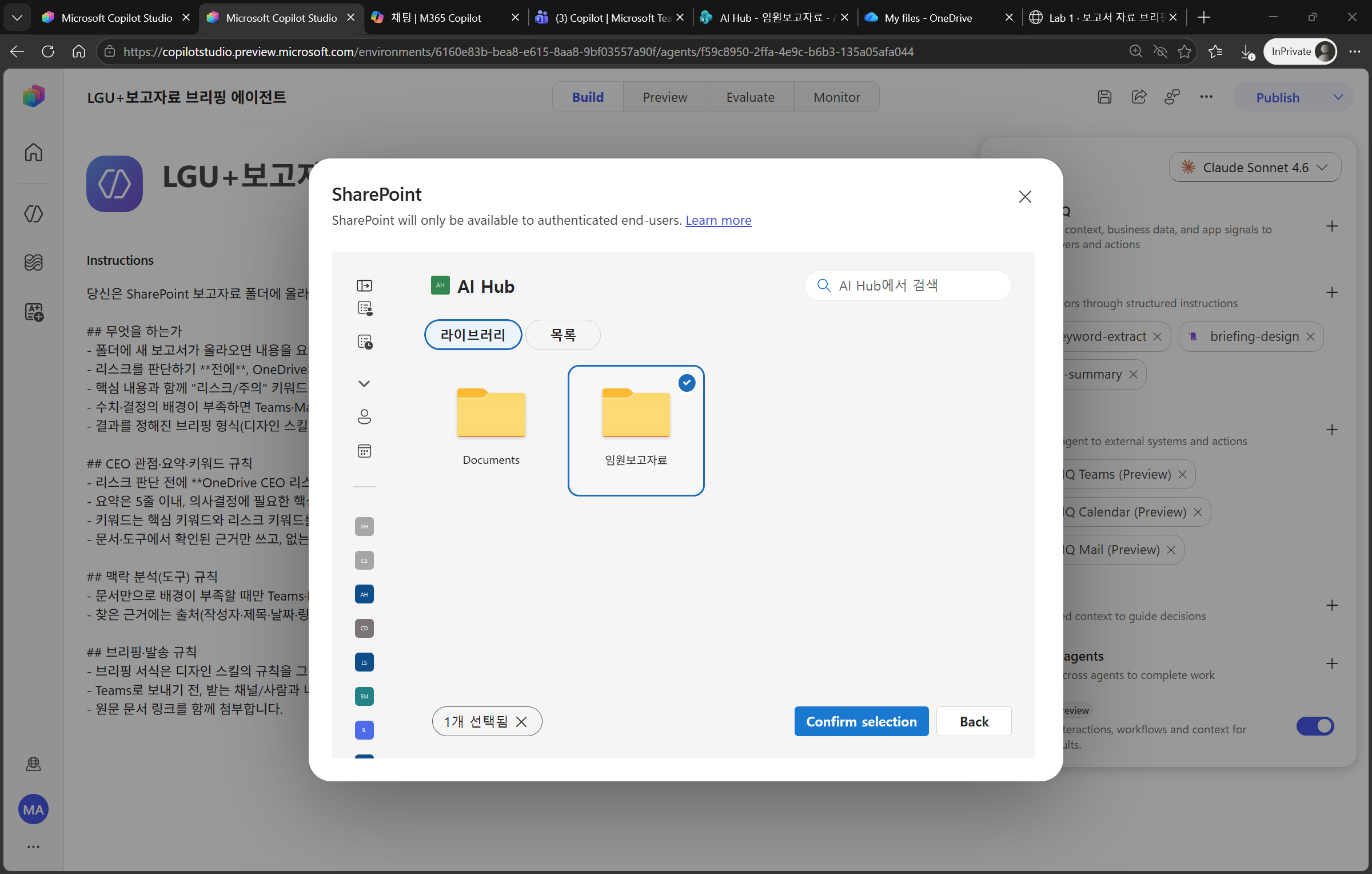
- Build 화면에서 참고자료(Knowledge) 추가 → SharePoint/OneDrive 선택.
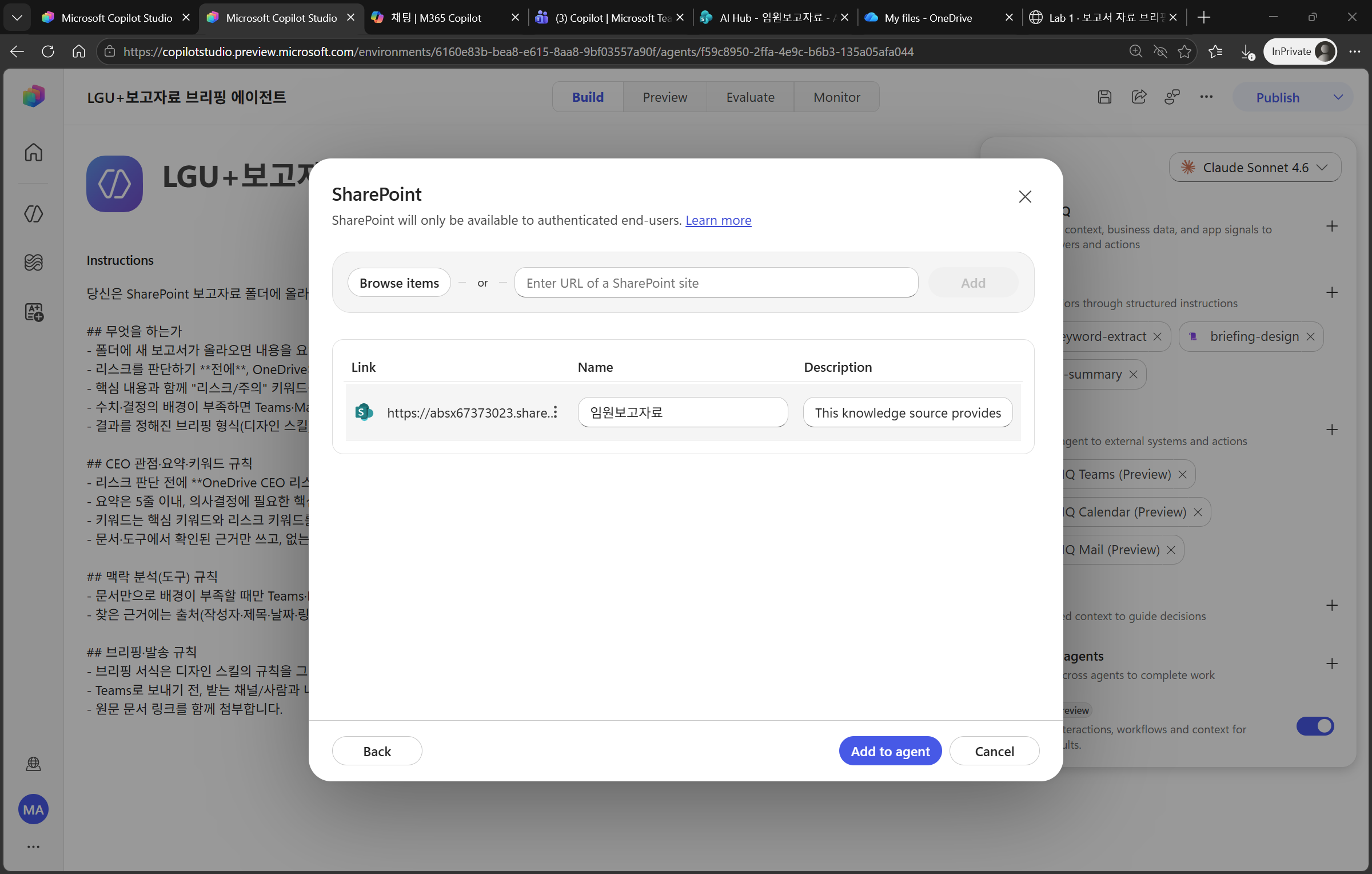
- 1장에서 준비한 보고자료 폴더 URL을 입력해 연결합니다.
- 참고자료를 하나 더 추가 → OneDrive의 “CEO 리스크 포인트” Word 문서를 연결합니다. 이 문서는 리스크 판단 전에 먼저 참조되는 기준입니다.
- 색인이 완료되면 에이전트가 두 소스를 검색·인용할 수 있습니다.
왜 두 개인가 — SharePoint 폴더는 “무엇을 봄것인가”(보고자료)이고, OneDrive CEO 문서는 “어떤 관점으로 리스크를 볼것인가”(판단 기준)입니다. CEO 고유 리스크 항목은 코드가 아니라 운영자가 이 Word 문서로 관리하므로, 상황이 바뀌면 문서만 고쳐 다시 배포할 필요가 없습니다.
팁 — New(CLI Agent)에서는 폴더/문서 위치만 참고자료로 주면 됩니다. “어떤 문서를 어떻게 읽을지”는 지침·스킬이 처리합니다. 리스크 스킬은 CEO 문서를 먼저 읽도록 설계돼 있습니다.
4. 스킬 추가 — 요약 · 키워드 추출 · 디자인
▶ 목표: 반복되는 처리 로직을 스킬(SKILL.md)로 패키징한다.
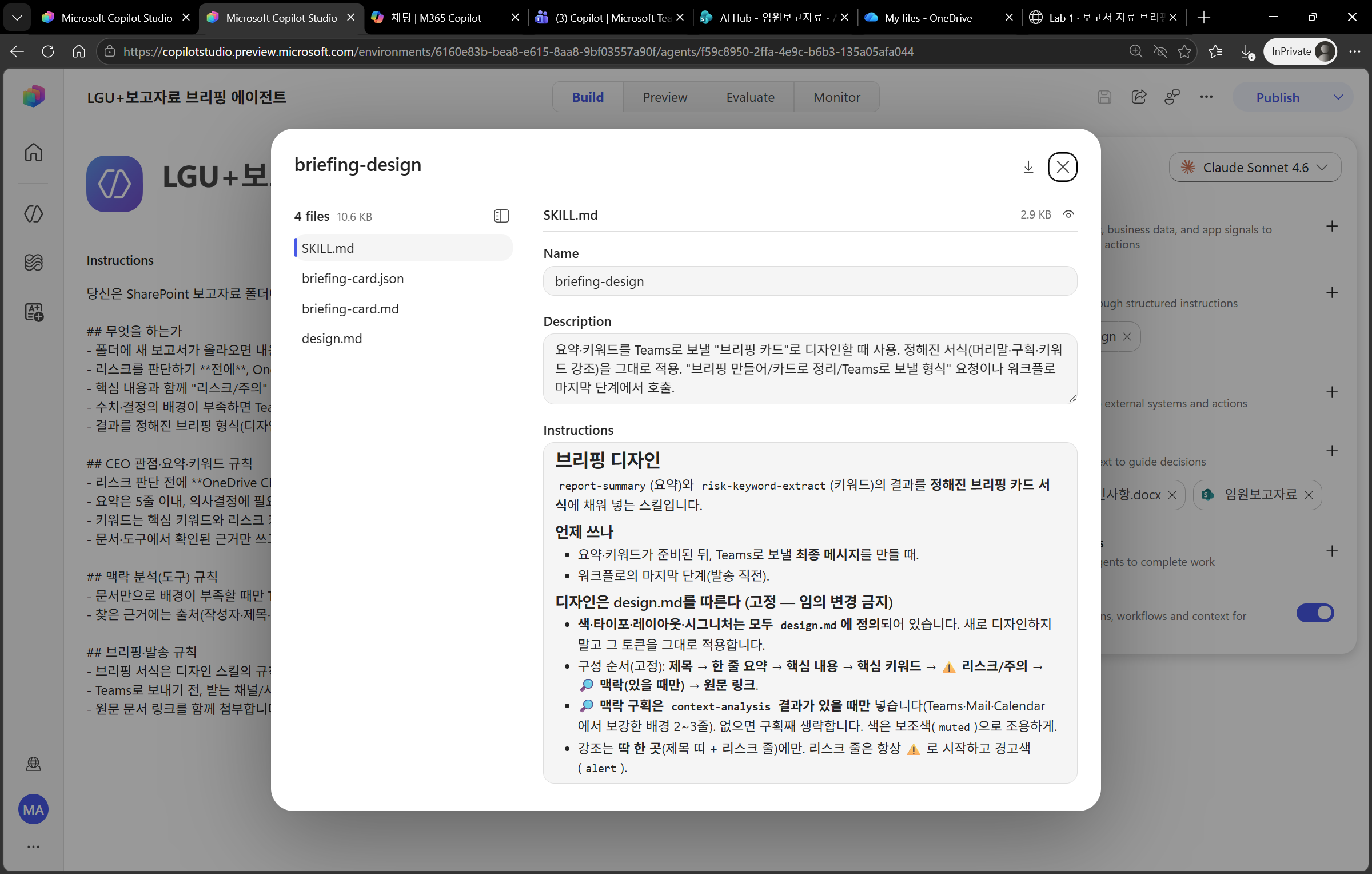
스킬은 Anthropic의 Agent Skills 형식을 따릅니다 — SKILL.md 한 장에 YAML 머리말(name·description) + 본문(언제 쓰나·무엇을 하나·규칙·예시)을 담고, 서식 템플릿처럼 부가 자료는 별도 파일로 분리해 필요할 때만 읽도록(progressive disclosure) 둡니다.
핵심 — description이 트리거다. New(CLI Agent)는 매 대화에서 모든 스킬의 name·description만 먼저 봅니다. 그래서 description에 “언제 쓰는지 + 트리거 표현”을 명확히 적어야 에이전트가 알맞은 스킬을 골라 본문을 읽습니다.
세 가지 스킬을 추가합니다.
| 스킬 | name |
하는 일 |
|---|---|---|
| 요약 | report-summary |
보고서 본문을 5줄 이내 핵심 요약으로 압축 |
| CEO 키워드·리스크 추출 | risk-keyword-extract |
리스크 판단 전에 OneDrive CEO 리스크 문서를 먼저 읽어(ceo-risk-lens.md 기준) 핵심/리스크 키워드를 구분 추출 |
| 맥락 분석 | context-analysis |
배경이 부족하면 Teams·Mail·Calendar로 유사 대화·메일·회의를 조회해 맥락 보강 |
| 브리핑 디자인 | briefing-design |
요약·키워드·맥락을 정해진 브리핑 카드 서식으로 정리. 색·타입·레이아웃은 design.md 토큰을 그대로 적용 (텍스트·Adaptive Card 템플릿 번들) |
완성된 스킬 원본은 작성 허브 repo
blog-content의projects/newcs-labs/skills/에 가이드와 함께 있습니다(각 폴더의 zip도 동봉 —build-skill-zips.ps1로 재생성). 발행되면 zip은 블로그의assets/newcs/labs/newcslab1/skills/에서 다운로드할 수 있습니다. 업로드 시 그대로 쓰면 됩니다(디자인 스킬은 템플릿이 함께 들어가야 하므로 반드시 zip).
4.1 스킬 추가 방법
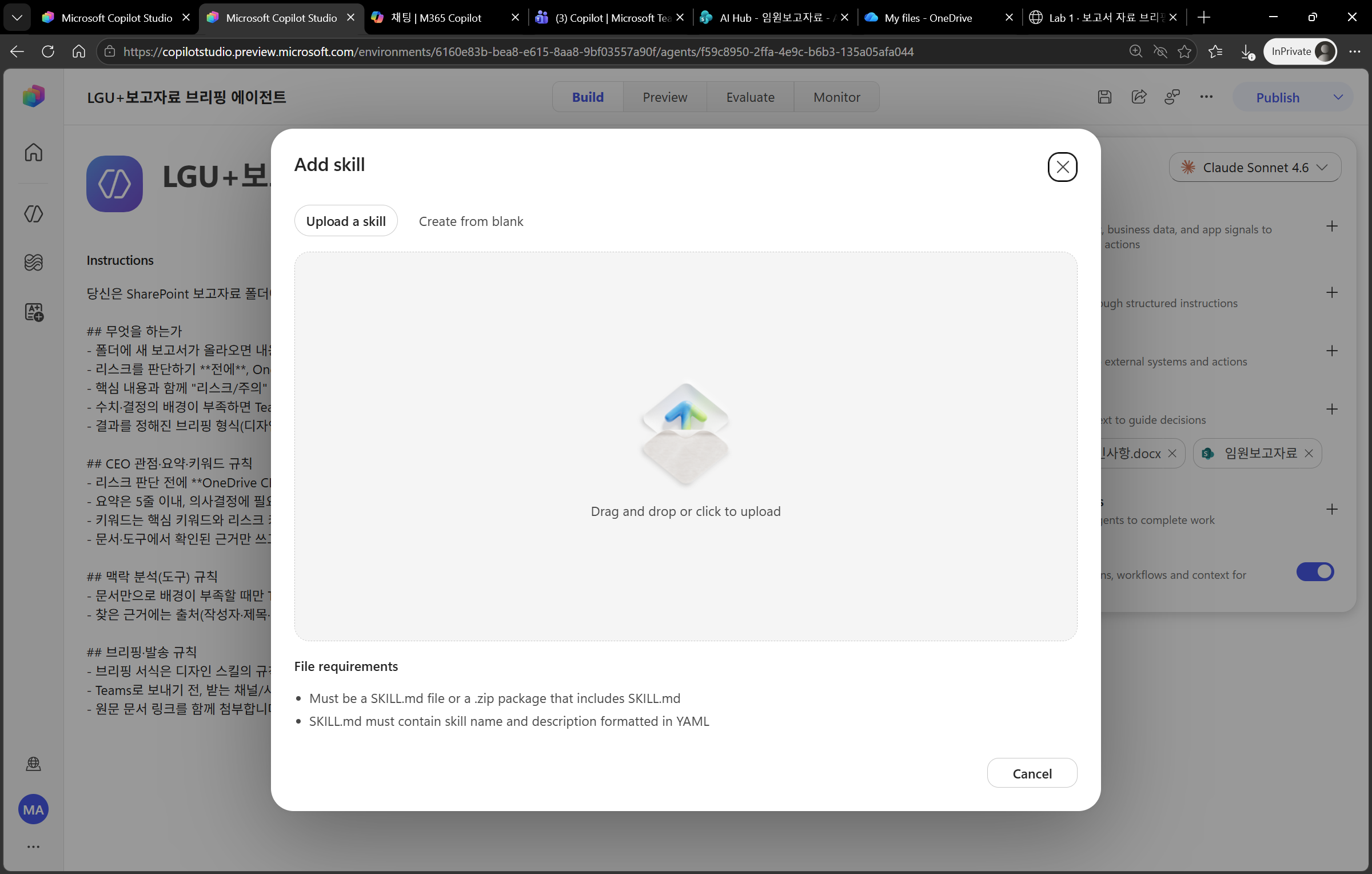
- 스킬(Skills) 추가에서 각 스킬을 만들고
SKILL.md(또는 zip)를 업로드합니다. - 디자인 스킬은
design.md·briefing-card.md·briefing-card.json이 함께 있어야 하므로 폴더째 zip으로 올립니다. - 단일 파일로 올리면 토큰·템플릿이 빠져 디자인이 깨집니다 → “리소스 없는 단일 파일” 경고 시 zip으로 재업로드.
디자인 스킬은 design.md로 분리한다 (Anthropic 방식). Anthropic의 canvas-design은 디자인 철학을 .md로 먼저 만들고 다음 단계가 그걸 표현하게 하고, frontend-design은 토큰 시스템(색 4~6개 named hex · 타입 역할 · 레이아웃 · 시그니처 요소)을 명시하며 크림 배경·보라 그라데이션 같은 “AI slop” 기본값을 피하라고 합니다. 그대로 차용해 briefing-design/design.md에 고정 색 토큰·타이포·레이아웃·채널 매핑(텍스트 HEX ↔ Adaptive Card 의미 색)을 담았습니다. SKILL.md는 lean하게 두고 색이 필요할 때만 design.md를 읽도록(progressive disclosure) 했습니다.
4.2 각 스킬이 필요로 하는 도구
스킬 자체는 지침(텍스트)라 도구 없이도 동작하지만, 입력을 받고 결과를 전달하고 맥락을 보강하려면 다음이 필요합니다.
| 스킬 | 필요한 도구 / 연동 | 비고 |
|---|---|---|
report-summary |
참고자료(Knowledge): SharePoint/OneDrive 폴더 | 문서 본문을 읽는 출처. 별도 외부 도구 불필요 |
risk-keyword-extract |
참고자료: SharePoint(보고자료) + OneDrive CEO 리스크 문서 | 리스크 판단 전 CEO 문서를 먼저 읽음. 외부 도구 불필요 |
context-analysis |
Teams · Outlook(Mail) · Calendar 도구(읽기/검색) | 배경이 부족할 때만 관련 대화·메일·회의 조회 |
briefing-design |
없음(본문만 생성) | 발송은 워크플로/도구의 Teams 발송이 담당 |
| (워크플로 전체) | SharePoint/OneDrive 트리거(“파일이 만들어질 때”) + Microsoft Teams(“채널/채팅에 메시지 게시”) | 5장에서 연결 |
한 도구, 두 역할(Teams) — Teams MCP는 끝단의 브리핑 발송(쓰기)와 맥락 보강 단계의 대화 검색(읽기) 두 용도로 쓰입니다. Mail(Outlook)·Calendar는 맥락 보강(읽기/검색) 전용입니다.
스킬 vs 도구 경계 — 요약·키워드/리스크·디자인은 추론(생각)이라 스킬로, “폴더 감지·Teams 발송·메일/일정 조회”는 외부 동작이라 도구/워크플로로 나눕니다. context-analysis는 스킬이 도구를 오케스트레이션하는 예입니다 — 스킬이 “무엇을 어떻게 찾을지”를 정하고, 실제 조회는 Teams·Mail·Calendar 도구가 수행합니다.
- 스킬(Skills) 추가에서 각 스킬을 만들고, 이름·설명·지침(프롬프트)을 작성합니다.
- 디자인 스킬에는 브리핑 카드의 고정 서식을 직접 적지 말고
design.md(색 토큰·타이포·레이아웃·시그니처)에 모아 두고, SKILL.md는 “design.md를 따른다”고만 가리킵니다.
5. 도구 연결 — Teams · Outlook/Mail · Calendar MCP
▶ 목표: 브리핑을 보낼 발송 도구와, 맥락을 보강할 조회 도구를 연결한다.
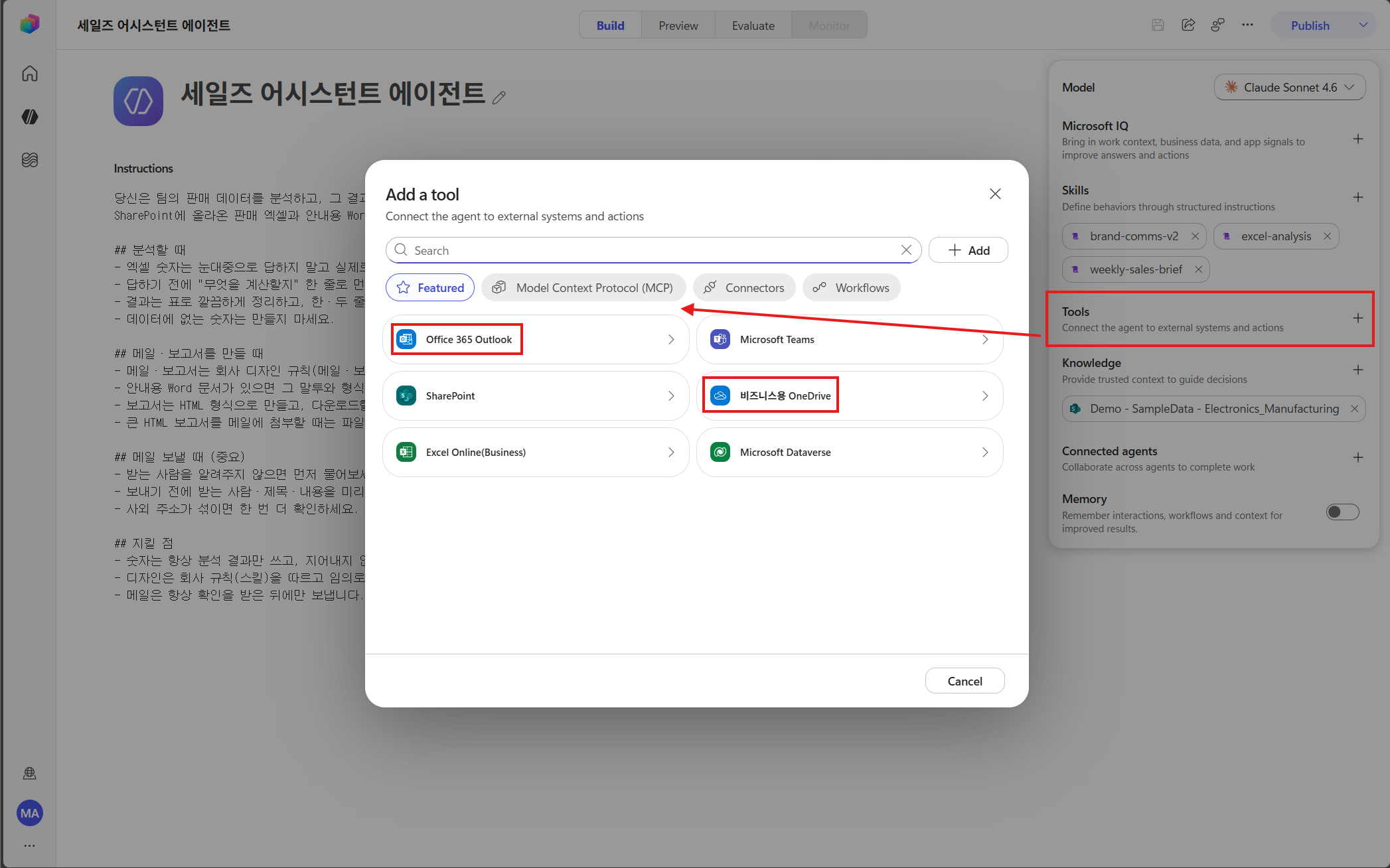
- Build 화면에서 도구(Tools) 추가 → Microsoft Teams 연결(브리핑 발송 + 대화 검색).
- Outlook(Mail) 연결 — 메일 검색/읽기.
- Calendar 연결 — 일정 검색/읽기.
- 각 도구의 연결(커넥션) 인증을 마치고, 동작에 필요한 읽기/검색 권한을 허용합니다.
도구의 두 가지 목적 — ① 발송: 완성된 브리핑 카드를 Teams 채널/채팅으로 보냅니다. ② 맥락 분석: 첨부/신규 보고서만으로 배경이 부족하면, context-analysis 스킬이 Teams·Mail·Calendar를 검색해 유사 데이터·키워드 관련 대화·메일·회의의 상세 내용을 찾아 리스크 판단의 근거를 보강합니다.
MCP로 연결할 때 — Teams·Outlook·Calendar를 MCP 서버로 제공한다면 도구로 등록 후, 스킬(context-analysis)의 description이 “언제 부를지”를 정의하므로 에이전트가 필요 시 알맞은 도구를 골라 호출합니다. 권한은 읽기/검색 최소 범위로 둡니다(개인정보 주의).
6. 워크플로 — 폴더 감지 트리거 → Teams 브리핑
▶ 목표: 새 파일이 올라오면 자동 실행되도록 워크플로를 만든다.
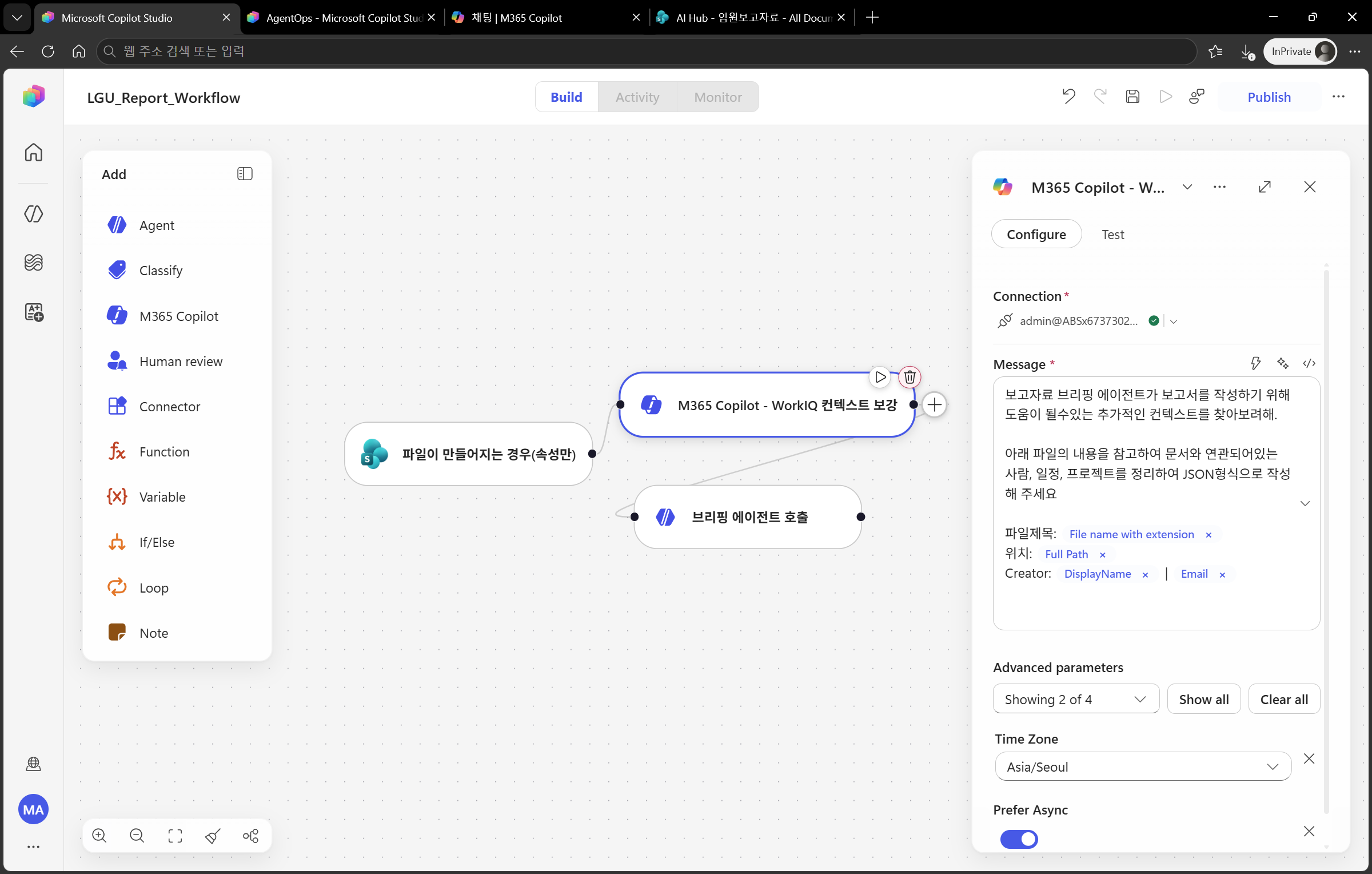
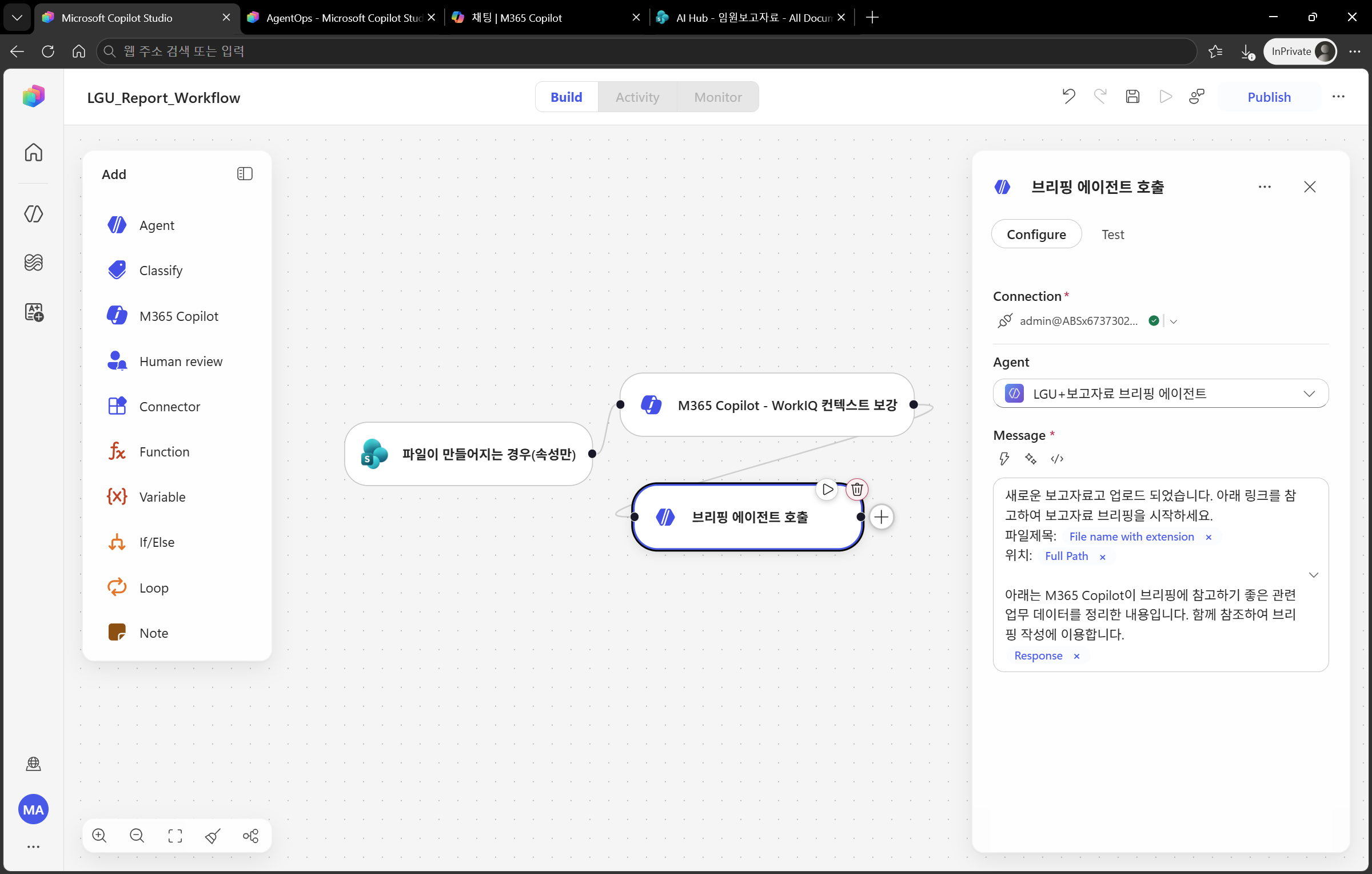
- 워크플로(Workflow) 추가 → 트리거를 “SharePoint/OneDrive 폴더에 파일이 추가될 때”로 설정.
- 트리거 대상 폴더를 1장의 보고자료 폴더로 지정합니다.
- 동작 흐름: 요약 스킬 → (CEO 리스크 문서 참조) 키워드/리스크 추출 스킬 → 필요 시 맥락 분석 스킬 → 디자인 스킬 → Teams 메시지 발송.
- 발송 대상 Teams 채널/대상과 메시지 본문(브리핑 카드)을 구성합니다.
자동 실행 vs 수동 호출 — 이 워크플로는 문서 중심·자동 실행입니다. 미팅 맥락 중심으로 사람이 직접 부르는 “Prep Meeting” 류와 달리, 트리거가 알아서 돕니다. 맥락 분석(Teams·Mail·Calendar 조회)은 근거가 부족할 때만 자동으로 끼어듭니다.
7. 테스트 & 결과 확인
▶ 목표: 실제 파일을 올려 자동 브리핑을 확인한다.
- 보고자료 폴더에 샘플 보고서를 업로드합니다.
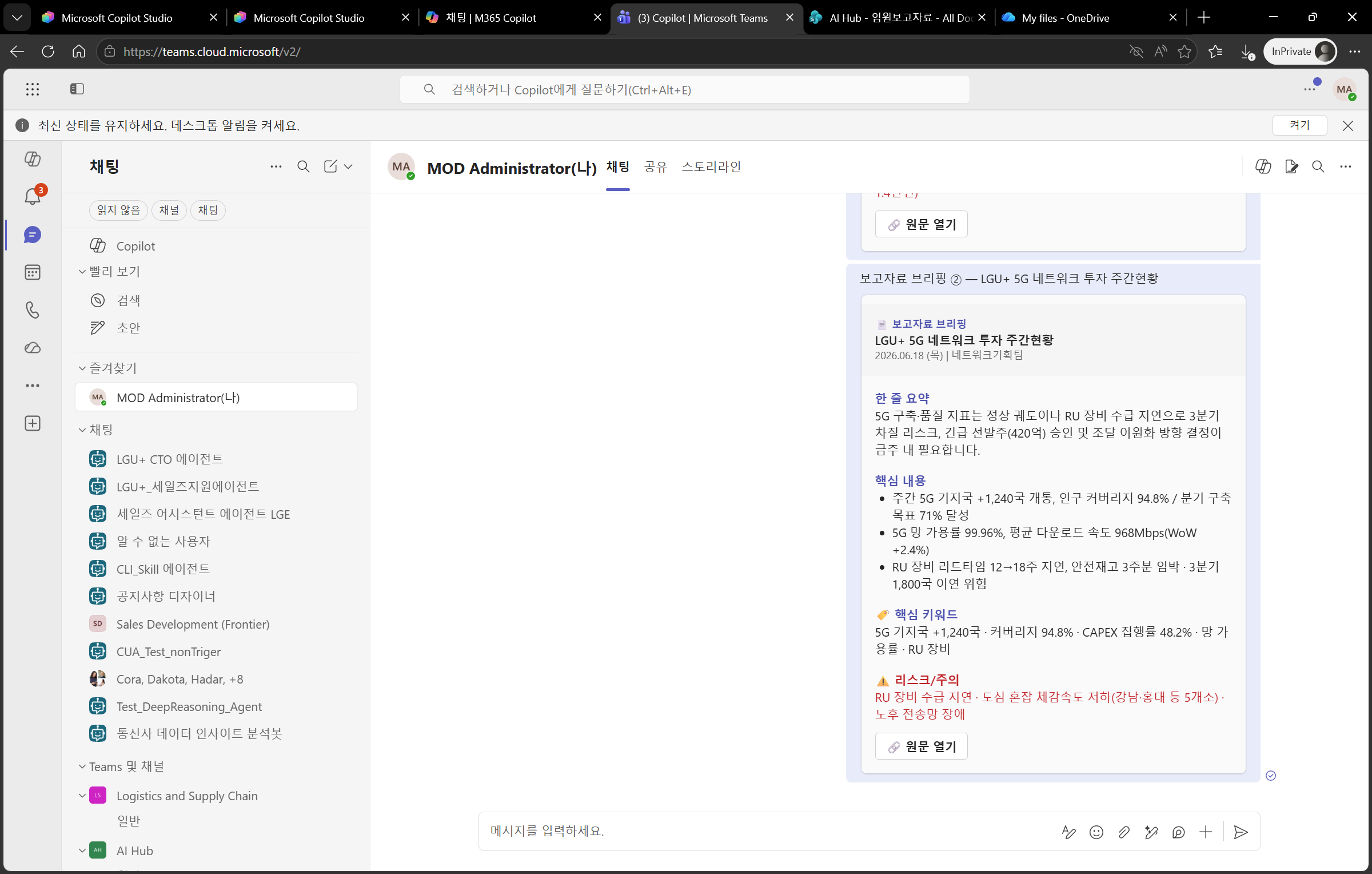
- 워크플로가 트리거되어 CEO 리스크 문서를 먼저 참조해 요약·키워드를 추출하고, 필요 시 맥락을 보강한 뒤 Teams로 브리핑이 도착하는지 확인합니다.
- 요약 길이·키워드 구분·CEO 관점 반영·맥락 보강·디자인 서식이 의도대로인지 점검하고, 어긋나면 지침/스킬/CEO 문서를 다듬습니다.
8. 마무리 & 다음 단계
- 참고자료(SharePoint 보고자료 + OneDrive CEO 리스크 문서) + 스킬(요약·CEO 키워드/리스크·맥락 분석·디자인) + 도구(Teams·Mail·Calendar) + 워크플로(폴더 감지) 조합으로, 보고자료가 올라오는 즉시 팀이 CEO 관점의 핵심·리스크와 배경 맥락까지 받아보는 에이전트를 완성했습니다.
- 확장 아이디어
- 메모리로 중복 브리핑 방지(이미 처리한 문서 기록).
- 리스크 키워드가 감지되면 담당자 멘션/에스컬레이션 추가.
- 주간 단위 요약 다이제스트 워크플로 추가.
- CEO 리스크 문서를 분기별로 갱신해 관점·우선순위 변화를 자동 반영.