3부 · 테스트 창에서 테스트
5개 프롬프트로 전체 흐름 실측 + 점검 포인트.
7. 테스트 창에서 테스트
▶ 목표: 배포 전에 Test 창에서 전체 흐름을 돌려본다. 프리뷰는 추론 과정·도구 호출을 실시간으로 보여줍니다(1부 0.2).
7.1 권장 테스트 시나리오 (실측 흐름)
아래 5개 프롬프트를 순서대로 입력하며 각 단계가 동작하는지 확인합니다. 한 흐름에 참고자료(엑셀·정책 Word)·스킬·도구가 모두 맞물립니다.
테스트 전 우측상단의 저장 버튼을 눌러서 에이전트를 저장 후 테스트를 진행합니다.
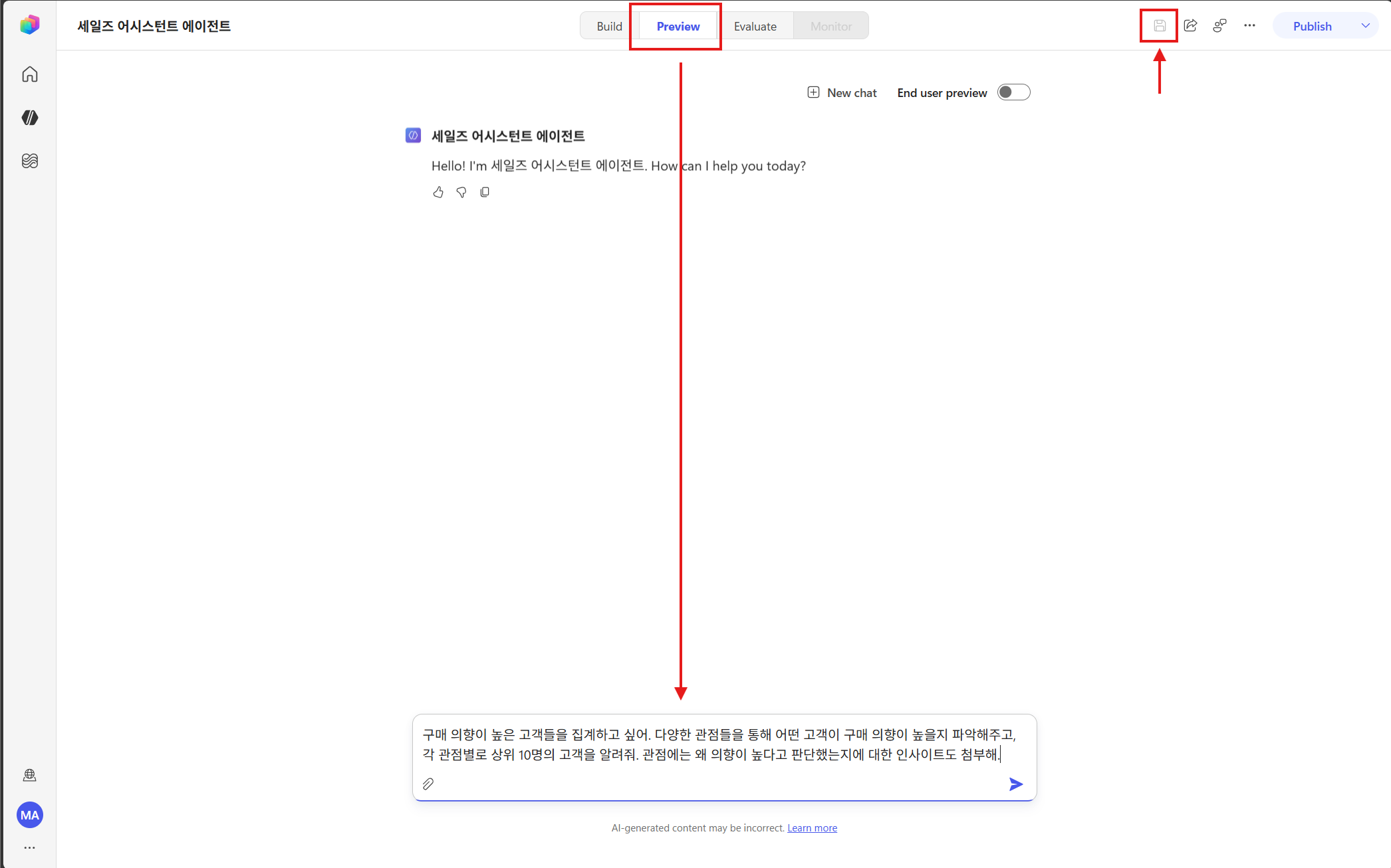
프롬프트 #1 — 구매 의향 고객 집계(다관점 + 인사이트)
구매 의향이 높은 고객들을 집계하고 싶어. 다양한 관점들을 통해 어떤 고객이 구매 의향이 높을지 파악해주고,
각 관점별로 상위 10명의 고객을 알려줘. 관점에는 왜 의향이 높다고 판단했는지에 대한 인사이트도 첨부해.
→ SharePoint 엑셀 검색 → 코드로 다관점 집계 → 관점별 상위 10명 표 + 관점별 인사이트.
프롬프트 #2 — 중복 고객 정리(최우선/우선)
각 관점별로 중복돼서 나타나는 고객들을 정리해줘.
최우선 고객과 우선 고객을 나누어서 골프 및 저녁식사와 사은품 전달을 진행해보려 해.
→ 관점 교차 분석 → 중복 빈도 높은 고객 선별 → 최우선/우선 구분.
프롬프트 #3 — 접대·선물 주의사항(정책 문서 활용)
골프나 저녁식사 사은품 전달 시 주의해야 할 부분들이 있어?
→ Word 내부 정책 문서를 참조 → 접대·선물 한도·금지 가이드 요약(출처 명시). ← 3장에서 연결한 정책 문서가 여기서 쓰입니다.
프롬프트 #4 — 단일 대시보드 생성
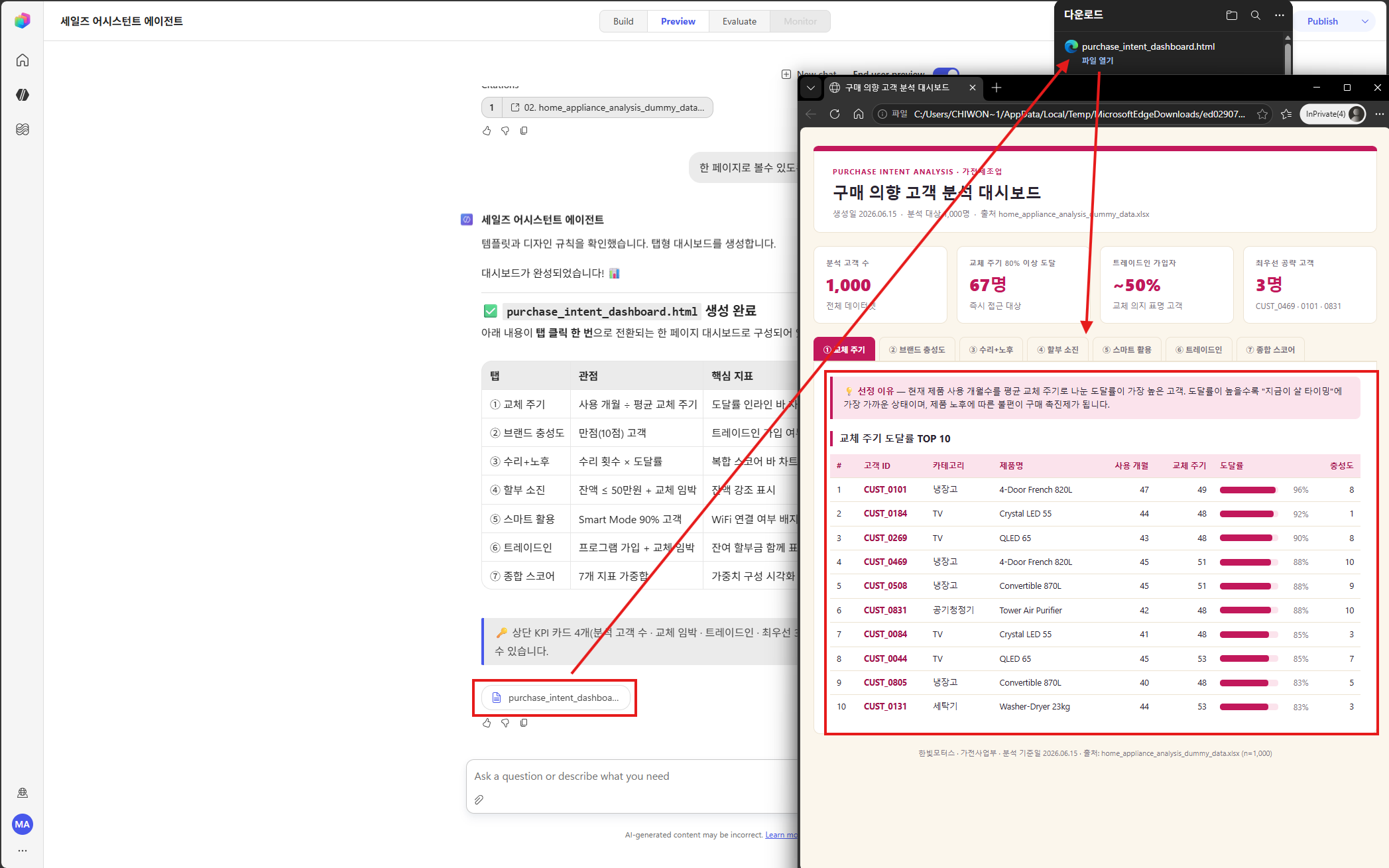
관점별 현황 및 인사이트, 우선·최우선고객 정보, 이벤트 주의사항을 하나의 대시보드로 만들어줘.
→ 메일·보고서 스킬 → 회사 디자인 HTML 대시보드 생성·저장(분석+인사이트+고객+주의사항 통합).
프롬프트 #5 — 메일 발송(나 + 팀장님)
이 내용과 대시보드를 첨부파일로 해서 나와 팀장님에게 메일로 보내줘.
→ OneDrive 업로드 → 링크 첨부 → 받는 사람·제목·내용 미리보기 + 확인 요청 → 승인 후 발송.
7.2 무엇을 점검하나
- ✅ 숫자가 코드 계산 기반인가(눈대중·지어낸 수치 없음).
- ✅ 주의사항(#3)이 Word 정책 문서를 근거로 답하는가(지어내지 않고 출처 명시).
- ✅ 대시보드가 회사 디자인(아이보리·마젠타)을 따르는가.
- ✅ 메일이 OneDrive 링크로 첨부되는가(Base64 직접 첨부 아님).
- ✅ 발송 전 확인(나+팀장님 수신자)을 거치는가.
- ✅ 스킬 리소스가 실제로 주입됐는가 → 안 되면 5.4 버그 확인.
7.3 실측에서 나온 자가 복구 사례 (참고)
테스트 중 에이전트가 스스로 우회한 경우들입니다 — 새 코어의 “적응” 능력(1부 2.2).
- 전처리 스크립트가 권한 오류 → pandas 직접 분석으로 전환.
- 특정 ML 패키지 미설치 → 수동 정규화로 대체.
- 임시 파일 파싱 1회 실패 → 재시도로 해결.
짚고 가기: 이런 자가 복구는 정상입니다. 다만 스킬 리소스 누락(5.4)은 자가 복구가 안 되니, 디자인이 어긋나면 먼저 스킬 주입부터 의심하세요.