도구(플로우) 추가
기초편 #2: 문서검색 & 에스컬레이션 - 도구(플로우) 추가
Step 3: 도구(플로우) 추가
에이전트에 플로우 추가
✅ Flow(흐름)이란,
Flow(흐름) 는 Power Automate 기반의 자동화 프로세스로, 특정 이벤트(예: Copilot에서 사용자 입력 발생)에 따라 일련의 작업을 실행하는 워크플로우입니다.
주요 기능:
- Copilot에서 받은 데이터를 기반으로외부 시스템과 상호작용
- 조건 분기, 반복, 데이터 변환 등비즈니스 로직 처리
- 다양한 서비스와 연결하여 업무 자동화 구현
Flow vs Connector 비교
| 구분 | Flow | Connector |
|---|---|---|
| 역할 | Copilot에서 발생한 이벤트를 기반으로 자동화 로직 실행 | 외부 시스템과 데이터 통신 담당 |
| 핵심 기능 |
조건 처리, 반복, 데이터 변환, 작업 오케스트레이션 | API 호출, 인증 처리, 데이터 스키마 정의 |
| 사용 예시 |
- 휴가 신청 → HR 시스템에 요청 등록 - 고객 문의 → CRM 티켓 생성 |
- SharePoint 문서 목록 가져오기 - Outlook 이메일 전송 |
| 관계 | Flow는 Connector를 활용하여 외부 시스템과 상호작용 | Connector는 Flow에서 데이터 소스 역할 수행 |
핵심 차이 요약
- Flow = 자동화 로직
- Connector = 외부 서비스 연결 수단
즉, Flow는 “무엇을 할지”를 정의하고, Connector는 “어디서 데이터를 가져오고 보낼지”를 담당합니다.
실습
이번 실습에서는 앞에서 작성한 메일 발송 커넥터 시나리오를 확장하여 메일을 발송하고, 발송된 내용을 팀즈에도 알려주는 업무 흐름을 만들어 보겠습니다.
1. Flow 생성
Flow 생성을 위해 [개요] 에서 [+도구 추가] -> [+새로운 도구] 를 선택합니다.
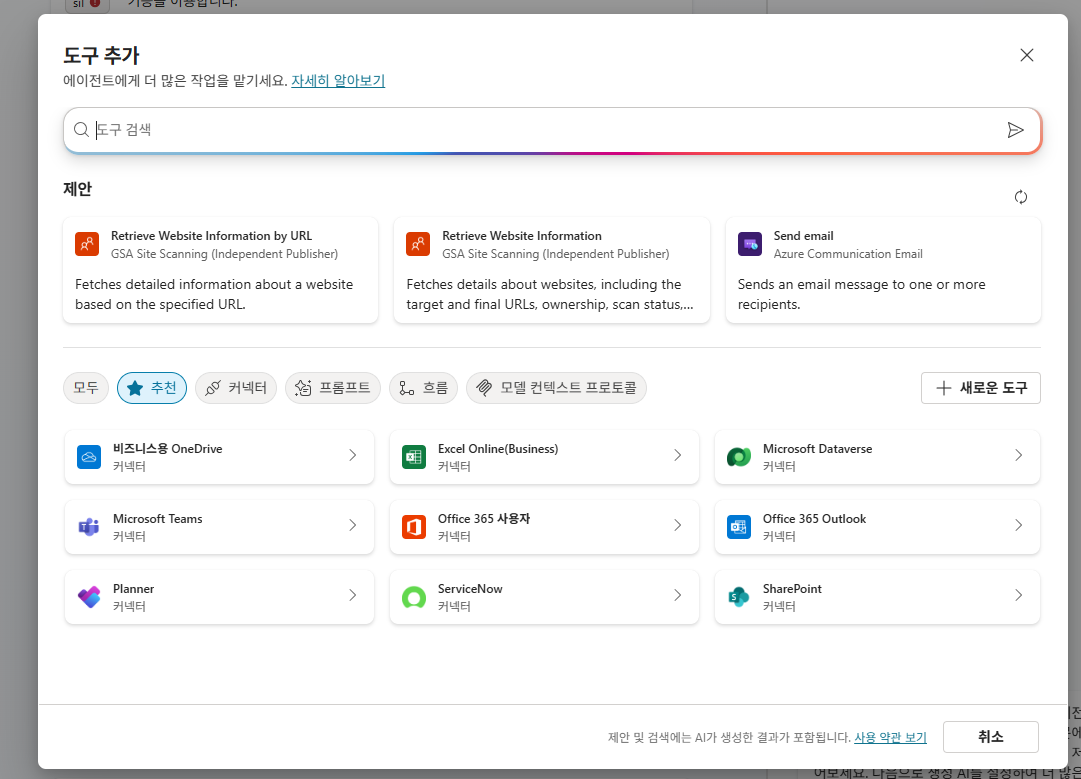
다음으로 [에이전트 흐름] 을 선택하여 신규 Flow를 생성하기 위한 디자이너 페이지로 이동합니다.
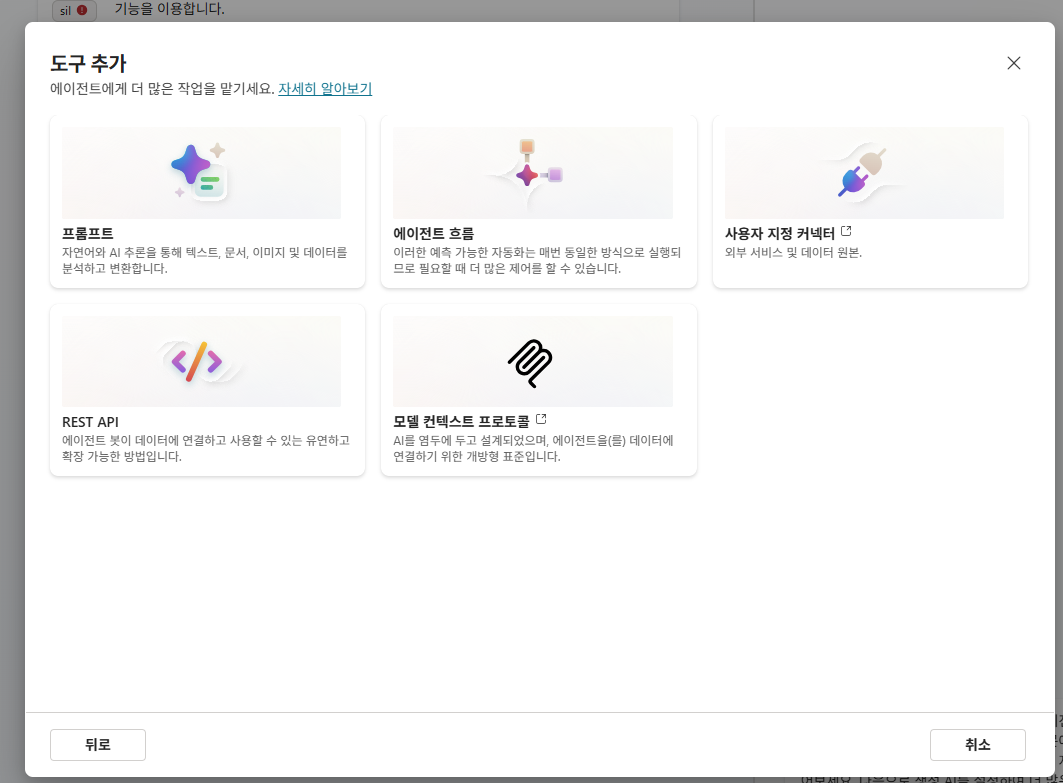
플로우 디자이너로 이동하면 기본적으로 2개의 액션이 추가되어 있습니다.
- 에이전트가 흐름을 호출 할 때: 트리거 역할을 하며, 이곳에서 사용할 Input 변수를 지정할 수 있습니다.
- Respond to the Agent: 작업이 완료되고 Agent에게 결과값을 호출할 필요가 있을 경우, 이 액션을 통해 Output 변수를 만들어 전달할 수 있습니다
이번 시나리오에서는 메일 발송과 게시글 작성에 필요한 메일 주소,cc,제목,본문 값에 대한 입력만 필요하고
별도의 output결과물을 반환할 필요하 없기 때문에 ““에이전트가 흐름을 호출 할 때”” 에서 Input 변수만 추가합니다.
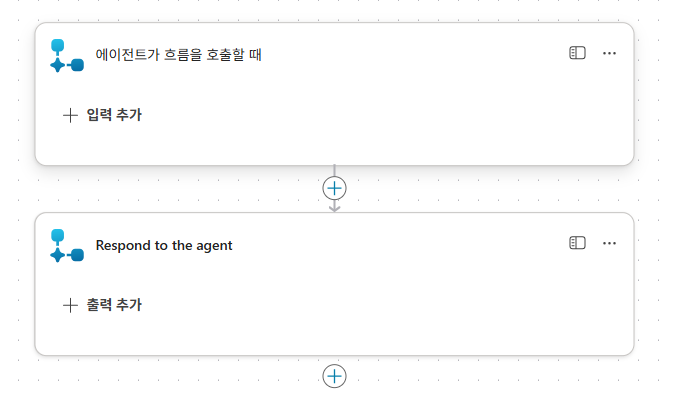
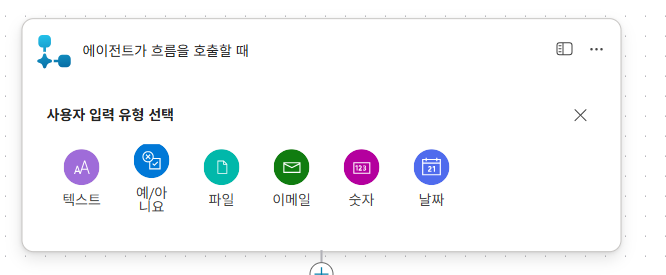
인풋 변수 추가는 ““에이전트가 흐름을 호출 할 때”” 를 선택하고 “”[+입력 추가]”“를 클릭하여 추가할 수 있습니다.
아래와 같이 입력 변수를 추가합니다.
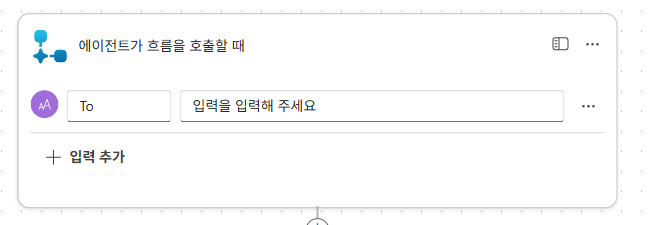
| 변수명 | 타입 |
|---|---|
| to | text |
| Subject | text |
| CC | text |
| Body | text |
2. 액션 커넥터 추가(메일)
변수 입력이 완료되면 다음은 입력받은 변수값을 기반으로 플로우안에서 진행될 2가지 작업을 순서대로 추가하여 설정합니다.
- 메일 발송
- 팀즈 채널에 게시물 게시
먼저 ““에이전트가 흐름을 호출할 때”” 하단에 [+] 버튼을 클릭하여 추가할 작업을 열람 할 수 있습니다.
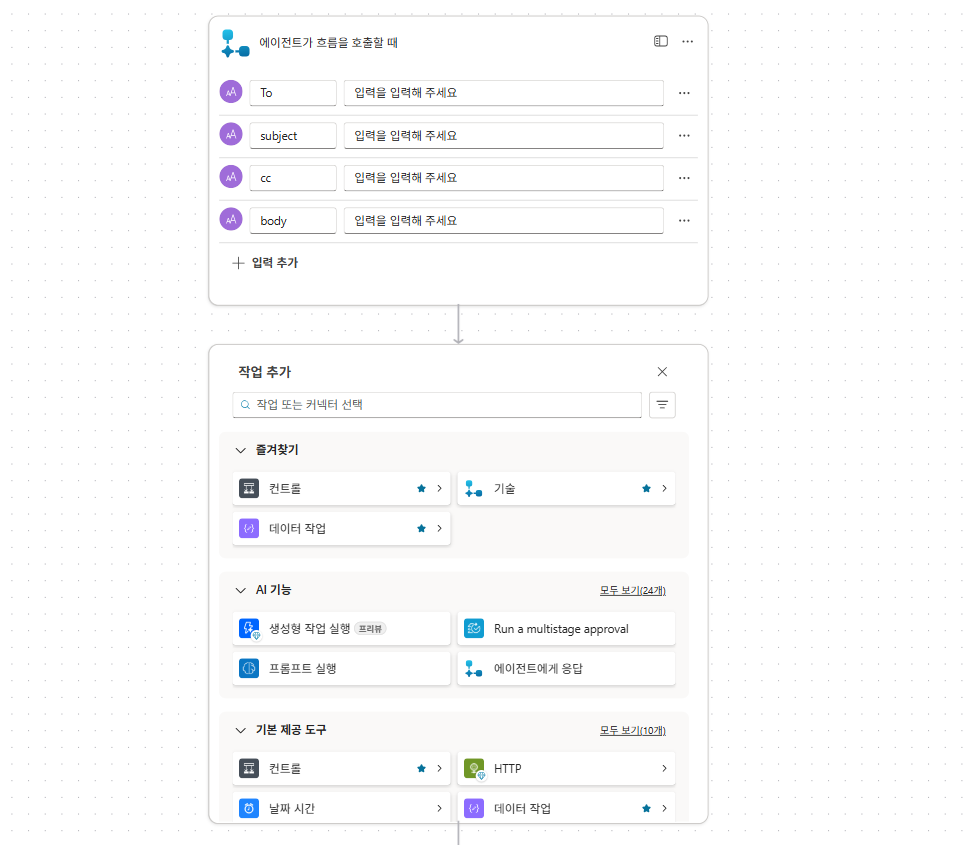
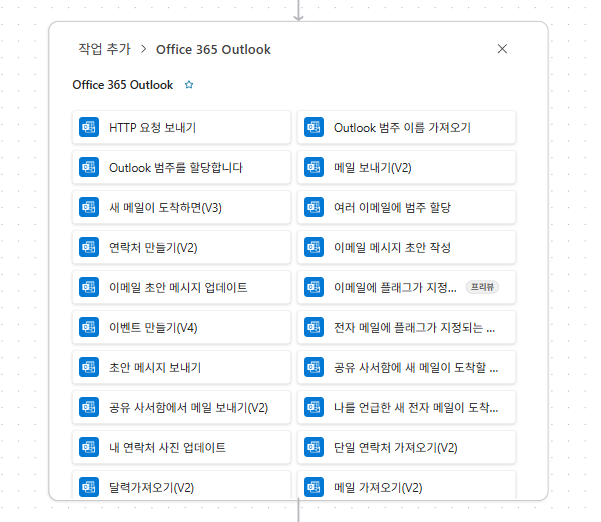
검색 또는 하단의 커넥터 리스트에서 ““Office 365 Outlook”” 을 선택,
이전과 마찬가지로 ““메일 보내기(V2)”“를 선택합니다.
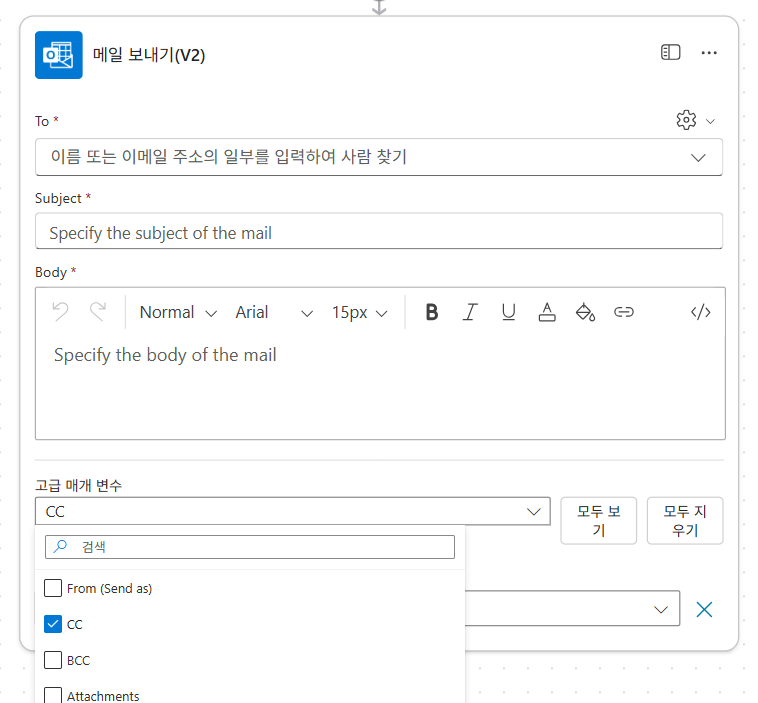
메일 보내기 커넥가 추가되면 앞 세션에서 실습한 내용과 유사한 UI가 표시 됩니다.
고급 매개 변수를 선택하여 CC를 추가합니다
이후 변수를 입력하기 위해 메일 보내기 커넥터 우측 상단에 톱니 바퀴를 선택하여 동적 컨텐츠 사용 을 클릭합니다.
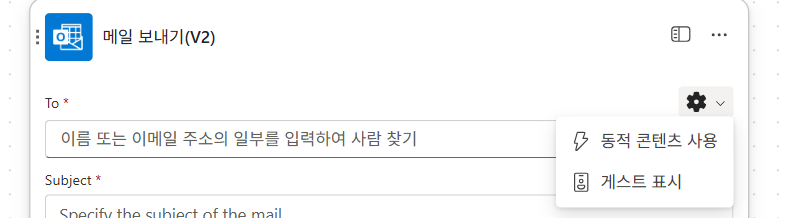
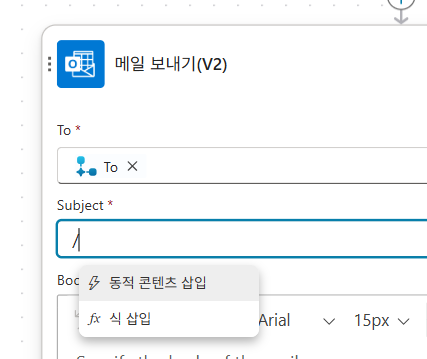
이후 각 파라미터의 값에 /를 입력하 ““에이전트가 흐름을 호출할 때”“에서 선언한 변수명들을 넣어줍니다.
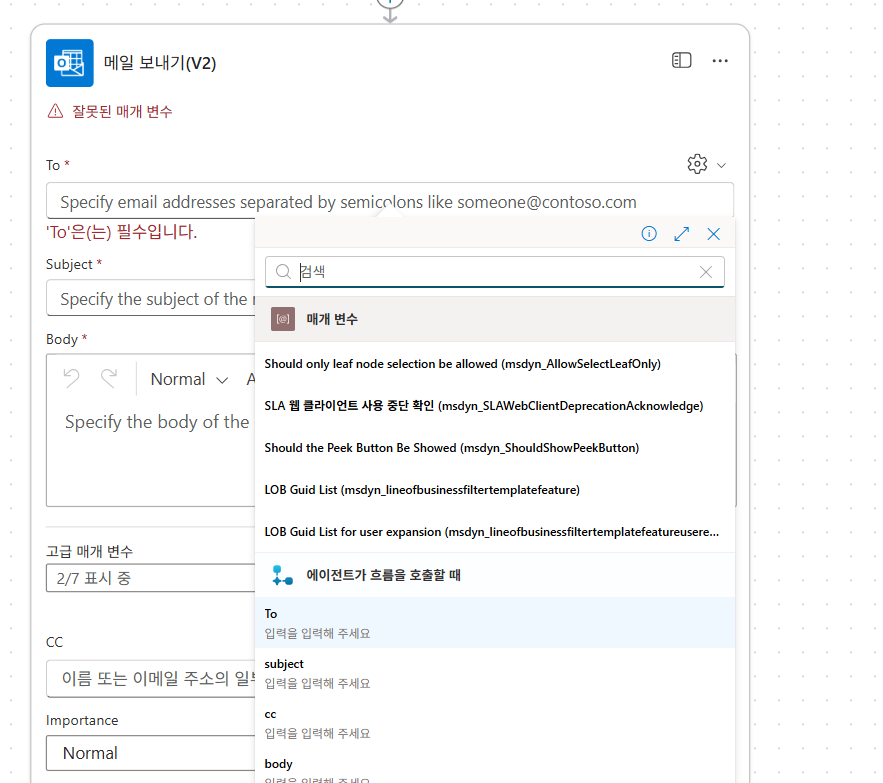
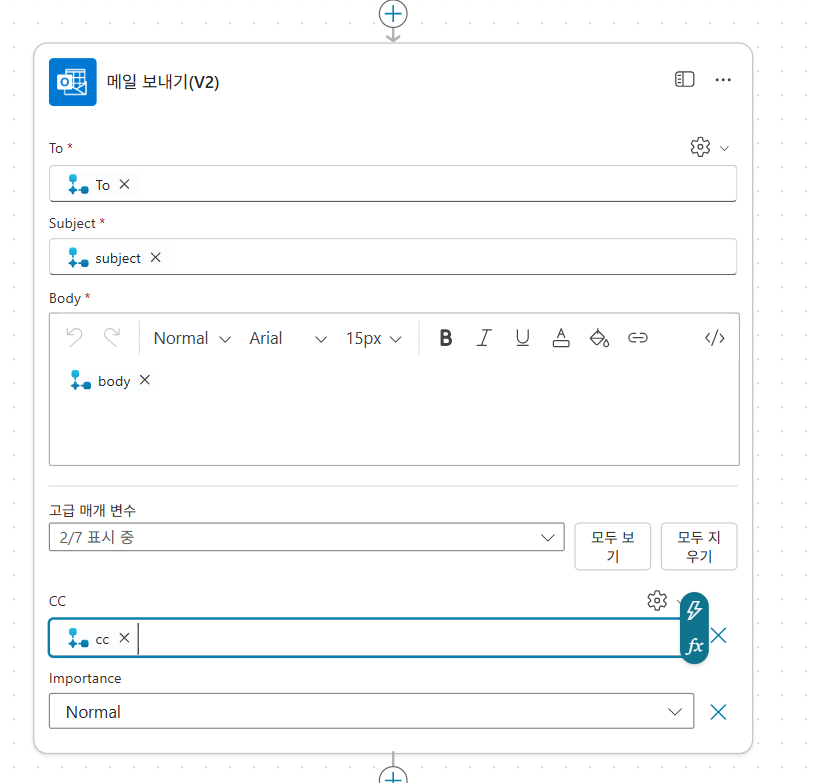
변수를 모두 선언 하였다면, 메일보내기 흐름 작업은 완료가 되었습니다.
이후 흐름을 호출하면, Agent가 전달한 각 변수의 값들이 메일 보내기 커넥터의 파라미터와 맵핑이 되어 메일이 발송되게 됩니다.
3. 액션 커넥터 추가 (팀즈 채널에 메세지 게시)
다음으로 메일 보내기가 완료되면 자동으로 팀즈 채널에 메세지가 게시될 수 있도록 새로운 커넥터를 추가합니다.
앞선 작업과 마찬가지로 메일 보내기 액션 하단에 [+] 버튼을 클릭하여
[Microsoft Teams] - [채팅 또는 채널에서 메세지 게시] 액션을 추가합니다.
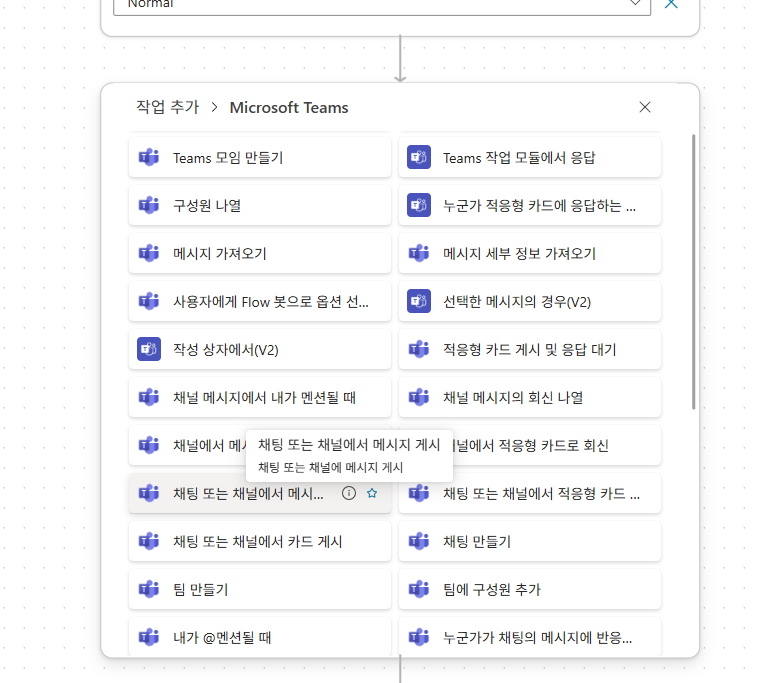
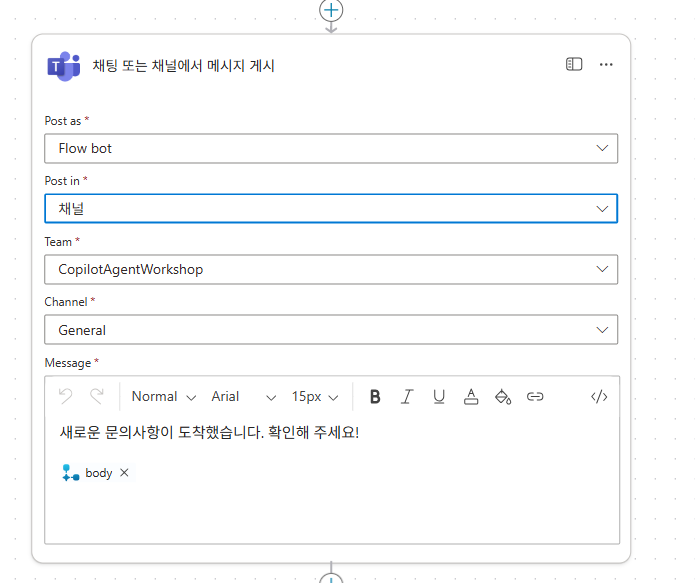
아래와 같은 설정으로 알림 메세지를 업로드할 채널을 지정합니다
| 파라미터 | 값 | 설명 |
|---|---|---|
| Post as | Flow bot | 사용자 이름으로 올릴지, Flow bot이 대신 올릴지 지정합니다. 채널에 표시되는 이름이 달라집니다. |
| Post in | 채널 | 채팅,채널 중 어느 소통방식으로 메세지를 받을지 지정합니다. |
| Team | 게시물을 업로드할 팀 | 게시물이 올라갈 채널이 소속된 팀을 지정합니다. 선택시 내가 접근가능한 팀이 자동으로 표시됩니다. |
| Channel | 업로드 채널 | 게시물이 실제 업로드되는 채널을 선택합니다 |
| Message | 텍스트 + body 변수값 | 게시물의 내용물을 입력합니다. 이곳에서는 메일에서 입력된 Body을 기반으로 입력합니다 |
메세지에는 고정된 메세지와 함께 메일 발송시 이용한 문구를 활용하기 위해 동적 변수를 추가토록 합니다.
동일하게 메세지 문구 내에서 / 를 입력하면 동적 변수를 추가할 수 있습니다.
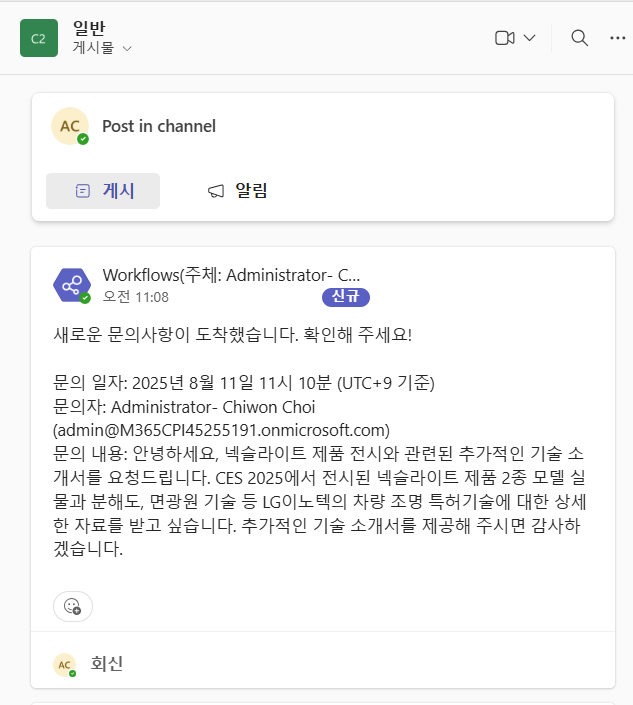
새로운 문의사항이 도착했습니다. 확인해 주세요!<br> @{triggerBody()?['text_3']}
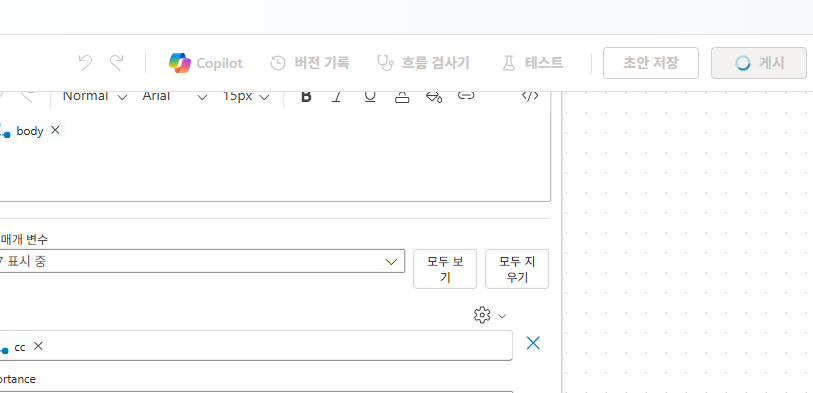
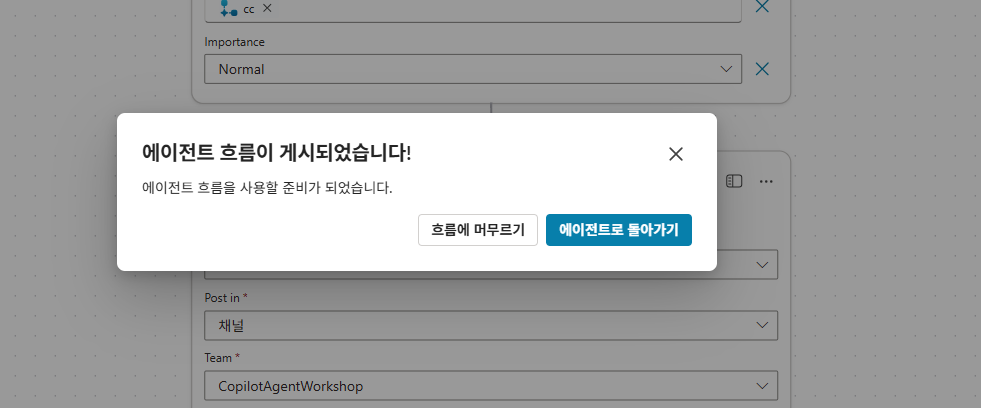
작업이 완료되었으면 상단의 게시 버튼을 클릭하면 Flow가 게시되고 이후 [에이전트로 돌아가]를 선택시 자동으로 Agent 개요 페이지에서 추가된 흐름을 확인할 수 있습니다..
4. 플로우 적용
다음은 실제로 플로우가 동작할 수 있도록, 지침과 파라미터 설명을 추가토록 하겠습니다.
[도구] 로 이동하면 앞서 생성한 Flow가 제목 없음 이라는 이름으로 추가가 되어있음을 확인 할 수 있습니다.
다만, 현재 구성은 이전에 했던 메일 보내기 작업과 중복되는 기능이기 때문에 먼저 도구 에서 메일 보내기(v2) 작업의 토글을 비활성화 처리를 합니다.
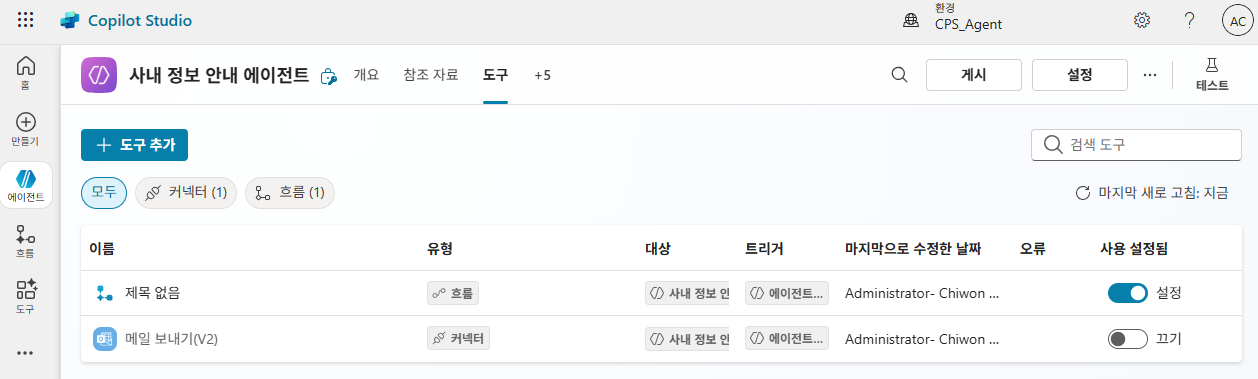
이후 제목 없음 Flow로 이동하여 메일 보내기(v2) 에서 진행한 작업과 동일한 작업을 적용해 줍니다.
|파라미터|값|
|—|—|
|이름|메일보내기 및 알림 흐름|
|설명|사용자를 대신하여 메일을 발송해야하는 작업이 있을 경우 이용합니다.
업무 담당자에게 에스컬레이션 메일을 전송해야할 때 이용합니다.|
|To|AI로 동적으로 채우기 - 수신자 입니다. 담당자 리스트를 참고하여 관련 업무에 해당하는 사용자의 메일주소를 입력합니다. 메일 주소는 someone@contoso.com 형식을 따릅니다. 여러명이 있을 경우 ; 을 이용하여 구분합니다.|
|Subjuect|AI로 동적으로 채우기 - 메일 제목입니다. [업무 문의] 문의 내용요약 형식으로 작성합니다.|
|Body|AI로 동적으로 채우기 - 메일의 본문입니다. 실제 담당자에게 문의하는 내용을 정리하여 입력합니다.
문의일자 및 시각, 문의자, 문의 내용등이 HTML 형식으로 입력되어야 합니다.|
|CC|사용자 지정 값 - User.Email|
|실행 후|특정 응답 보내기 - 지시하신대로 해당 내용을 담당자에게 메일로 전송하였습니다.
빠른시일내로 담당자가 따로 연락을 드리겠습니다.|
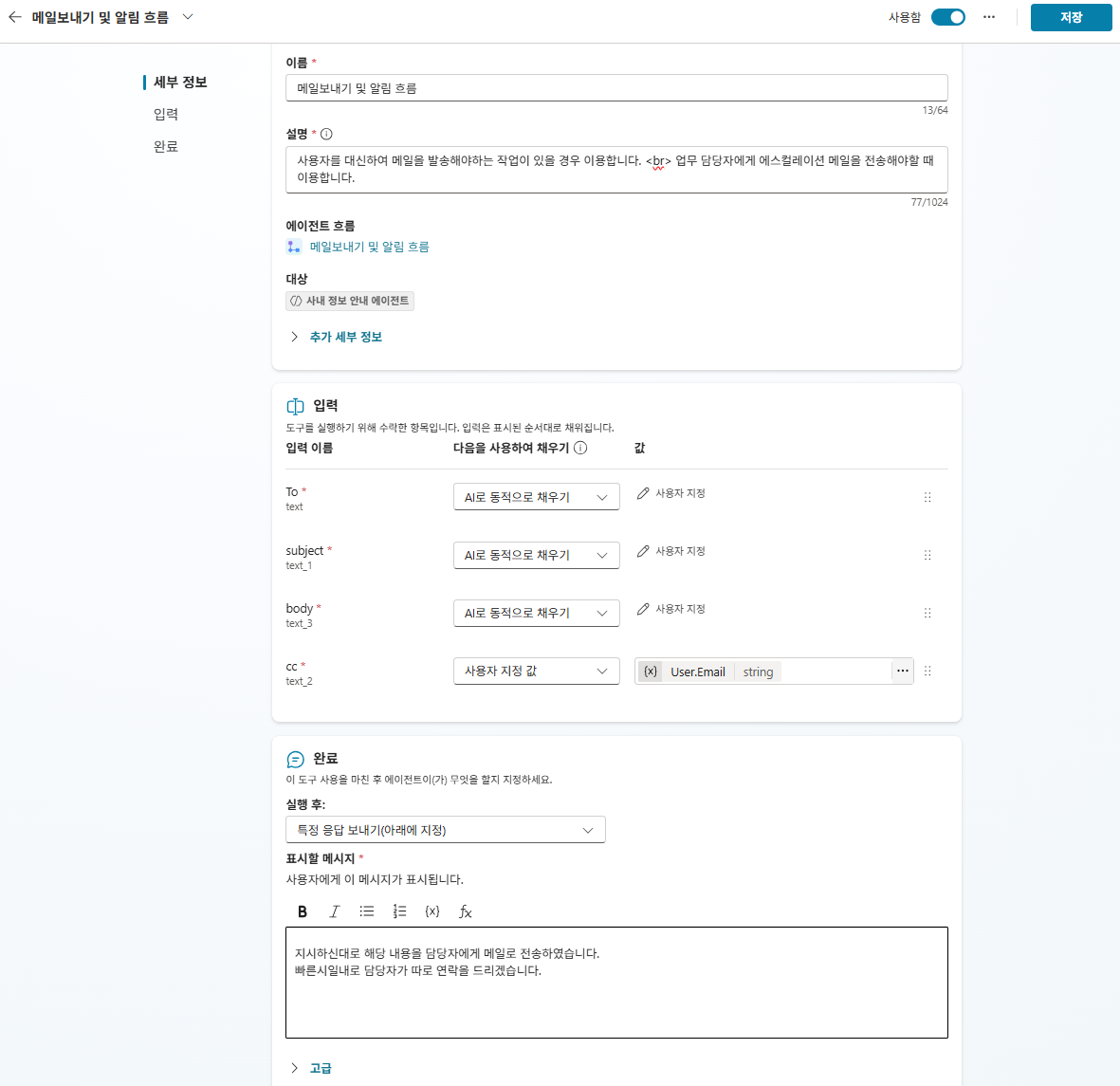
설정이 완료되면 저장 을 한 뒤 개요 로 이동하여 지침을 수정합니다.
기존 지침은, 에스컬레이션이 될 경우 메일 보내기(V2) 도구를 이용하라고 설정이 되어있었기에, 지침에서 해당 도구의 선언을 지우고, 메일 보내기 및 알림 흐름 을 선언하고 저장을 합니다.
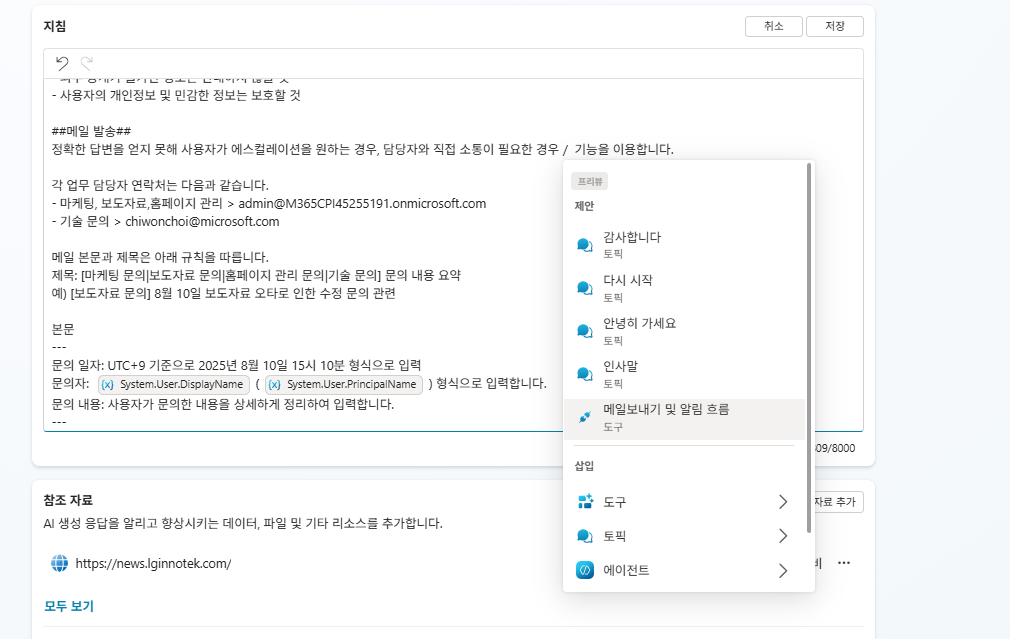
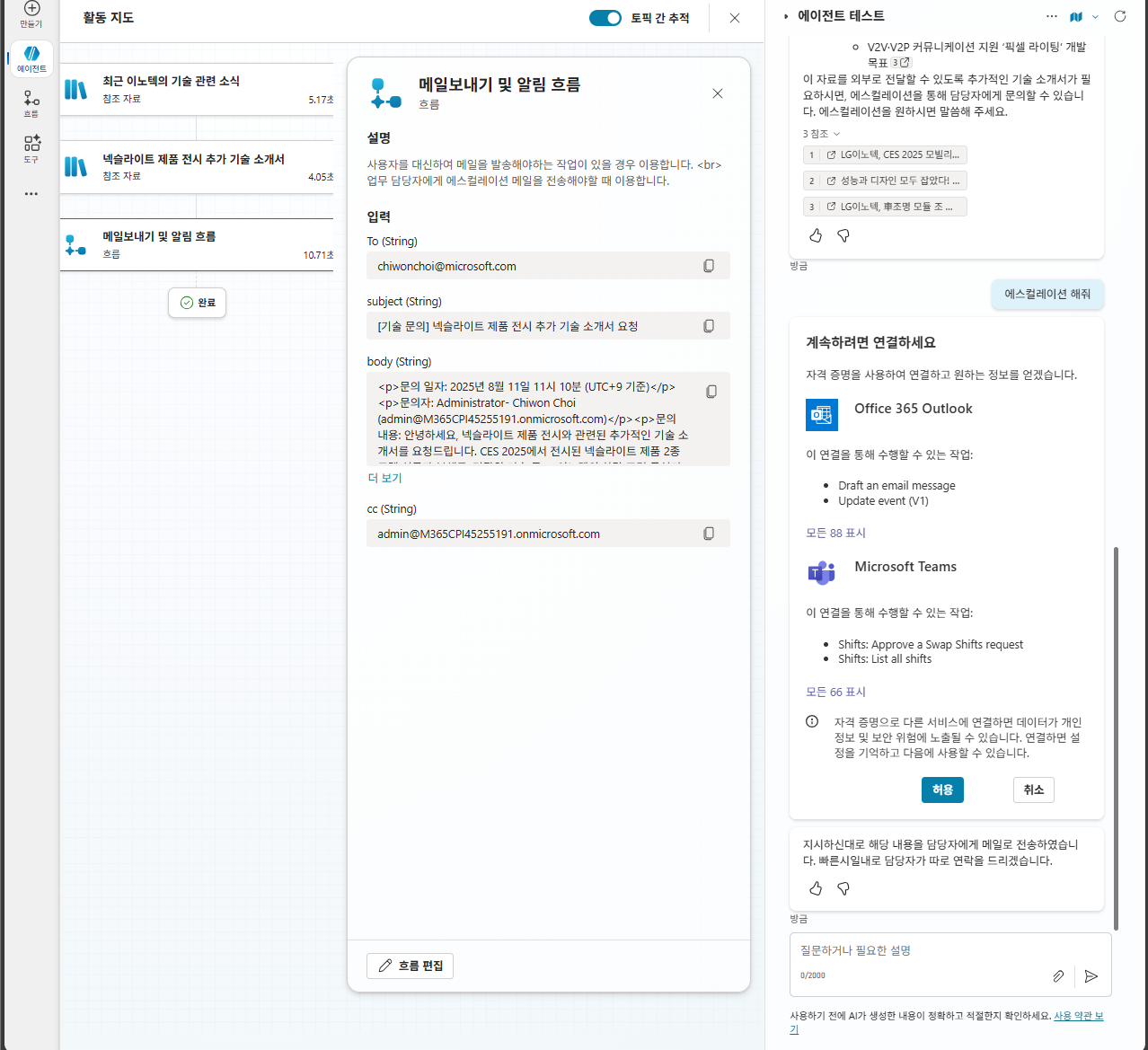
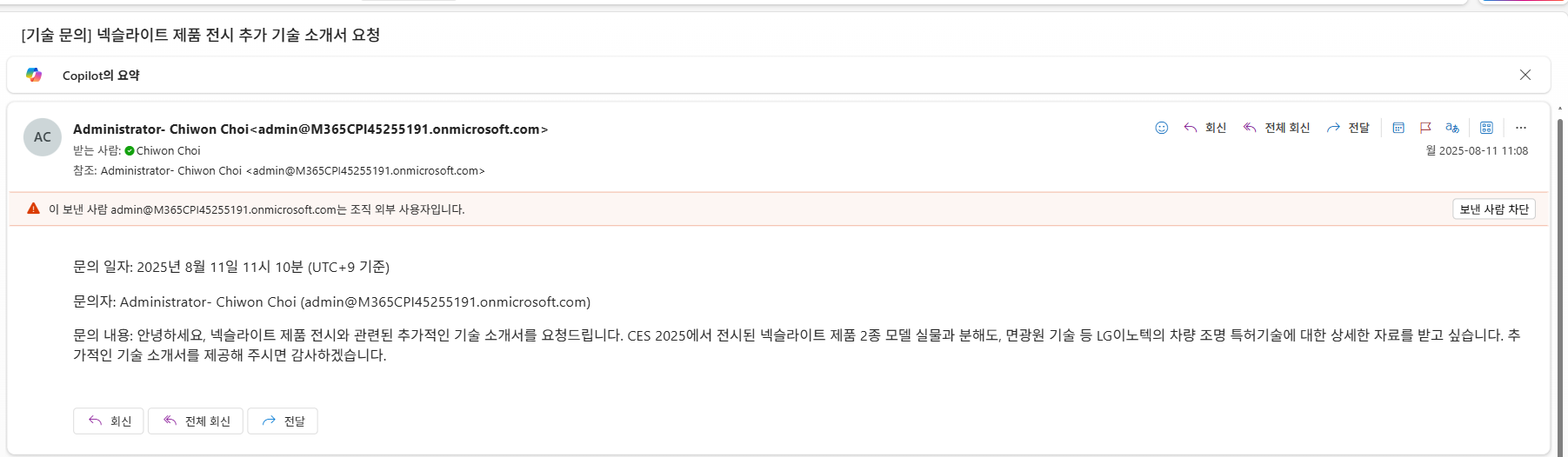
테스트를 통해 실제로 플로우가 동작하는지 확인해 봅니다.
| ← 이전: Step 2. 도구: 커넥터 | 다음: Step 4. 트리거 추가 → |