참조자료 추가
[리뉴얼] Copilot Studio 기본 기능 살펴보기 - SharePoint·웹 등 참조자료 연결
Step 3: 참조자료 추가
에이전트에 참조 자료 추가
이번 실습은, 에이전트가 웹 서치 정보와 함께 쉐어포인트에 미리 저장해둔 PDF형태의 데이터시트를 기반으로 답변을 할 수 있도록 참조자료를 설정해 주도록 합니다.
📚 Copilot Studio의 참조자료(Knowledge) 역할
Copilot Studio에서 참조자료(Knowledge)는 에이전트가 기업 내부 문서나 외부 정보에 기반해 정확하고 신뢰할 수 있는 답변을 생성할 수 있도록 돕는 핵심 기능입니다.
아래 표는 그 역할을 간단히 설명해주는 표 입니다.
| 항목 | 설명 |
|---|---|
| 정의 | 에이전트가 답변을 생성할 때 참고할 수 있도록 연결된 문서, 웹페이지, 데이터 등 외부 정보 소스 |
| 주요 기능 | 사용자 질문에 대해 정확하고 근거 있는 답변을 생성할 수 있도록 지원 |
| 형식 | PDF, HTML, Word, Excel, 웹 링크 등 다양한 형식의 문서를 지원 |
| 활용 예시 | - SharePoint에 저장된 매뉴얼 검색 - 내부 보고서 요약 - 통계 자료 기반 인사이트 제공 |
| 중요성 | 참조자료가 없으면 에이전트는 일반적인 지식만으로 답변하며, 기업 맞춤형 정보 제공이 어려움 |
| 설정 위치 | Copilot Studio의 “Knowledge” 탭에서 연결 가능 |
Copilot studio의 커스텀 엔진 에이전트에서는 Microsoft 365 내의 데이터 뿐만 아니라, 다양한 데이터 소스에 저장되어 있는 정보를 참조자료로 활용하여 답변에 이용할 수 있습니다.
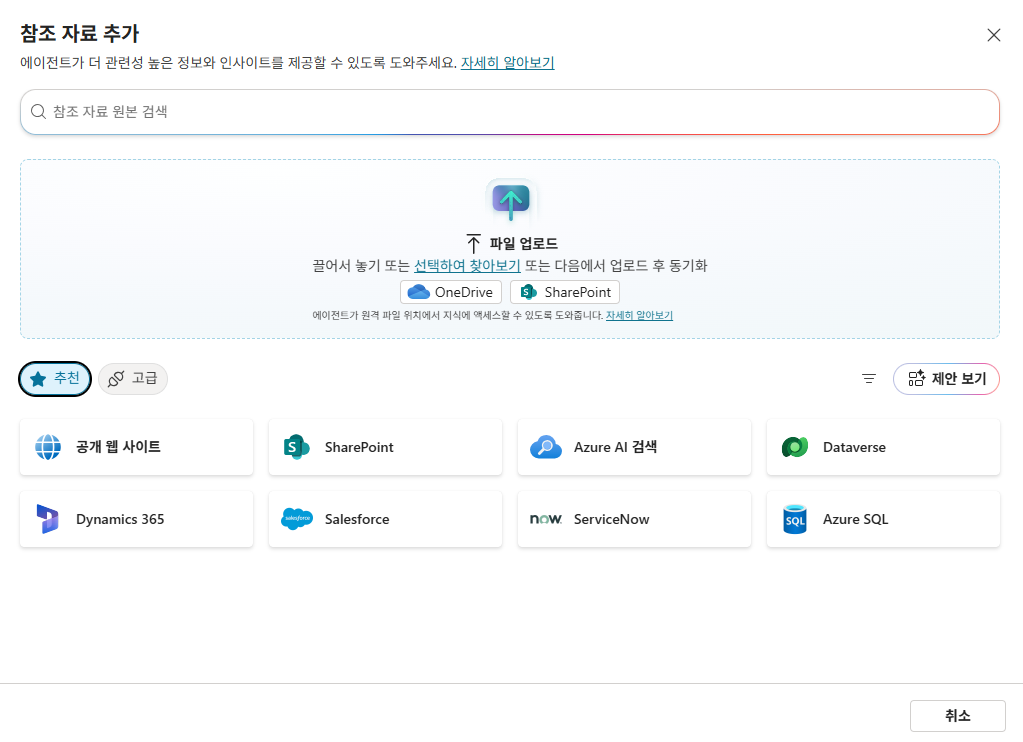
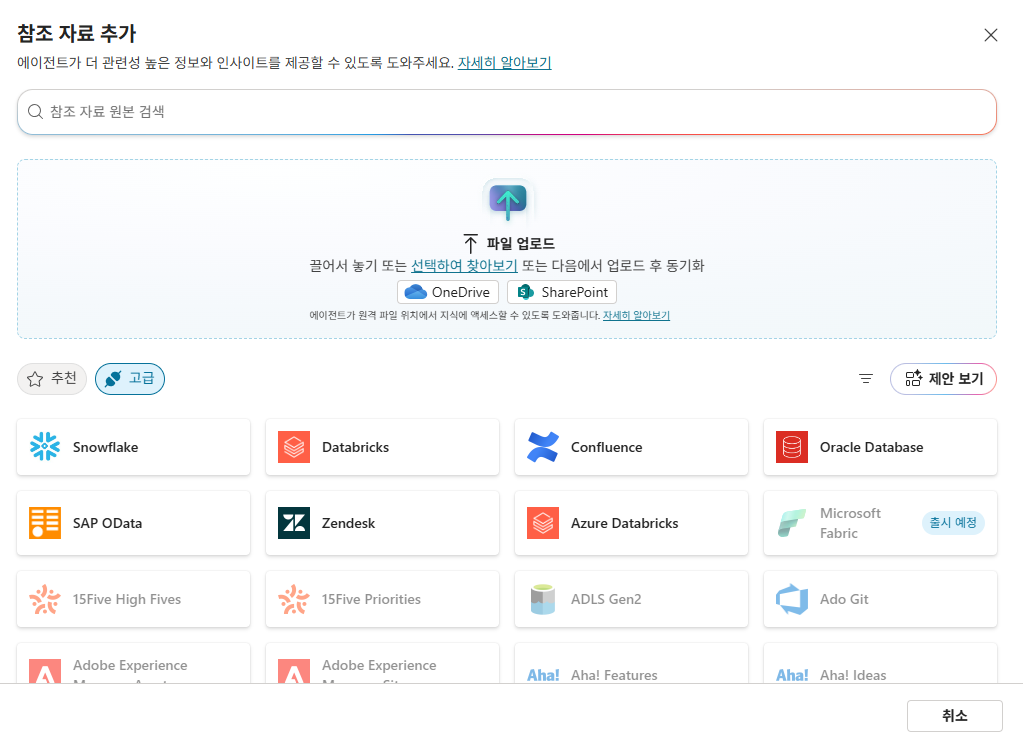
📥 Copilot Studio에서 활용 가능한 참조자료(Knowledge) 데이터 소스 유형 요약
| 카테고리 | 데이터 소스 | 설명 | |:———-:|:————–:|——| | 문서 기반 | PDF, Word, Excel 등 업로드 파일 | Dataverse에 업로드 후 자동 색인화되어 검색 가능 | | 클라우드 저장소 | SharePoint, OneDrive | 조직 내 문서 저장소에서 직접 참조 가능 | | 웹 기반 | 공개 웹사이트 URL | Bing 검색을 통해 웹페이지 내용 참조 | | 엔터프라이즈 시스템 | ServiceNow, Salesforce, Confluence, ZenDesk 등 | 실시간 커넥터를 통해 외부 시스템의 지식 기반 또는 티켓 정보 참조 | | 테이블 데이터 | Dataverse 테이블 | 구조화된 테이블 데이터를 기반으로 질의 응답 가능 | | API 기반 | 외부 HTTP API, YAML 정의 | OnKnowledgeRequested 트리거를 통해 실시간 API 호출 가능 |
실습
먼저 에이전트 개요에서 스크롤을 내리면 참조자료 탭이 있습니다.
쉐어포인트의 데이터를 참조할 수 있도록 +참조 자료 추가 를 클릭합니다.
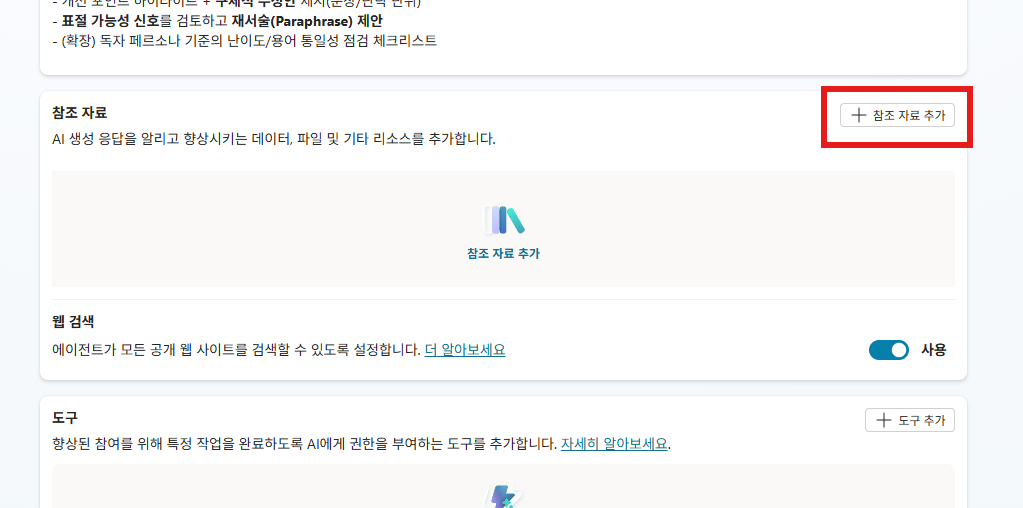
참조자료 하단의 웹 검색 기능은 Agent는 Bing search 정보를 기반으로 사용자의 질문에 답변을 할 수 있도록 설정하는 선택 옵션입니다.
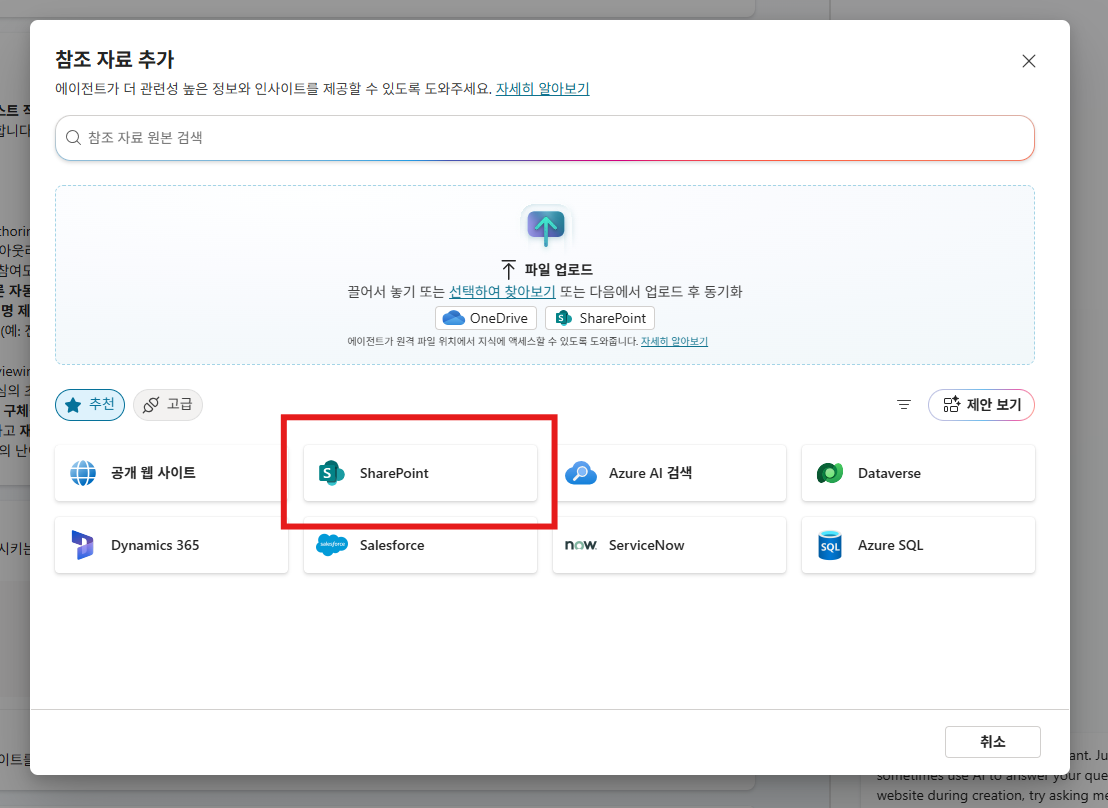
버튼을 클릭하면 어디에 저장되어 있는 참조 자료를 추가할지 팝업창이 나오게 됩니다.
이번 실습은 쉐어포인트의 데이터를 참고할 것이므로, SharePoint를 선택합니다.
이후 쉐어포인트 사이트 주소를 직접 입력하거나, 항목 찾아보기 를 클릭하여 최근에 접근한 사이트를 선택합니다.
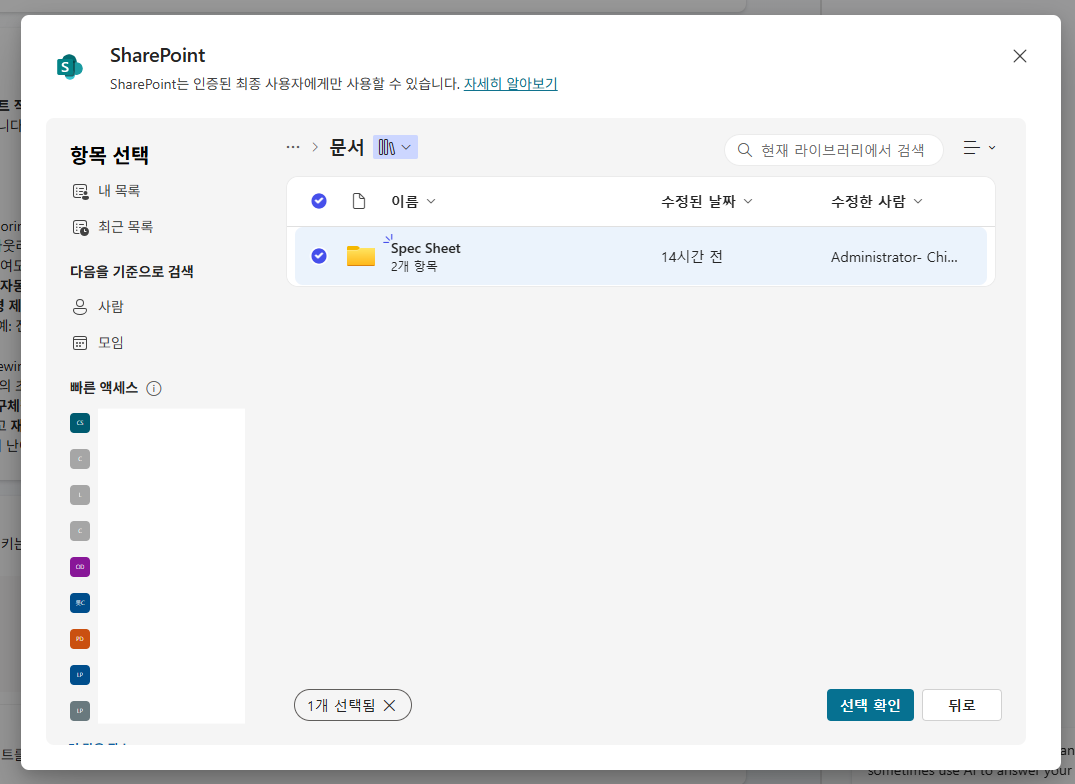
이번 실습은 쉐어포인트 사이트 또는 팀즈 채널의 특정 라이브러리 폴더 내부 파일만 참고할 예정이기에 쉐어포인트 폴더의 path를 입력합니다.
정확한 사이트 주소를 알기위해 쉐어포인트 사이트로 이동합니다.
이후 추가할 폴더 라이브러리를 이동, 우측에 세부 정보 를 클릭하여 오른쪽 사이드에 세부 정보 사이드 패널을 활성화시킵니다.
마지막으로 하단의 경로 를 복사하면 라이브러리 폴더의 위치를 확보 할 수 있습니다.
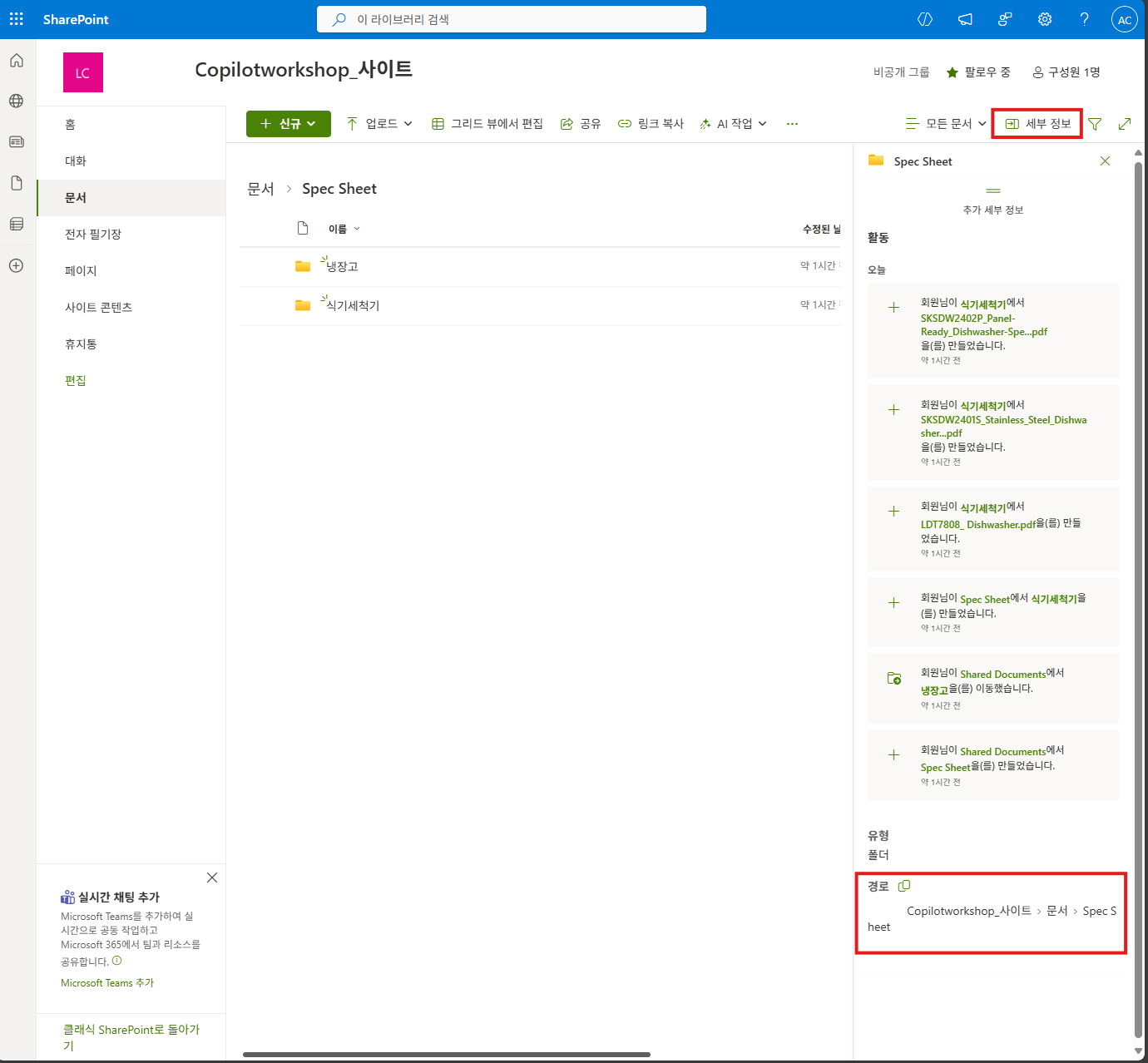
항목 찾기를 통해 사이트, 라이브러리를 선태하거나 사이트 입력창 확보한 링크를 붙여넣고 추가를 하면 아래와 같이 표시가 됩니다.
실습은 제공되는 SpecSheet 폴더가 저장된 쉐어포인트 사이트 또는 팀즈 채널을 선택합니다.
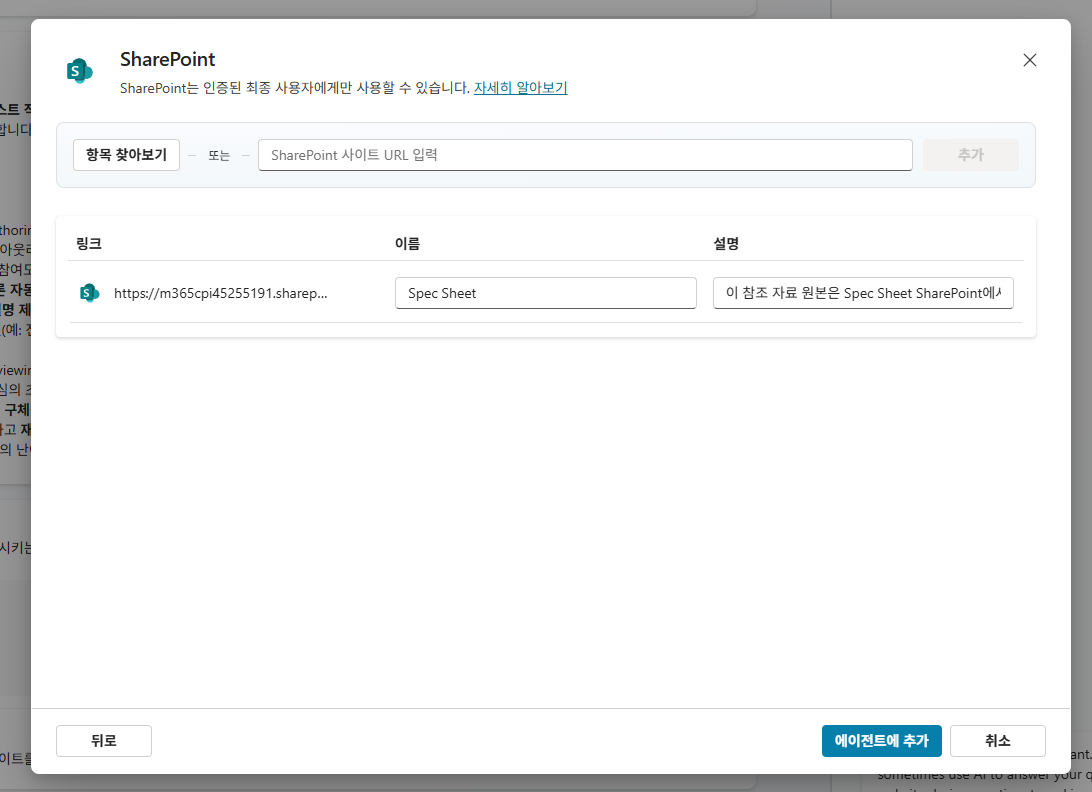
마지막으로 설명란에 아래 내용을 추가하여 이 참조자료가 무엇에 관한 자료인지 설명을 보강 합니다.
이 참조 자료 원본은 냉장고, 식기세척기에 대한 Spec Sheet 정보를 제공합니다.
데이터는 PDF형식으로 되어 있으며, 모델명_제품타입_spec sheet 형식으로 파일명이 저장되어 있습니다.
예: LSSB2692ST_Core_Refrig-Spec_Sheet -> 제품명: LSSB2692ST, 제품타입: Core_Refrig(냉장고), 문서내용: Spec_Sheet
이후 “에이전트 추가” 버튼을 클릭하면 에이전트는 쉐어포인트 사이트의 PDF파일을 기반으로 답변을 할 수 있게 됩니다.
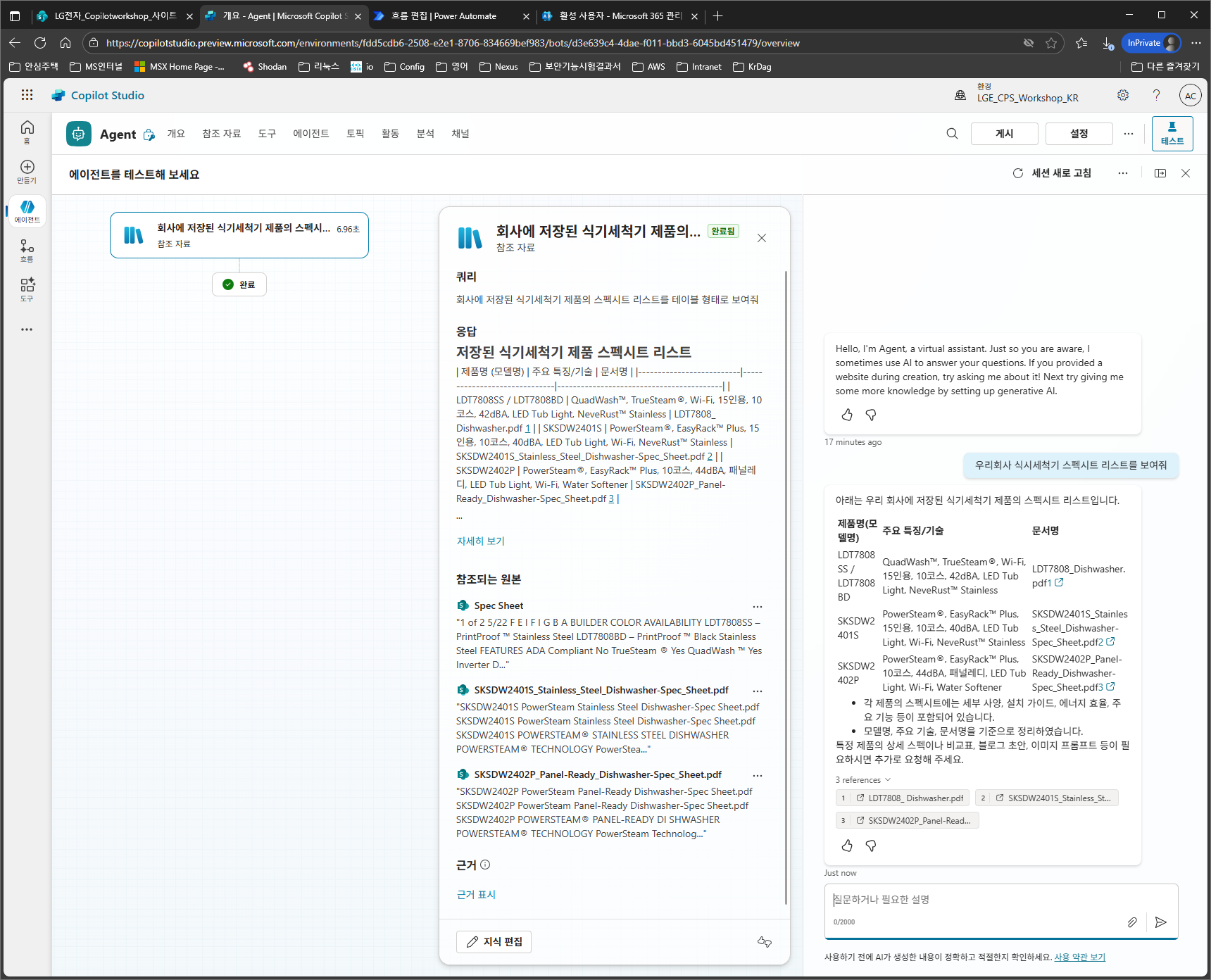
중요! 쉐어포인트 참조는 파일을 Microsoft search 를 기반으로 문서의 내용을 검색합니다. 따라서 텍스트 중심의 자료 조회에는 효과적이지만, 엑셀의 데이터 분석이 필요한 경우, LLM과 RAG의 구조적 한계로 정확한 답변을 하지 못합니다.
따라서, Excel의 데이터를 참조하여 답변을 만들어야 하는 경우 워크샵 마지막의 Excel 데이터 참조 세션을 참고합니다.
축하합니다!
참조자료를 추가를 통해 에이전트가 사내 데이터에 대한 답변을 할 수 있도록 구성을 마쳤습니다.
다음은 도구 추가를 통해 에이전트가 메일 발송, 팀즈 게시물 등록을 할 수 있도록 실습해 봅니다.
| ← 이전: Step 2. 기본 지침 설정 | 다음: Step 4. MCP 도구 추가 → |