Lab CWRK3 — Cowork 플러그인에 Entra SSO 인증 추가하기
인증이 필요한 Zava Claims MCP 서버를 Cowork 플러그인에 연결하고, Microsoft Entra SSO로 시크릿 없이 사용자 토큰을 흘려보내는 방법을 단계별로 구성합니다.
▶ 한 줄 요약 — Lab E10의 Zava Claims MCP 서버를 Cowork 플러그인에 연결하고 Microsoft Entra SSO로 인증합니다. 사용자는 기존 Microsoft 365 자격 증명을 그대로 쓰고, 추가 로그인 프롬프트도, 평문 시크릿도 없습니다. 매니페스트에는 OAuthPluginVault의 참조 ID만 들어갑니다.
이 글은 Microsoft 공식 Copilot Developer Camp의 Lab CWRK3 를 한국어로 옮긴 것입니다.
여기서 사용하는 패턴은 Entra로 보호되는 모든 API에 그대로 적용됩니다. 앱을 등록하고 → SSO 인증 구성을 만들고 → 새 URI로 앱 등록을 업데이트한 뒤 → 플러그인이 그것을 가리키게 합니다. Zava 클레임 시나리오는 구체적인 예시일 뿐입니다.
사전 요건
- 앱 등록을 관리할 수 있는 권한의 Azure Portal 접근
- Teams 개발자 포털 접근
- Copilot Cowork 접근
이 랩이 중요한 이유
대부분의 조직은 민감한 데이터를 인증된 API 뒤에 두고 있습니다 — 보험 청구 기록, 금융 거래, 환자 데이터 같은 것들이죠. 그 데이터를 쓸 만한 형태로 꺼내려면 보통 수동 내보내기 → 복사/붙여넣기 → 스프레드시트 서식 수작업을 매번 반복해야 합니다.
이 랩에서는 세 가지 문제를 한 번에 해결합니다.
- 마찰 없는 보안 접근 — 사용자는 Microsoft Entra SSO로 한 번만 인증합니다. 클라이언트 시크릿도, 설정 파일 속 API 키도, 추가 로그인 프롬프트도 없습니다. 이후 토큰이 조용히 흐르고, 접근 권한은 기존 Entra ID 정책이 관장합니다.
- 일관되게 데이터를 변환하는 스킬 — 사용자가 서식 규칙이나 계산 로직을 기억할 필요 없이, 그 지식을 Cowork 스킬에 인코딩합니다. 스킬은 원시 클레임 데이터를 받아 매번 동일한 계산으로 구조화된 Excel 리포트를 만듭니다.
- 팀을 넘어 재사용되는 가치 — 진짜 보상은 여기입니다. 스킬을 한 번 만들면 어느 부서든 쓸 수 있습니다. 재무팀이 같은 데이터를 자기 형식으로 원한다? 법무팀이 컴플라이언스 뷰를 원한다? 새 스킬을 만들거나 기존 스킬을 재사용하면 됩니다. 보안 MCP 연결과 플러그인 인프라는 그대로입니다. 한 번의 투자, 여러 소비자.
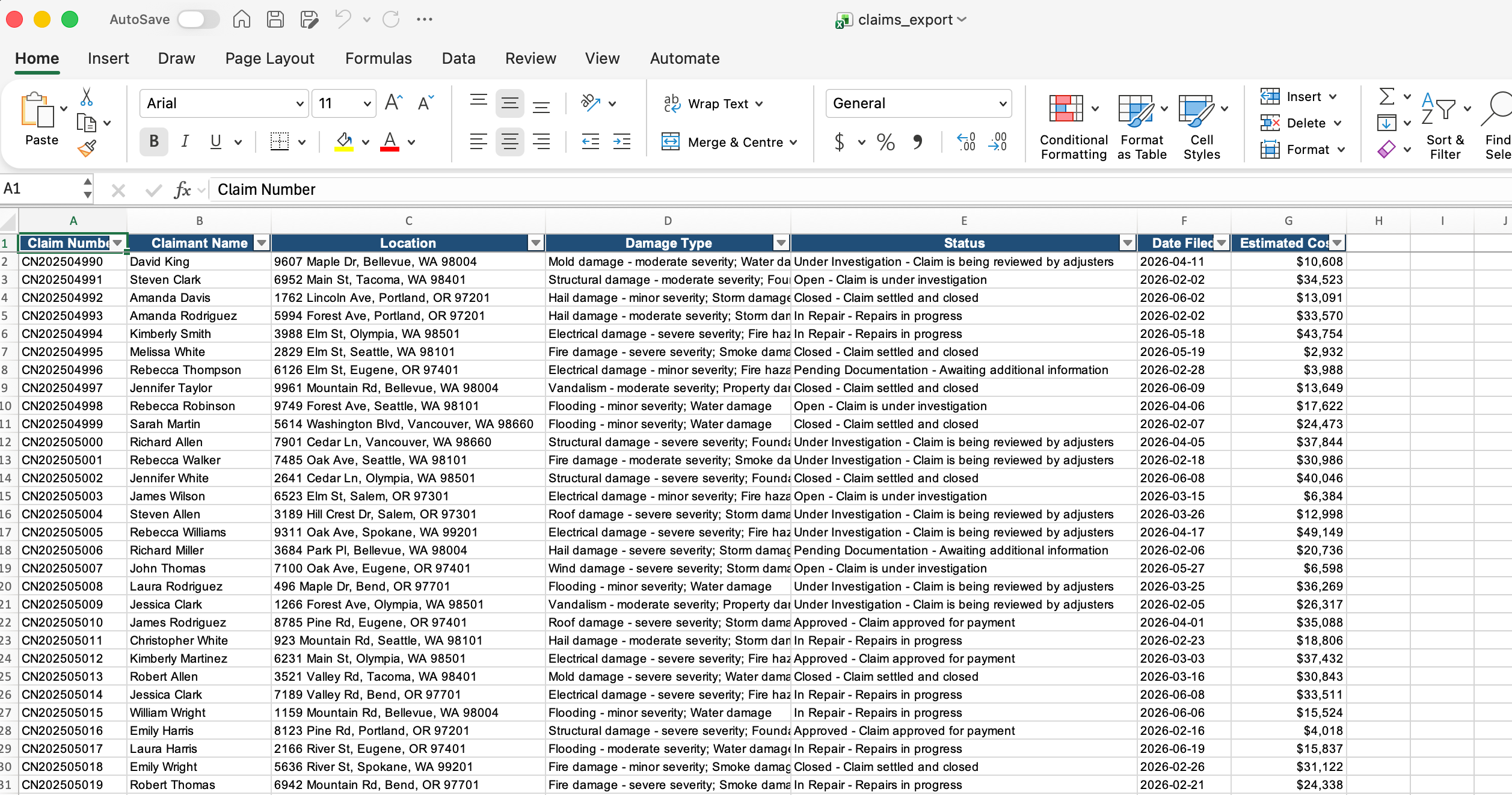
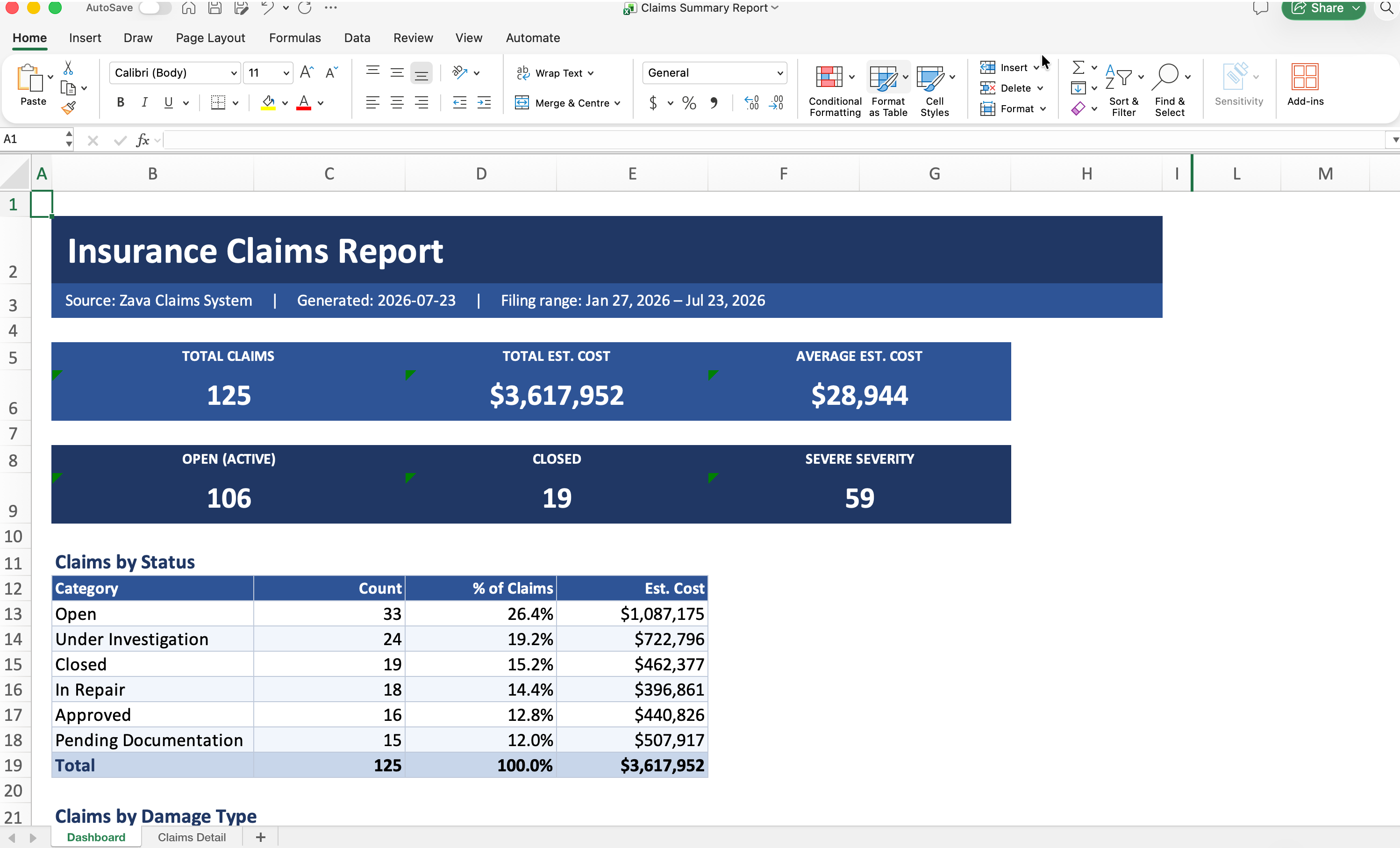
Zava Insurance는 인증된 MCP 서버로 클레임 데이터를 제공합니다. Cowork를 SSO로 그 서버에 연결한 뒤, 스킬로 원시 데이터를 서식 있는 Excel 리포트로 변환합니다.
조각들이 어떻게 맞물리는가
단계로 들어가기 전에, 무엇을 만드는지 이해해 봅시다. 토큰 흐름은 다음과 같습니다.
| # | 흐름 | 설명 |
|---|---|---|
| 1 | 사용자 → Copilot | 플러그인을 호출 |
| 2 | Copilot → Enterprise Token Store | “이 인증 구성 ID에 대한 토큰을 다오” |
| 3 | Token Store → Microsoft Entra ID | 사용자를 대신한(on-behalf-of) SSO 토큰 요청 |
| 4 | Entra ID → Token Store | 액세스 토큰 발급 (audience = 내 API) |
| 5 | Token Store → Copilot | 액세스 토큰 전달 |
| 6 | Copilot → 내 MCP 서버 / API | API 호출 + Bearer 토큰 |
| 7 | API 내부 | 토큰 검증 (audience · scope · issuer) |
| 8 | API → Copilot → 사용자 | 응답 데이터 → 서식 있는 답변 |
구성해야 할 것은 세 가지입니다.
| 구성 요소 | 역할 | 구성 위치 |
|---|---|---|
| Entra 앱 등록 | API의 신원, 스코프, 호출 허용 대상 정의 | Azure Portal / Entra 관리 센터 |
| 인증 구성(SSO 등록) | 토큰 저장소가 내 API용 토큰을 어떻게 얻을지 지정 | Teams 개발자 포털 |
| API의 토큰 검증 | 도착한 토큰을 수락·검증 | 서버 코드의 환경 설정 |
실습 1: 프로젝트 준비
이 실습에서는 인증된 MCP 서버를 실행하고, SSO로 연결할 플러그인 소스 코드를 가져옵니다.
1단계: MCP 서버 코드 가져오기
Lab E10의 Zava MCP 서버가 이미 있다면 그 디렉터리로 이동하세요. 없다면 저장소를 클론합니다.
git clone https://github.com/microsoft/copilot-camp.git
cd copilot-camp/src/extend-m365-copilot/path-e-lab10-mcp-auth/zava-mcp-server
npm install
VS Code로 이 폴더를 엽니다.
code .
이 창이 MCP 서버 창입니다. 랩이 끝날 때까지 열어 두세요.
2단계: 서버와 Dev Tunnel 실행
Cowork가 접근할 수 있도록 서버를 공개 URL로 노출해야 합니다.
-
터미널 하나에서 Azurite(로컬 스토리지 에뮬레이터)를 시작합니다.
npm run start:azurite -
샘플 데이터를 로드합니다(아직 안 했다면).
npm run init-data -
VS Code 터미널 패널에서 Ports 탭을 선택해 포트
3001을 포워딩하고, 주소를 우클릭해 Port Visibility → Public으로 설정합니다. 터널 URL을 복사해 두세요. -
MCP 서버를 빌드·시작합니다.
 npm run build
 npm run start:mcp-http
http://127.0.0.1:3001/health에 접속해 응답에 "authentication": "OAuth enabled"가 보이면 정상입니다.
터널 URL을 저장해 두세요 — 이후 실습에서 여러 번 사용합니다. 예: https://abc123def456.use.devtunnels.ms
3단계: 플러그인 소스 가져오기
플러그인 코드는 같은 저장소의 src/cowork/zava-claims-sso에 있습니다. 별도의 VS Code 창에서 엽니다(첫 번째 창은 MCP 서버 실행 유지).
cd copilot-camp/src/cowork/zava-claims-sso
code .
구조는 다음과 같습니다.
zava-claims-sso/
├── manifest.json
├── color.png
├── outline.png
├── package.json
└── skills/
    └── zava-claims-export/
        └── SKILL.md
매니페스트 + 아이콘 + 원시 클레임 데이터를 서식 있는 Excel 리포트로 바꿀 줄 아는 스킬 하나로 이루어진 표준 Cowork 플러그인입니다.
4단계: 플러그인의 MCP 서버 URL 수정
manifest.json을 열고 agentConnectors 섹션을 찾아, mcpServerUrl 값을 Dev Tunnel URL + /mcp/messages 로 바꿉니다.
"mcpServerUrl": "https://<YOUR_DEVTUNNEL>.devtunnels.ms/mcp/messages"
authorization 섹션은 아직 건드리지 마세요 — 실습 3에서 다룹니다.
실습 2: Entra SSO 앱 등록 만들기
여기가 ID 배관 작업입니다. Microsoft Entra에게 “이게 내 API이고, 이런 사람들이 호출할 수 있고, 이 스코프가 필요하다”고 알려주는 과정입니다. Lab E10에서 만든 Entra 앱 등록이 이미 있다면 재사용해도 됩니다 — 리디렉션 URI와 스코프만 아래대로 구성되어 있는지 확인하세요.
1단계: Entra ID에 앱 등록
- Azure Portal → Microsoft Entra ID → 앱 등록
- 새 등록 클릭
- 다음과 같이 구성합니다.
- 이름:
Zava Claims MCP Server(또는 Lab E10의 기존 등록 재사용) - 지원되는 계정 유형: 모든 조직 디렉터리의 계정 (모든 Microsoft Entra ID 테넌트 — 다중 테넌트)
- 리디렉션 URI: 플랫폼 = 웹, URI =
https://teams.microsoft.com/api/platform/v1.0/oAuthConsentRedirect
- 이름:
- 등록 클릭
- 애플리케이션(클라이언트) ID를 복사 — 다음 단계에서 필요합니다
왜 다중 테넌트인가? — 다중 테넌트로 두면 어떤 Microsoft 365 조직의 사용자든 인증할 수 있습니다. 내부 전용 시나리오라면 나중에 자신의 테넌트로 제한하면 됩니다.
2단계: Teams 개발자 포털에서 SSO 등록 만들기
API 스코프를 노출하기 전에, Teams 개발자 포털이 생성하는 애플리케이션 ID URI가 필요합니다. 이 URI가 API의 신원이 되므로, 여기서 값을 받은 뒤에 Entra에 설정합니다.
- Teams 개발자 포털 → Tools → Microsoft Entra SSO client ID registration
- Register client ID (기존 등록이 있으면 New client registration) 클릭
- 다음을 입력합니다.
- Registration name:
zava-cowork-sso - Base URL:
https://<YOUR_DEVTUNNEL>.devtunnels.ms/mcp/messages(터널 URL + 경로) - Restrict usage by organization: Any Microsoft 365 organization
- Restrict usage by Teams app: Any Teams app (테스트 및 스토어 검증 전용)
- Client (application) ID: Entra 앱 등록의 클라이언트 ID 붙여넣기
- Registration name:
- Save 클릭
- 포털이 생성한 Application ID URI를 복사
Application ID URI 복사를 건너뛰지 마세요 — 다음 단계에서 Entra 앱 등록의 “API 노출”을 설정할 때 필요합니다. 토큰이 발급될 대상이 되는 URI입니다.
3단계: Application ID URI로 API 노출
이제 Entra 앱이 Teams 개발자 포털의 Application ID URI를 사용하도록 설정하고 스코프를 노출합니다.
- Azure Portal → 내 앱 등록으로 이동
- API 노출로 이동
- 애플리케이션 ID URI 옆의 추가 클릭. 기본값을 2단계에서 복사한 Application ID URI로 교체
- 저장 클릭
- 범위 추가 클릭:
- 범위 이름:
access_as_user - 동의할 수 있는 사람: 관리자 및 사용자
- 관리자 동의 표시 이름:
Access Zava Claims - 관리자 동의 설명:
Allows the app to access Zava Claims data on behalf of the signed-in user - 사용자 동의 표시 이름:
Access Zava Claims - 사용자 동의 설명:
Allows this app to access your Zava Claims data on your behalf - 상태: 사용
- 범위 이름:
- 범위 추가 클릭
-
클라이언트 애플리케이션 추가를 클릭하고 다음을 추가:
ab3be6b7-f5df-413d-ac2d-abf1e3fd9c0baccess_as_user스코프 체크박스를 선택하고 애플리케이션 추가 클릭
저 클라이언트 ID는 무엇인가요? — ab3be6b7-f5df-413d-ac2d-abf1e3fd9c0b는 Microsoft Enterprise token store입니다. Cowork가 사용자를 대신해 토큰을 획득할 때 사용하는 서비스이며, 항상 이 값입니다(Microsoft가 하드코딩).
전체 스코프 값은 <APPLICATION_ID_URI>/access_as_user 형태가 됩니다. 다음 단계를 위해 복사해 두세요.
4단계: 스코프로 SSO 등록 완성
- Teams 개발자 포털 → Tools → Microsoft Entra SSO client ID registration
zava-cowork-sso등록 열기- 이전 단계의 전체 스코프 값을 Scope 필드에 붙여넣기 (예:
<APPLICATION_ID_URI>/access_as_user) - Save 클릭
- Microsoft Entra SSO registration ID를 복사 — 이것이
OAuthPluginVault의 참조 ID입니다
이 참조 ID가 플러그인 매니페스트에 들어갑니다. 코드에는 시크릿이 없고, 실제 자격 증명이 있는 곳을 가리키는 포인터만 있습니다.
실습 3: 플러그인에 인증 적용
익명에서 인증으로 가는 데 세 번의 조작이면 충분합니다.
1단계: manifest.json에 참조 ID 넣기
zava-claims-sso 폴더의 manifest.json을 열고, agentConnectors의 authorization 섹션에서 자리 표시자를 교체합니다.
"authorization": {
    "type": "OAuthPluginVault",
    "referenceId": "<YOUR_SSO_REGISTRATION_ID>"
}
type은 이미 OAuthPluginVault이므로, 실제 Microsoft Entra SSO registration ID만 채워 넣으면 됩니다.
2단계: 플러그인 패키징
플러그인 폴더의 내용물(폴더 자체가 아님)을 압축합니다.
# macOS / Linux
npm run package:unix
# Windows
npm run package
루트 레벨에 manifest.json, 아이콘, skills/ 폴더가 들어간 zava-claims-cowork-plugin.zip이 생성됩니다.
업로드 전 검증 — 압축을 풀어 manifest.json이 루트에 있는지(하위 폴더 안이 아닌지) 확인하세요. 중첩된 폴더 구조는 업로드 실패의 원인입니다.
실습 4: Cowork에서 인증된 플러그인 테스트
이제 동작을 확인할 차례입니다. MCP 서버가 SSO 토큰을 수락하도록 구성한 뒤 플러그인을 업로드해 테스트합니다.
1단계: MCP 서버 환경을 SSO용으로 업데이트
Zava MCP 서버 디렉터리로 이동해 env/.env.dev 파일을 SSO 값으로 업데이트합니다.
# OAuth 2.0 Resource Server
OAUTH_ACCEPTED_ISSUERS=https://login.microsoftonline.com/common/v2.0
OAUTH_ACCEPTED_AUDIENCES=<APPLICATION_ID_URI_FROM_TEAMS_PORTAL>
OAUTH_REQUIRED_SCOPES=<FULL_SCOPE_VALUE>
OAUTH_VALIDATE_ISSUER=false
OAUTH_ACCEPTED_TENANT_IDS=<YOUR_TENANT_ID>
OAUTH_JWKS_URIS=https://login.microsoftonline.com/common/discovery/v2.0/keys

# Authorization endpoints for MCP client discovery
OAUTH_AUTHORIZATION_ENDPOINT=https://login.microsoftonline.com/common/oauth2/v2.0/authorize
OAUTH_TOKEN_ENDPOINT=https://login.microsoftonline.com/common/oauth2/v2.0/token

# Server
RESOURCE_IDENTIFIER=https://<YOUR_DEVTUNNEL>.devtunnels.ms
SERVER_BASE_URL=https://<YOUR_DEVTUNNEL>.devtunnels.ms
PORT=3001
HOST=127.0.0.1
NODE_ENV=development

# CORS (comma-separated origins)
ADDITIONAL_ALLOWED_ORIGINS=http://localhost:6274,https://<YOUR_DEVTUNNEL>.devtunnels.ms

# Azure Table Storage (Azurite for local dev)
AZURE_STORAGE_CONNECTION_STRING="UseDevelopmentStorage=true"
자리 표시자를 다음 값으로 교체합니다.
| 자리 표시자 | 값 |
|---|---|
<APPLICATION_ID_URI_FROM_TEAMS_PORTAL> |
실습 2 · 2단계에서 생성된 Application ID URI |
<FULL_SCOPE_VALUE> |
실습 2 · 3단계의 전체 스코프 (예: <APPLICATION_ID_URI>/access_as_user) |
<YOUR_TENANT_ID> |
Microsoft 365 테넌트 ID |
<YOUR_DEVTUNNEL> |
Dev Tunnel URL (끝에 슬래시 없이) |
단일 audience — 기본값 api://<client-id> 대신 Teams 개발자 포털의 Application ID URI를 Entra 앱에 직접 설정했으므로, 토큰은 항상 그 단일 audience로 도착합니다. 여러 값을 나열할 필요가 없습니다.
업데이트 후 MCP 서버를 재시작합니다.
npm run build
npm run start:mcp-http
2단계: Cowork에 플러그인 업로드
- Copilot Cowork 열기
- + 아이콘 클릭
- 아래로 스크롤해 Customize(스킬·플러그인 관리) 선택
- Customize 페이지에서
zava-claims-cowork-plugin.zip업로드
별도의 연결 단계는 없습니다. 업로드하면 Cowork가 즉시 인식합니다.
3단계: 인증이 필요한 프롬프트로 테스트
Cowork에 다음 프롬프트를 입력합니다.
Create a claims report in Excel
Cowork가 도구 승인 대화 상자를 표시합니다. Cowork가 사용자를 대신해 MCP 서버의 도구를 호출하도록 승인하는 최초 1회 동의 단계입니다. Approve를 눌러 계속합니다.
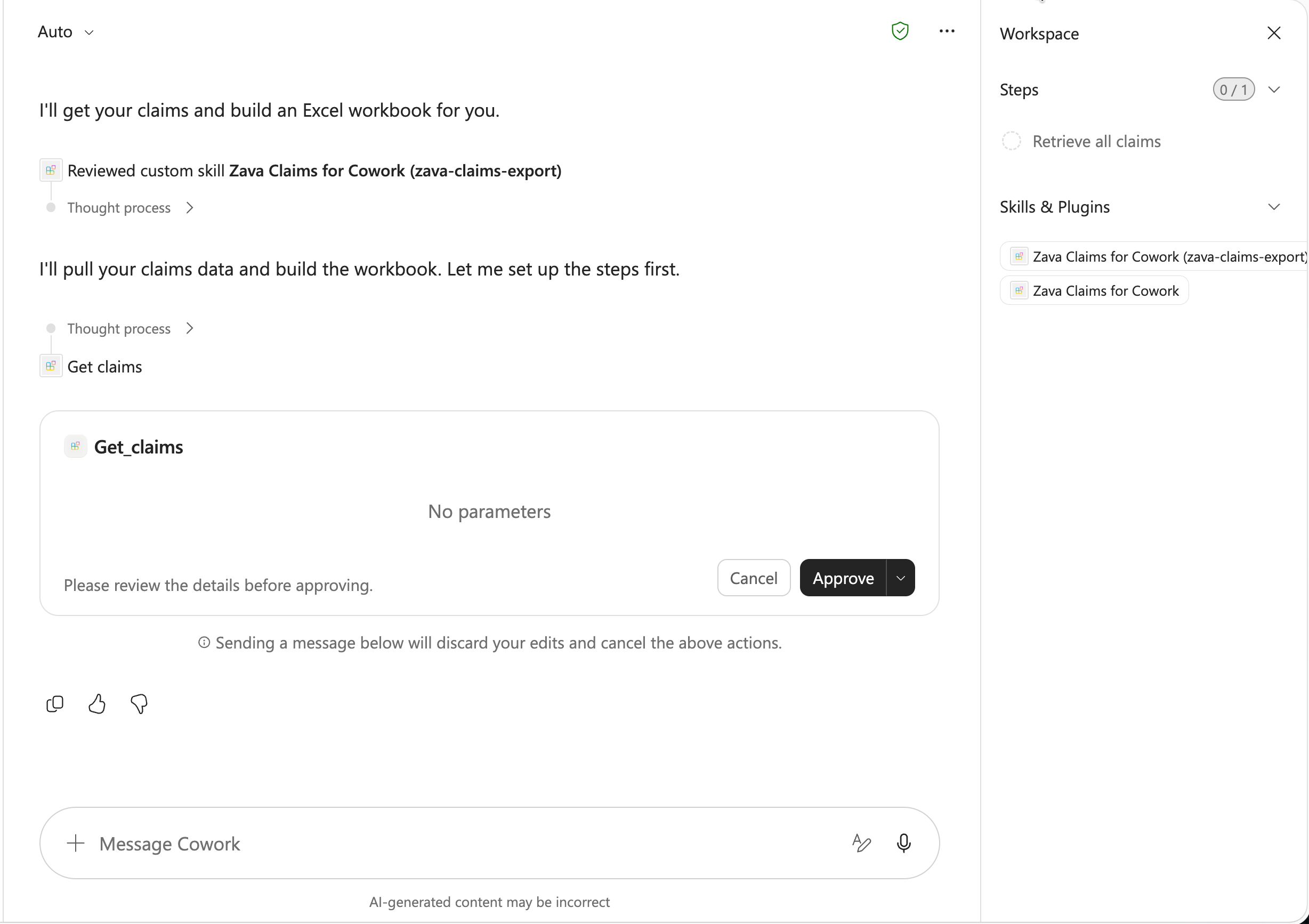
승인하면 흐름이 엔드투엔드로 완결됩니다. Cowork가 SSO로 인증하고 → 유효한 토큰으로 Zava MCP 서버를 호출하고 → 클레임 데이터를 가져오고 → 스킬이 이를 서식 있는 Excel 리포트로 변환합니다. 수동 내보내기도, 재서식도 없이 완성된 결과물만 남습니다.
로그인이 실패한다면 세 가지를 확인하세요.
- Dev Tunnel이 여전히 실행 중이며 Public 상태인가
.env.dev의OAUTH_ACCEPTED_AUDIENCES가 Teams 개발자 포털의 Application ID URI와 일치하는가- Entra 앱의 인증(Authentication) 섹션에 리디렉션 URI
https://teams.microsoft.com/api/platform/v1.0/oAuthConsentRedirect가 구성되어 있는가
🎉 축하합니다!
Lab CWRK3 — Cowork 플러그인에 Entra SSO 인증 추가하기를 완료했습니다!
이로써 Copilot Cowork 개발 랩 시리즈(CWRK0 ~ CWRK3)를 모두 마쳤습니다. 👉 Cowork 랩 시리즈 처음으로