Lab WIQ03 — Work IQ MCP 프로토콜
Work IQ MCP 서버의 10개 통합 도구로 Microsoft 365 엔터티를 읽고 만들고 관리합니다. MCP Inspector 연결, ask·getSchema·fetch·create_entity 사용법을 다룹니다.
▶ 한 줄 요약 — Work IQ MCP 서버는 수백 개의 Microsoft 365 오퍼레이션을 단 10개의 범용 도구로 압축합니다. 도구가 아니라 리소스 경로(resource path) 가 늘어나는 구조라 도구 표면(tool surface)이 절대 커지지 않습니다. 이 랩에서는 MCP Inspector로 연결해 ask, getSchema, fetch, create_entity를 실습합니다.
레벨 300 · 소요 시간 약 90분 · 배지 WorkIQ-Expert
이 글은 Microsoft 공식 Copilot Developer Camp의 Lab WIQ03 을 한국어로 옮긴 것입니다.
Work IQ MCP(Model Context Protocol) 서버는 Microsoft 365 인텔리전스 기능을 통합된 범용 도구 집합으로 AI 에이전트에 노출합니다. Microsoft 365 API마다 별도 통합을 만들 필요 없이, 에이전트는 Work IQ에 한 번 연결해 메일·일정·파일·사람·채팅·사이트에 접근합니다. 모두 리소스 경로 위에서 동작하는 일관된 도구 집합을 통해서입니다.
사전 요건
- Lab WIQ01 — Work IQ 설정과 CLI 완료
- 프로그래밍 방식 접근용 Entra ID 애플리케이션 등록 완료 (WIQ01 실습 4)
- 앱 등록에서 확보한 자격 증명: TENANT_ID, CLIENT_ID, CLIENT_SECRET
- MCP Inspector 로컬 설치
- 메일과 일정 항목이 최소 1개씩 있는 Microsoft 365 테넌트
시나리오
여러분은 Microsoft 365 데이터를 다루는 지능형 에이전트를 만드는 개발자입니다. 리소스마다 API 호출을 하드코딩하는 대신, Work IQ MCP 서버의 통합 도구 집합으로 런타임에 스키마를 발견하고, 데이터를 가져오고, 엔터티를 생성하는 방법을 이해해야 합니다.
랩 목표
- Work IQ MCP 통합 서버의 설계 원칙 이해
ask도구로 자연어 질의getSchema도구로 런타임 스키마 발견fetch도구로 받은 편지함 메일 조회create_entity도구로 엔터티(예: 일정 이벤트) 생성- WIQ01에서 등록한 Entra ID 앱으로 Work IQ MCP 인증
실습 1: Work IQ MCP 모델 이해하기
Work IQ MCP 서버는 수백 개의 Microsoft 365 오퍼레이션을 10개의 범용 도구로 압축하며, 이를 엔터티 도구 / Copilot 도구 / 스키마 도구 세 범주로 구성합니다.
설계 원칙
① 도구는 적게, 경로는 많게(Fewer tools, more paths) — Microsoft 365 엔터티 유형마다 별도 도구를 노출하는 대신, 리소스 경로와 함께 동작하는 범용 동사(fetch, create_entity, update_entity, delete_entity, do_action, call_function)를 제공합니다. 새 워크로드는 도구가 아니라 경로를 추가하므로 도구 표면이 커지지 않습니다.
② 열거보다 성찰(Introspection over enumeration) — 에이전트가 수천 개의 타입 정의를 컨텍스트에 미리 올리는 대신, 런타임에 getSchema로 스키마를 요청합니다. 동적 발견과 적응이 가능해집니다.
③ 설계에 의한 보안(Security by design) — 4개의 광범위한 OAuth 권한이 전체 기능을 통제하고, 세밀한 접근 제어는 경로·메서드·테넌트 정책 단위로 강제됩니다. 권한 자동 상속, DLP, 규제 준수가 모든 계층에 내장되어 있습니다.
도구 범주
| 범주 | 도구 | 설명 |
|---|---|---|
| Entity Tools | fetch |
Microsoft 365 리소스에서 엔터티 읽기 |
create_entity |
컬렉션에 새 엔터티 생성 | |
update_entity |
기존 엔터티 수정 | |
delete_entity |
엔터티 삭제 | |
do_action |
부수 효과가 있는 액션 수행 (발송·복사·이동) | |
call_function |
파생 데이터 계산 (일정, 델타, 검색) | |
| Copilot Tools | ask |
자연어 질문으로 Microsoft 365 Copilot 질의 |
list_agents |
사용 가능한 Work IQ 에이전트 탐색 | |
| Schema Tools | get_schema |
특정 오퍼레이션의 OpenAPI 스키마 조회 |
search_paths |
사용 가능한 리소스 경로 검색 |
모든 도구는 리소스 경로와 함께 동작합니다.
| 리소스 경로 | 용도 |
|---|---|
/me/messages |
메일 읽기 |
/me/events |
일정 이벤트 읽기 |
/me/chats/{id}/messages |
Teams 채팅 메시지 읽기 |
/me/sendMail |
메일 발송 (액션) |
이 모델의 힘은 동일한 fetch 도구가 /me/messages, /me/events, /users/{id}/files 등 지원되는 어떤 경로와도 작동한다는 점입니다. 에이전트는 개별 API를 알 필요 없이 범용 도구와 경로만 다루면 됩니다.
실습 2: MCP Inspector 설정과 인증
MCP Inspector는 MCP 서버를 테스트하고 도구를 대화식으로 호출할 수 있는 웹 기반 도구입니다.
1단계: MCP Inspector 열기
사전 요건 — MCP Inspector는 Node.js v22.7.5 이상이 필요합니다. 진행 전 node --version으로 확인하세요.
-
터미널에서 다음을 실행합니다.
npx @modelcontextprotocol/inspector - MCP Inspector가 다운로드·실행됩니다. 터미널에 표시된 URL(보통 http://localhost:6274)을 브라우저에서 엽니다.
- 왼쪽에 연결·인증 설정이 있는 웹 인터페이스가 보입니다.
2단계: Work IQ MCP 서버 연결 및 OAuth 2.0 인증 구성
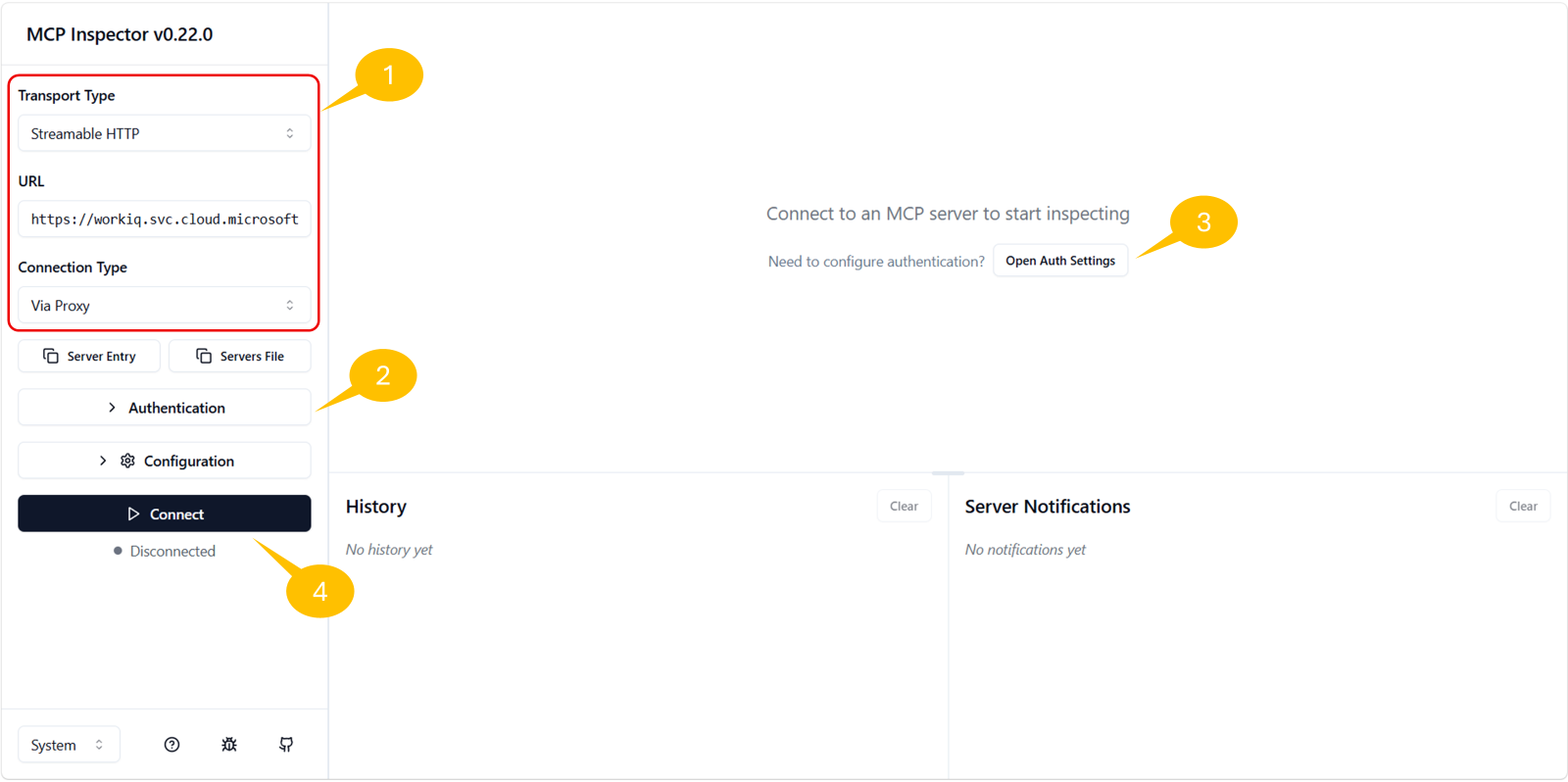
- MCP Inspector 왼쪽의 연결 설정 패널을 찾습니다 1️⃣
- 다음 파라미터를 설정합니다.
- Transport Type:
Streamable HTTP - URL:
https://workiq.svc.cloud.microsoft/mcp
- Transport Type:
- Authentication 2️⃣ 을 선택해 인증 설정을 펼칩니다
- OAuth 2.0 Flow를 다음 값으로 구성합니다.
- Client ID: WIQ01의
CLIENT_ID - Client Secret: WIQ01의
CLIENT_SECRET - Scope:
api://workiq.svc.cloud.microsoft/WorkIQAgent.Ask
- Client ID: WIQ01의
- Authentication 설정을 접습니다
- Open Auth Settings 3️⃣ 를 선택하고 Quick OAuth Flow 선택
- 브라우저 팝업에서 Microsoft 365 계정으로 로그인합니다 (WIQ01과 동일한 계정)
- 인증에 성공하면 Authentication completed successfully ✓ 메시지가 표시됩니다
- Connect 4️⃣ 를 선택해 Work IQ MCP 서버와 실제 연결을 만듭니다
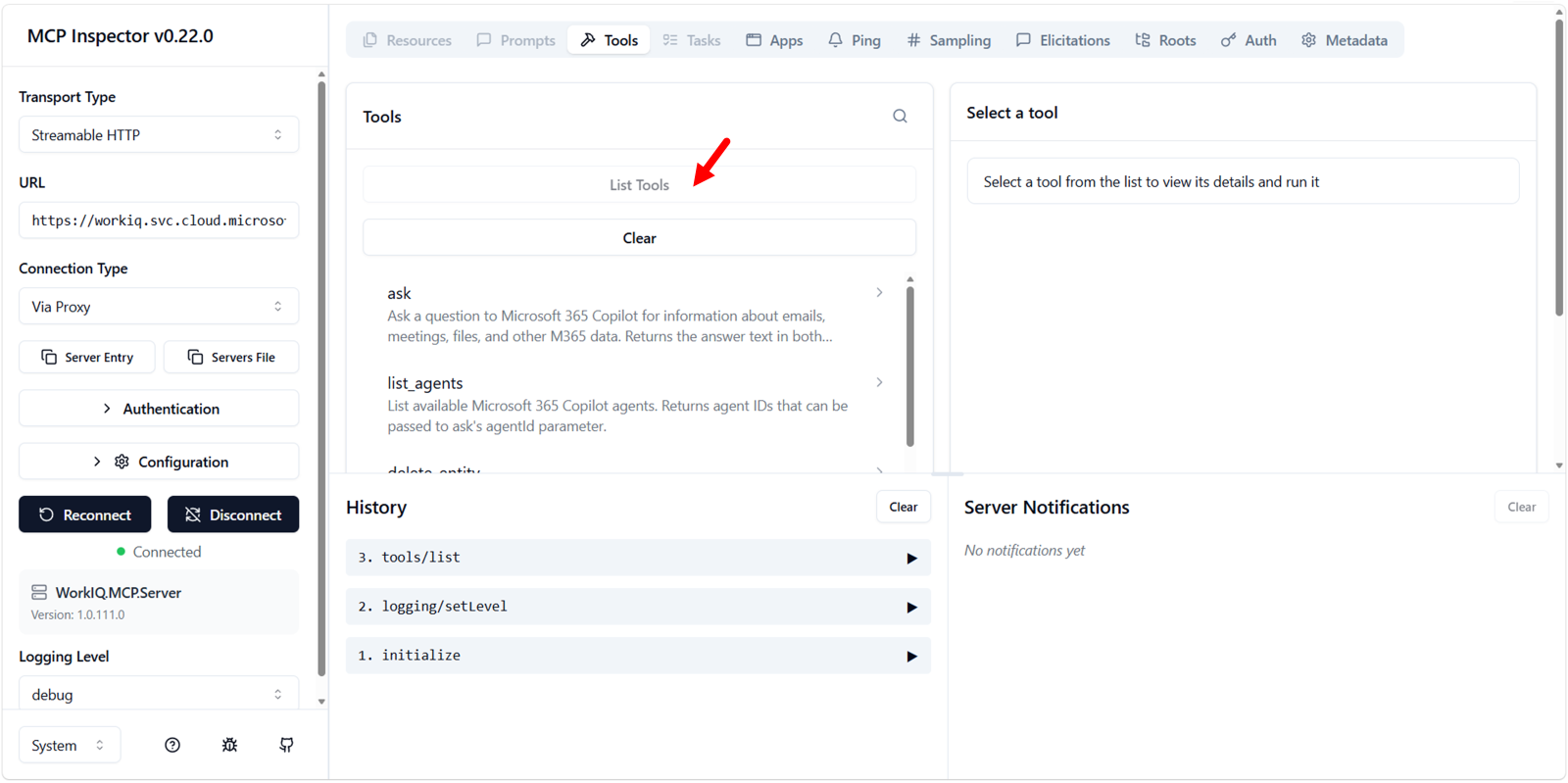
- 연결에 성공하면 Resources, Prompts, Tools, Apps 등의 탭이 나타납니다
- Tools 탭에서 List tools를 클릭해 Work IQ MCP 서버가 제공하는 도구 목록을 조회합니다
- 앞 실습에서 설명한 도구 목록이 표시됩니다
실습 3: ask 도구 사용하기
ask는 Work IQ MCP에서 가장 강력한 도구 중 하나입니다. 조직 데이터에 대한 자연어 질문을 Microsoft 365 Copilot에 질의하며, 여러 Microsoft 365 API의 복잡성을 하나의 대화형 인터페이스로 추상화합니다.
1단계: ask 도구 살펴보기
- MCP Inspector에서 Tools 탭 클릭
ask도구를 찾아 클릭해 스키마 확인- 다음 파라미터를 받습니다.
| 파라미터 | 필수 | 설명 |
|---|---|---|
question |
✅ | 자연어 질문 |
agentId |
— | 특정 에이전트로 라우팅 |
fileUrls |
— | 컨텍스트로 사용할 OneDrive·SharePoint 파일 URL |
conversationId |
— | 멀티턴 대화용 |
timeZone |
— | IANA 시간대 식별자 |
2단계: 자연어 질문 던지기
ask도구를 클릭해 도구 호출을 준비합니다-
question 필드에 입력:
Who am I? What is my role in the company? - 나머지 필드는 비워 둡니다
- Run Tool 클릭
3단계: 응답 관찰
실행 후 두 가지 응답 유형을 확인합니다.
- Structured Content — JSON 객체
answer: 서식이 적용된 응답conversationId: 멀티턴 상호작용용 대화 ID
- Unstructured Content — 신원·역할 정보가 담긴 일반 텍스트 응답
4단계: 후속 질문 (멀티턴)
이전 응답의 conversationId로 멀티턴 대화가 가능합니다.
ask도구를 다시 클릭-
다음 질문 입력:
Who is my manager? - conversationId 필드에 이전 응답의 대화 ID를 붙여넣기
- Run Tool 클릭
Work IQ가 턴 간 컨텍스트를 유지하므로, 후속 질문이 이전 대화 맥락 안에서 이해됩니다.
실습 4: getSchema로 스키마 발견하기
getSchema는 에이전트가 런타임에 Work IQ 오퍼레이션의 구조와 요구사항을 발견하게 해줍니다. 하드코딩된 지식에 의존하는 대신, 어떤 필드가 있고 무엇이 필수이며 어떤 데이터 타입을 기대하는지 질의할 수 있습니다. Work IQ를 자기 기술적(self-describing) 으로 만드는 도구입니다.
1단계: getSchema 도구 이해
| 파라미터 | 필수 | 설명 |
|---|---|---|
path |
— | 스키마를 얻을 API 경로 (예: /me/messages) |
operationType |
✅ | 오퍼레이션 유형 (fetch, create, update) |
format |
— | 출력 형식 (jsonschema 또는 typescript) |
agentId |
— | 향후 사용을 위해 예약됨 |
2단계: 메일 메시지 스키마 조회
getSchema도구 클릭- 다음 파라미터 입력:
- path:
/me/messages - operationType:
fetch - format:
jsonschema
- path:
- Run Tool 클릭
3단계: 메일 메시지 스키마 분석
상세한 OpenAPI 스키마가 반환됩니다.
{
  "$schema": "https://json-schema.org/draft/2020-12/schema",
  "title": "microsoft.graph.messageCollectionResponse",
  "type": "object",
  "properties": {
    "value": {
      "type": "array",
      "items": {
        "$ref": "#/$defs/microsoft.graph.message"
      }
    }
  }
}
message 객체 안에서 다음과 같은 속성을 볼 수 있습니다.
| 그룹 | 속성 |
|---|---|
| 핵심 식별 | id, subject, conversationId, internetMessageId |
| 수신자·발신자 | from, sender, toRecipients, ccRecipients, bccRecipients, replyTo |
| 콘텐츠 | body(content·contentType), bodyPreview, uniqueBody |
| 타임스탬프 | receivedDateTime, sentDateTime, createdDateTime, lastModifiedDateTime |
| 상태 플래그 | isRead, isDraft, hasAttachments, isDeliveryReceiptRequested, isReadReceiptRequested |
| 메시지 속성 | importance, inferenceClassification, categories |
| 고급 기능 | flag, internetMessageHeaders, webLink, parentFolderId |
4단계: 일정 이벤트 스키마 조회
이번에는 일정 이벤트 생성용 스키마를 조회합니다.
getSchema도구를 다시 클릭- 파라미터 입력:
- path:
/me/events - operationType:
create - format:
jsonschema
- path:
- Run Tool 클릭
응답을 살펴 일정 이벤트 생성에 필요한 필수·선택 필드를 파악하세요(실습 6에서 사용합니다).
실습 5: fetch로 메일 조회하기
fetch는 리소스 경로로 하나 이상의 엔터티를 읽습니다. $top, $select, $filter 같은 Microsoft Graph 쿼리 파라미터를 지원해 반환 데이터를 제어할 수 있습니다.
1단계: fetch 도구 이해
| 파라미터 | 필수 | 설명 |
|---|---|---|
entityUrls |
✅ | 조회할 상대 리소스 경로의 배열 |
agentId |
— | 향후 사용을 위해 예약됨 |
2단계: 받은 편지함의 최근 메일 조회
fetch도구 클릭-
entityUrls 필드에서 Add Item을 선택하고 다음 항목을 추가합니다.
/me/messages?$top=5&$select=id,subject,from,receivedDateTime,isRead - Run Tool 클릭
이 쿼리는:
- 받은 편지함에서 상위 5개 메시지 조회
id,subject,from,receivedDateTime,isRead필드만 선택- 불필요한 필드를 가져오지 않아 응답 크기 감소
Switch to JSON으로 전환해 저수준으로 정의할 수도 있습니다.
["/me/messages?$top=5&$select=id,subject,from,receivedDateTime,isRead"]
3단계: 응답 분석
응답은 entityUrl당 하나의 객체를 담은 results 배열입니다.
{
  "results": [
    {
      "data": {
        "value": [
          {
            "id": "AAMkADk0...",
            "subject": "Your weekly PIM digest for Contoso",
            "from": {
              "emailAddress": {
                "name": "Microsoft Security",
                "address": "MSSecurity-noreply@microsoft.com"
              }
            },
            "receivedDateTime": "2026-05-31T15:40:44Z",
            "isRead": false
          }
        ]
      },
      "statusCode": 200
    }
  ]
}
4단계: 다양한 쿼리 실험
읽지 않은 메일만 조회
/me/messages?$top=10&$select=id,subject,from&$filter=isRead eq false
특정 발신자의 메일 조회
/me/messages?$top=5&$select=id,subject,from,receivedDateTime&$filter=from/emailAddress/address eq 'user@example.com'
여러 경로를 한 번에 조회 (배열에 여러 항목)
[
  "/me/messages?$top=3&$select=id,subject",
  "/me/events?$top=3&$select=id,subject,start,end"
]
fetch 도구는 한 번의 호출에서 여러 경로를 병렬 조회할 수 있어, 여러 소스에서 데이터를 모아야 하는 에이전트에 효율적입니다.
실습 6: create_entity로 일정 이벤트 만들기
create_entity는 컬렉션에 새 엔터티를 만듭니다. 실습 4에서 발견한 스키마를 사용해 일정 이벤트를 생성해 봅니다.
1단계: create_entity 도구 이해
| 파라미터 | 필수 | 설명 |
|---|---|---|
parentUrl |
✅ | 컬렉션의 상대 리소스 경로 (예: /me/events) |
jsonBody |
✅ | 엔터티 데이터를 JSON 인코딩된 문자열로 전달 |
agentId |
— | 향후 사용을 위해 예약됨 |
주의 — jsonBody는 JSON 객체가 아니라 JSON 인코딩된 문자열이어야 합니다. 즉 JSON을 문자열화(stringify)한 뒤 전달합니다.
2단계: 이벤트 데이터 준비
일정 이벤트의 필수 필드는 subject(제목), start(시간대 포함 시작 일시), end(시간대 포함 종료 일시)이며, attendees는 선택입니다.
{
  "subject": "Team Standup - Work IQ MCP Lab",
  "start": {
    "dateTime": "2026-08-04T14:00:00",
    "timeZone": "UTC"
  },
  "end": {
    "dateTime": "2026-08-04T14:30:00",
    "timeZone": "UTC"
  },
  "isReminderOn": true,
  "reminderMinutesBeforeStart": 15,
  "categories": ["Work", "Lab"]
}
3단계: 일정 이벤트 생성
create_entity도구 클릭- 파라미터 입력:
- parentUrl:
/me/events - jsonBody: 앞 단계에서 정의한 이벤트 JSON을 복사·붙여넣기
- parentUrl:
- Run Tool 클릭
4단계: 생성 결과 확인
201 Created 응답과 함께 생성된 이벤트 객체가 반환됩니다.
{
  "statusCode": 201,
  "data": {
    "id": "AAMkADk0...",
    "subject": "Team Standup - Work IQ MCP Lab",
    "start": {
      "dateTime": "2026-08-04T14:00:00.0000000",
      "timeZone": "UTC"
    },
    "end": {
      "dateTime": "2026-08-04T14:30:00.0000000",
      "timeZone": "UTC"
    }
  }
}
이벤트가 캘린더에 생성되었습니다. Microsoft 365 캘린더에서 직접 확인하거나, 반환된 이벤트 ID로 fetch 도구를 사용해 검증할 수 있습니다.
5단계: 참석자를 포함한 이벤트 생성
이번에는 참석자를 포함해 만들어 봅니다.
{
  "subject": "Project Planning Meeting",
  "start": {
    "dateTime": "2026-08-05T10:00:00",
    "timeZone": "UTC"
  },
  "end": {
    "dateTime": "2026-08-05T11:00:00",
    "timeZone": "UTC"
  },
  "attendees": [
    {
      "emailAddress": {
        "address": "colleague@contoso.com",
        "name": "Colleague Name"
      },
      "type": "required"
    }
  ],
  "isReminderOn": true,
  "reminderMinutesBeforeStart": 30
}
3단계와 동일한 파라미터로 create_entity를 사용하고 jsonBody만 이 새 이벤트로 교체합니다. Work IQ MCP가 데이터를 읽는 것뿐 아니라 생성·관리까지 가능하게 한다는 것을 보여줍니다.
실습 7: MCP 모델의 힘 이해하기
핵심 도구들을 사용해 봤으니, 이 설계가 왜 강력한지 정리해 봅시다.
통합 도구 모델
리소스 유형마다 read_messages, create_message, update_message / read_events, create_event, update_event / read_files, … 를 각각 노출하는 대신, Work IQ MCP는 6개의 엔터티 도구(fetch, create_entity, update_entity, delete_entity, do_action, call_function)만으로 리소스 경로 위에서 동작합니다. 이점은 다음과 같습니다.
| 이점 | 설명 |
|---|---|
| 확장성 | 새 Microsoft 365 워크로드(Files, Teams, Sites 등)는 새 경로로 추가되며, 도구는 늘지 않습니다 |
| 일관성 | 에이전트는 패턴을 한 번 배워(읽기는 fetch, 생성은 create_entity) 어디에나 적용합니다 |
| 런타임 발견 | getSchema·search_paths로 모든 스키마를 미리 로드하지 않고 동적으로 발견합니다 |
| 거버넌스 | 관리자가 경로 단위로 접근을 제어해 OAuth 스코프를 넘어선 세밀한 정책이 가능합니다 |
에이전트가 얻는 이점
Work IQ MCP를 사용하는 AI 에이전트는 다음을 할 수 있습니다.
ask로 자연스럽게 질문search_paths로 사용 가능한 오퍼레이션 발견getSchema로 데이터 구조 이해- 범용 도구로 엔터티를 조회·생성·수정
- 코드 수정 없이 Microsoft 365 API 변화에 적응
수백 개의 Microsoft 365 오퍼레이션을 하나의 일관된 방식으로 다루는 것 — 이것이 통합 MCP 인터페이스의 힘입니다.
🎉 완료
축하합니다! Work IQ MCP 프로토콜을 마스터했습니다.
- ✅ Work IQ MCP 통합 서버의 설계 원칙 이해
- ✅ Entra ID 자격 증명으로 Work IQ MCP 인증
- ✅
ask도구로 자연어 질의 - ✅
getSchema도구로 런타임 스키마 발견 - ✅
fetch도구로 메일 조회 - ✅
create_entity도구로 일정 이벤트 생성 - ✅ 통합 MCP 모델이 수백 개 오퍼레이션으로 확장되는 원리 학습
👉 Lab WIQ04 — REST 프로토콜로 Work IQ 소비하기