기본 지침 설정
[리뉴얼] Copilot Studio 기본 기능 살펴보기 - 에이전트 생성 및 기본 지침 작성
Step 2: 기본 지침 설정
Custom Engine Agent 생성 및 지침 작성 실습
1. Copilot Studio 사이트 접속
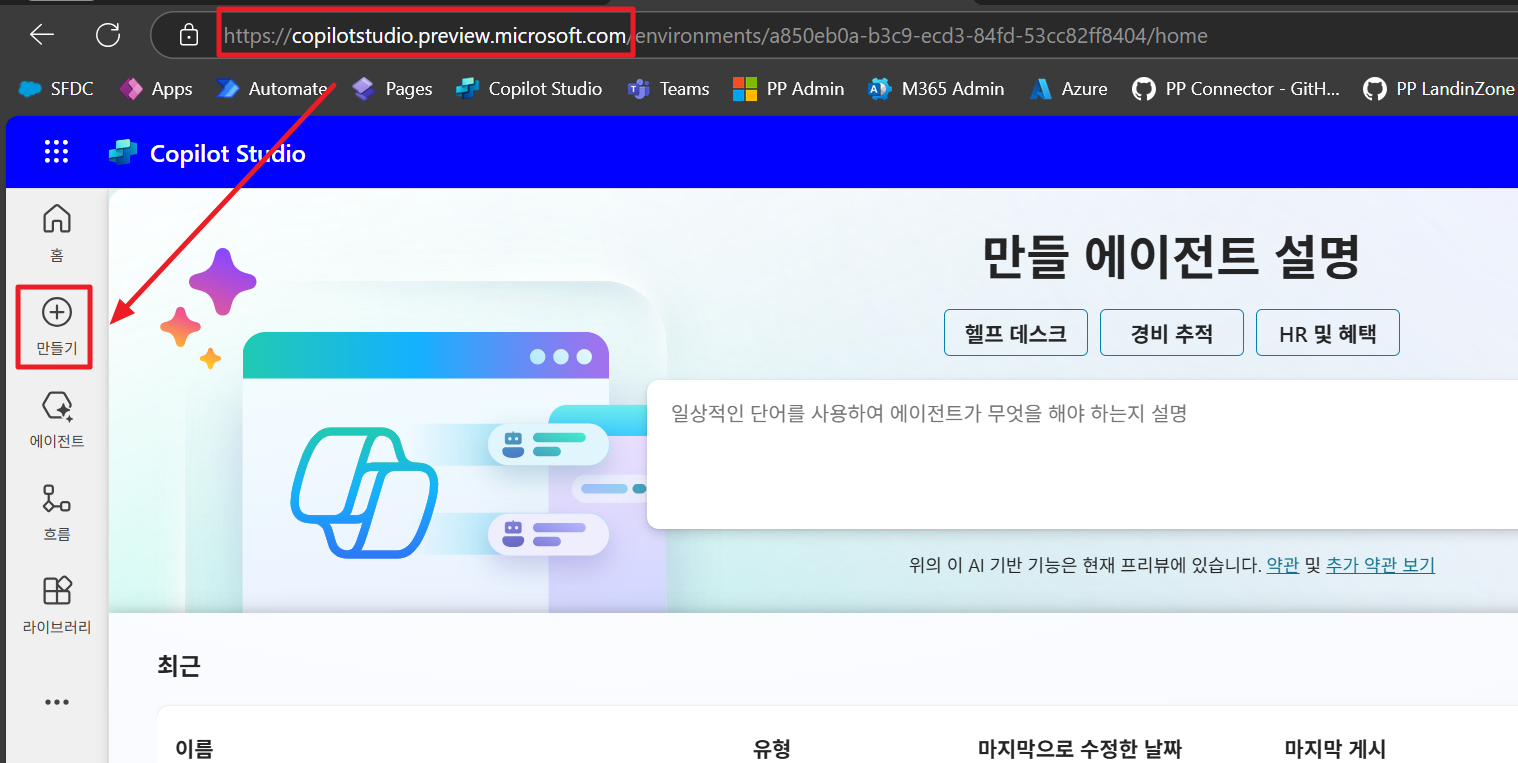
에이전트 생성을 위해 Copilot Studio 페이지: copilotstudio.preview.microsoft.com 에 접속 합니다.
2. 개발환경 변경
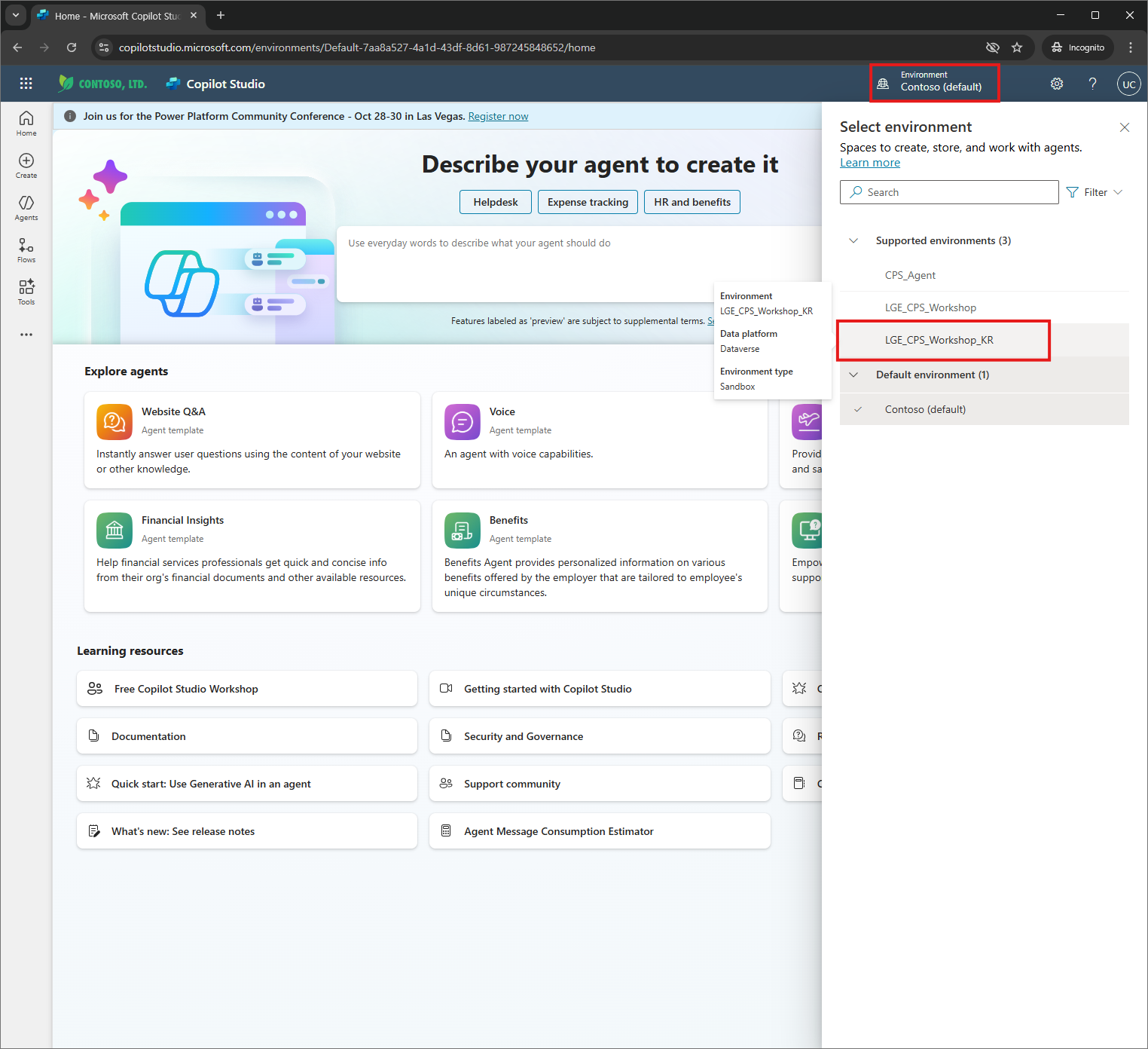
사이트에 접속이 되면, 우측 상단에 환경을 선택하여 사전에 전달받은 실습 환경을 선택하여 이동합니다.
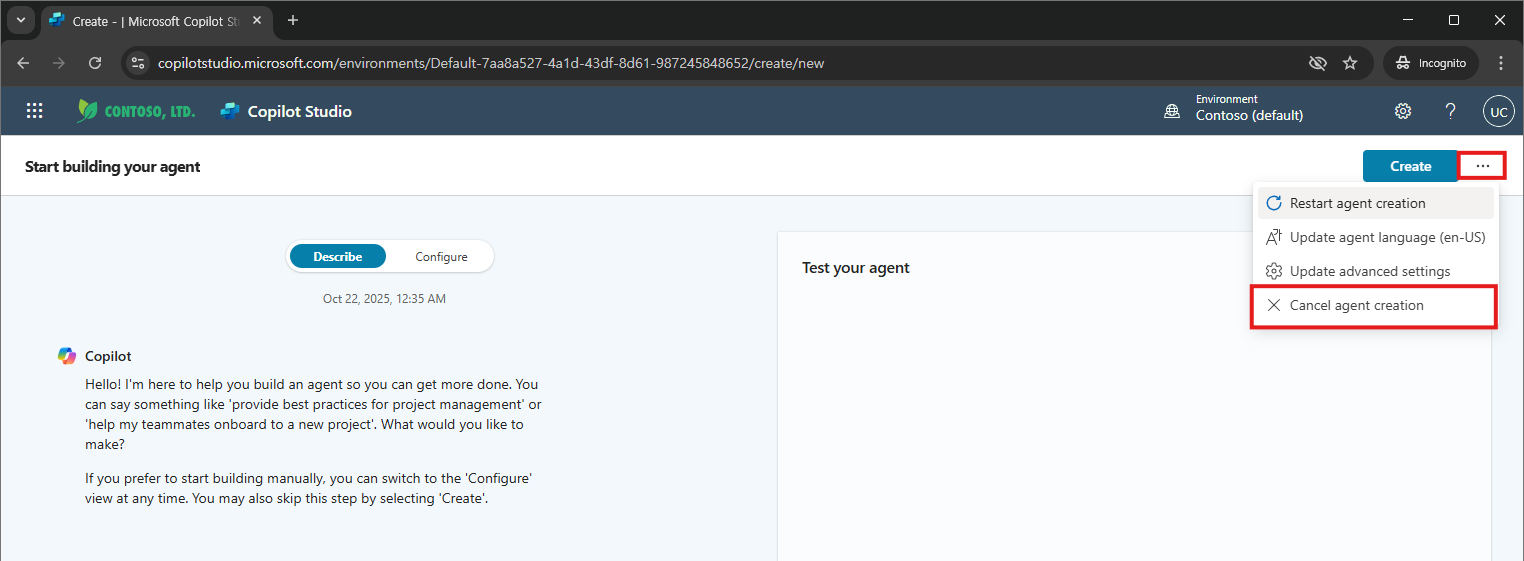
만약 아래와 같은 화면이 처음 떴다면, 우측 상단의 … 선택하여 에이전트 생성 취소 를 누르면 위의 화면으로 돌아가게 됩니다.
3. 에이전트 만들기
3-1. 언어 및 스키마 설정
⚠️ 화면이 영어로 표시되는 경우, 프롬프트를 입력하기 전에 반드시 아래 설정을 먼저 진행합니다.
- 프롬프트 입력창 좌측 하단의 ⚙️ 톱니바퀴 아이콘을 클릭합니다.
- 언어(Language) 를 한국어 로 변경합니다.
- 스키마 이름(Schema name) 을 직접 입력합니다 (예:
usa_economic_agent_[본인이름]).
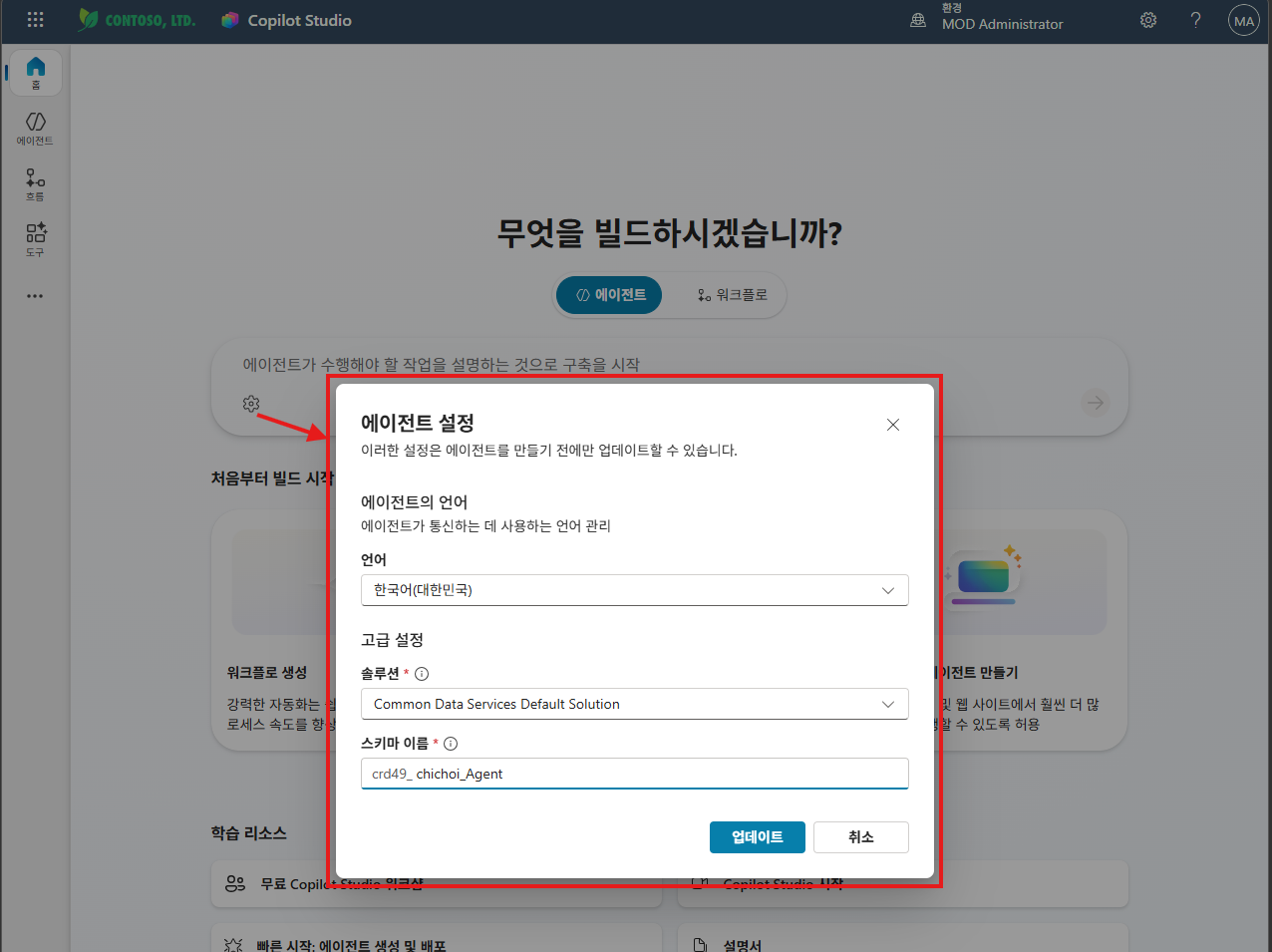
⚠️ 주의: 스키마 이름은 반드시 영어로 입력해야 합니다. 한글, 특수문자, 공백은 사용할 수 없습니다.
- 설정을 확인한 후 돌아옵니다.
3-2. 새 에이전트 만들기
- 홈 화면의 “무엇을 빌드하시겠습니까?” 섹션에서 에이전트 탭이 선택된 상태로 프롬프트 입력창에 아래 문장을 입력하고 → 버튼을 클릭합니다:
내부 SharePoint에 저장된 기술문서에 대해 사용자가 질문을 하면 답변을 해주고,
필요시 메일 발송, 자동 응대를 지원하는 에이전트를 만들어줘.
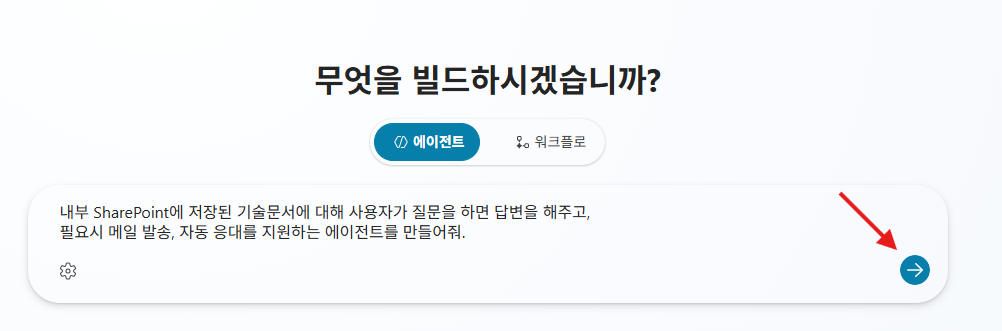
- Copilot Studio가 자동으로 에이전트 이름, 설명, 초기 지침을 생성합니다.
- 생성된 에이전트 이름을
미국_경제지표분석_에이전트_[본인이름]으로 수정합니다. - 만들기 를 클릭하여 에이전트를 생성합니다.
Tip: 자동 생성된 지침은 다음 단계에서 전체 교체할 예정이므로, 이름만 확인하고 바로 진행합니다.
4. 에이전트 기본 설정
만들기를 누르고 나면 다음과 같이 에이전트 설정 페이지가 표시됩니다. 이제 이곳에 기본적인 에이전트의 이름과 설명, 지침을 입력합니다.
먼저 우측 상단의 [설정] 을 선택하여 에이전트의 기본 설정들을 확인 및 구성합니다.
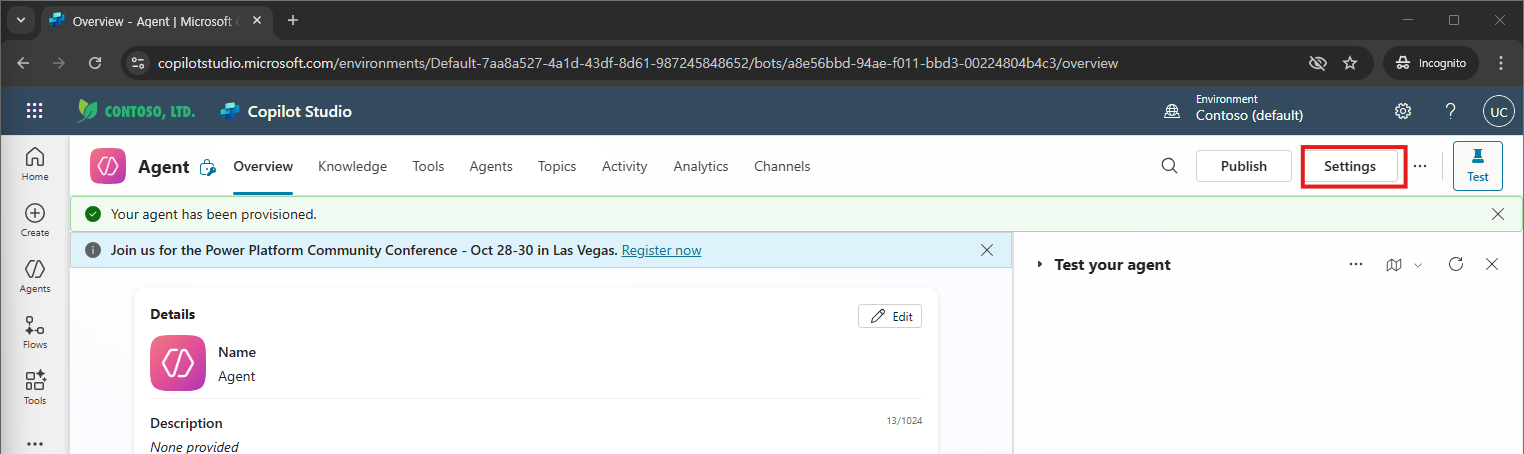
설정에서는 생성형 오케스트레이션 사용여부, 추론 모델 이용, 언어 모델등 에이전트의 다양한 기능들을 설정할 수 있습니다.
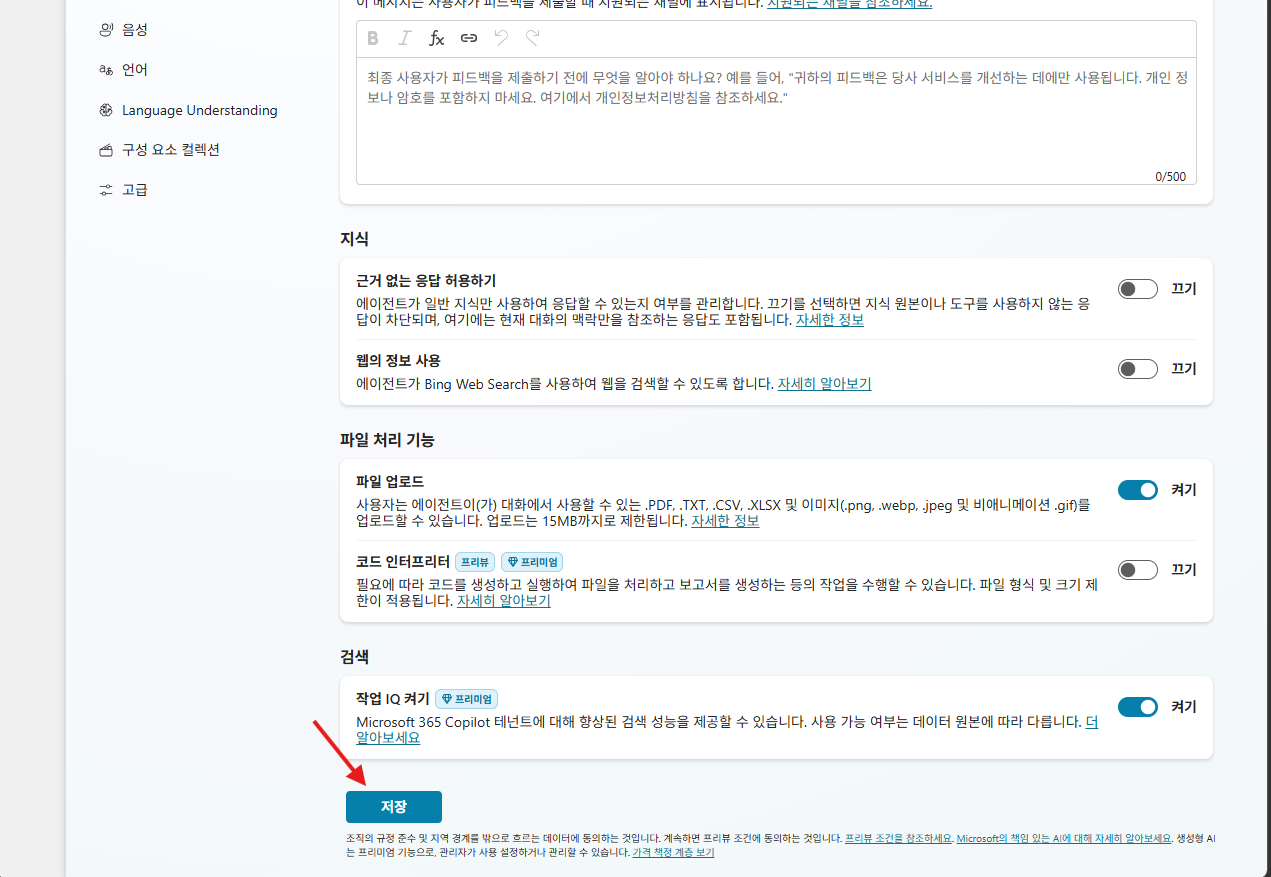
이번 실습에서는 다음의 기능들을 활성화 처리 합니다.
| 기능 | 설정 |
|---|---|
| 생성형 오케스트레이션 이용 여부 | 활성화 |
| 에이전트 언어모델 | Claude Sonnet 4.6 |
| 근거 없는 응답 허용하기 | 비활성화 |
| 웹의 정보 사용 | 비활성화 |
| 코드 인터프리터 | 비활성화 |
| 작업IQ(Work IQ) 켜기 | 활성화 |
클래식 vs 생성형의 차이는 여기를 참고할 수 있습니다.
설정을 모두 마쳤으면, 중앙 하단의 저장 버튼을 눌러 설정 저장하고 닫습니다.
5. 에이전트 이름, 설명 및 지침 설정
다음은 에이전트의 이름, 설명 및 지침을 설정합니다.
상세정보 탭과 지침 탭 우측의 [Edit] 을 선택하여 에이전트의 정보를 수정할 수 있습니다.
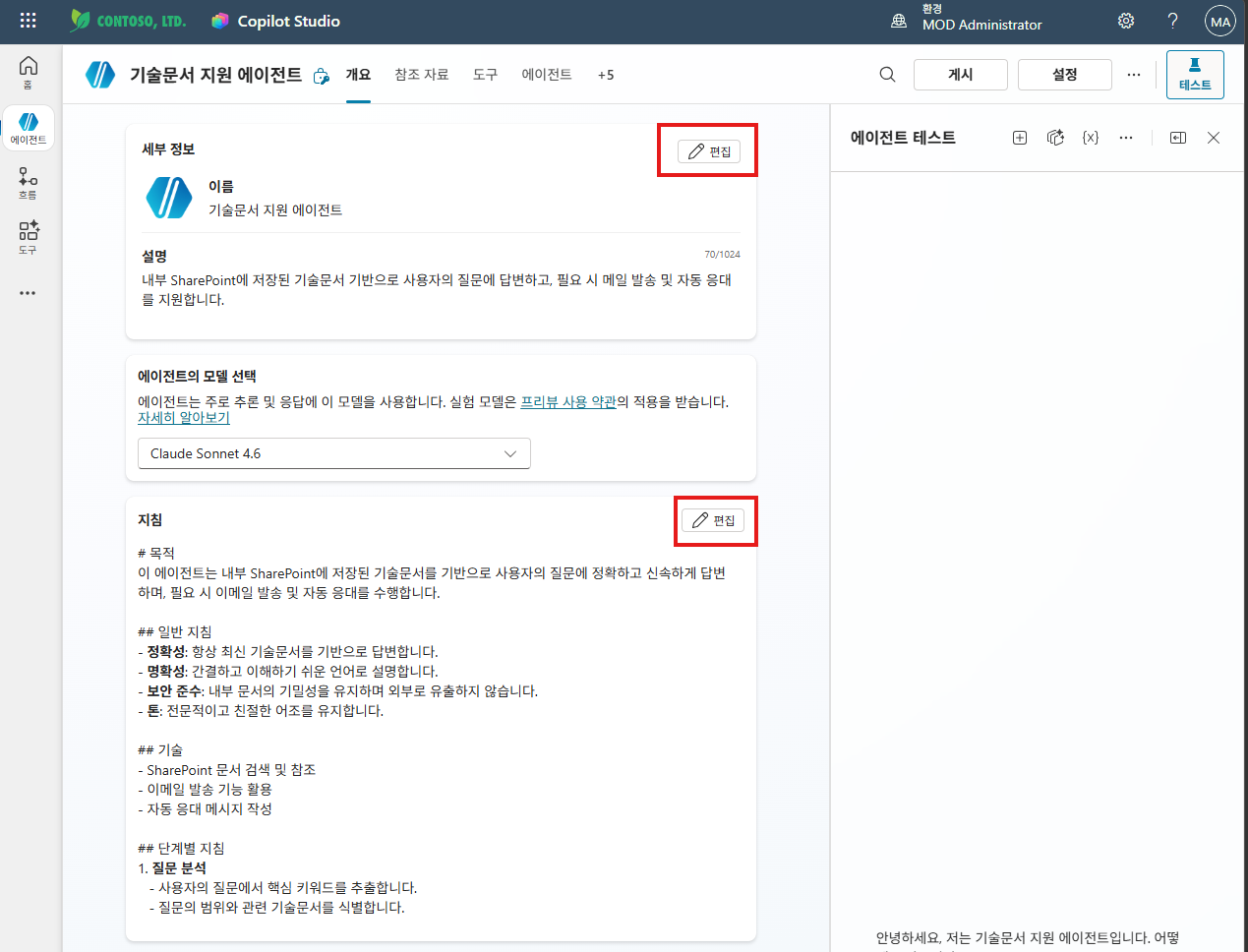
입력할 정보는 다음과 같습니다.
에이전트 이름
기술문서 지원 에이전트-여러분의 이름
에이전트 설명
내부 SharePoint에 저장된 기술문서 기반으로 사용자의 질문에 답변하고, 필요 시 메일 발송 및 자동 응대를 지원합니다.
지침
# 목적
이 에이전트는 내부 SharePoint에 저장된 기술문서를 기반으로 사용자의 질문에 정확하고 신속하게 답변하며, 필요 시 이메일 발송 및 자동 응대를 수행합니다.

## 일반 지침
- 정확성: 항상 최신 기술문서를 기반으로 답변합니다.
- 명확성: 간결하고 이해하기 쉬운 언어로 설명합니다.
- 보안 준수: 내부 문서의 기밀성을 유지하며 외부로 유출하지 않습니다.
- 톤: 전문적이고 친절한 어조를 유지합니다.

## 기술
- SharePoint 문서 검색 및 참조
- 이메일 발송 기능 활용
- 자동 응대 메시지 작성

## 단계별 지침
1. 질문 분석
   - 사용자의 질문에서 핵심 키워드를 추출합니다.
   - 질문의 범위와 관련 기술문서를 식별합니다.

2. 문서 검색
   - `SharePoint`에서 관련 기술문서를 검색합니다.
   - 가장 관련성이 높은 문서를 우선적으로 참조합니다.

3. 답변 생성
   - 문서 내용을 기반으로 명확하고 간결한 답변을 작성합니다.
   - 필요 시 예시나 추가 설명을 제공합니다.

4. 메일 발송 (필요 시)
   - 사용자가 요청하거나 상황에 따라 이메일을 발송합니다.
   - `Outlook send email` 액션을 사용하여 지정된 수신자에게 발송합니다.

5. 자동 응대
   - 사용자가 부재 중이거나 추가 정보가 필요한 경우 자동 응대 메시지를 제공합니다.

## 오류 처리
- SharePoint 검색 실패 시: 사용자에게 검색 실패를 알리고, 키워드 재확인을 요청합니다.
- 이메일 발송 실패 시: 오류 메시지를 제공하고, 재시도 옵션을 안내합니다.

## 상호작용 예시
- 사용자: "최신 API 가이드라인 알려줘"
- 에이전트: "SharePoint에서 최신 API 가이드라인을 확인했습니다. 주요 내용은 다음과 같습니다..."

## 비표준 용어
- 기술문서: 내부 SharePoint에 저장된 기술 관련 문서

## 후속 및 마무리
- 답변 후 추가 질문 여부를 확인합니다.
- 필요한 경우 관련 문서 링크를 제공합니다.
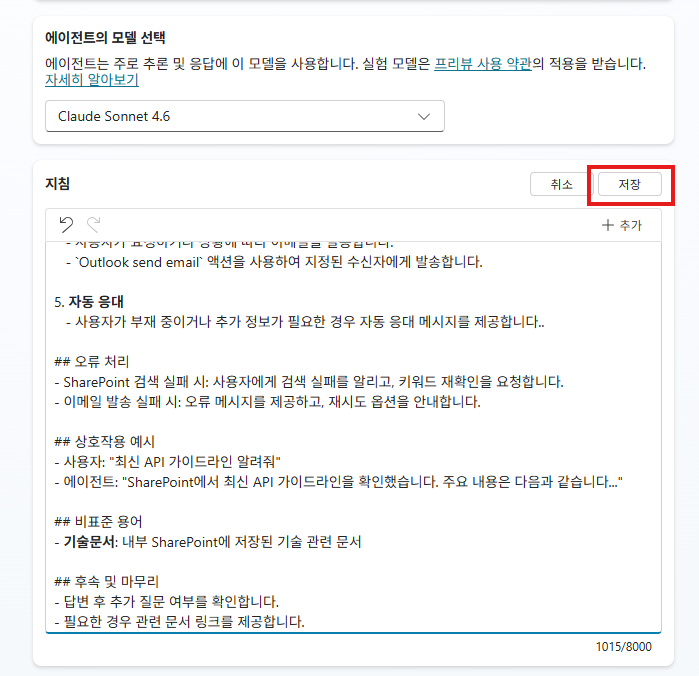
입력을 모두 마치고 Save 버튼을 눌러 에이전트 기본 정보와 지침을 저장합니다.
축하합니다!
에이전트의 기본 지침 설정이 완료되었습니다. 다음은 에이전트가 이용할 참조자료와 도구를 추가하도록 합니다.
| ← 이전: Step 1. 에이전트 소개 | 다음: Step 3. 참조자료 추가 → |