지식 소스 연결
기초편 #3: 자율동작 에이전트 - 지식 소스 연결
Step 2: 지식 소스 연결
2. 지식 소스 연결 (SharePoint · 메일)
이전 단계: 1. 에이전트 생성 및 지침 작성 다음 단계: 3. Work IQ MCP 도구 추가
Copilot Studio 지식 소스(Knowledge)란?
지식 소스는 에이전트가 사용자 질문에 답변할 때 참고하는 내부 문서, 데이터 저장소를 의미합니다.
지식 소스를 연결하면 에이전트가 일반 언어 모델 지식 외에 조직 내부 데이터를 기반으로 답변할 수 있습니다.
| 지식 소스 유형 | 주요 사용 사례 |
|---|---|
| SharePoint | 사내 문서, 매뉴얼, 보고서 검색 |
| 파일 업로드 (PDF, Word 등) | 특정 문서 고정 참조 |
| 공개 웹 URL | 외부 웹페이지 참조 |
| Dataverse 테이블 | 구조화된 데이터 질의 |
이번 실습에서는 SharePoint 에서 등록된 문서를 연결합니다.
1. SharePoint 문서 지식 소스 연결
1-1. 참조 자료 추가 시작
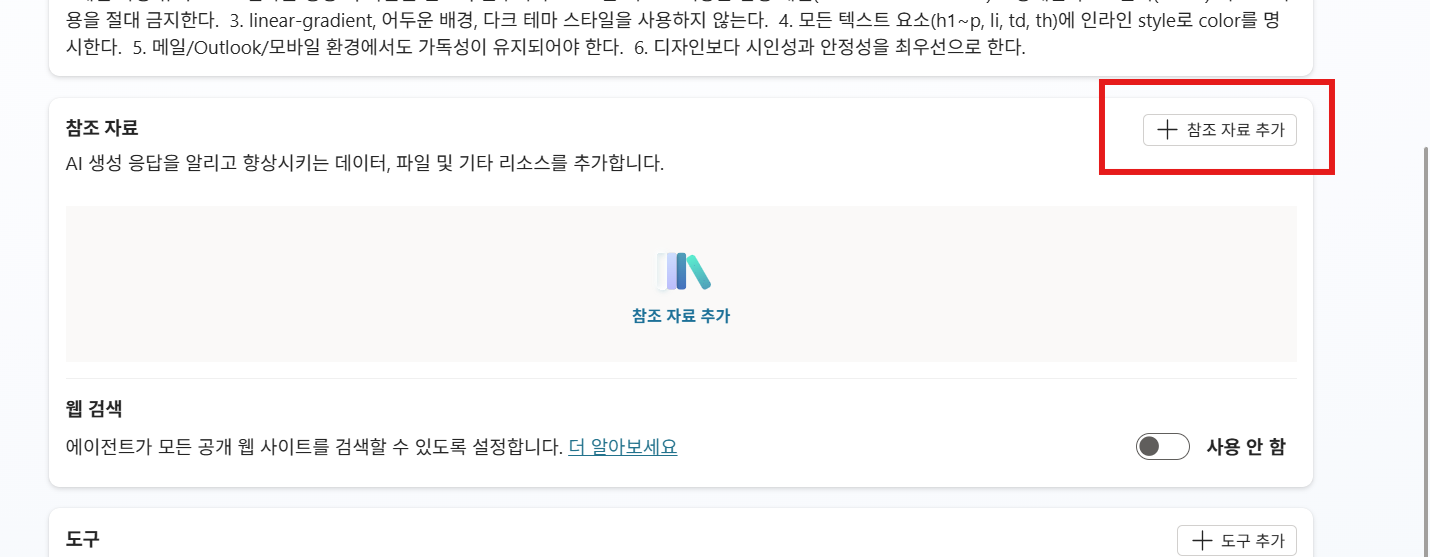
에이전트 개요 화면에서 스크롤을 내려 참조 자료 섹션을 찾습니다.
+ 참조 자료 추가 버튼을 클릭합니다.
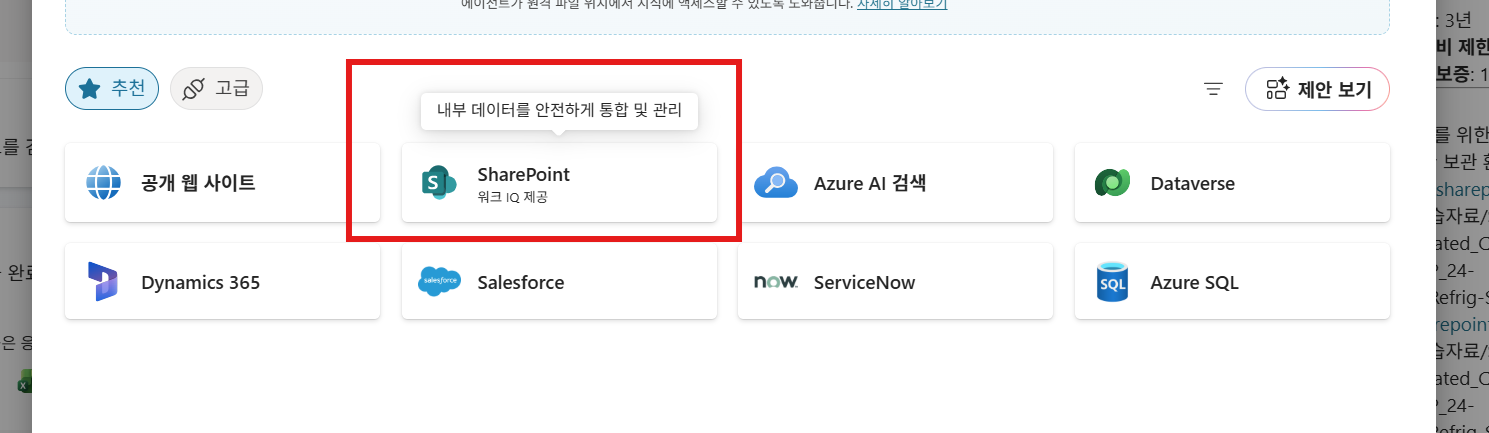
1-2. SharePoint 선택
팝업 창에서 SharePoint 를 선택합니다.
1-3. SharePoint 경로 입력
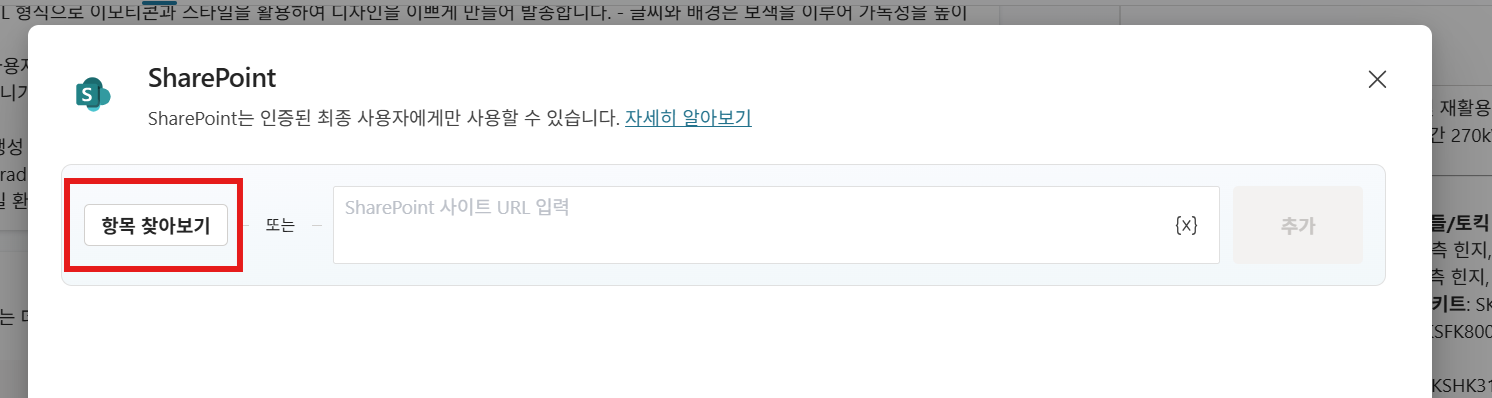
SharePoint 사이트 주소 또는 특정 라이브러리 폴더 경로를 입력합니다.
정확한 경로를 확인하려면:
- SharePoint 사이트 → 해당 라이브러리 폴더로 이동
- 우측 상단 세부 정보 클릭
- 사이드 패널 하단의 경로 복사
경로를 붙여넣고 추가 를 클릭합니다.
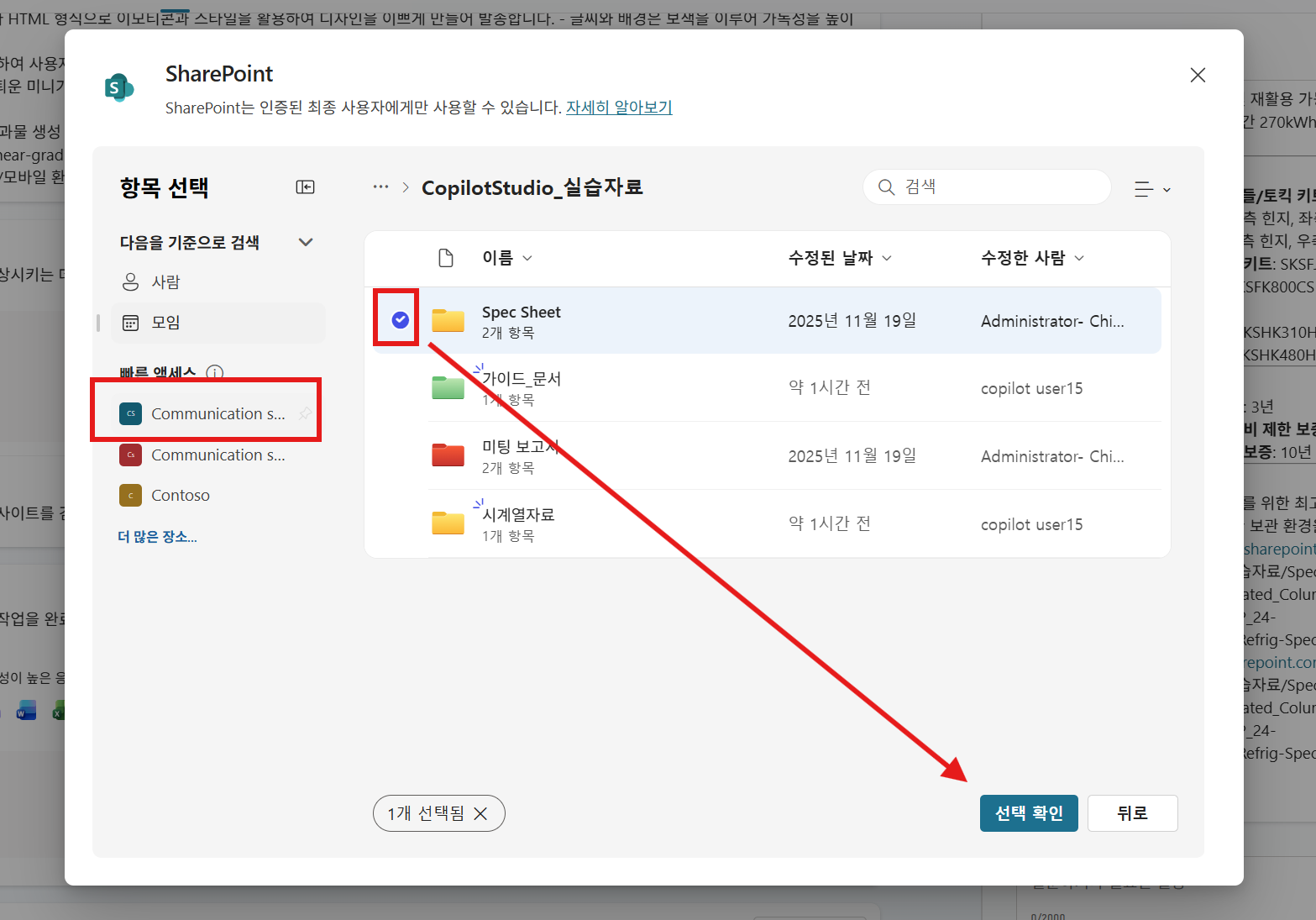
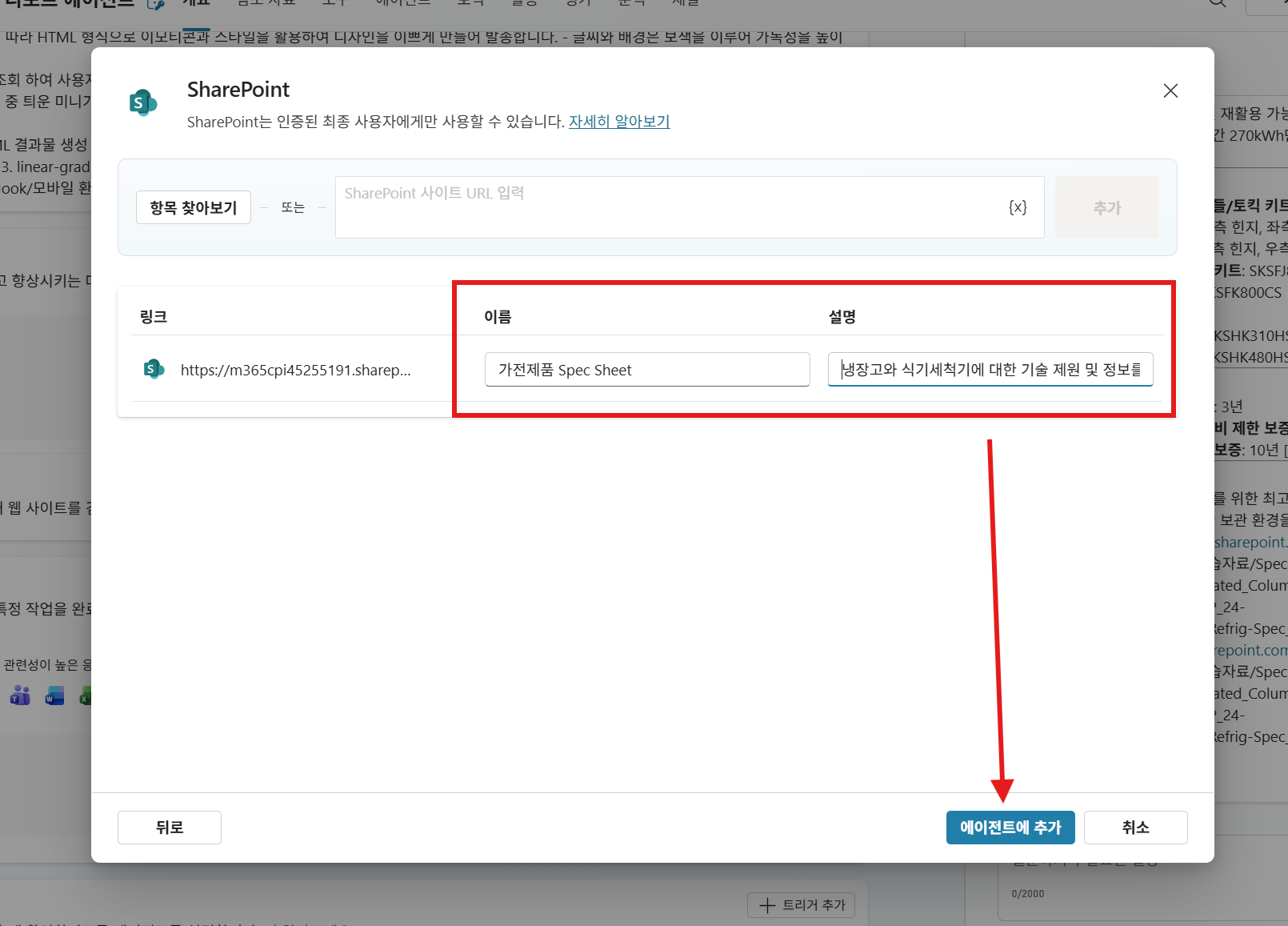
또는, 아래와 같이 항목 찾아보기 버튼을 클릭하여 탐색할 수도 있습니다.
여기서 Communication site → CopilotStudio_실습자료 → Spec Sheet 순으로 탐색하여 선택합니다.
1-4. 지식 소스 설명 입력
추가된 지식 소스의 설명 란에 아래 내용을 입력합니다.
설명이 구체적일수록 에이전트가 해당 지식 소스를 적절한 상황에서 활용합니다.
이 참조 자료는 냉장고와 식기세척기에 대한 기술 제원 및 정보를 제공합니다.
사용자가 냉장고와 식기세척기에 대한 기술 제원 및 정보를 질문할 때 이 자료를 우선 참고합니다.
2. 동작 확인
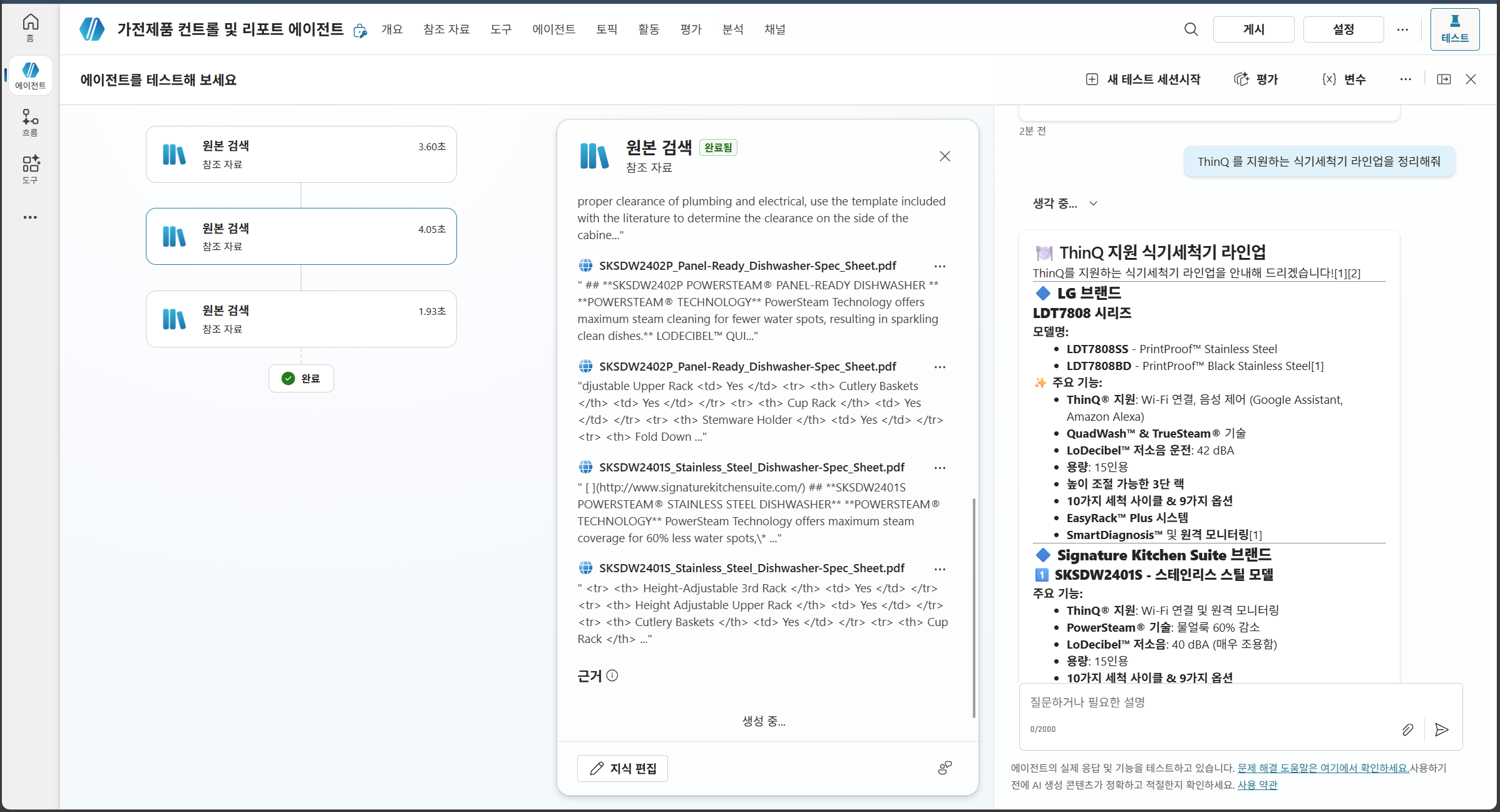
우측 테스트 패널에서 아래 질문을 입력하여 정상적으로 참고하여 답변을 하는지 확인합니다.
SharePoint 지식 소스 테스트:
ThinQ 를 지원하는 식기세척기 라인업을 정리해줘
에이전트가 SharePoint 문서를 인용하여 답변을 하면 2단계 완료입니다.
다음 단계: 3. Work IQ MCP 도구 추가
| ← 이전: Step 1. 에이전트 생성 | 다음: Step 3. Work IQ MCP → |