미션 09: 후보자 면접 질문 문서 생성
AI 프롬프트에서 문서 생성을 구현합니다
원문 번역 게시물 — 이 글은 Copilot Studio Agent Academy의 원문 🚨 Mission 09: Generate a Candidate Interview Questions Document을 한글로 옮긴 것입니다. 원문 표현이 우선합니다.
🎯 미션 브리핑
환영합니다, Operative. 이전 미션들을 통해 프롬프트의 강력함을 확인했습니다. 멀티모달 문서 분석과 Dataverse 데이터로 프롬프트를 그라운딩하는 방법을 배웠습니다. 이제 프롬프트의 또 다른 기능인 문서 생성을 해제할 차례입니다.
이번 임무의 이름은 Operation Doc Assembly 입니다. 이 작업에서는 프롬프트로 면접 준비 질문 Word 문서를 만들고, 에이전트에서 그 문서를 호출하게 됩니다.
참고 — 이 수업의 스크린샷과 Copilot Studio 화면이 다르게 보인다면 오른쪽 위의 New Experience 를 끄고, 여기서 사용하는 classic experience 로 전환하세요.
🔎 목표
이 미션에서는 다음을 배웁니다.
- 프롬프트가 Word 문서로 출력되도록 구성하는 방법
- 프롬프트에서 사용할 Word 템플릿을 서식 지정하는 방법
- 에이전트에서 프롬프트를 실행하는 방법
🧪 랩 9 - 면접 문서 생성
채용 지원서가 추가되면, 상세한 면접 문서를 준비하는 과정을 자동화하고 싶습니다. 이 문서는 지원자의 핵심 정보(이름, 현재 역할, 경력 등), 역할 정보(직무명, 요구 사항)를 요약하고, 지원자의 배경과 지원한 역할을 바탕으로 구체적인 맞춤형 면접 질문을 생성하는 Word 문서여야 합니다.
이 미션을 완료하기 위한 사전 준비
-
이 미션을 시작하기 전에 다음이 필요합니다.
- 미션 08을 완료 하고 에이전트를 준비해 두었으며, Dataverse 그라운딩을 충분히 이해하고 있어야 합니다.
9.1 프롬프트 만들기
첫 번째 목표는 채용 공고와 후보자 프로필을 분석하여 맞춤형 면접 질문을 생성할 수 있는 프롬프트를 만드는 것입니다.
-
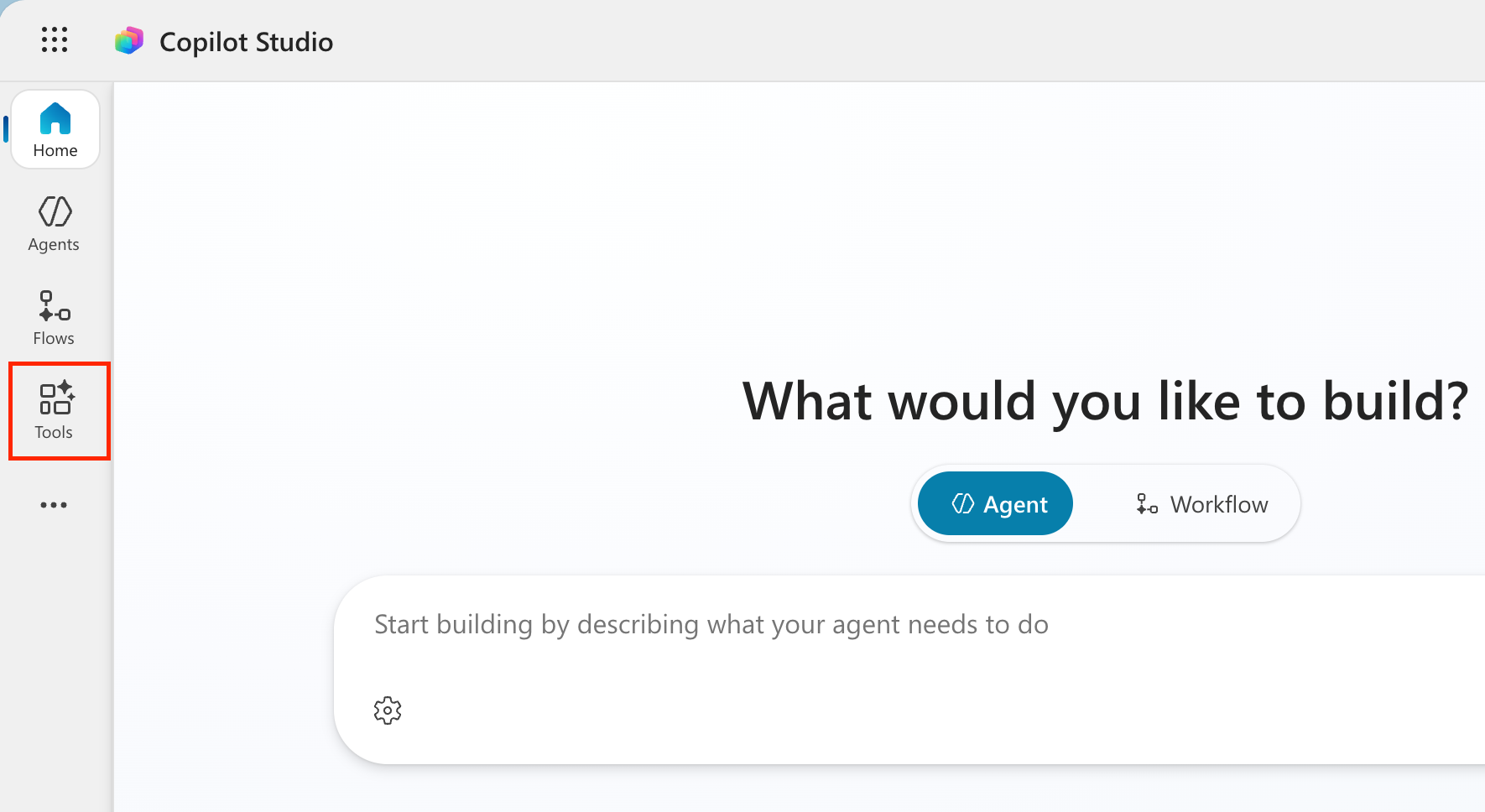
Copilot Studio 에 로그인한 다음 왼쪽 탐색에서 Tools 를 선택합니다.
-
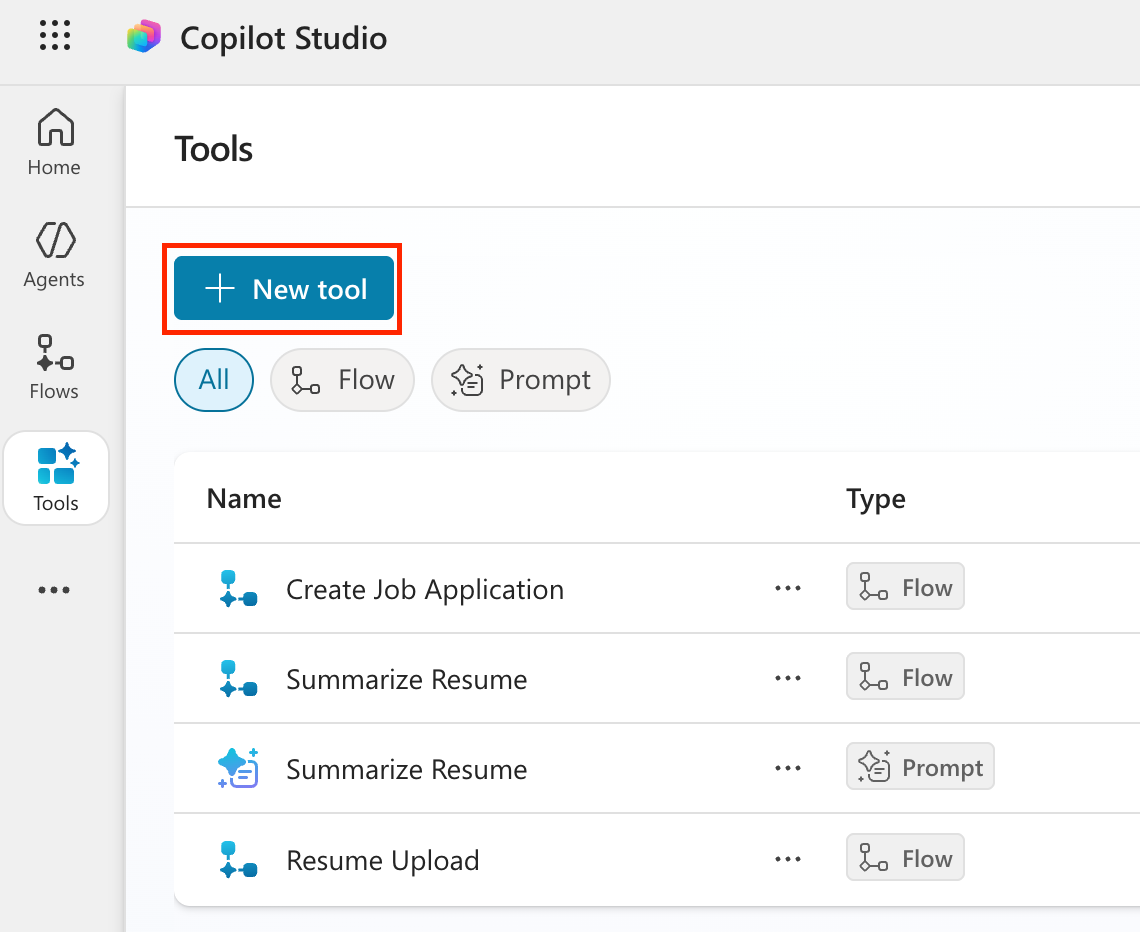
+ New tool 버튼을 선택합니다.
-
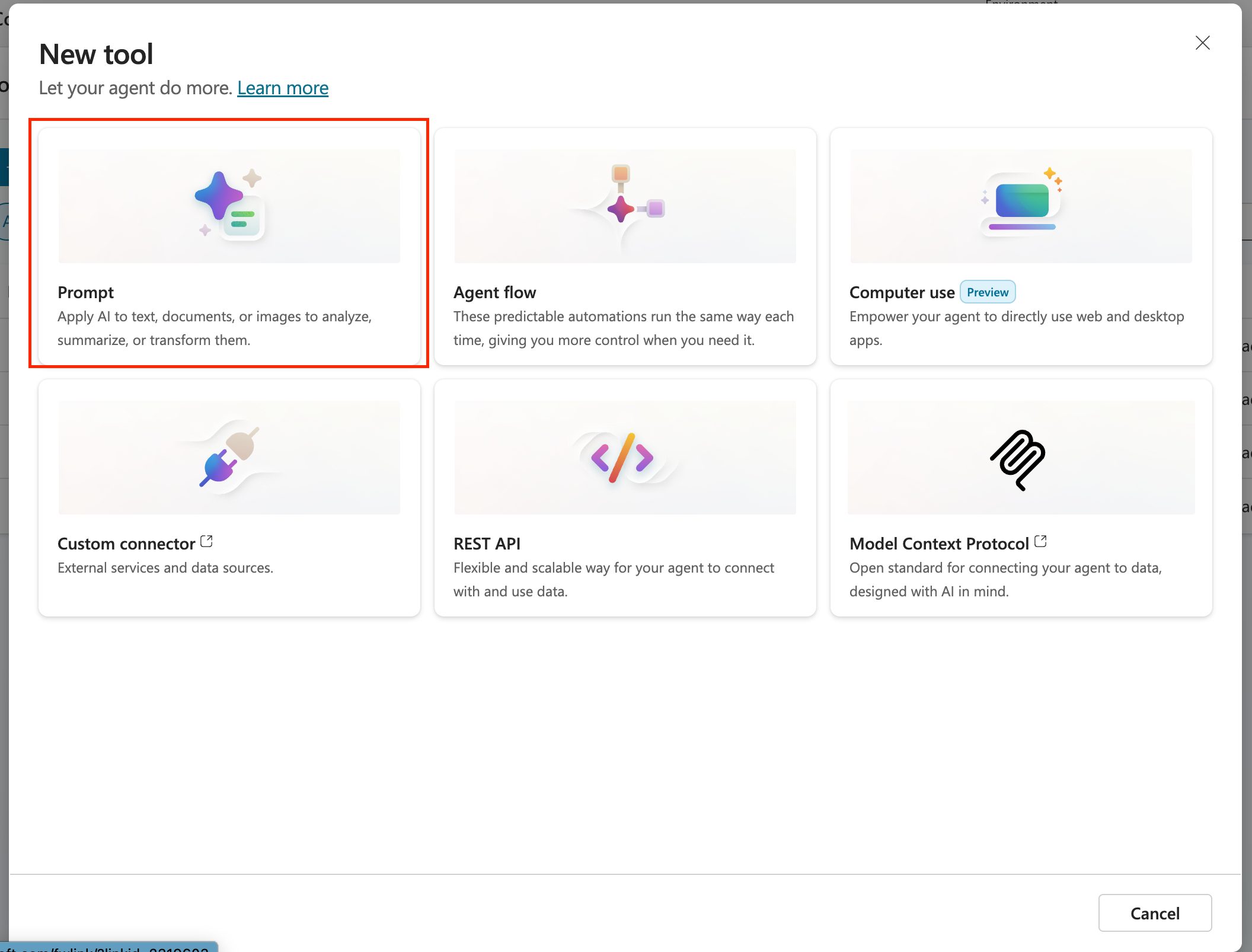
Prompt 를 선택합니다.
-
기본 타임스탬프 이름(예: Custom prompt 09/04/2025, 04:59:11 PM)을
Interview Question Document Prep으로 이름 변경 합니다.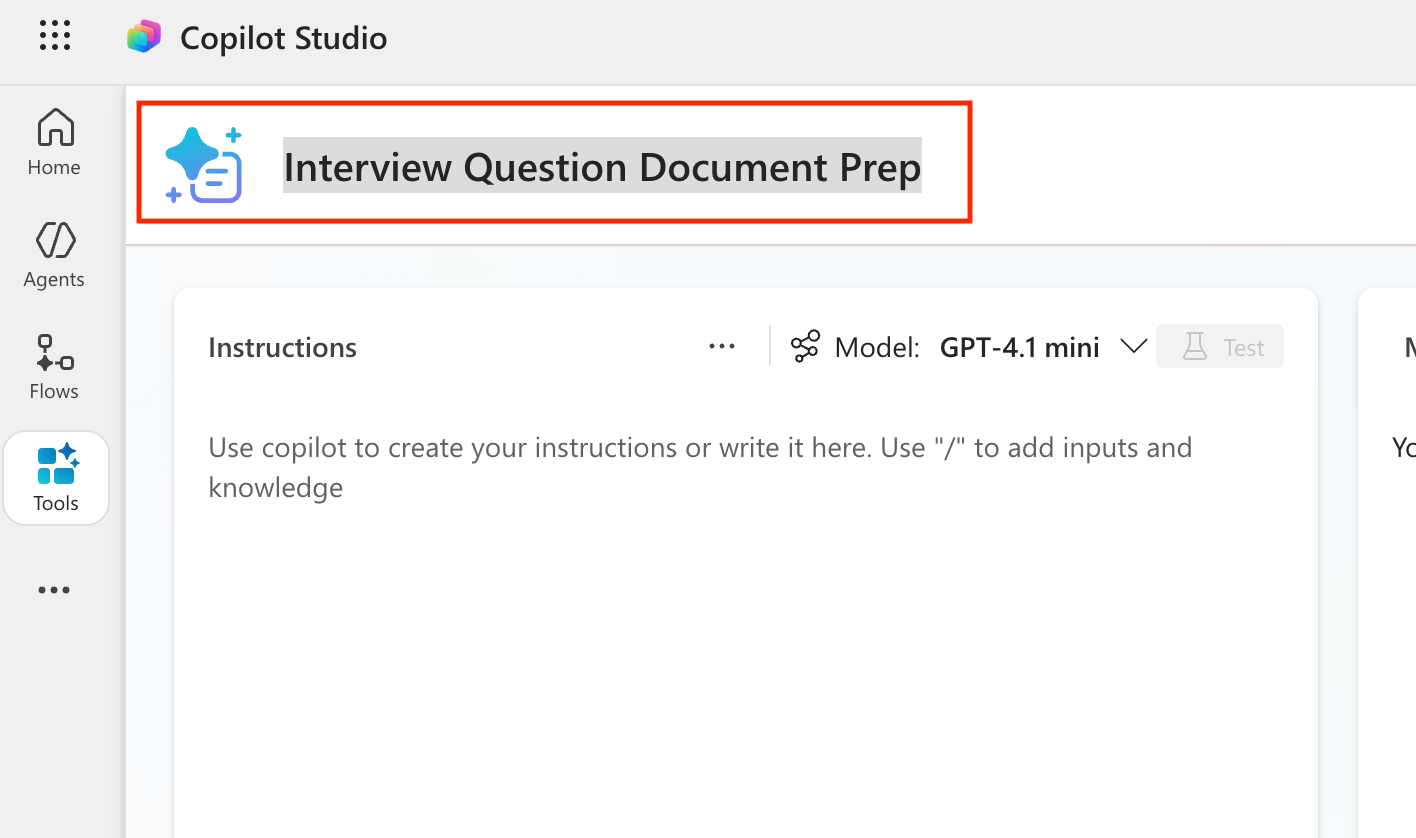
-
Instructions 필드에 다음 프롬프트를 추가합니다.
You are tasked with evaluating a candidate’s resume against a specific job listing description and generating a targeted set of interview questions to support structured candidate screening. ### Instructions 1. **Extract Candidate Details:** - Identify and extract the candidate’s full name. - Extract contact information, specifically the email address. - Identify the candidate’s current or most recent job title. - Extract location if present. - Estimate total years of experience only if supported by resume dates. 2. **Analyze the Job Listing Description:** - Review the job description to identify: - Must-have requirements - Nice-to-have requirements - Key responsibilities - Required tools and technologies - Treat must-have requirements as the highest priority for evaluation. 3. **Evaluate Resume Against Job Requirements:** - Compare the resume content against each must-have requirement. - For each requirement, determine: - Evidence level: Strong, Moderate, Weak, or Missing - A confidence score from 0–100 - Supporting evidence using short phrases grounded in the resume text only - Do not infer or invent experience. 4. **Assess Overall Candidate Fit:** - Identify: - Top strengths (up to 5) - Key gaps (up to 5) - Risks or concerns only when supported by missing or unclear evidence - Provide a concise one-paragraph summary suitable for recruiter review. 5. **Generate Interview Questions (Exactly 10):** - Generate exactly 10 interview questions based on the job requirements and resume evaluation. - Distribute the questions as follows: - 5 Core Requirement Questions focused on the most critical must-have requirements. - 3 Gap or Clarification Questions targeting weak, missing, or ambiguous areas. - 2 Scenario-Based Questions derived directly from key job responsibilities. - Avoid generic or culture-only questions unless explicitly required by the job description. **Interview Question Requirements:** - Each question must include: - The interview question - The job requirement it maps to - Questions must be specific, non-duplicative, and grounded in the provided inputs. - Produce questions in numbered format (1, 2, 3) ### Input Data Application Number: /ApplicationNumber Candidate Details (Name, Email): /CandidateDetails Resume Details: /Resume Details Job Details (Job Number, Title, Description and Requirements): /JobDetails Evaluation Criteria (Weighting, Evaluation Criteria): /Criteria -
새 탭에서 make.powerapps.com 으로 이동하여 Job Application 테이블을 찾습니다. 테스트에 사용할 해당 테이블의 job application number 하나를 메모해 둡니다.
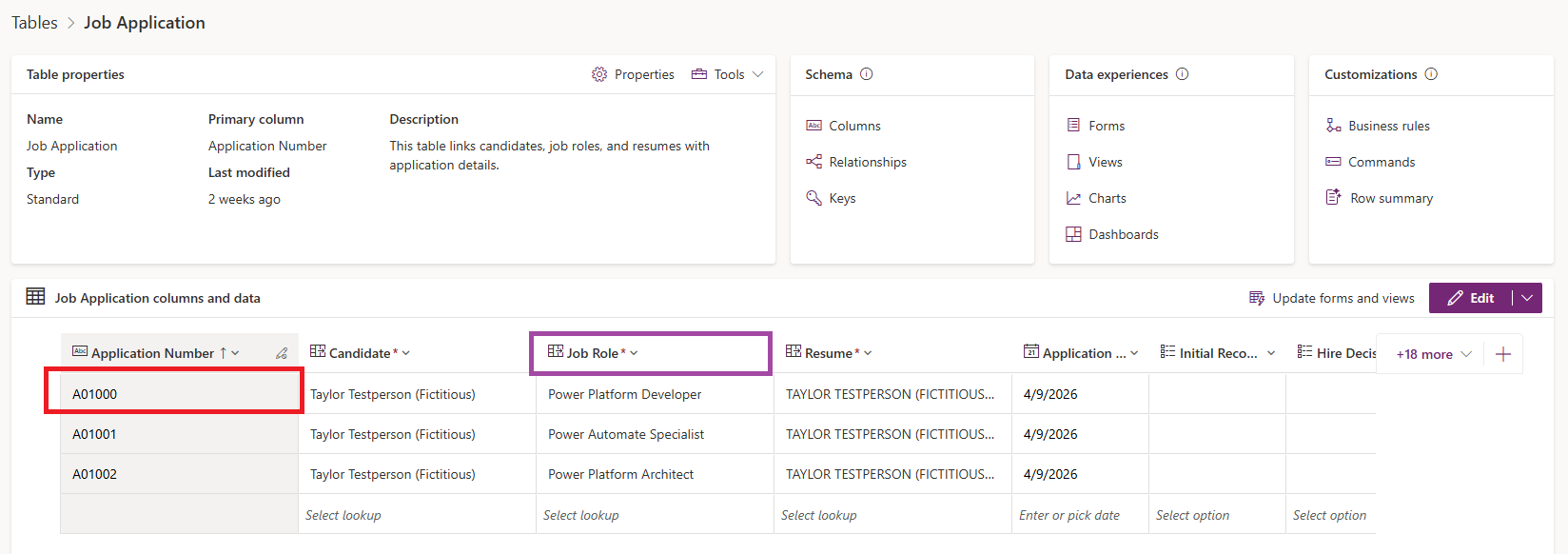
-
프롬프트로 돌아와 프롬프트의 input data 섹션까지 아래로 스크롤합니다. /ApplicationNumber 텍스트를 찾은 다음 이를 삭제하고 슬래시(/) 를 입력하여 add input 패널을 엽니다. 그리고 다음과 같이 입력을 구성합니다.
Parameter Name Type Sample Data ApplicationNumber Text 이전 단계에서 복사한 job application number를 입력 -
이제 Job Application number를 전달할 입력이 생겼으므로, Dataverse Grounding을 사용해 이 프롬프트에 필요한 다른 관련 정보도 Dataverse에서 가져오겠습니다.
팁 — Dataverse Grounding을 더 깊이 이해하고 싶다면 꼭 모듈 8을 진행해 보세요.
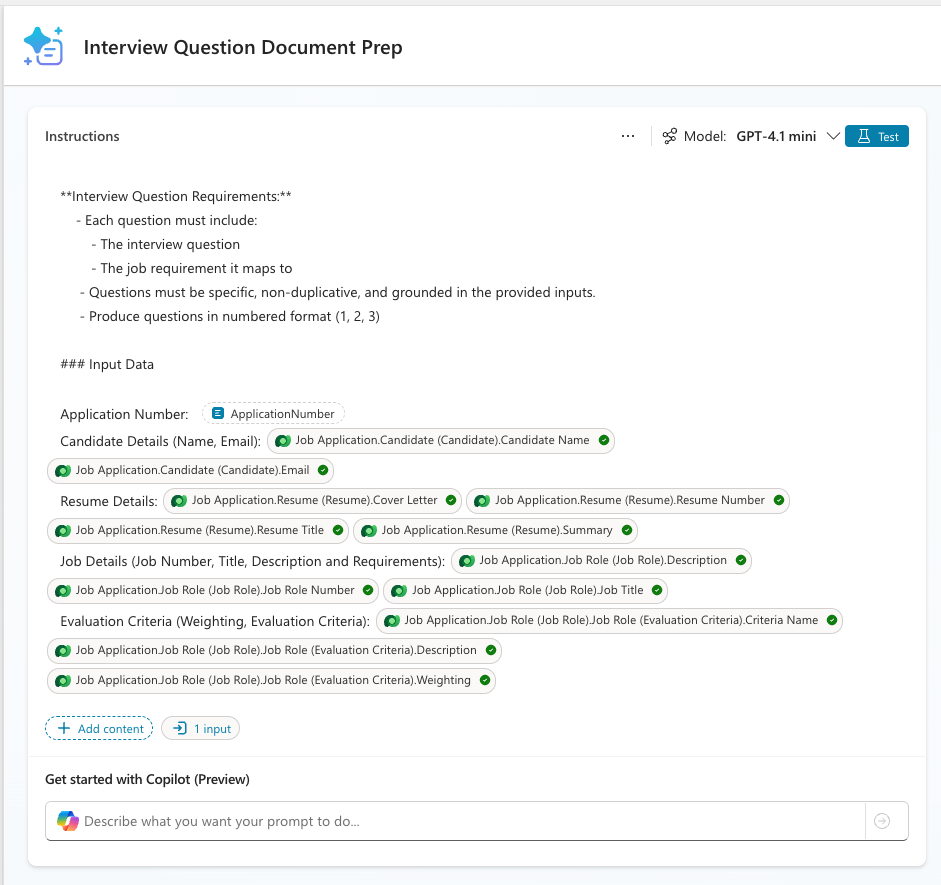
프롬프트의 Input Data 섹션에서 남아 있는 슬래시들을 찾아 아래 표에 따라 바꿔 Dataverse grounding을 구성합니다.
Parameter Name Table Columns Filter attribute Filter value CandidateDetails Dataverse -> Job Application -> Candidate (Candidate) Candidate Name, Email Application Number Add Value -> Application Number ResumeDetails Dataverse -> Job Application -> Resume (Resume) Cover Letter, Resume Number, Resume Title, Summary Application Number Add Value -> Application Number JobDetails Dataverse -> Job Application -> Job Role (Job Role) Description, Job Role Number, Job Title Application Number Add Value -> Application Number Evaluation Criteria Dataverse -> Job Application -> Job Role (Job Role) -> Job Role (Evaluation Criteria) Criteria Name, Description, Weighting Application Number Add Value -> Application Number 입력 섹션이 모두 완성되면 아래 스크린샷과 비슷하게 보여야 합니다.
-
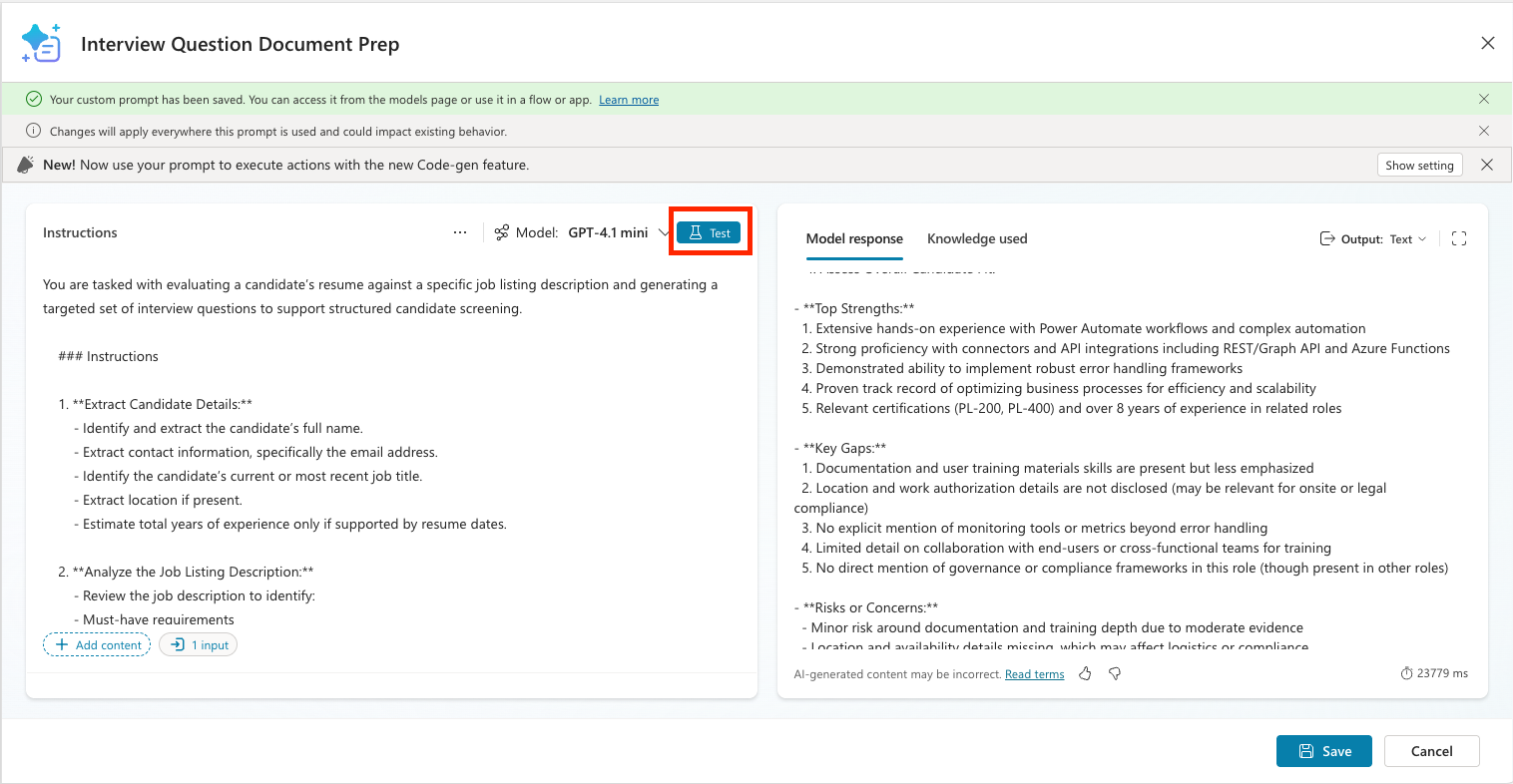
진행 중간마다 테스트하는 것은 항상 좋은 습관입니다. Test 를 선택해 프롬프트의 초기 텍스트 출력이 표시되는지 확인하고, Dataverse에서 올바른 정보를 가져오는지 검증합니다.
-
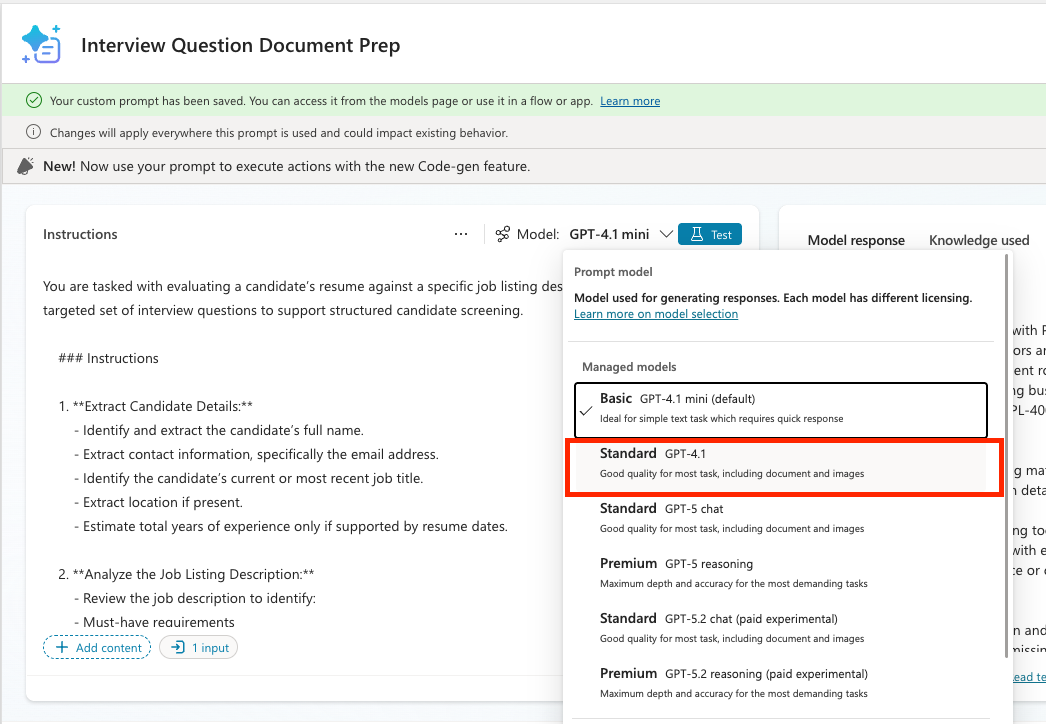
이 프롬프트가 문서를 생성하도록 하려면, 멀티모달 입력과 출력을 지원하는 모델로 프롬프트의 모델을 바꿔야 합니다. model dropdown 을 선택하고 GPT-4.1 로 변경합니다.
-
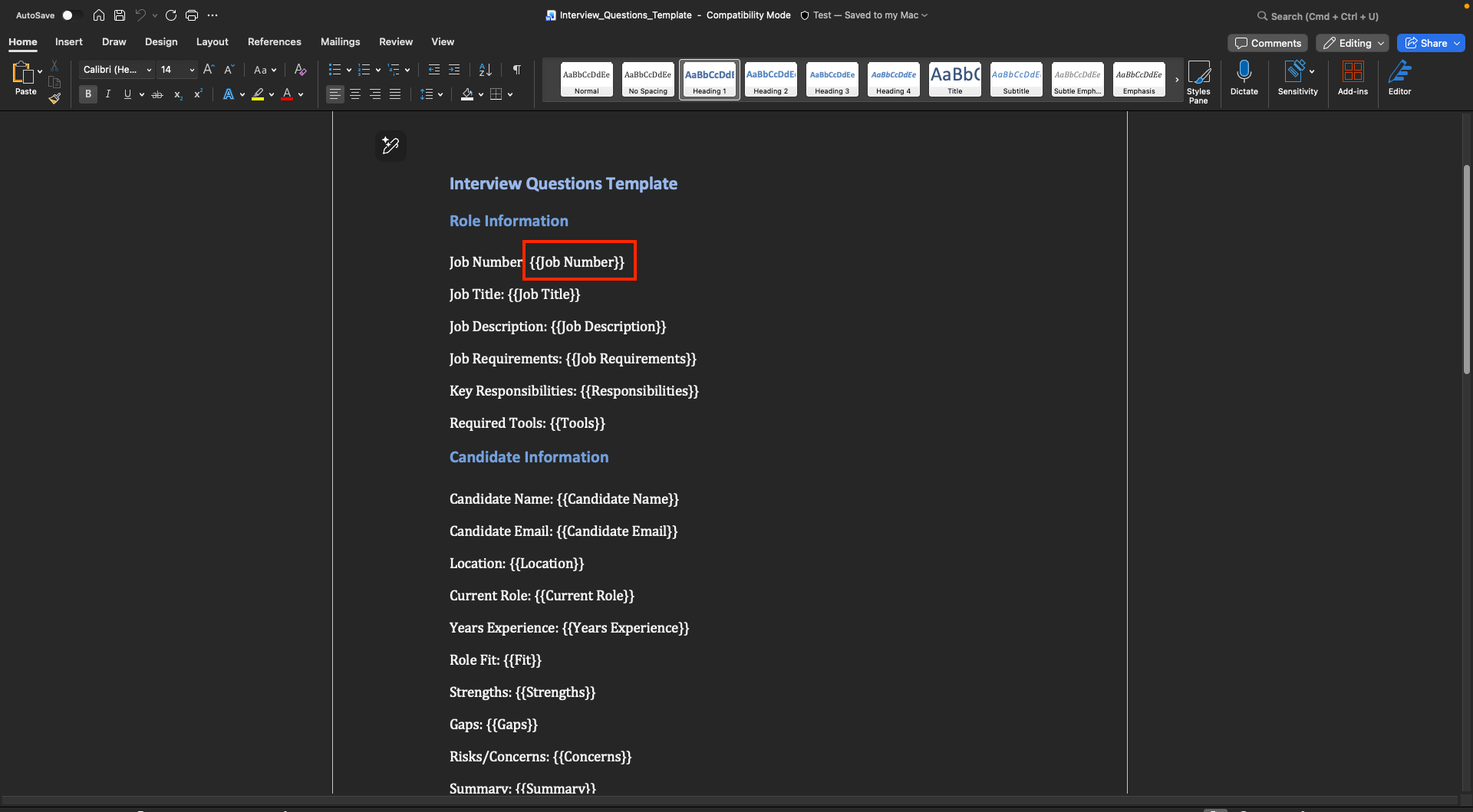
프롬프트가 출력으로 Word 문서를 채우도록 하려면, 내용을 채워 넣을 Word 템플릿이 필요합니다. 사용할 수 있도록 템플릿이 제공되어 있습니다. 여기에서 템플릿 파일을 다운로드 한 뒤 열어 보세요.
참고 — 템플릿 자체는 기본 Word 문서입니다. 여기서 핵심은 프롬프트가 텍스트를 삽입할 위치에 플레이스홀더를 추가하는 방법입니다. 프롬프트가 텍스트를 넣어야 하는 모든 위치에는 채우고 싶은 항목의 플레이스홀더 텍스트를 넣고, 아래 예시처럼 이중 중괄호 `` 로 감싸야 합니다.
-
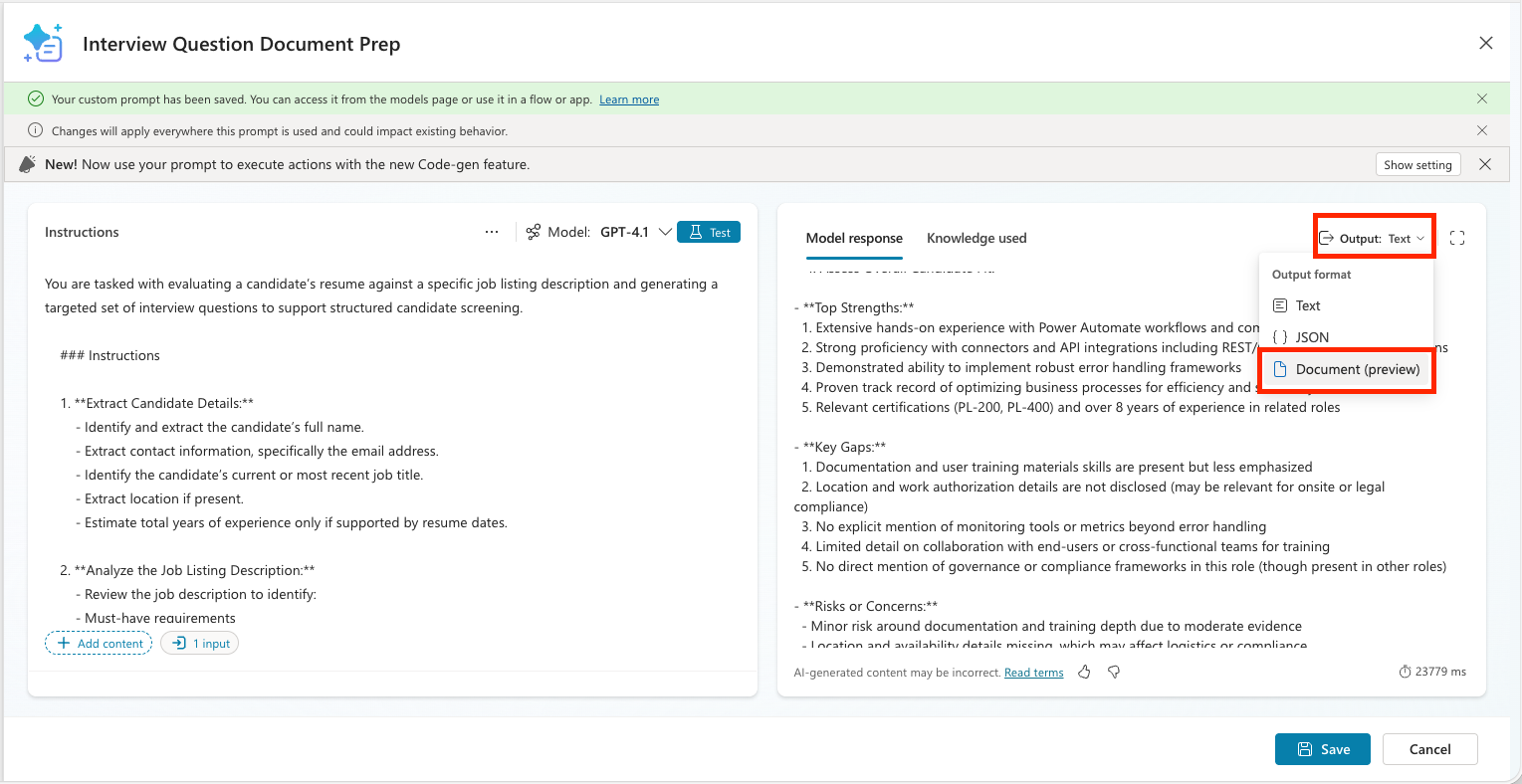
지금까지는 텍스트 출력을 생성하는 프롬프트를 만들었습니다. 이를 Word 문서 출력으로 바꾸려면 결과 패널 오른쪽 위의 Output 드롭다운을 선택하고 Document (preview) 옵션을 고릅니다.
-
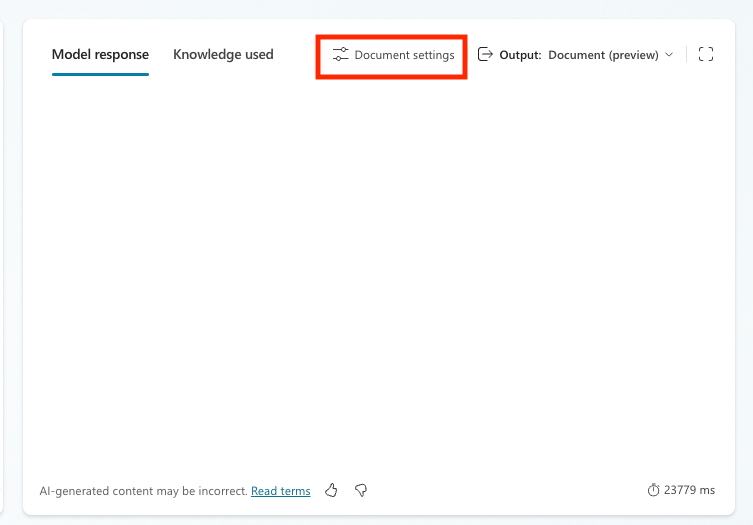
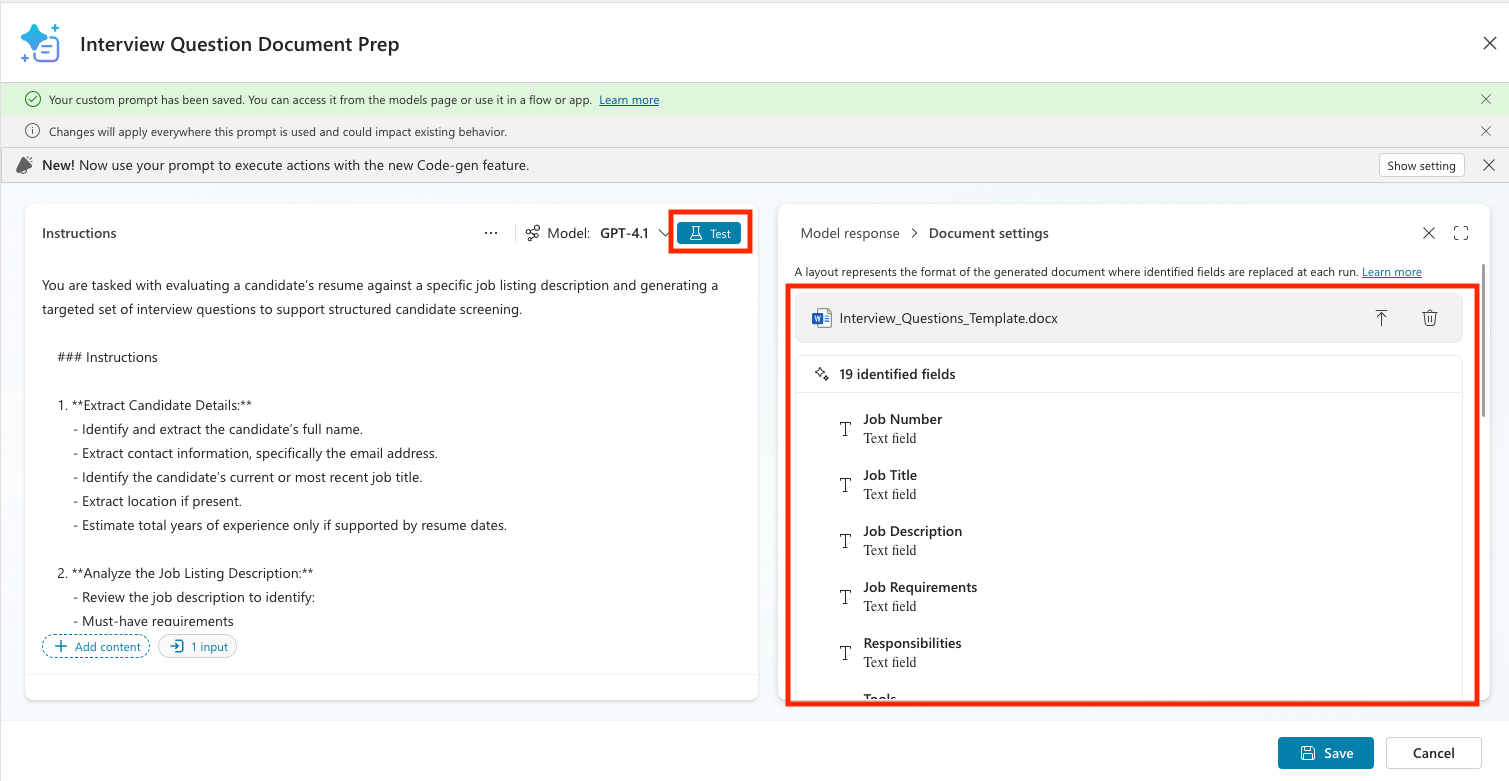
템플릿 파일을 프롬프트와 연결하려면 Document settings 버튼을 선택한 다음, 다운로드한 파일을 끌어다 놓거나 선택하여 찾아 업로드합니다.
-
파일을 업로드하면 19개의 식별된 필드(중괄호 플레이스홀더 전체를 찾는 방식으로 식별됨)를 인식해야 합니다. 다시 test 버튼을 선택해 프롬프트가 Word 문서로 출력되는지 확인합니다.
-
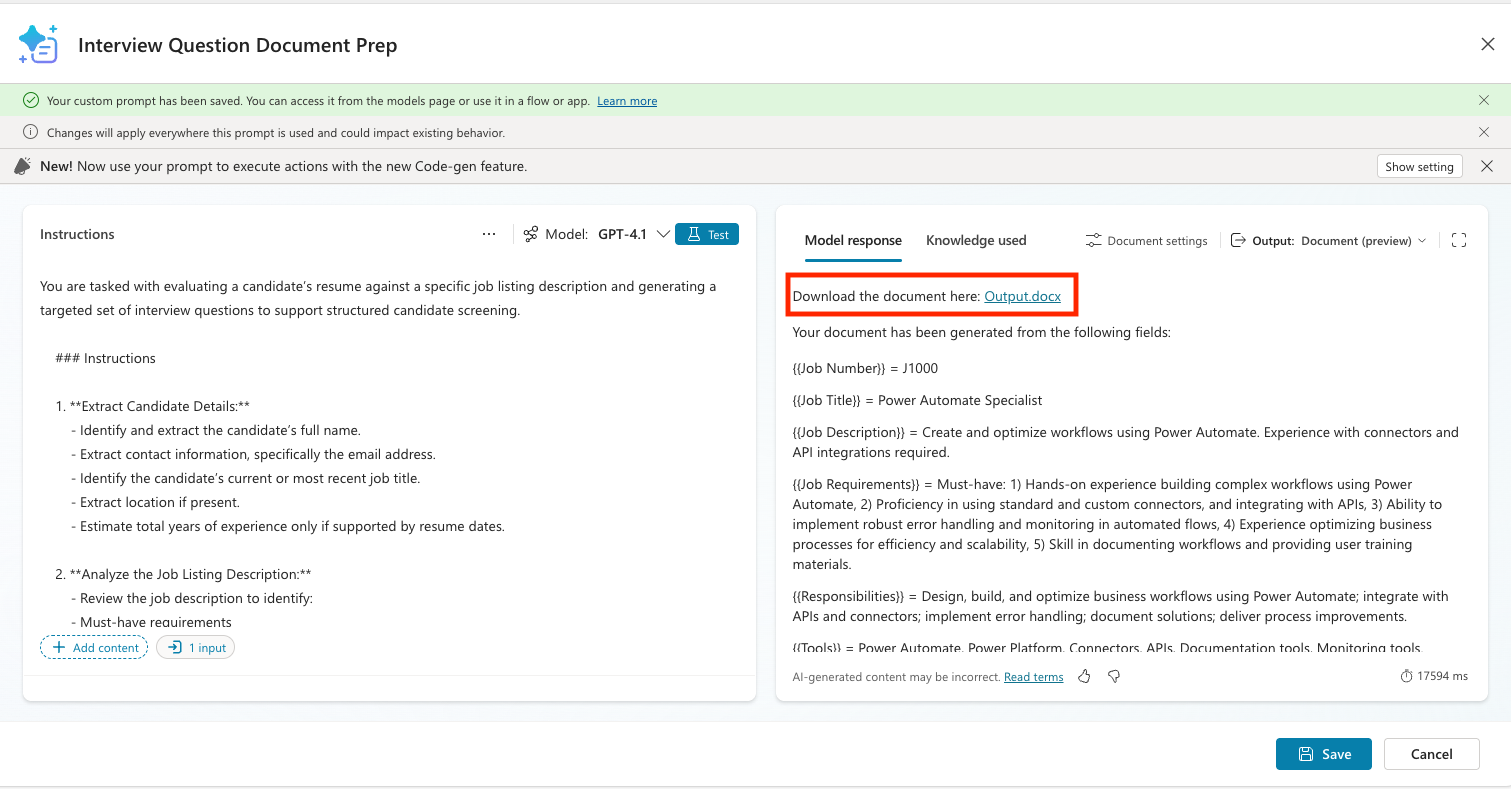
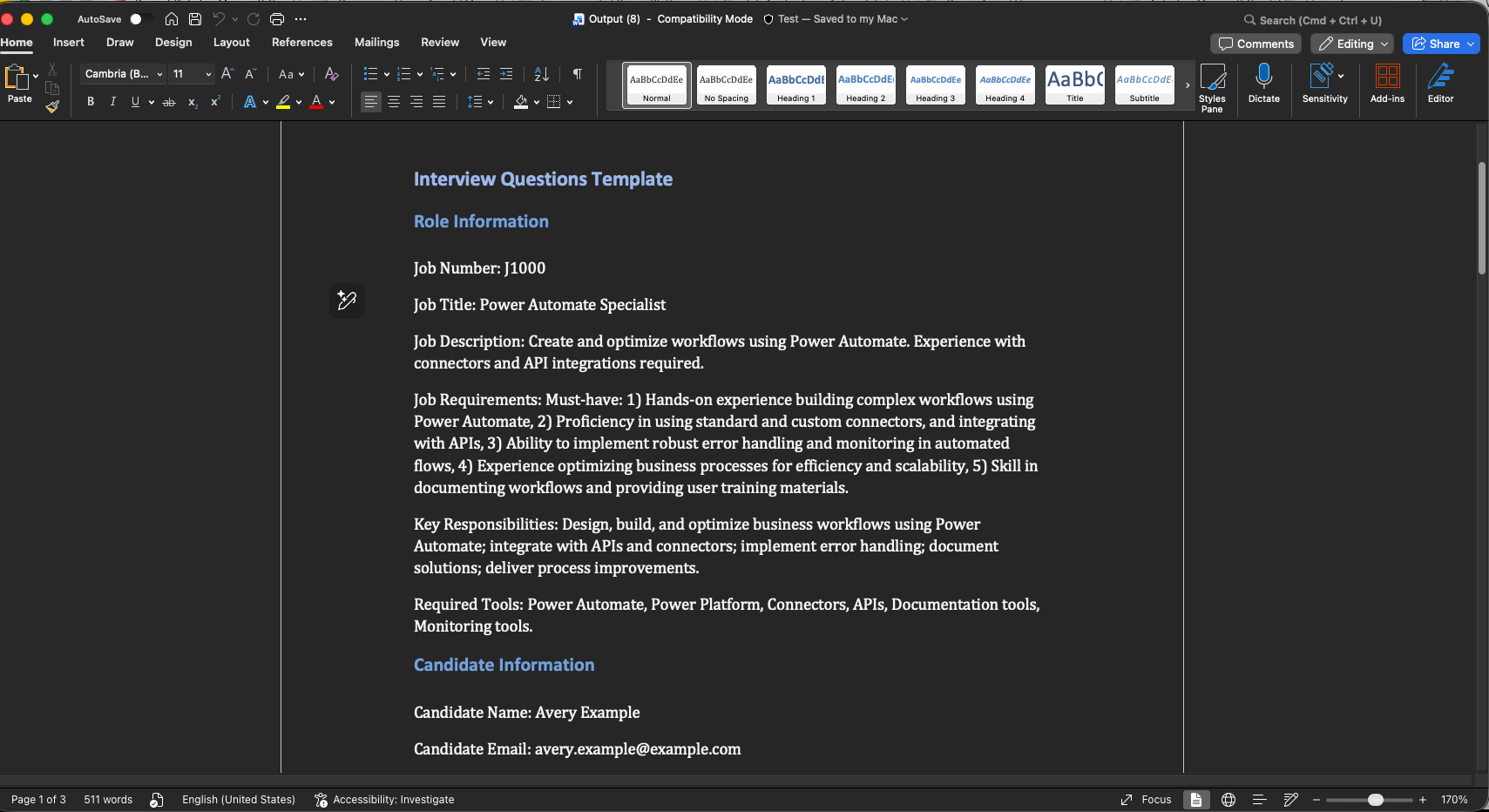
아래와 비슷한 응답이 표시될 것입니다. 상단에 문서를 다운로드할 수 있는 링크가 나타납니다. 그 링크를 선택하고 문서가 올바르게 채워졌는지 확인합니다.
-
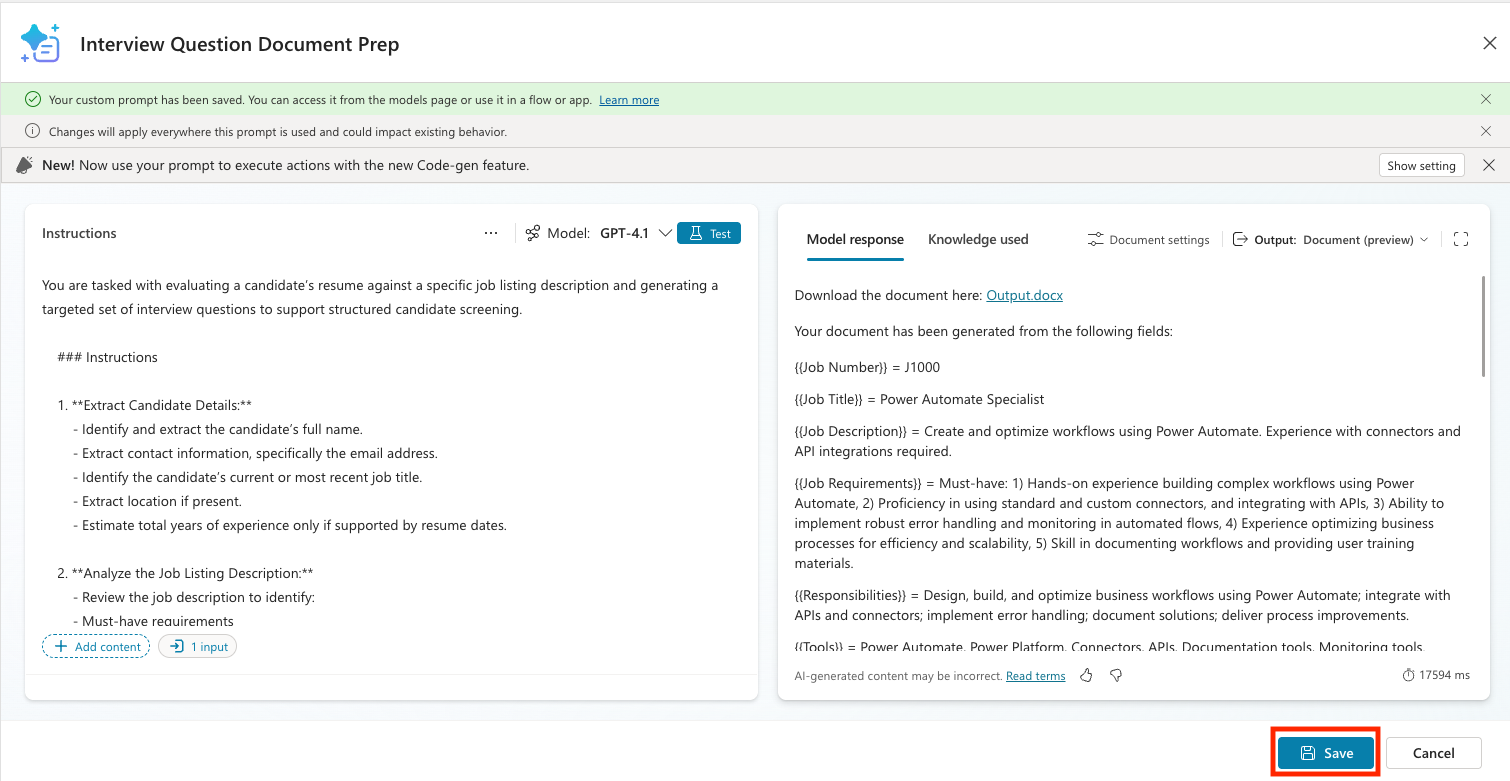
새 프롬프트를 저장하려면 Save 를 클릭합니다.
9.2 프롬프트를 호출하는 agent flow 만들기
이제 프롬프트를 에이전트에 연결하겠습니다. 이를 위해 프롬프트를 호출하고 파일을 에이전트에 반환하는 agent flow를 추가해야 합니다.
왜 이 단계를 거쳐야 하고 프롬프트를 에이전트에서 직접 호출하지 않는지 궁금할 수 있습니다. 현재는 파일의 contentbytes(즉 실제 파일 콘텐츠)를 가져와서 에이전트에서 안정적으로 파일 항목으로 반환하기가 어렵기 때문입니다. agent flow를 사용하면 파일을 예측 가능하게 추출하여 에이전트로 돌려줄 수 있습니다.
그럼 agent flow를 만들어 보겠습니다.
-
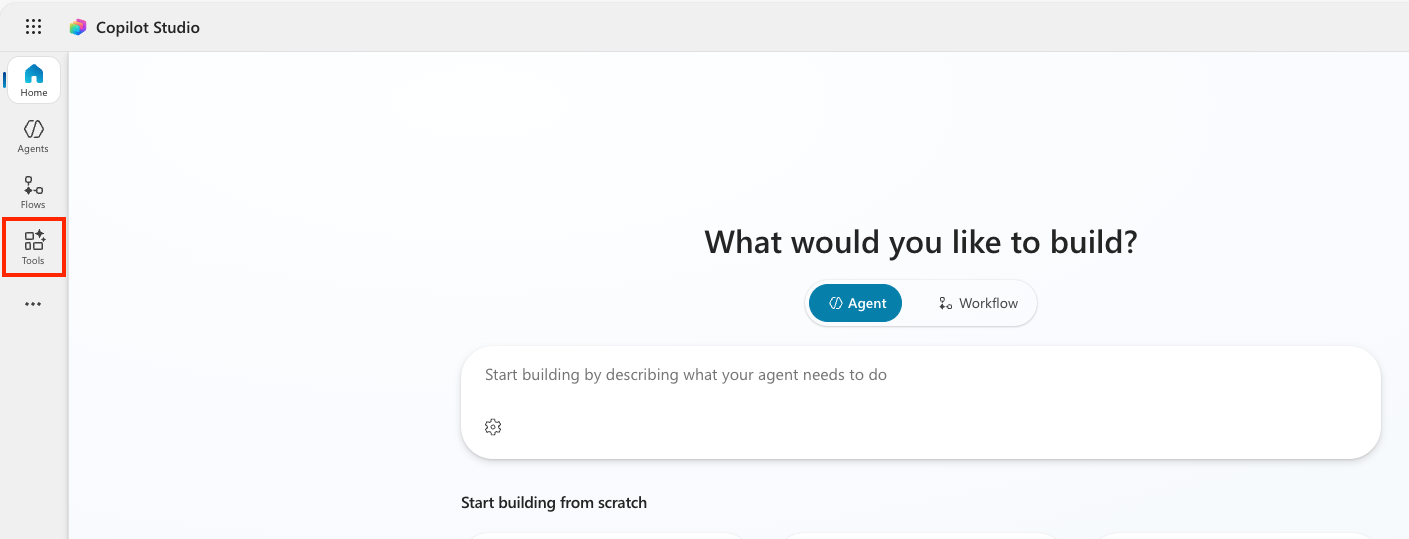
Copilot Studio에서 Tools 탭을 선택합니다.
-
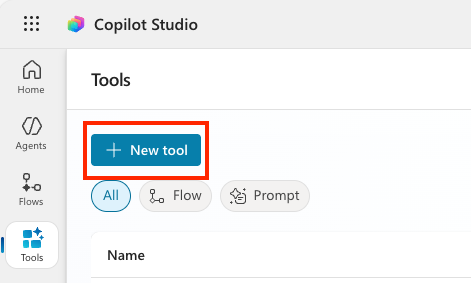
New tool 버튼을 선택합니다.
-
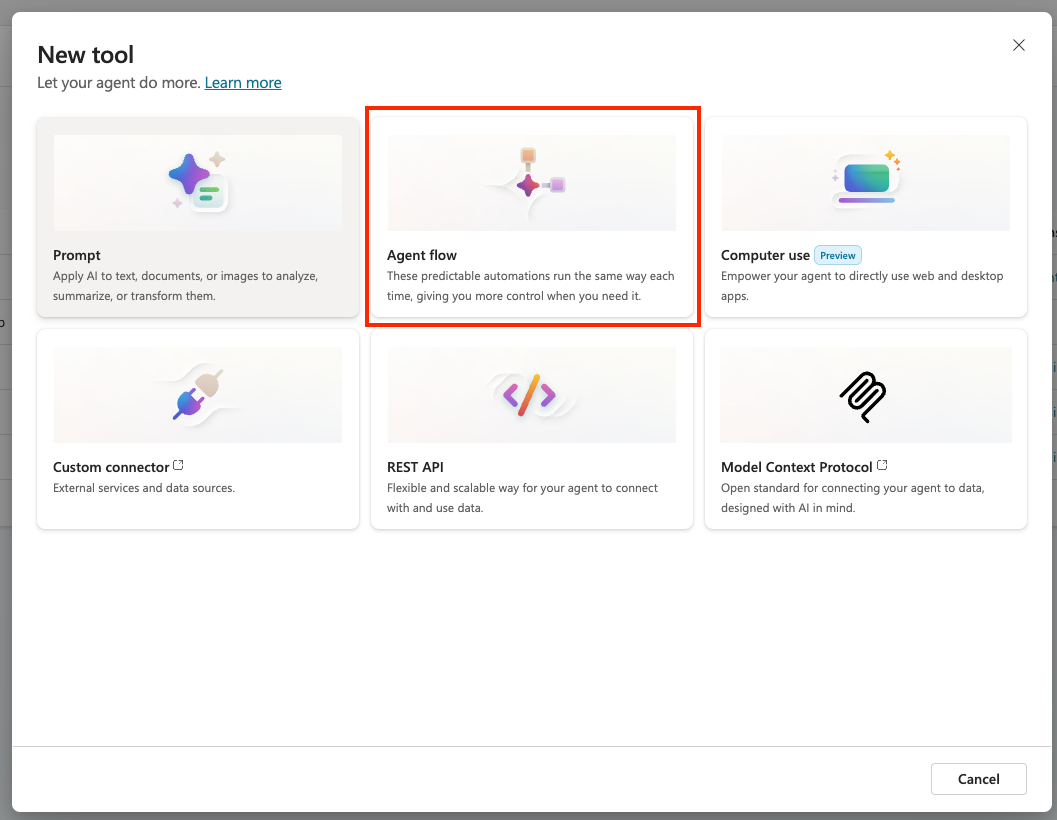
Agent Flow 옵션을 선택합니다.
-
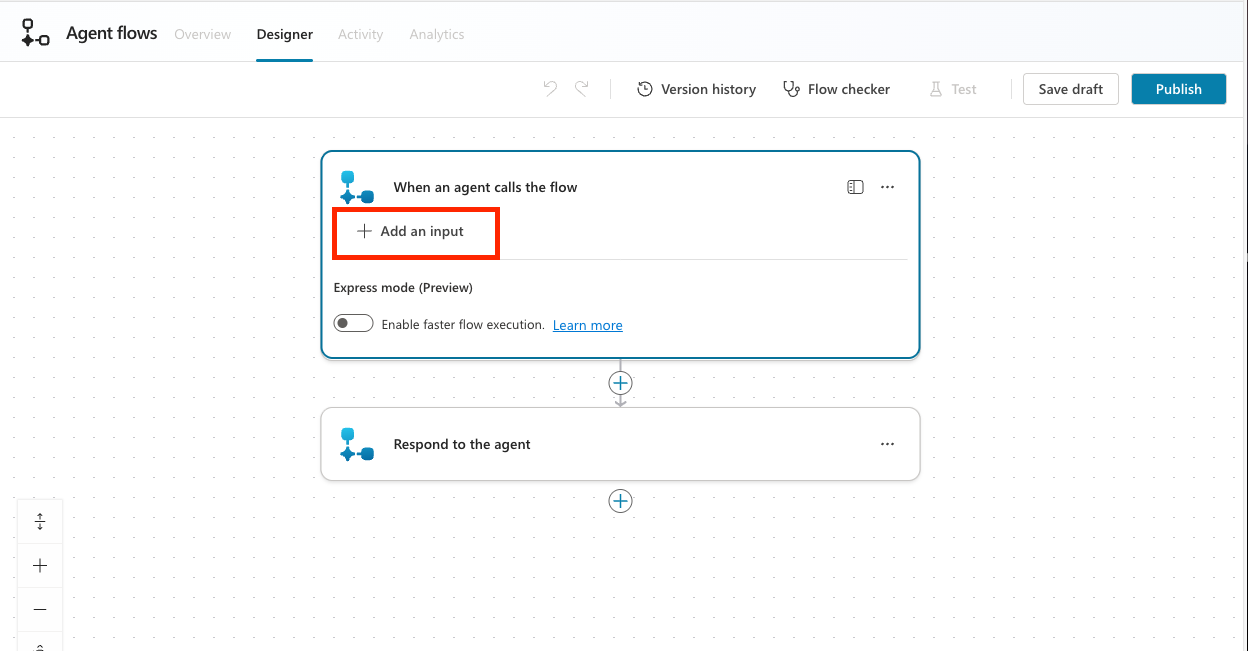
When an agent calls the flow 트리거를 클릭해 확장한 다음 Add an input 버튼을 선택합니다.
-
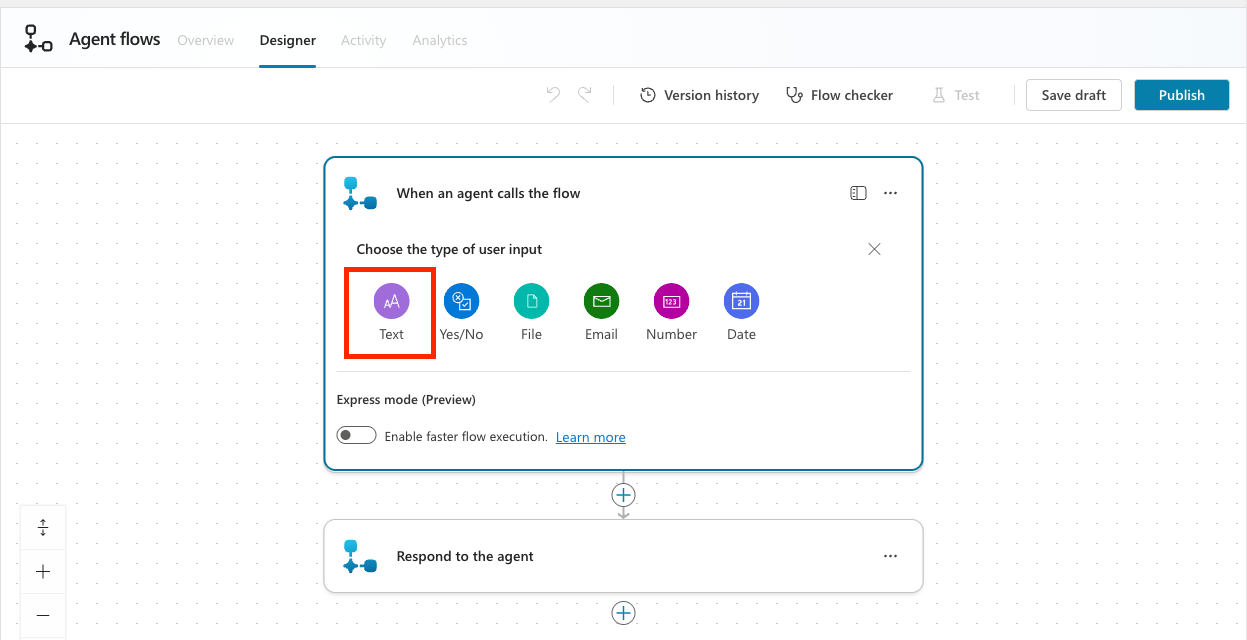
사용자 입력 형식으로 Text 를 선택합니다.
-
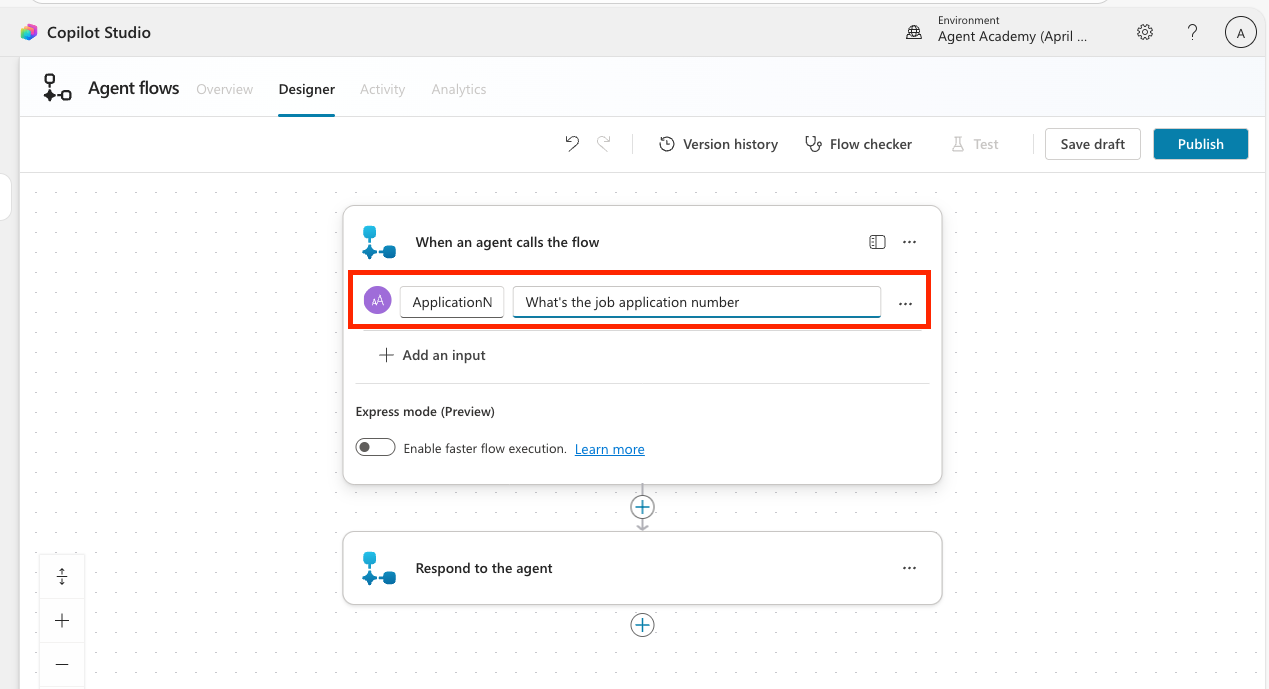
입력 이름을 ApplicationNumber 로 지정하고 설명에는 What’s the job application number 를 입력합니다.
-
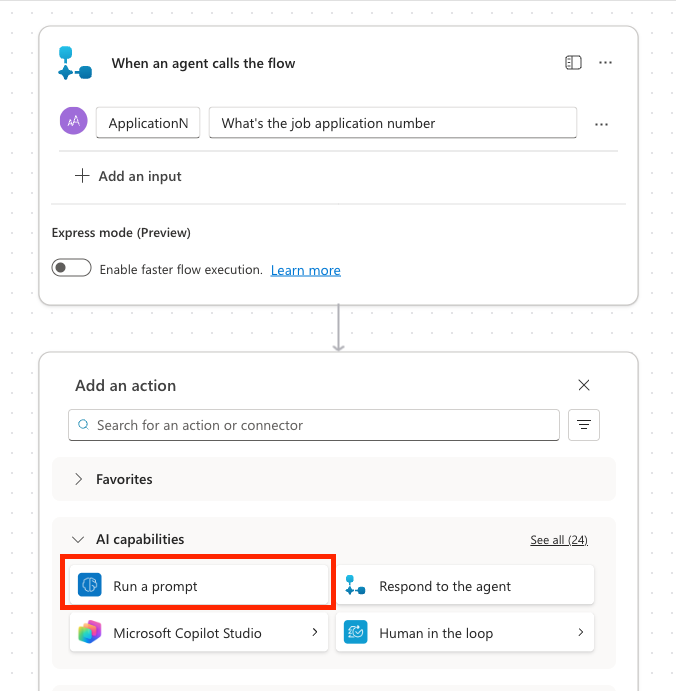
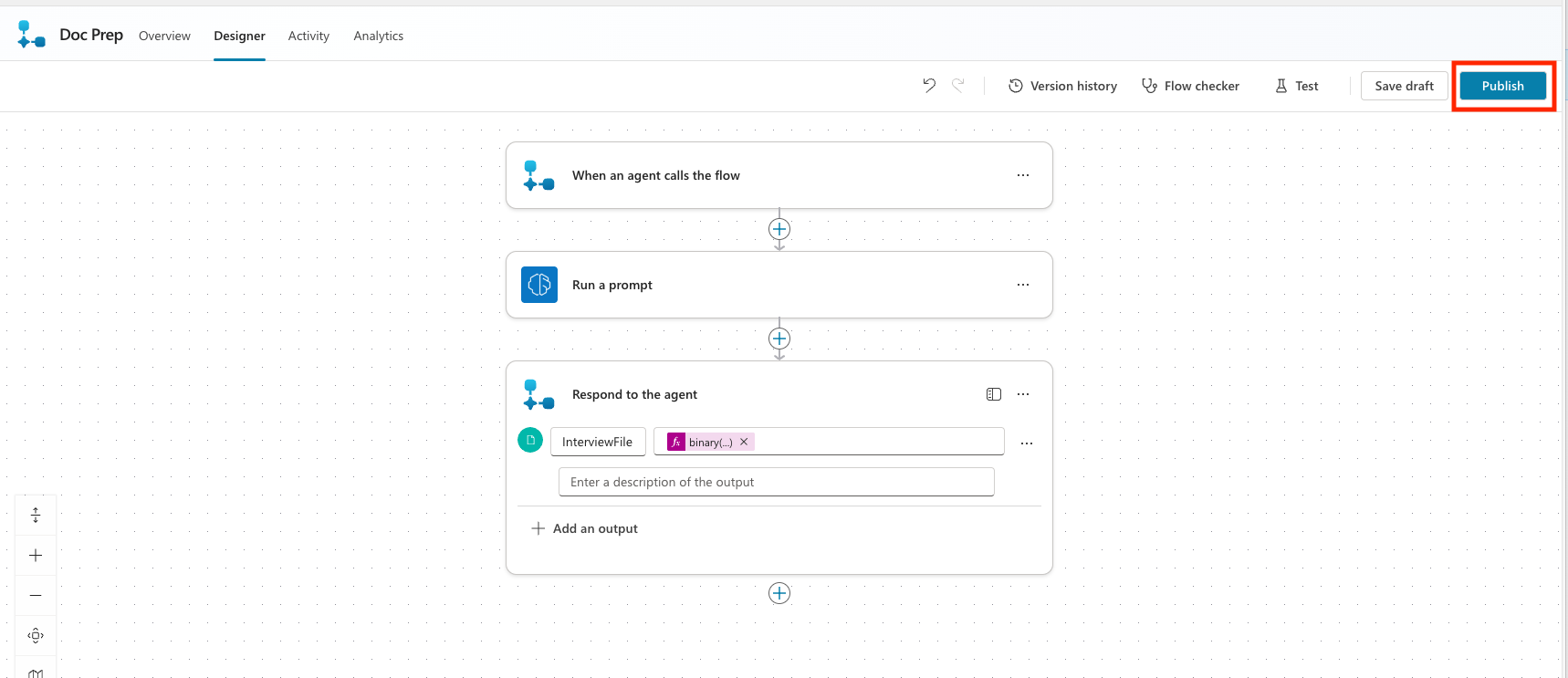
when an agent calls the flow 트리거 아래의 + plus button 을 선택하고 Run a prompt 작업을 추가합니다.
-
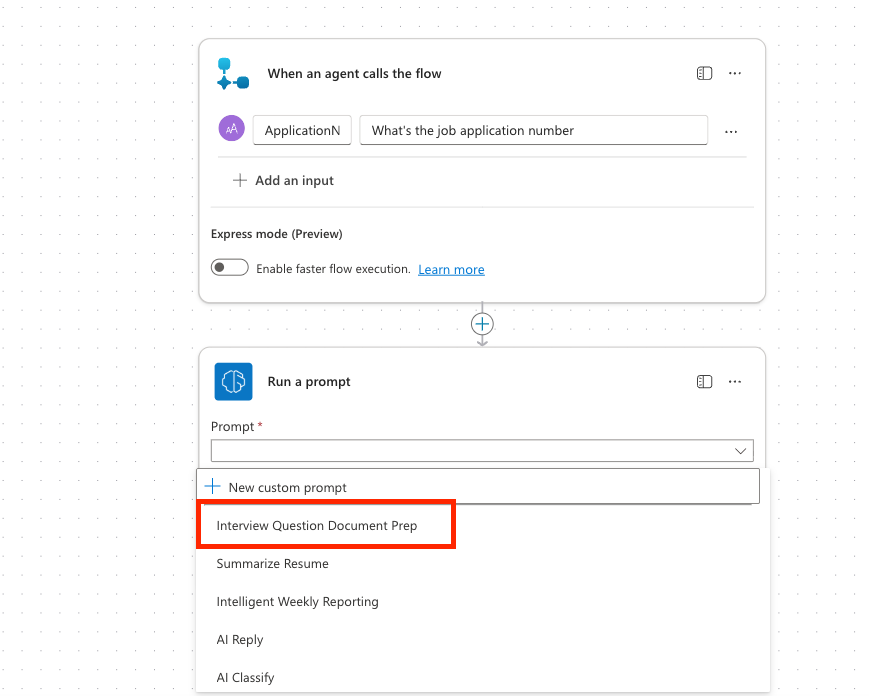
드롭다운 목록에서 Interview Question Document Prep 프롬프트를 선택합니다.
-
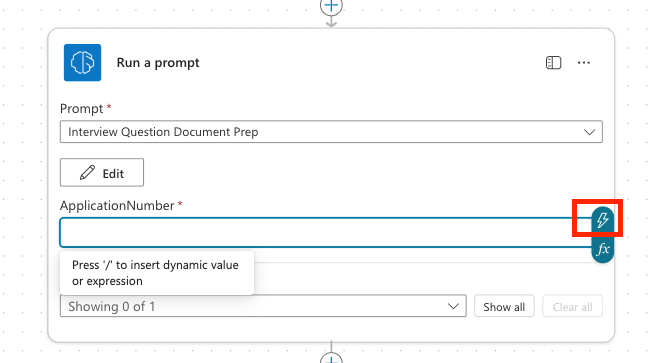
ApplicationNumber 입력란을 클릭하고 lightning bolt icon 을 선택합니다.
-
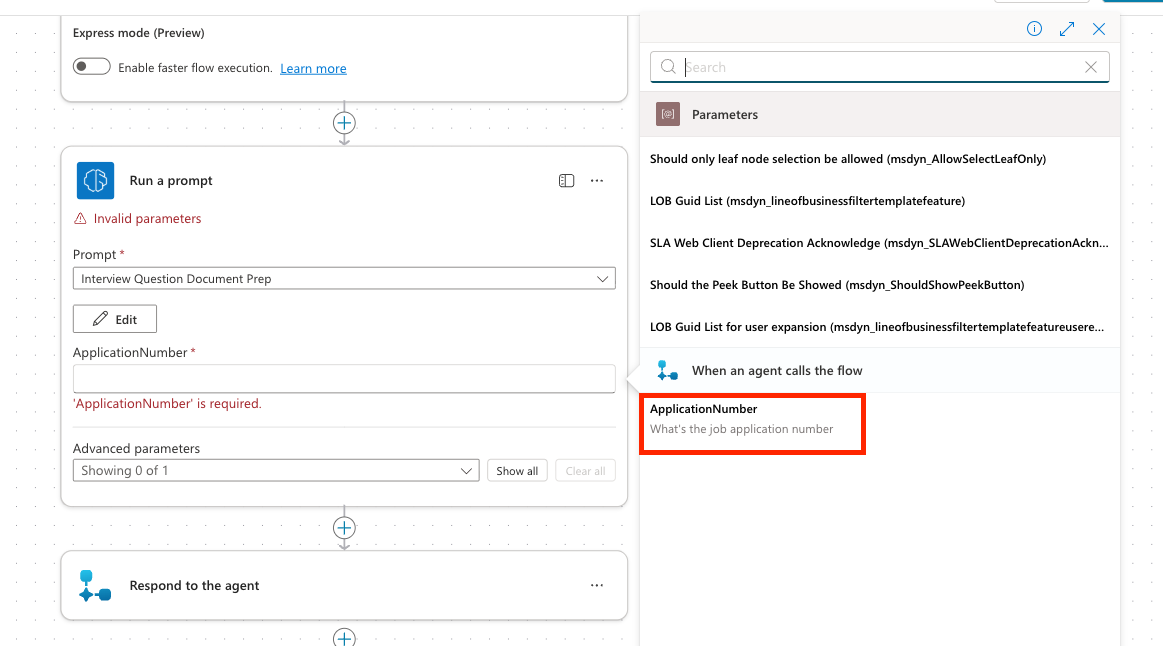
앞에서 만든 ApplicationNumber 입력을 선택합니다.
-
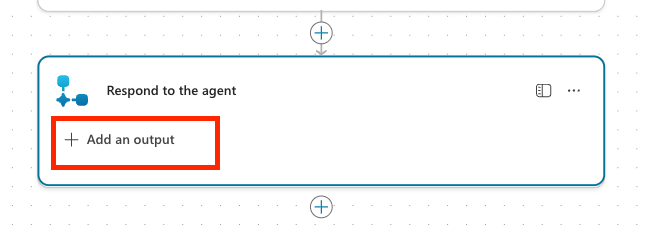
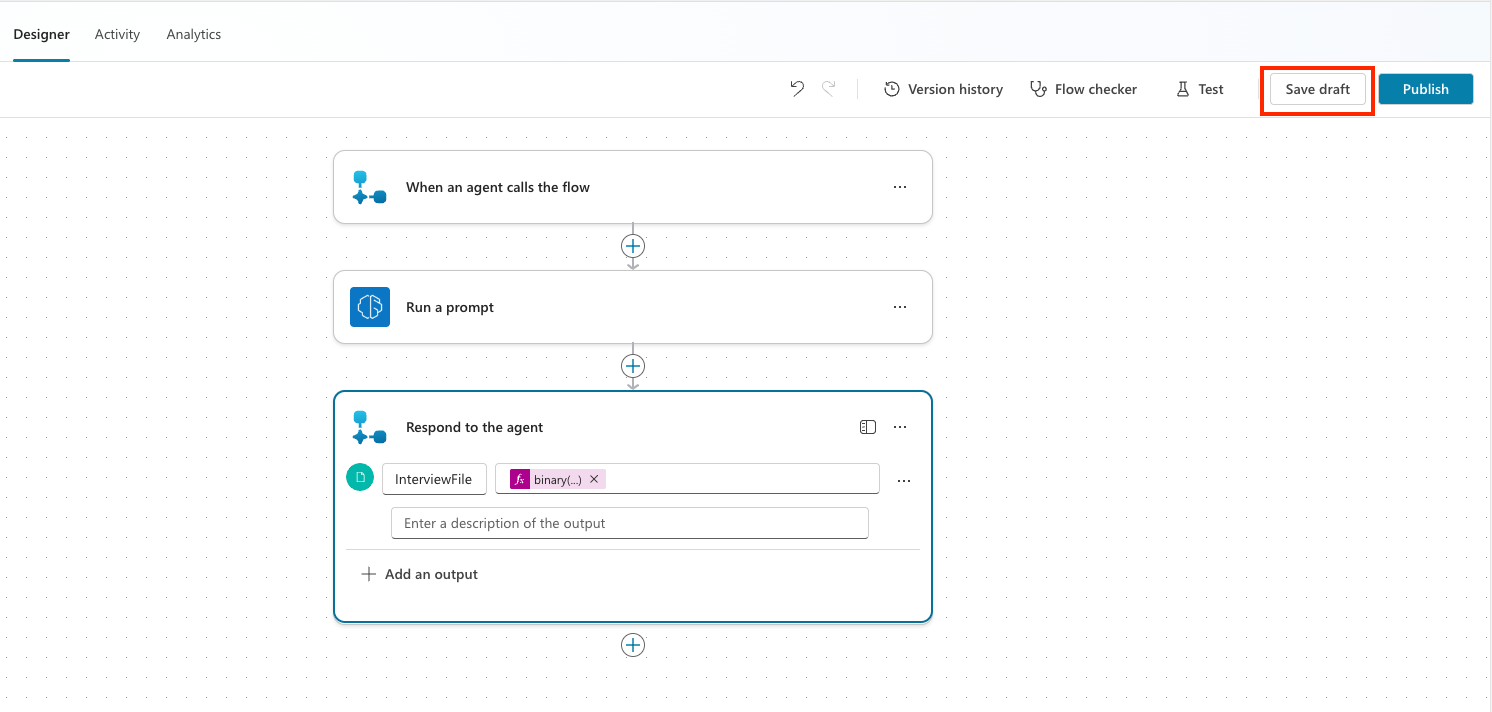
Respond to the agent 작업을 펼친 뒤 Add an output 을 선택합니다.
-
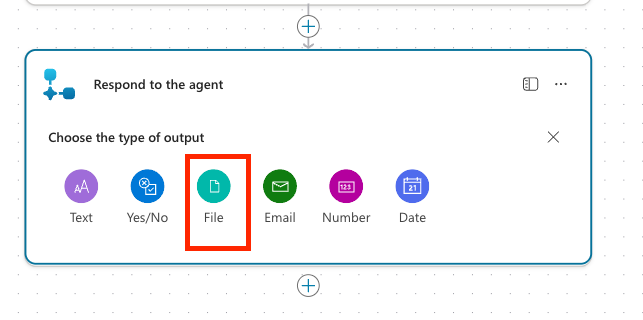
출력 형식 목록에서 File 을 선택합니다.
-
속성 이름을 InterviewFile 로 지정합니다. 값에는 fx icon 을 클릭한 뒤 다음 수식을 입력하고 Add 를 선택합니다.
binary(outputs('Run_a_prompt')?['body/responsev2/predictionOutput/documentOutput/contentBytes'])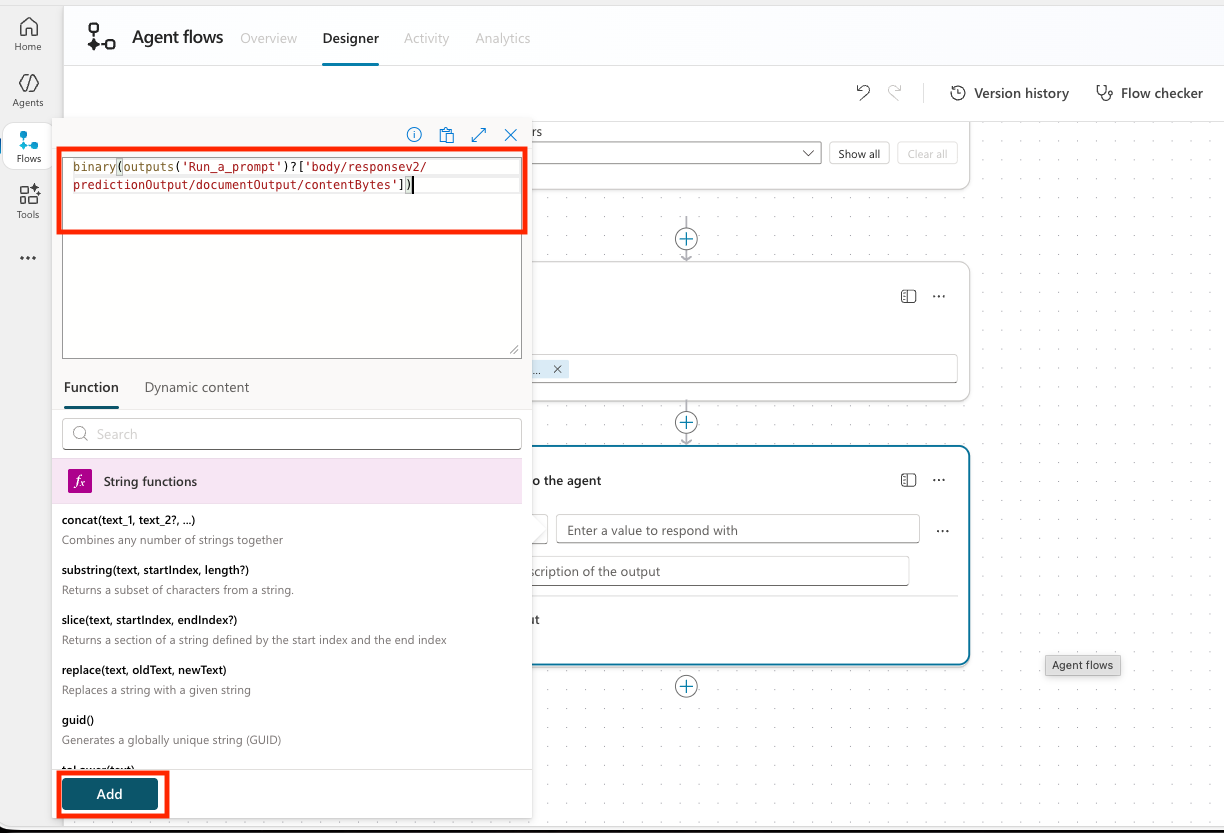
참고 — 이 수식은 출력을 올바르게 처리해 파일을 추출하고, 이를 에이전트로 반환하기 위해 필요합니다.
-
flow를 저장하려면 Save Draft 를 선택합니다.
-
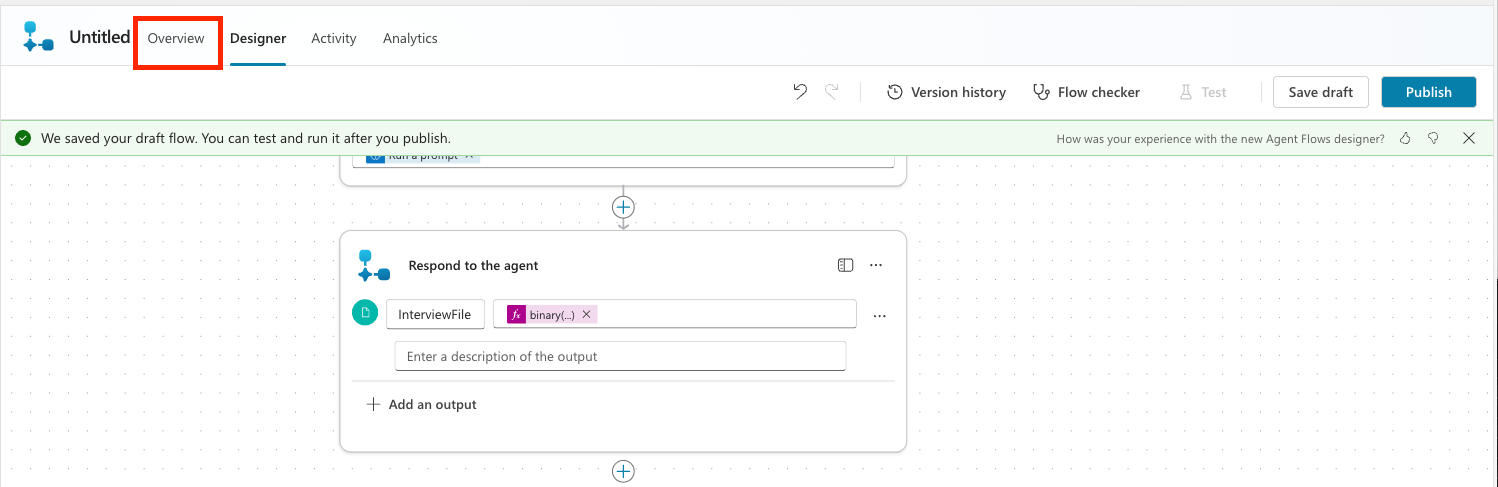
Overview 탭을 선택합니다.
-
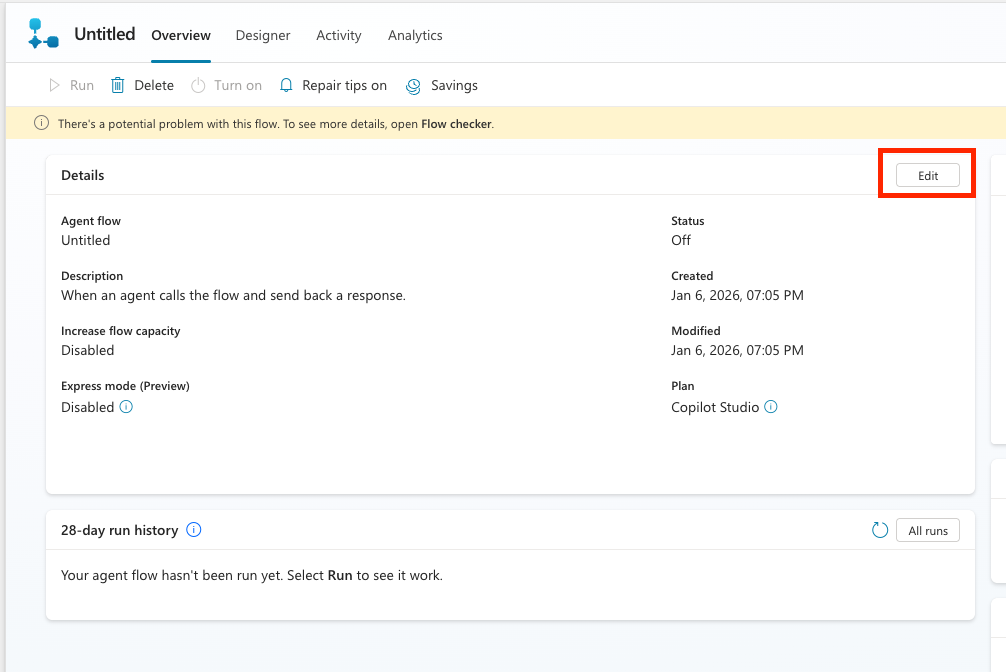
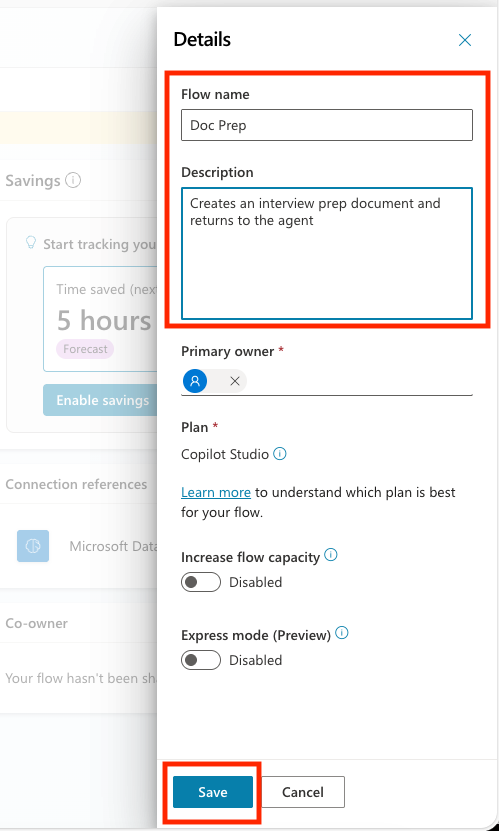
Details 옆의 Edit 버튼을 선택합니다.
-
Flow name에 Doc Prep, description에 Creates an interview prep document and returns to the agent 를 입력한 다음 Save 를 클릭합니다.
-
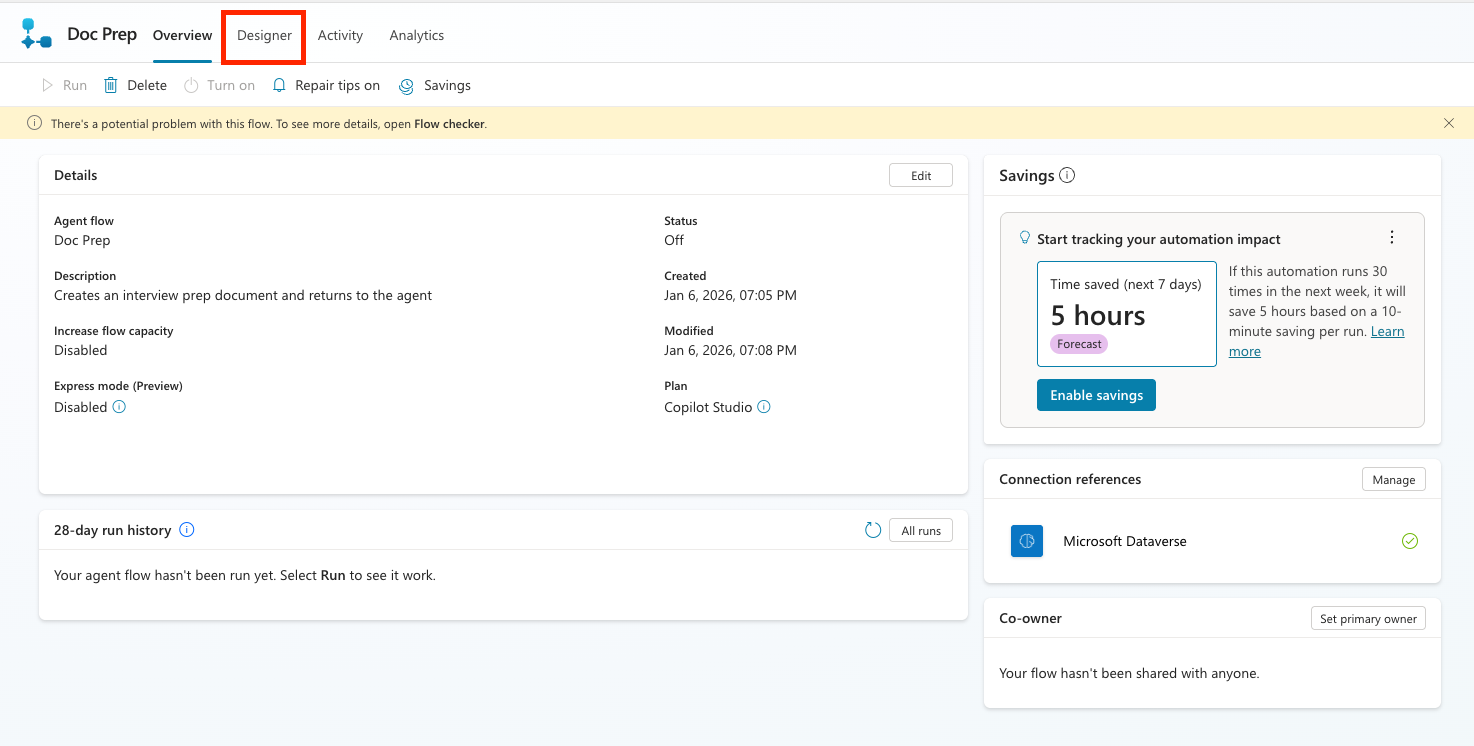
Designer 탭을 선택합니다.
-
Publish 버튼을 선택하여 flow를 게시합니다.
9.3 토픽 만들기
이제 topic을 추가해 이 모든 것을 에이전트와 연결하겠습니다.
이 작업을 에이전트 지침에 추가하는 대신 topic이 필요한 이유는, 현재 파일 객체가 매번 반환되도록 보장할 수 있는 유일한 방법이 topic이기 때문입니다.
이제 topic을 만들어 보겠습니다.
-
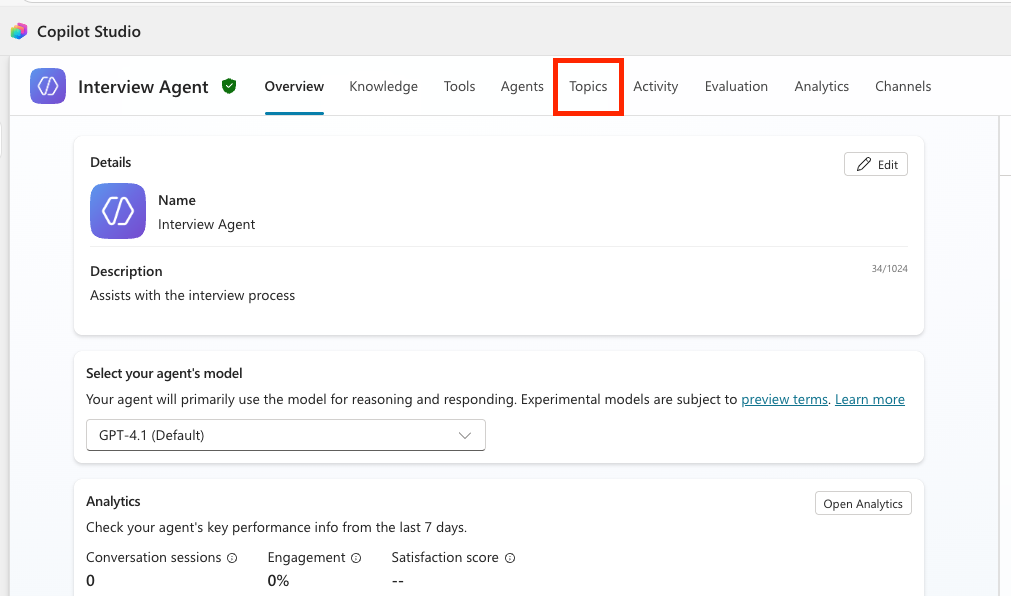
Copilot Studio에서 Agents 탭을 클릭하고 Interview Agent 를 선택합니다. 이어서 Topics 탭을 선택합니다.
-
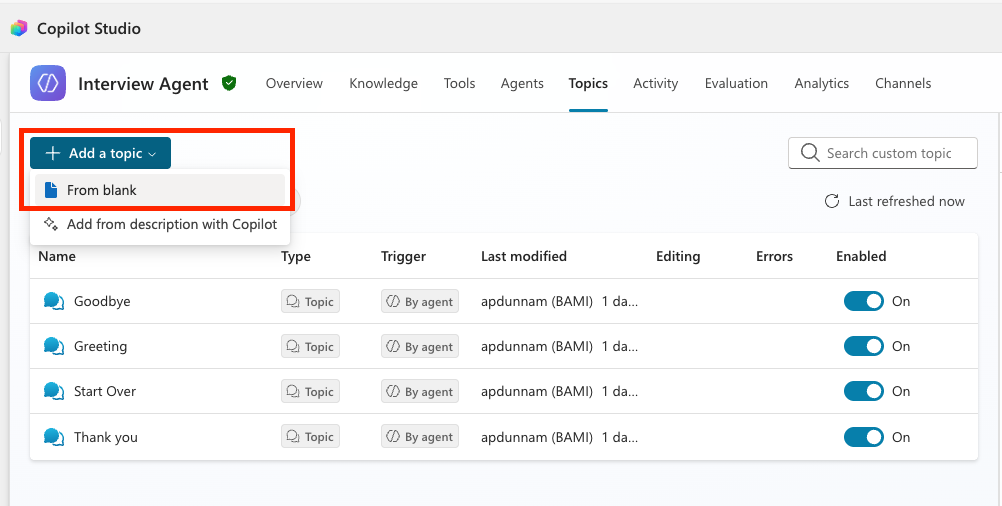
Add a Topic 버튼을 선택하고 From blank 옵션을 고릅니다.
-
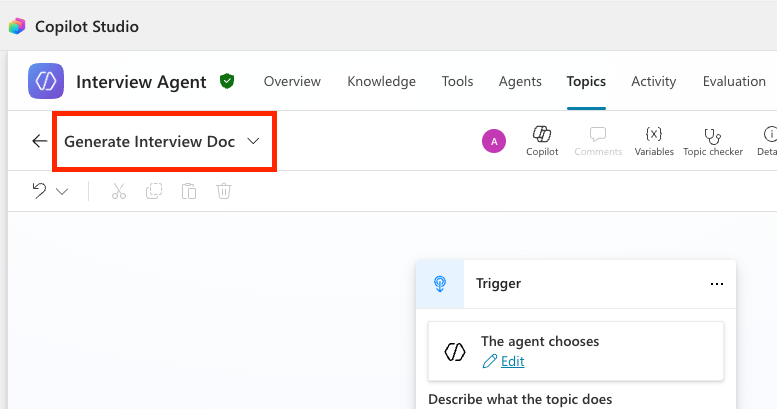
Topic 이름의 “Untitled” 를 Generate Interview Doc 으로 바꿉니다.
-
Topic Trigger에서 description 에 다음 내용을 입력합니다.
This topic generates an interview prep document with applicant details, role details and interview questions.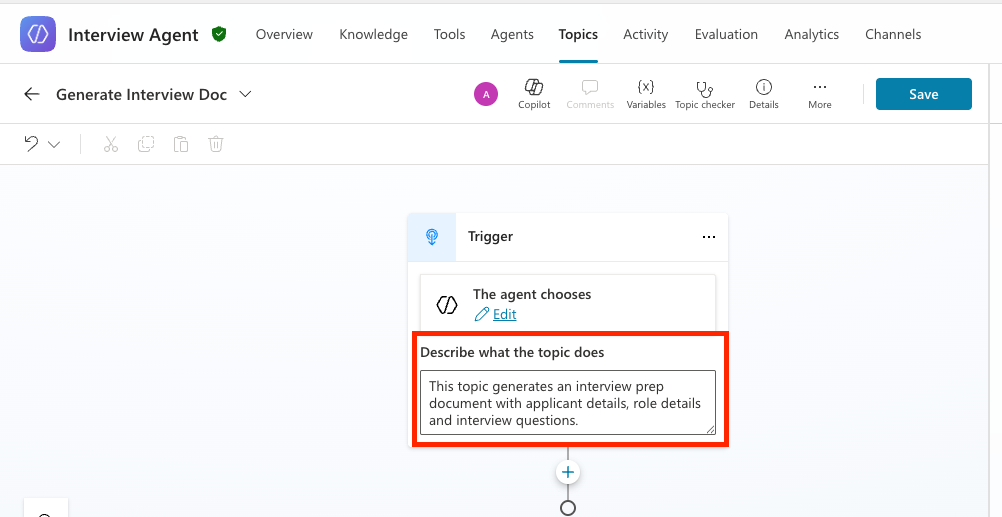
-
이제 이 topic에 면접 준비 파일을 생성할 Job Application Number를 전달할 수 있어야 합니다. 이를 위해 Copilot Studio의 AI 기능인 slot filling을 사용합니다. 이 기능을 사용하면 언어 모델의 generative orchestration이 topic으로 가져와야 할 값을 식별할 수 있습니다.
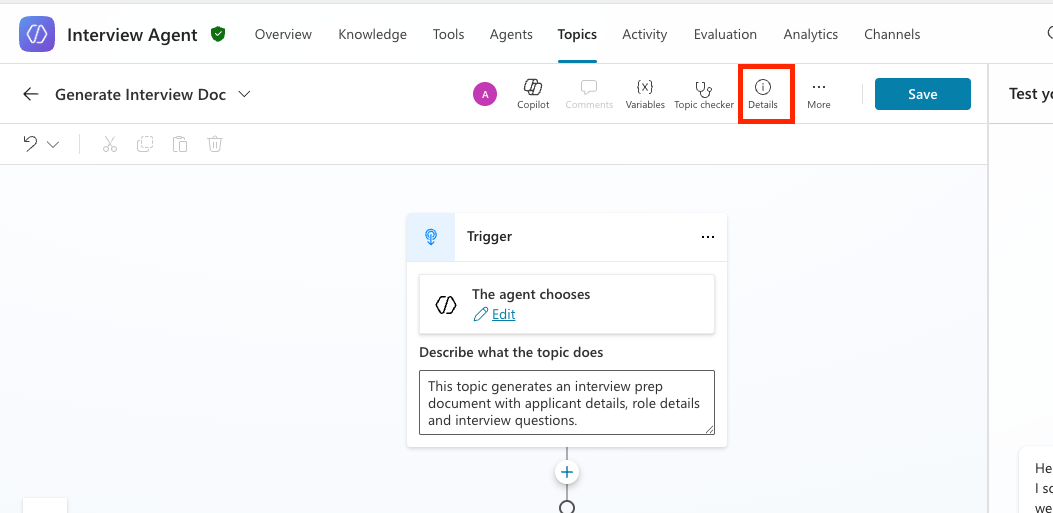
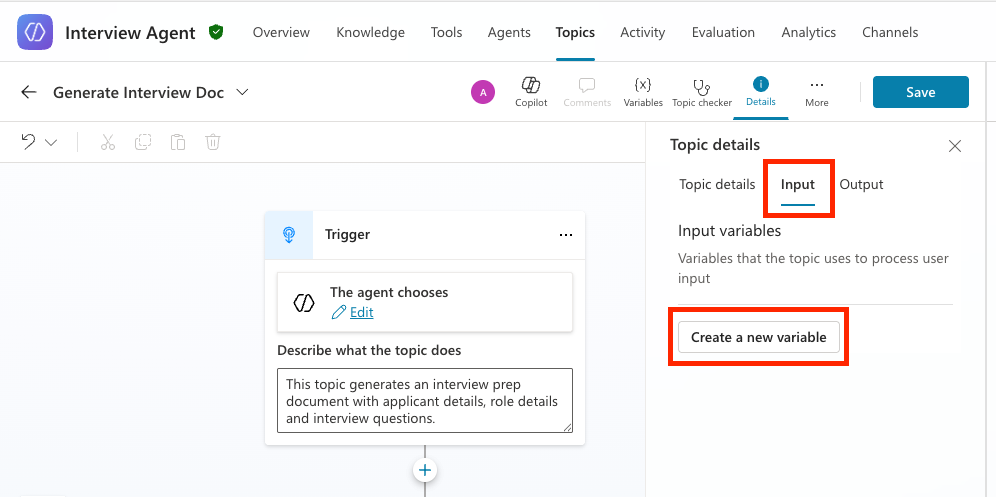
이를 위해 topic에서 Details 버튼을 선택합니다.
-
세부 정보 패널에서 Input 탭을 선택한 뒤 Create a new variable 버튼을 선택합니다.
-
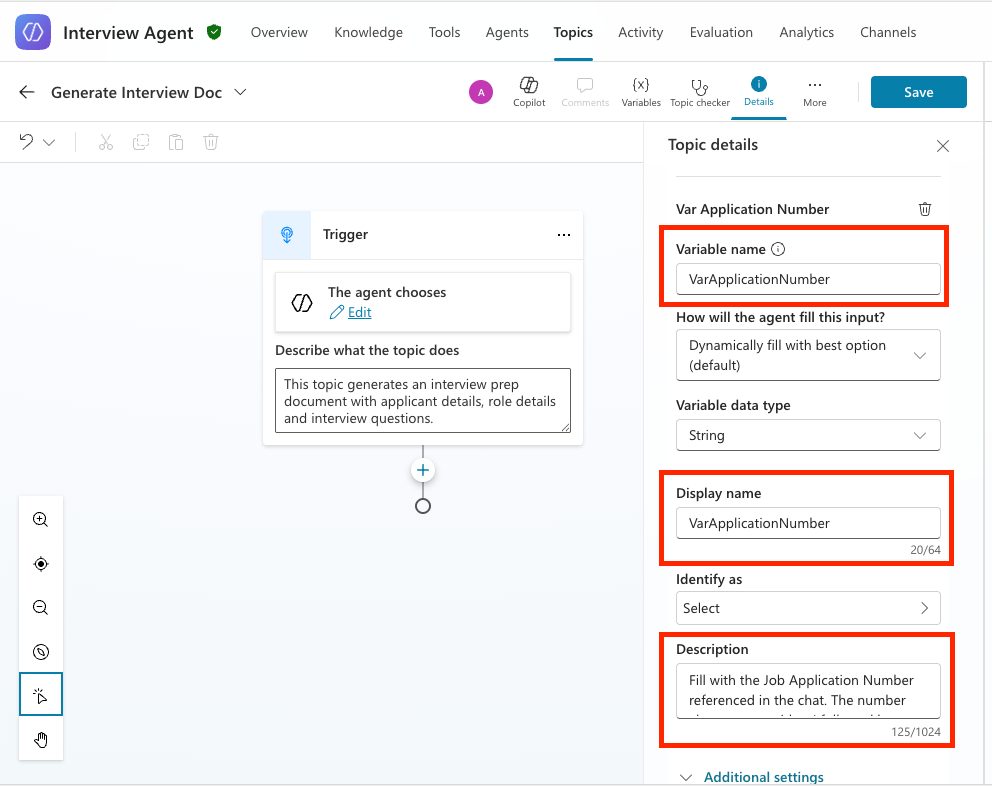
Variable name 을 VarApplicationNumber 로 변경합니다. Description 에는 다음 내용을 입력합니다.
Fill with the Job Application Number referenced in the chat. The number always starts with a A followed by at least 5 digits.다른 속성은 모두 그대로 둡니다.
-
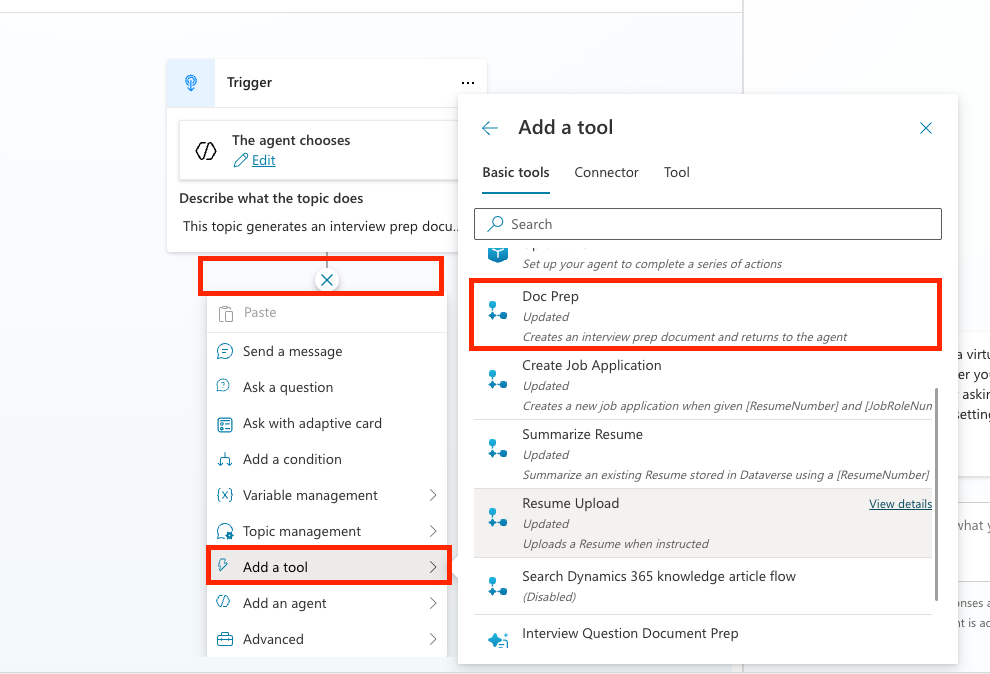
트리거 뒤의 + plus icon 을 선택한 다음 Add a Tool 을 고르고, 앞에서 만든 Doc Prep flow를 목록에서 찾아 선택합니다.
-
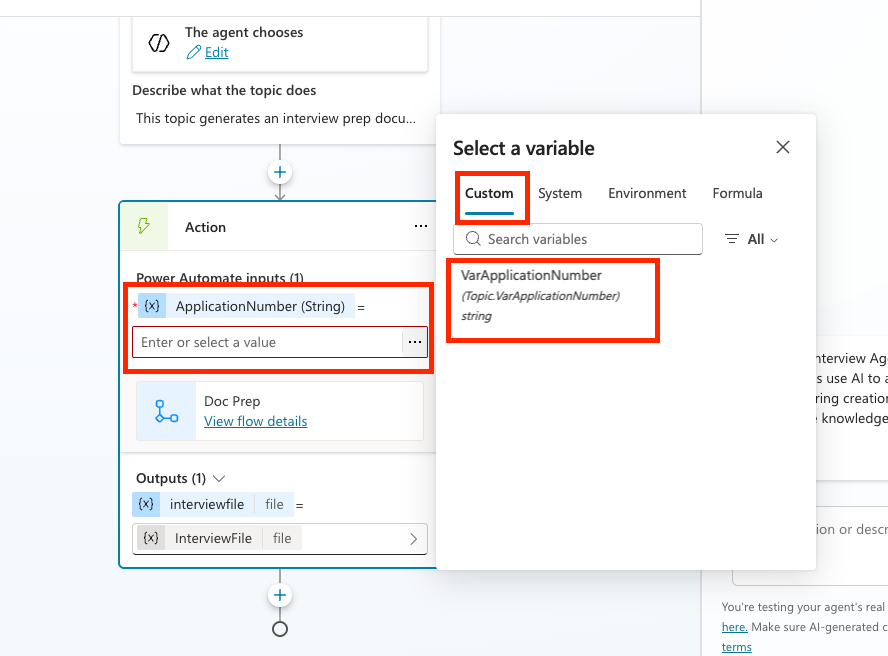
작업의 ApplicationNumber 입력란을 클릭하고 … three dots 를 선택한 뒤 VarApplicationNumber 변수를 골라 입력에 매핑합니다.
-
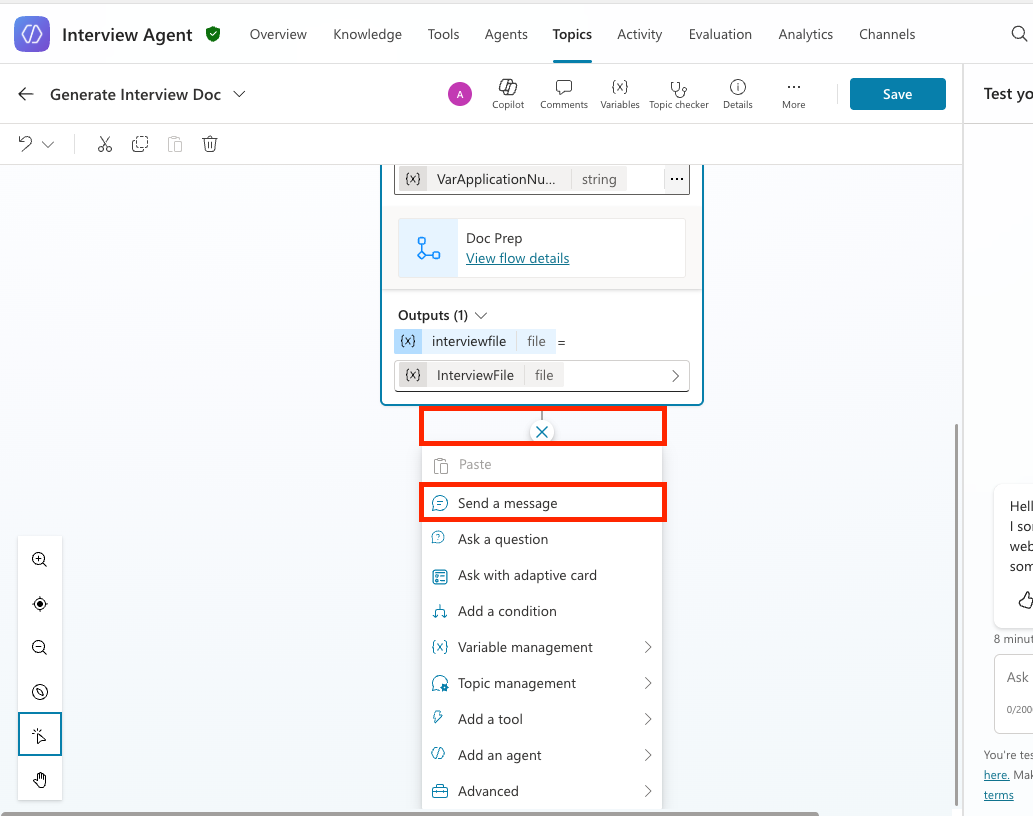
이제 파일을 사용자에게 반환하기 위한 message node를 추가해야 합니다. 이를 위해 방금 추가한 작업 아래의 + plus icon 을 클릭하고 Send a message 작업을 선택합니다.
-
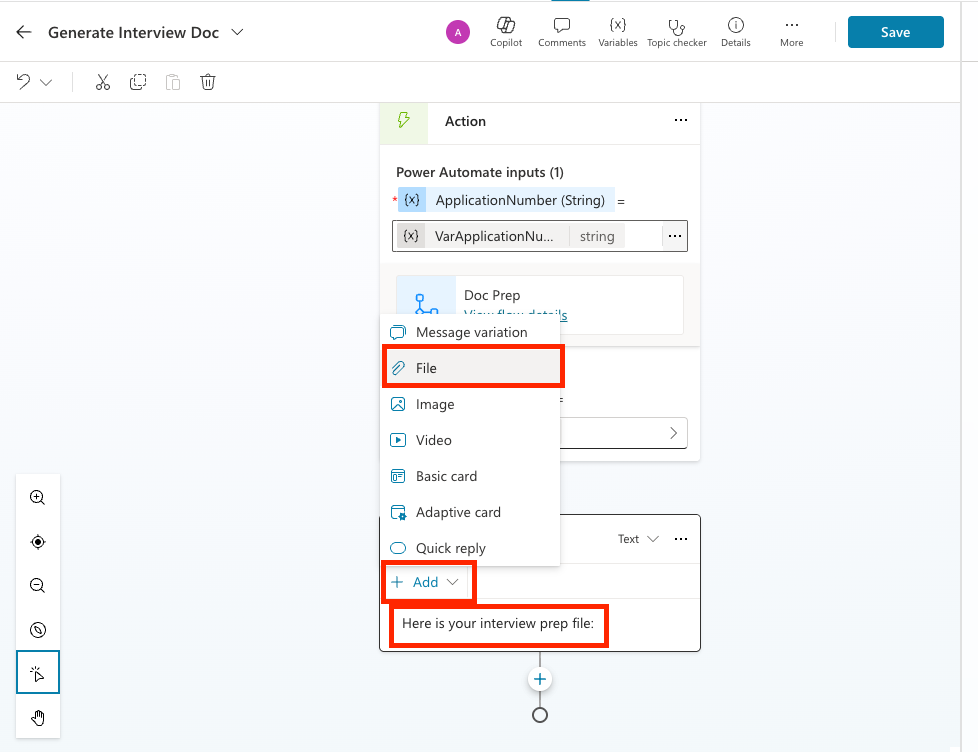
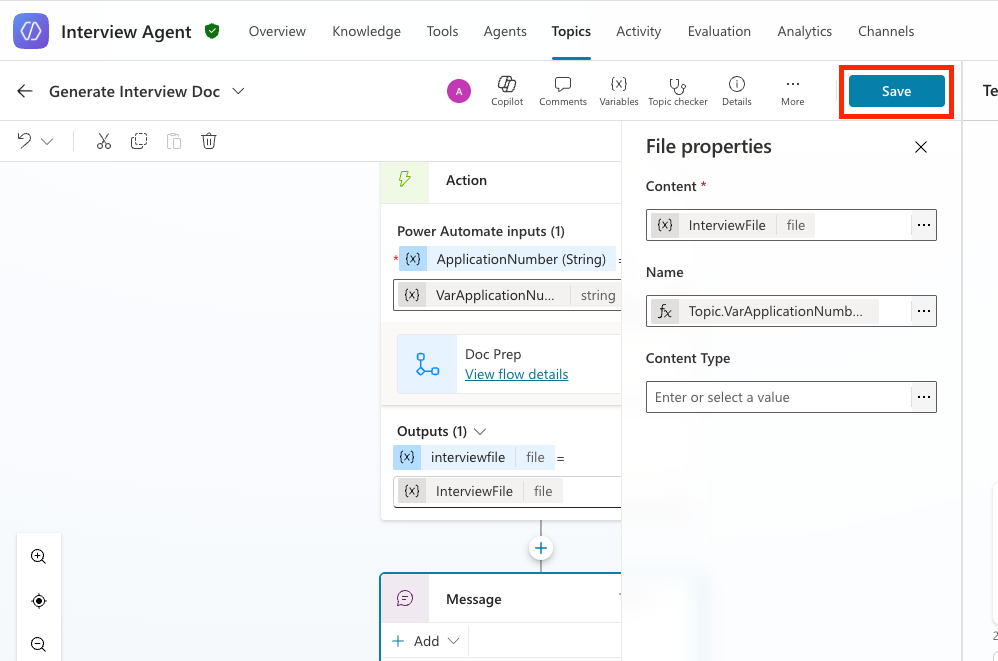
텍스트 상자에 Here is your interview prep file: 을 입력합니다. 그런 다음 Add 버튼을 클릭하고 File 옵션을 선택합니다.
-
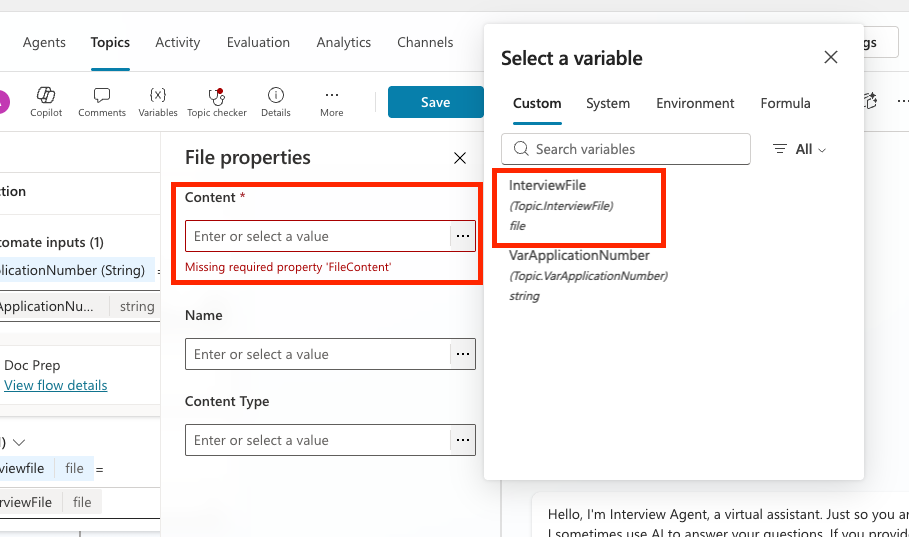
Content 입력란을 클릭하고 … three dots 를 선택한 뒤 InterviewFile 속성을 고릅니다.
-
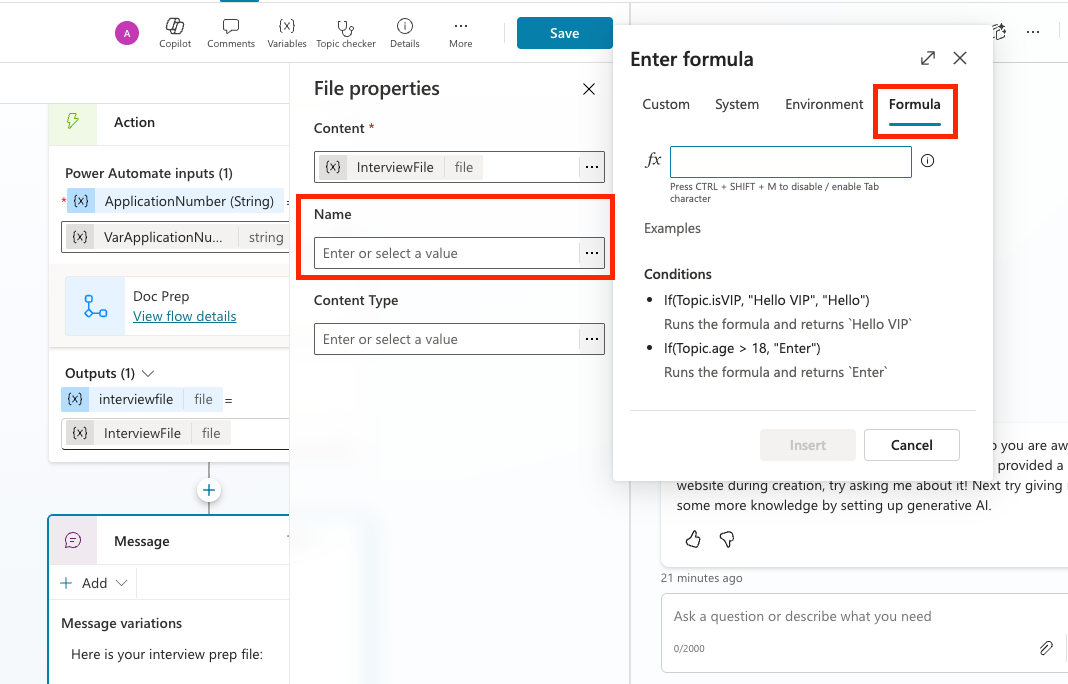
Name 입력란을 클릭하고 … three dots 를 선택한 다음 Formula 탭을 선택합니다.
-
수식 창에 다음 수식을 입력하고 Insert 버튼을 선택합니다.
Topic.VarApplicationNumber&"InterviewPrep.docx"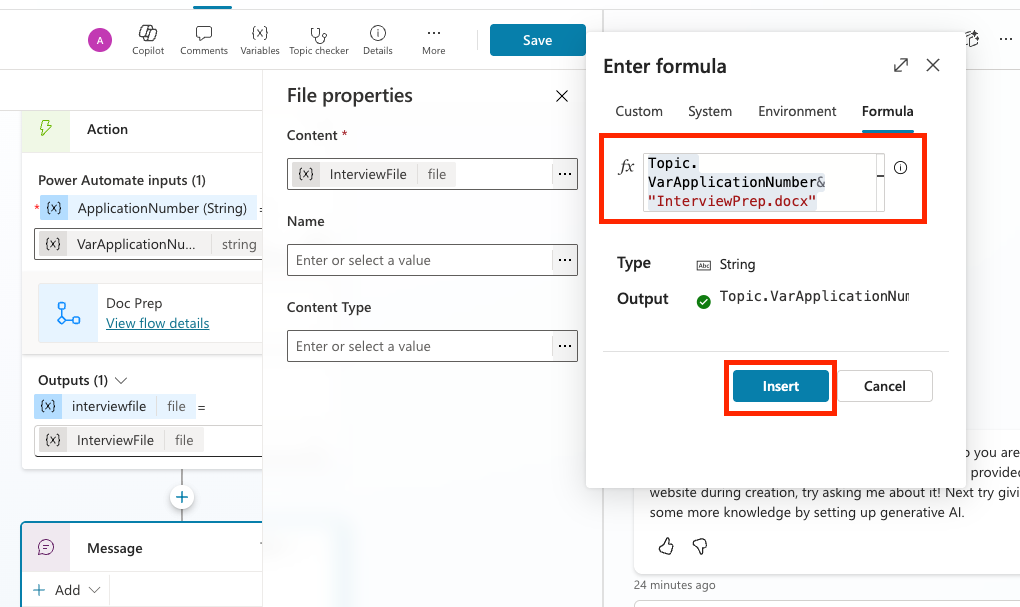
-
topic을 저장하려면 Save 버튼을 선택합니다.
-
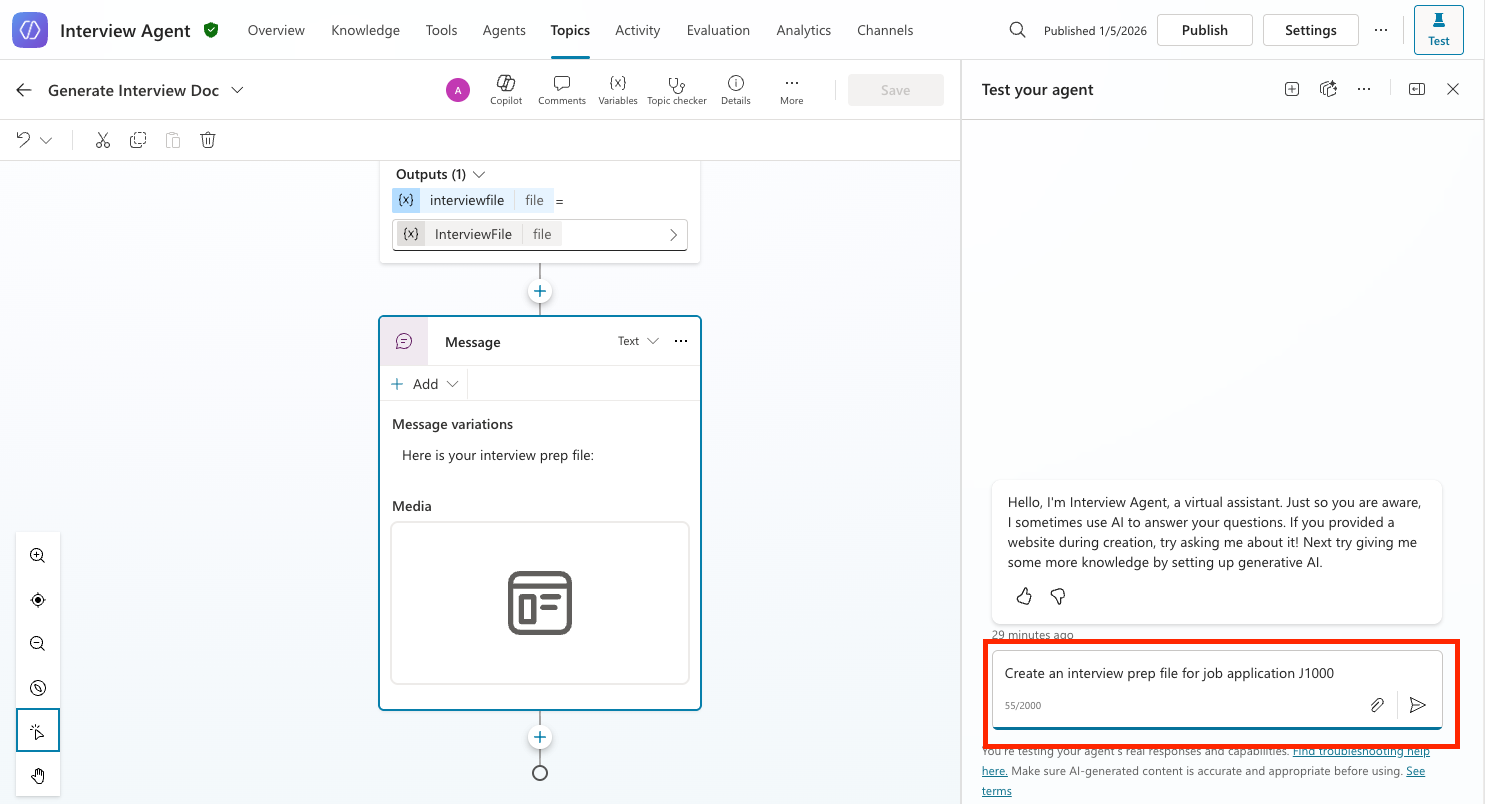
이제 새 topic이 제대로 작동하는지 테스트해 봅시다. 테스트 패널을 열고 다음 내용을 입력합니다(여기서는 J1000이라고 되어 있지만, 실제로는 Job Application 테이블에 있는 적절한 job application number로 바꾸세요).
Create an interview prep file for job application A01001Enter 를 누릅니다.
-
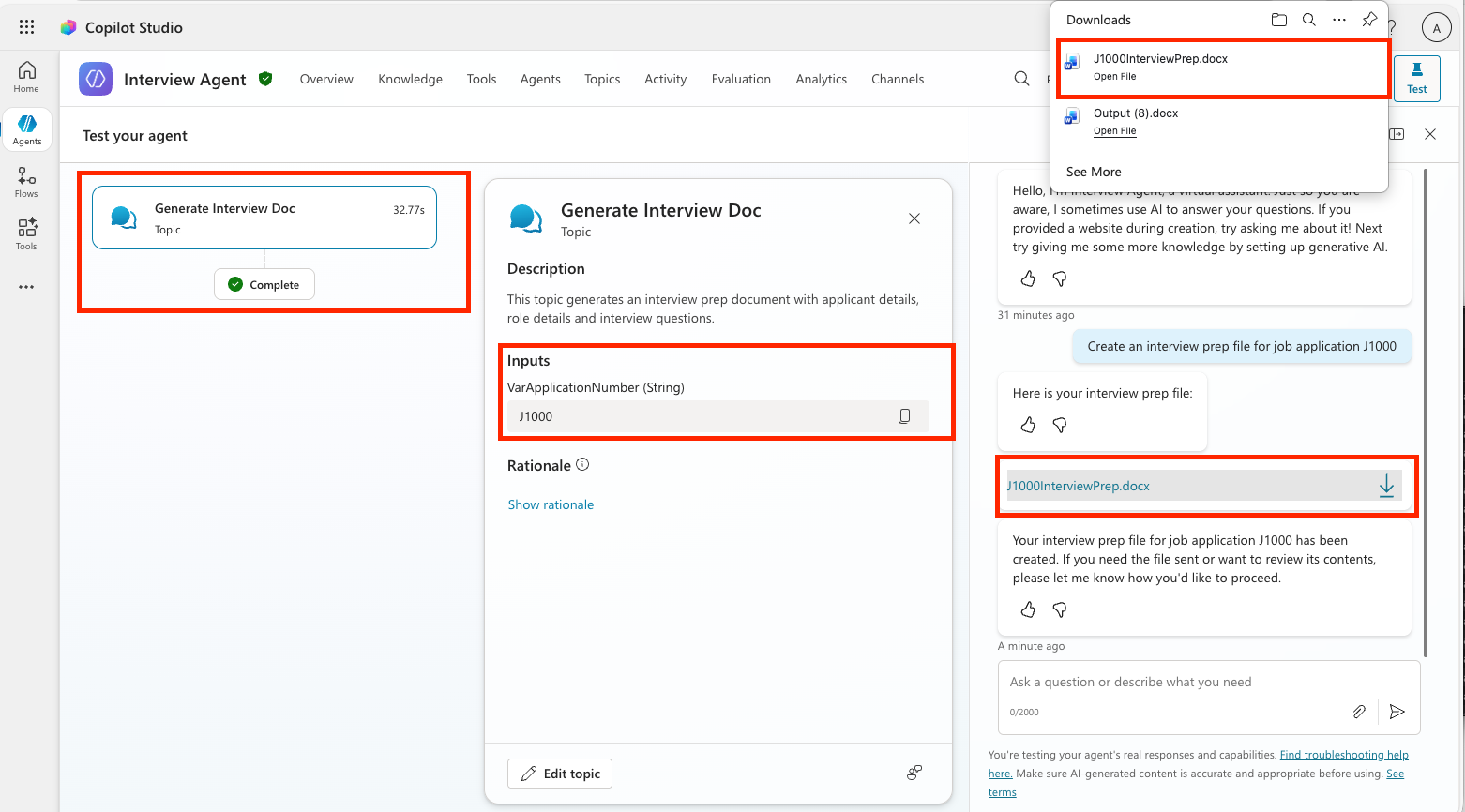
topic이 호출되고, application number가 전달되며, flow를 호출한 뒤 파일을 반환하는 모습을 확인할 수 있습니다. 문서 링크를 클릭하면 면접 준비 문서가 로컬 드라이브에 다운로드되는 것도 확인해 보세요.
-
문서를 열어 올바르게 채워졌는지 확인합니다.
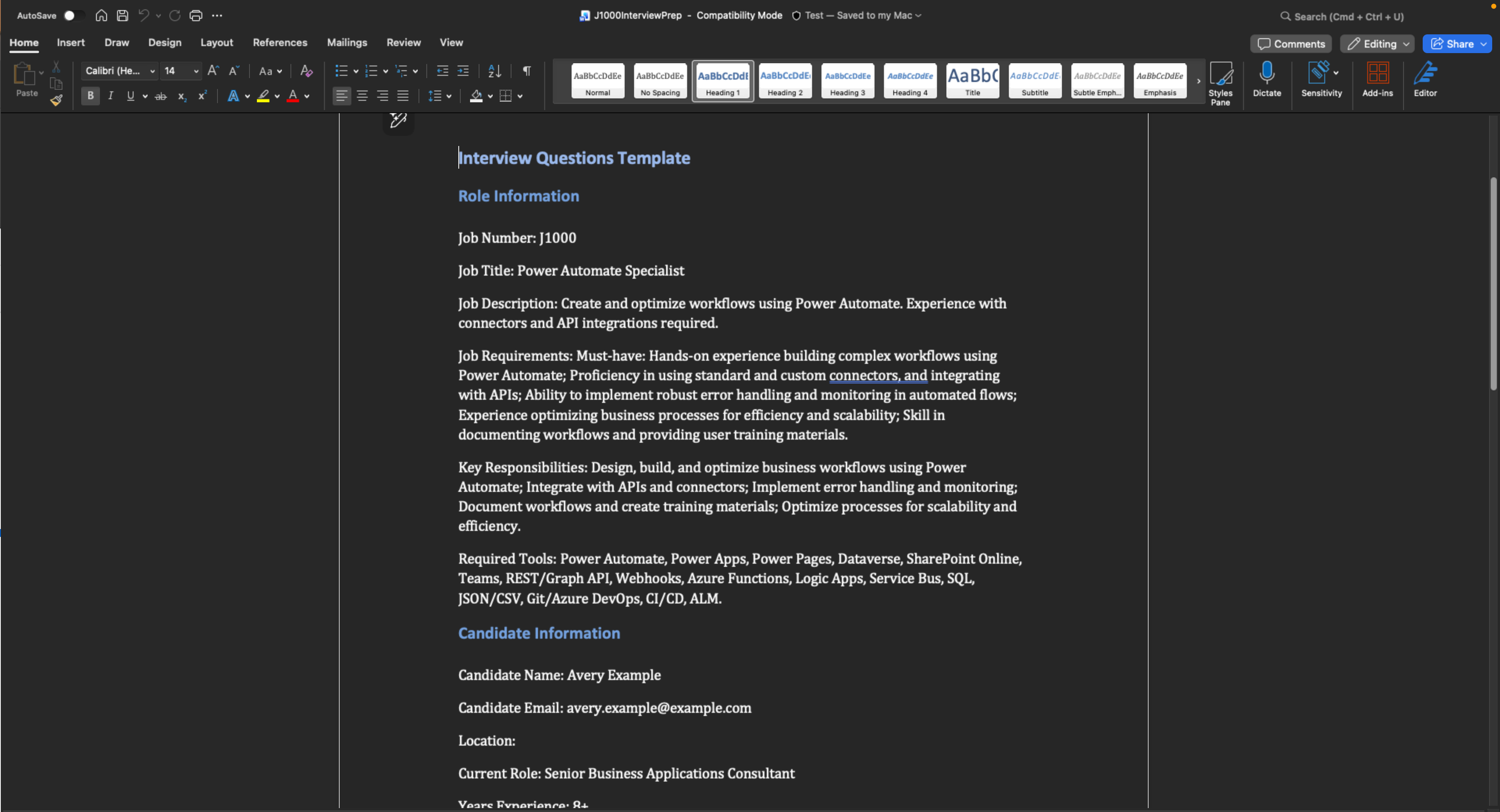
축하합니다! 방금 에이전트에 문서 생성 기능을 성공적으로 추가했습니다.
🎉 미션 완료
잘하셨습니다, Operative! Operation Doc Assembly 가 이제 완료되었습니다. 문서 생성 기능으로 에이전트를 성공적으로 강화했습니다.
🚀 다음 단계: 다음 미션에서는 MCP 서버의 힘을 활용해 면접 일정 예약과 계획 기능을 추가하는 방법을 배우게 됩니다.
⏩ 미션 10: MCP 연동으로 이동하세요.
📚 전술 자료
📖 Use your own data in a prompt
📖 Work with Dataverse in Copilot Studio
📖 AI Builder custom prompts overview
📖 Training: Create AI Builder prompts using your own Dataverse data