왜 E3 사용자가 갑자기 Copilot Studio에서 에이전트를 만들 수 있게 되었을까 — 그리고 이를 끄는 방법
최근 리디렉션 변경으로 기본 라이선스 사용자에게 classic agent 생성 기능이 더 잘 보이게 된 이유와, 이를 막기 위해 비활성화할 단일 서비스 플랜을 설명합니다.
원문 번역 게시물 — 이 글은 The Custom Engine(Microsoft Copilot Studio CAT)의 emdarcy(@emdarcy) 원문 Why Your E3 Users Can Suddenly Build Agents in Copilot Studio — and How to Turn It Off(2026-07-09)을 한글로 옮긴 것입니다. 원문 표현이 우선합니다.

헬프데스크에 사용자가 스스로 만든 에이전트에 대한 문의가 들어오기 시작했거나, E3 같은 기본 Microsoft 365 라이선스만 가진 사용자에게도 Copilot Studio 웹 앱에서 Teams용 에이전트 만들기(create an agent for Teams) 경험이 보인다면, 착각이 아닙니다. 그리고 뭔가를 실수로 추가 구매한 것도 아닙니다.
이 글에서는 왜 이런 일이 생겼는지, 최근 무엇이 바뀌어 이 기능이 더 눈에 띄게 되었는지, 그리고 에이전트 작성 권한을 제거하려면 어떤 단일 라이선스 service plan을 비활성화해야 하는지를 설명합니다.
무엇이 달라졌나?
기본 라이선스 사용자가 classic agents를 만들 수 있는 기능은 Copilot Studio for Microsoft Teams plan의 일부로 제공되며, 이 플랜은 E3와 E5를 포함한 일부 Microsoft 365 구독에 번들되어 있습니다.
달라진 것은 그 기능이 어디에서 보이느냐입니다.
2026년 6월 말부터 독립형 Copilot Studio for Teams 앱으로는 더 이상 classic chatbot을 만들 수 없습니다. 이제 이 앱은 사용자를 Copilot Studio 웹 앱으로 리디렉션합니다.
이 지점이 대부분의 관리자에게 우려를 일으키는 부분입니다. 이전에는 비교적 눈에 띄지 않는 Teams 앱 안에서 에이전트를 만들던 사용자가, 이제는 곧바로 Copilot Studio 웹 앱으로 이동합니다. 그만큼 이 기능이 훨씬 더 쉽게 발견됩니다.
왜 기본 라이선스 사용자도 이 기능을 사용할 수 있나
Microsoft 365 엔터프라이즈 라이선스에는 Copilot Studio for Microsoft Teams plan이 포함되어 있으며, 이를 통해 Copilot Studio의 일부 기능이 제공됩니다. 즉, classic orchestration을 사용하는 에이전트를 만들고 이를 Teams에 게시할 수 있습니다.
이 권한이 잘 눈에 띄지 않았던 이유도 있습니다. 실제로 이 권한은 Power Virtual Agents for Office 365라는 라이선스를 통해 제공됩니다. 사용자가 이런 에이전트를 만들면 Copilot Studio는 선택한 팀에 대해 자동으로 Dataverse for Teams 환경을 프로비저닝합니다.
모든 것을 당장 꺼버리기 전에, 먼저 다음 점을 기억해야 합니다.
이 권한은 classic agents에만 적용되며, Dataverse for Teams 환경과 Teams 게시로 범위가 제한됩니다. 생성형 오케스트레이션, 프리미엄 커넥터, 임의의 게시 채널까지 허용하는 것은 아니며, 그런 기능은 여전히 별도의 Copilot Studio 구독이 필요합니다.
또한 Teams 플랜 기반 에이전트는 Teams에서 사용될 때 Copilot Credits를 소비하지 않습니다. 따라서 이 문제는 과금보다는 거버넌스와 환경 난립 관점에서 보는 것이 더 적절합니다. 많은 관리자가 생각하는 것보다 기본 Microsoft 365 라이선스만으로도 더 많은 Copilot 기능이 제공된다는 점을 다시 상기시켜 줍니다. 이는 에이전트를 Microsoft 365 Copilot에 배포할 때 실제로 Copilot 라이선스가 꼭 필요한 것은 아니라는 점과도 비슷합니다.
제어 포인트: Power Virtual Agents for Office 365 service plan 비활성화
영향을 받는 사용자가 Copilot Studio 웹 앱과 Teams 앱 양쪽 모두에서 classic agent를 생성하거나 편집하지 못하게 하려면, 해당 사용자의 라이선스에서 Power Virtual Agents for Office 365 service plan을 비활성화하면 됩니다. 사용자별로 할 수도 있고, 더 바람직하게는 대규모로 일괄 적용할 수도 있습니다.
옵션 1 — 사용자별
- Microsoft 365 관리 센터 → Users → Active users로 이동합니다.
- 사용자를 선택한 뒤 Licenses and apps를 엽니다.
- 사용자의 Microsoft 365 라이선스(E3 등)를 펼칩니다.
- Power Virtual Agents for Office 365를 체크 해제합니다.
- Save changes를 선택합니다.
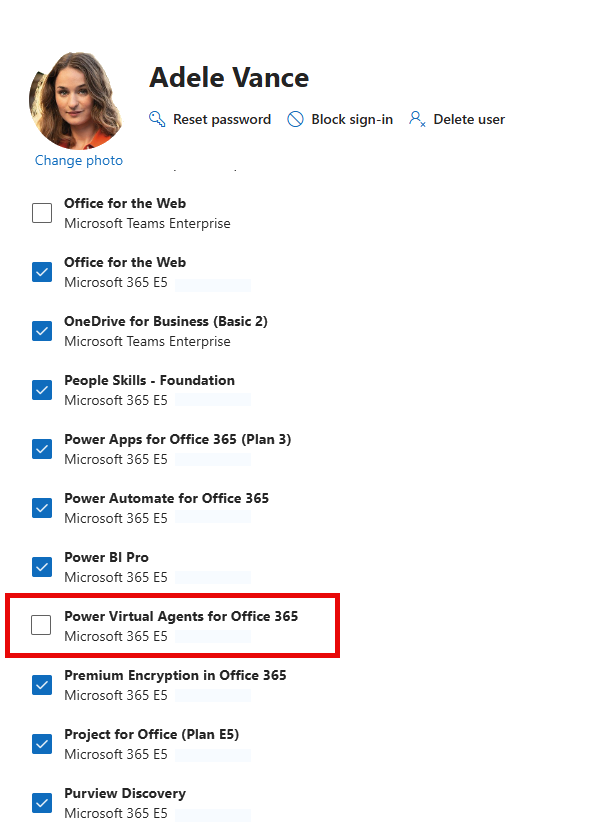
옵션 2 — 그룹 기반 라이선싱
소수의 사용자만 다루는 것이 아니라면, Microsoft Entra ID의 그룹 기반 라이선싱을 통해 관리하는 것이 좋습니다.
- Entra ID에서 라이선스 할당에 사용하는 그룹을 엽니다.
- 할당된 Microsoft 365 라이선스를 편집합니다.
- 해당 그룹에 대해 Power Virtual Agents for Office 365 service plan을 끕니다.
- 구성원에게 할당이 반영될 때까지 기다립니다.
그룹 기반 라이선싱은 사용자가 그룹에 들어오거나 나갈 때도 정책을 일관되게 유지해 줍니다. 한 번 설정해 두면 계속 유지됩니다.
적용 후 기대할 수 있는 결과
- 영향 대상 사용자는 Copilot Studio 웹 앱과 Teams 앱에서 classic agent를 생성하거나 편집할 수 없게 됩니다.
- 이미 사용자가 만들어 둔 에이전트를 소급 삭제하지는 않으며, 이미 프로비저닝된 Dataverse for Teams 환경도 정리해 주지 않습니다.
- 별도 Copilot Studio 또는 Microsoft 365 Copilot 라이선스를 가진 사용자에게는 영향을 주지 않습니다. 그 권한은 별개입니다.
다음 단계는 무엇인가?
service-plan 토글은 빠른 응급처치입니다. 그다음에는 더 오래가는 환경 수준 거버넌스 계획이 필요합니다.
- 제한을 강화하기 전에 먼저 기존 Dataverse for Teams 환경을 감사해 현재 얼마나 퍼져 있는지 파악합니다. 실제로 사용자에게 가치를 주는 것을 무심코 끄고 있지는 않은지 확인해야 합니다.
- Power Platform 관리 센터의 Managed Environments를 사용해 누가 어디에서 만들 수 있는지 통제합니다. 가능하다면 개발자 환경도 적극 활용합니다.
- 허용된 메이커도 가드레일 안에서 작업하도록 DLP 정책을 함께 적용합니다.
요약
E3와 E5에는 classic Teams 에이전트를 만들 권한이 조용히 포함되어 있었고, 2026년 6월 말의 리디렉션 변경이 그 기능을 웹 앱에서 더 많은 사용자에게 드러나게 만들었을 뿐입니다. 이것이 원하지 않는 동작이라면, 제어 포인트는 Power Virtual Agents for Office 365라는 단일 service plan입니다. 이를 사용자별로 끄거나, 더 바람직하게는 그룹 기반 라이선싱으로 관리할 수 있습니다. 여기에 Power Platform 거버넌스를 함께 적용하면, 큰 혼란 없이도 이 문제를 빠르게 통제할 수 있습니다.