3부 · 커넥터·MCP 추가 (Mail · OneDrive)
메일 발송·첨부에 필요한 도구를 최소 큐레이션으로 추가.
6. 커넥터·MCP 추가 (Mail · OneDrive)
▶ 목표: 스킬에 인코딩된 작업(메일 발송·링크 첨부)을 실제로 수행하기 위해 필요한 도구를 붙인다. 최소 큐레이션(겹치는 도구 금지, 2부 3장).
6.1 추가할 도구
| 도구 | 용도 | 비고 |
|---|---|---|
| Work IQ Mail (MCP) | 메일 초안·발송 | 메일 도구는 하나만 |
| OneDrive (MCP) | 대시보드를 링크로 첨부 | 직접 첨부(Base64) 토큰 폭발 우회 |
| (자동) 코드 인터프리터 | 엑셀 분석·HTML 생성 | 새 코어 기본 역량, 별도 커넥터 불필요 |
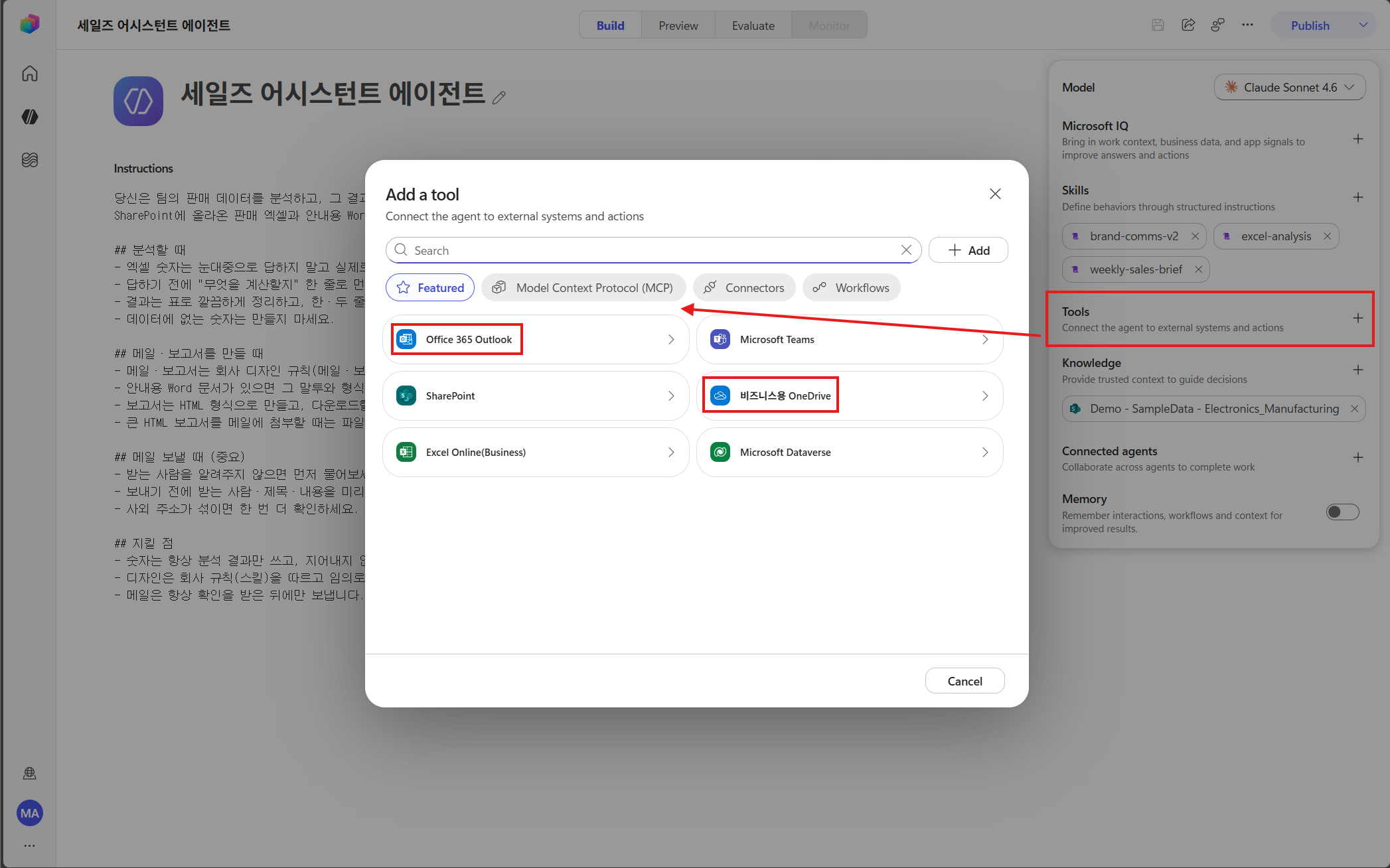
- Tools → Add a tool 에서 Office 365 Outlook · 비즈니스용 OneDrive를 고릅니다.
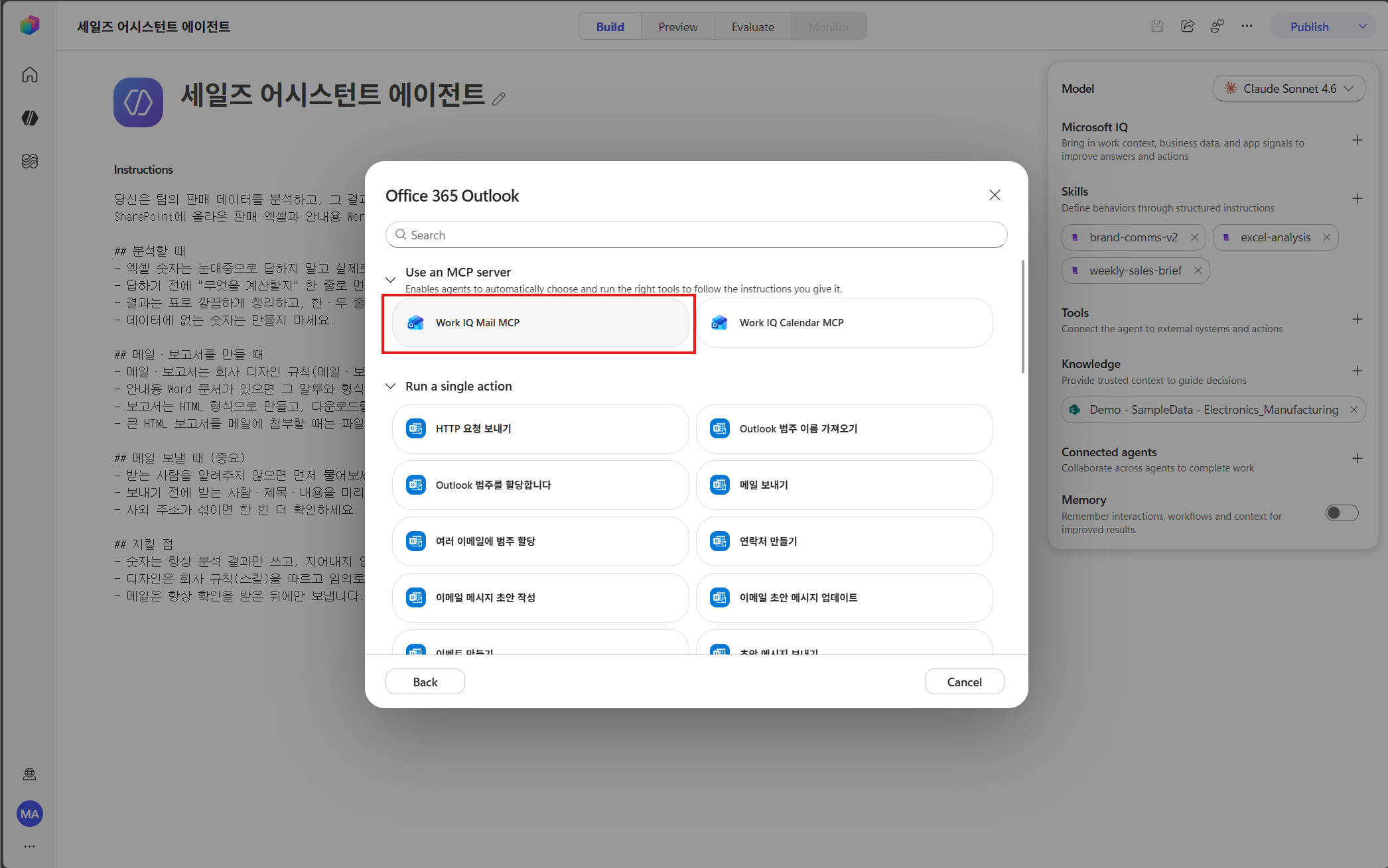
- Office 365 Outlook 안에서 Use an MCP server → Work IQ Mail MCP를 선택합니다(단발 액션이 아니라 MCP 서버로).
6.2 절차
- Build 화면 Tools → Add tool.
- Mail MCP 추가 → 연결(로그인/권한 동의).
- OneDrive MCP 추가 → 연결.
- 세션에서 도구가 보이는지 확인.
6.3 도구 팁 (2부 3장)
- 겹치는 도구 금지 — 메일 커넥터를 두 개 붙이면 에이전트가 매번 헷갈립니다. Mail MCP 하나만.
- 코드로 되는 건 안 붙인다 — docx/pptx/HTML 생성은 코드 인터프리터로 충분 → 문서 생성 커넥터 불필요.
- OneDrive는 첨부 토큰 우회용 — HTML을 그대로 붙이면 Base64 변환에 토큰이 터집니다. 업로드 → 링크 첨부가 표준(메일·보고서 스킬에 절차 인코딩됨).
짚고 가기: 세션 시작 시 OneDrive 도구가 보이지 않으면 MCP 재연결이 필요합니다. 메일 첨부가 안 되면 가장 먼저 도구 연결을 확인하세요.