Work IQ MCP 도구 추가
기초편 #3: 자율동작 에이전트 - Work IQ MCP 도구 추가
Step 3: Work IQ MCP 도구 추가
3. Work IQ MCP 추가
이전 단계: 2. 지식 소스 연결 다음 단계: 4. ThinQ MCP 도구 추가
MCP(Model Context Protocol)란?
MCP(Model Context Protocol) 는 AI 에이전트가 외부 도구, 데이터 소스, 서비스와 표준화된 방식으로 통신할 수 있도록 설계된 오픈 프로토콜입니다.
| 항목 | 설명 |
|---|---|
| 목적 | AI 모델 ↔ 외부 시스템 간 표준 인터페이스 제공 |
| 장점 | 코드 없이 외부 서비스의 기능을 에이전트 도구로 추가 가능 |
| 구조 | MCP 서버가 도구(Tools) 목록을 노출 → 에이전트가 필요 시 호출 |
| 활용 예시 | 가전 제품 데이터 조회, 업무 시스템 연동, 외부 API 호출 등 |
Copilot Studio에서는 MCP 서버 URL만 입력하면 해당 서버가 제공하는 모든 도구를 에이전트에 추가할 수 있습니다.
Work IQ MCP 소개
Work IQ MCP 는 업무 생산성 데이터(일정, 할일, 회의, 팀 현황 등)에 접근할 수 있는 MCP 서버입니다.
에이전트에 연결하면 사용자의 업무 컨텍스트를 파악하고, 여러 도구를 조합하여 다단계 업무 흐름을 자율적으로 처리할 수 있습니다.
| 항목 | 내용 |
|---|---|
| 제공 기능 | 일정 조회, 할일 관리, 팀원 현황, 업무 알림 등 |
| 연결 방식 | 도구 추가와 같이 카탈로그를 통해 간단하게 추가 가능 |
| 핵심 학습 포인트 #1 | 지침만으로 Multi-step 워크플로우를 구성하는 방법 |
| 핵심 학습 포인트 #2 | 참조자료만으로 답변이 부족할 때, M365 Copilot의 엔터프라이즈 검색 기능 활용(Fallback 구현) |
1. Work IQ MCP 서버 연결
1-1. Work IQ 활성화
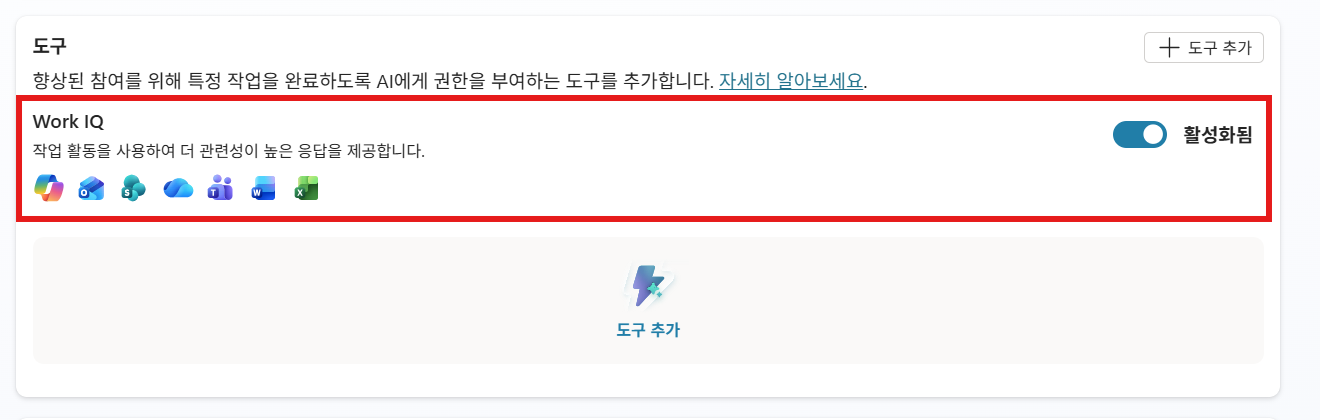
에이전트 개요 화면 도구 하단의 Work IQ를 활성화 합니다. 해당 기능이 활성화 되면, Fallback 시 Work IQ의 엔터프라이즈 검색 기능을 활용하여 참조자료에 없는 정보도 검색할 수 있습니다.
1-2. Work IQ Mail 도구 추가
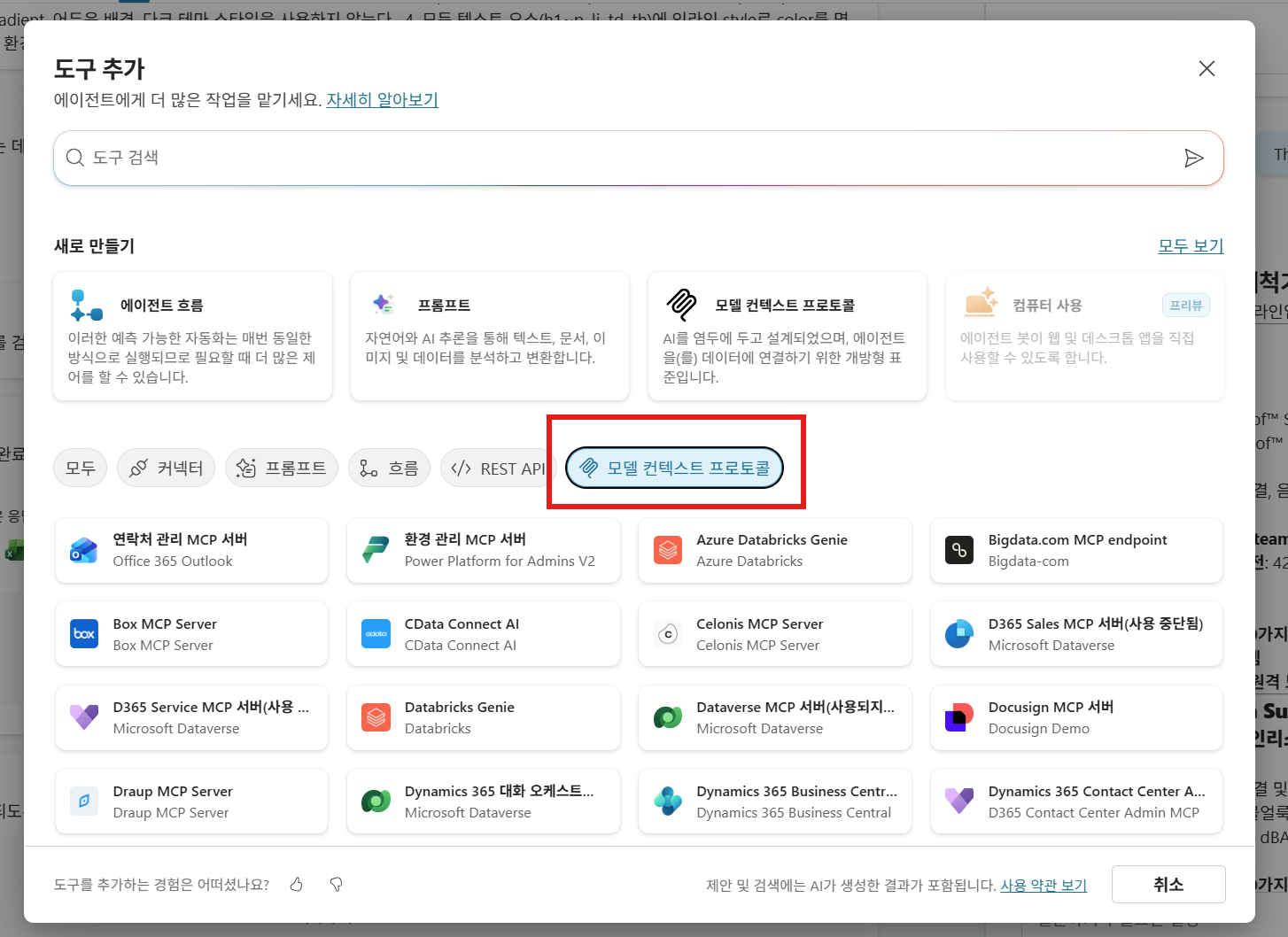
이후 상단의 도구 섹션 → + 도구 추가 → MCP 탭을 선택합니다.
1-3. WorkIQ Mail MCP 도구 선택
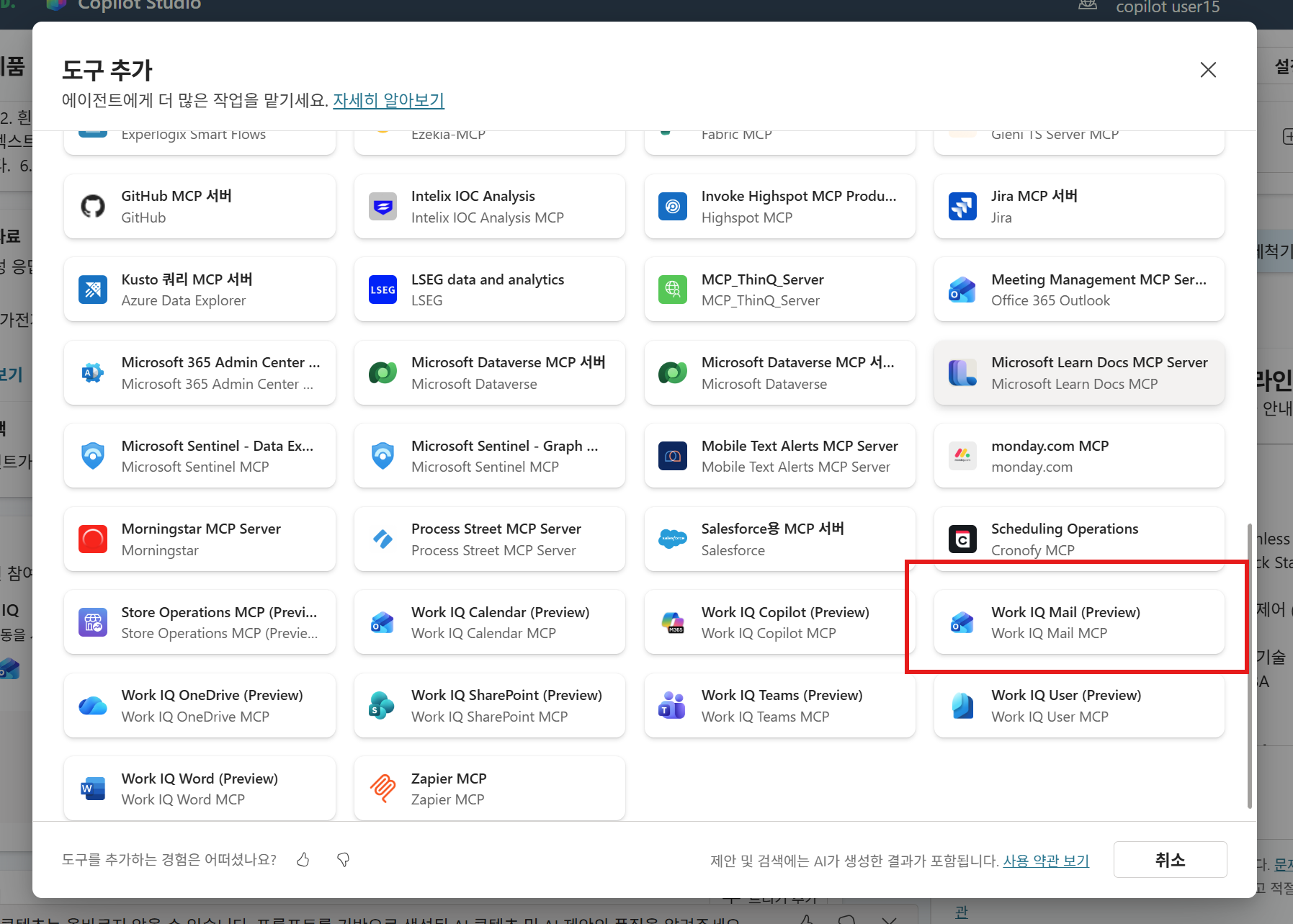
스크롤을 내려 Microsoft가 기본으로 제공하는 WorkIQ Mail MCP 도구를 선택합니다.
1-4. 연결 정보 입력
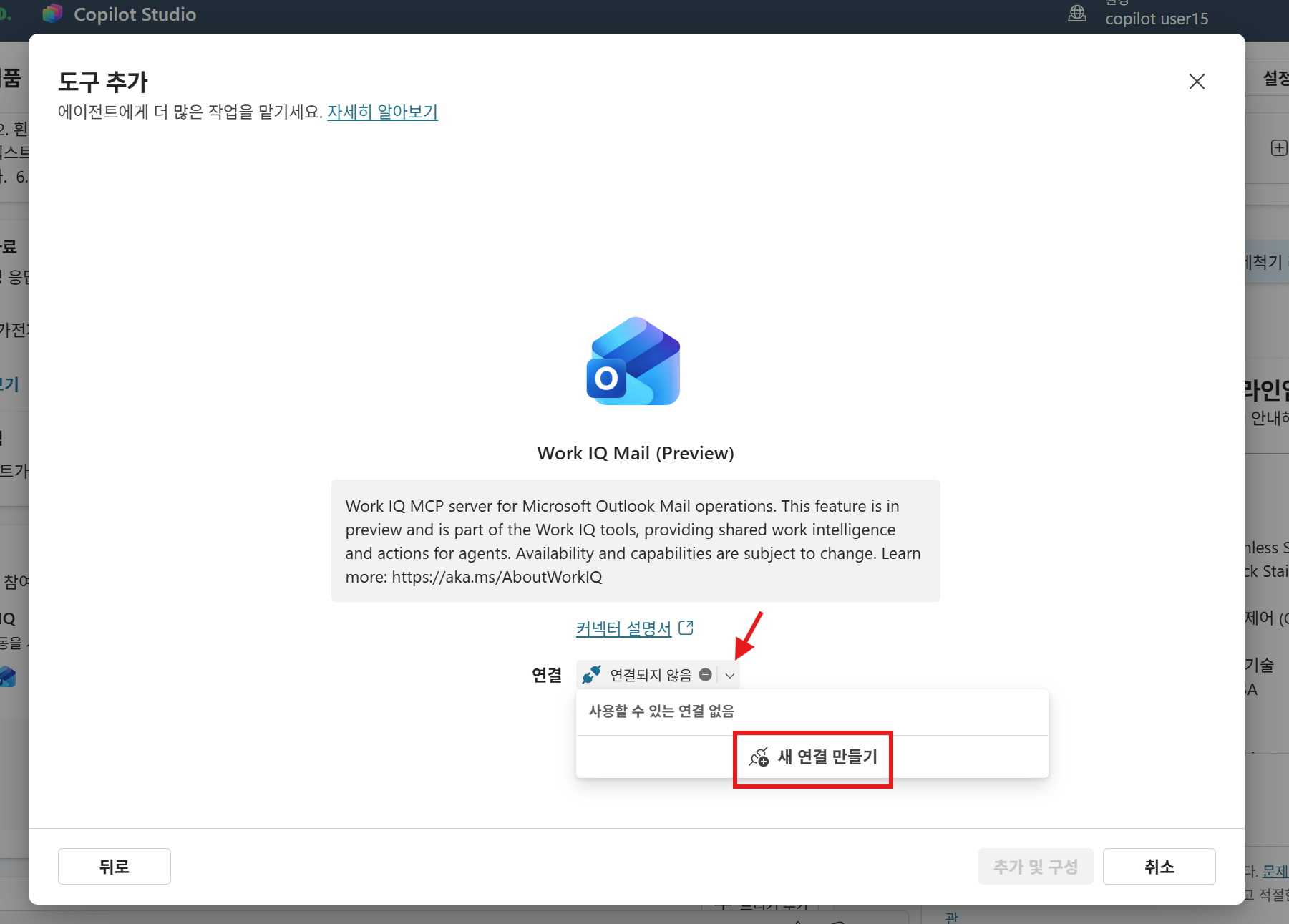
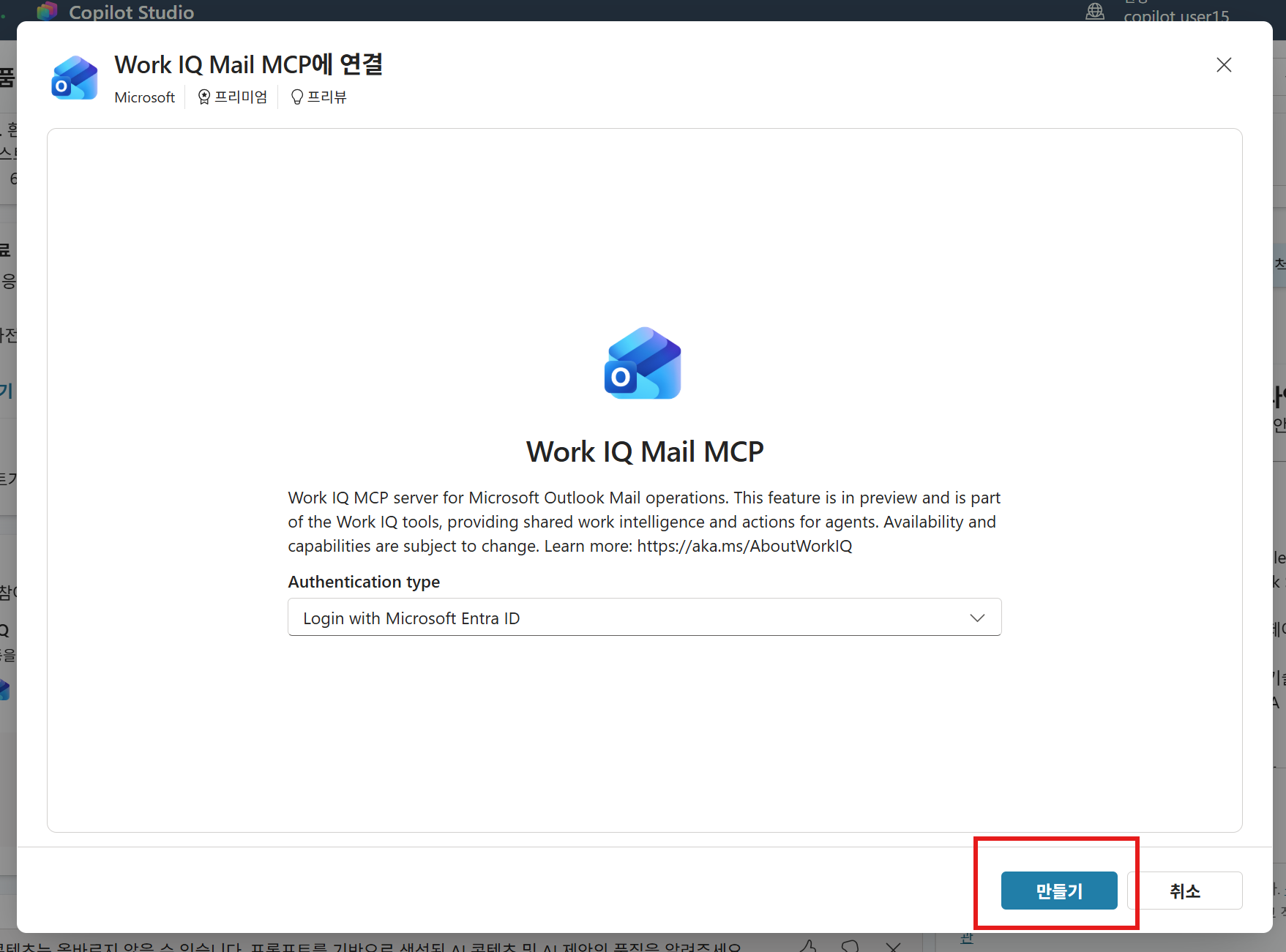
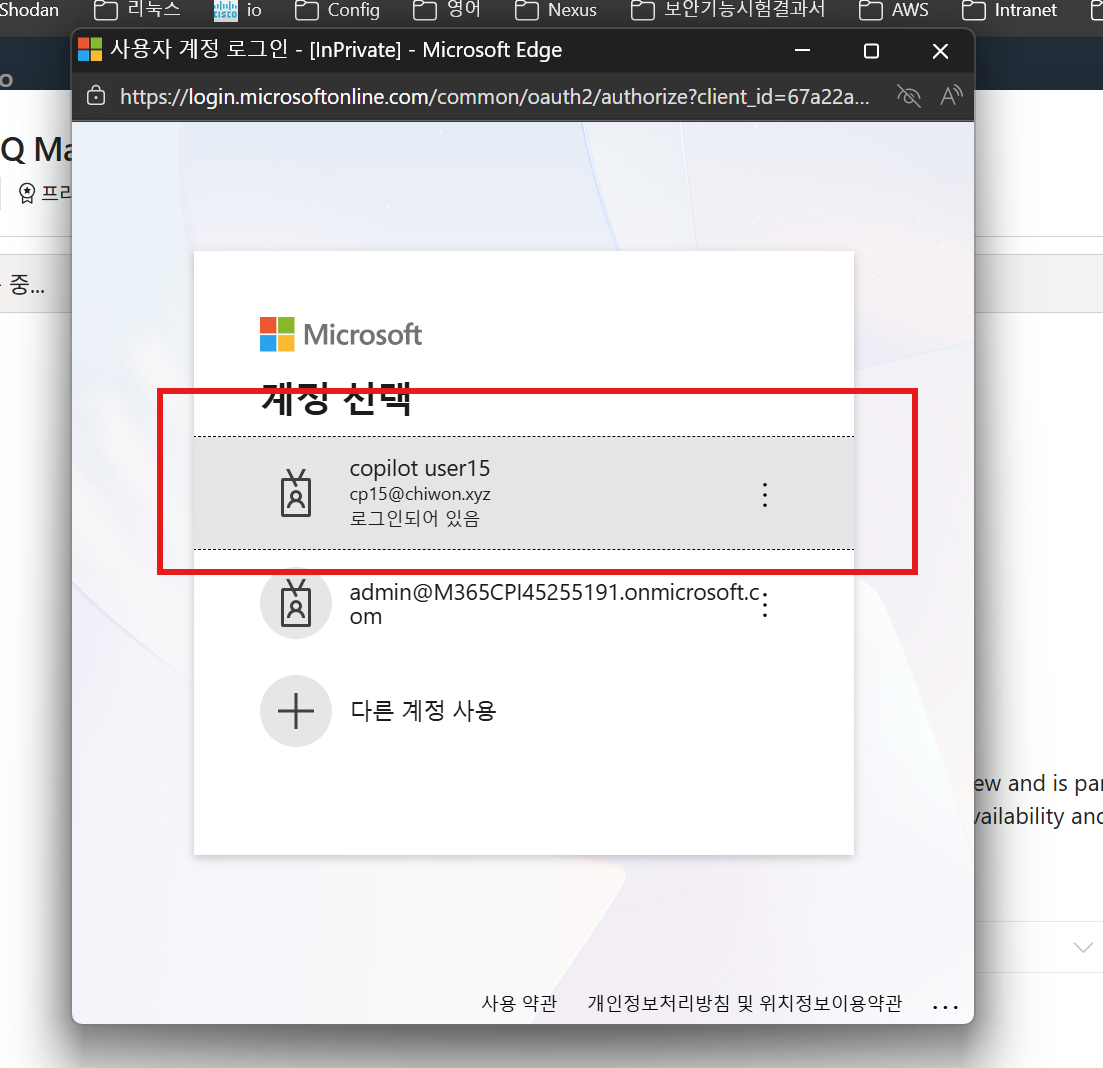
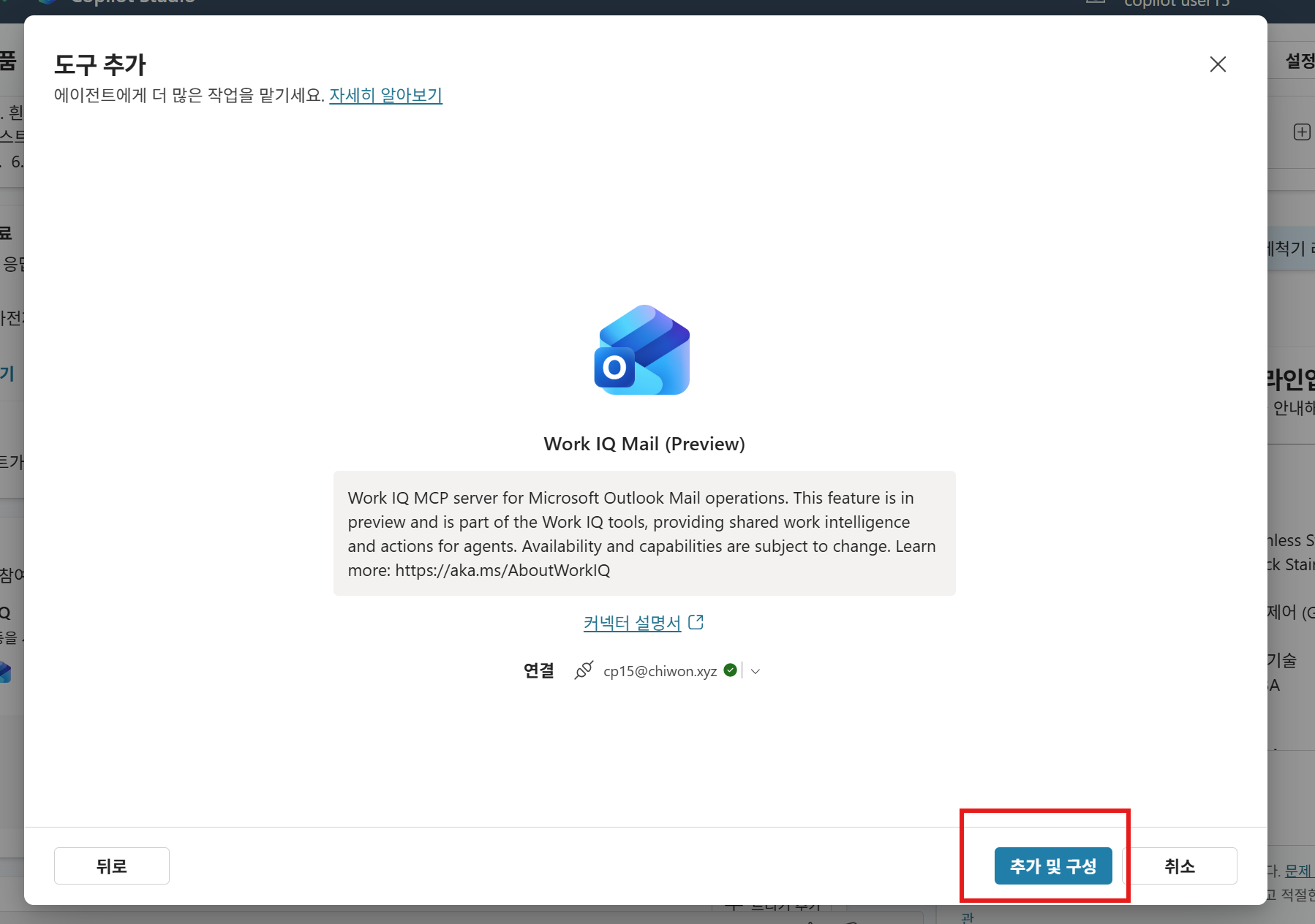
최초 연결시, 아래와 같이 도구 사용을 위해 새로운 연결이 필요합니다.
가이드에 따라 차근차근 연결을 클릭하고, 현재 로그인된 정보를 기반으로 연결을 완료하고 마지막으로 추가 및 구성 을 선택합니다.
1-5. 도구 목록 확인 및 선택
연결이 성공 하면 아래와 같이 MCP서버에서 사용할 수 있는 도구 리스트가 표시되며, 기본적으로 모든 도구를 사용할 수 있습니다.
단, 필요에 따라 특정 도구는 비활성화 할 수 있습니다. 이번 실습에서는 모든 도구를 활성화 상태로 유지합니다.
| 도구 예시 | 설명 |
|---|---|
AddDraftAttachments |
초안에 첨부 파일 추가 |
UpdateDraft |
초안 업데이트 |
SendEmailWithAttachments |
첨부 파일과 함께 이메일 발송 |
SearchMessagesQueryParameters |
검색 쿼리기반 메일 검색 |
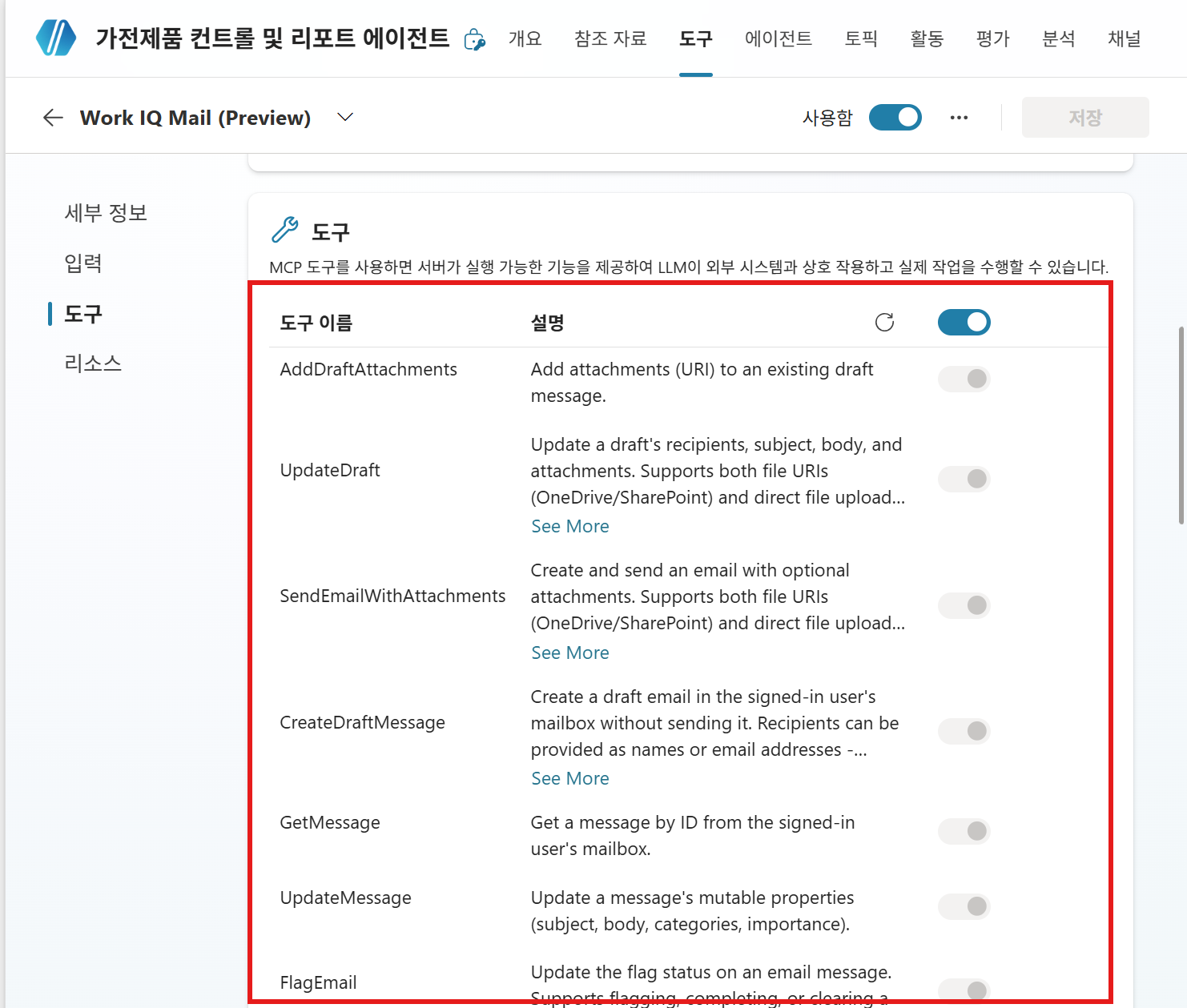
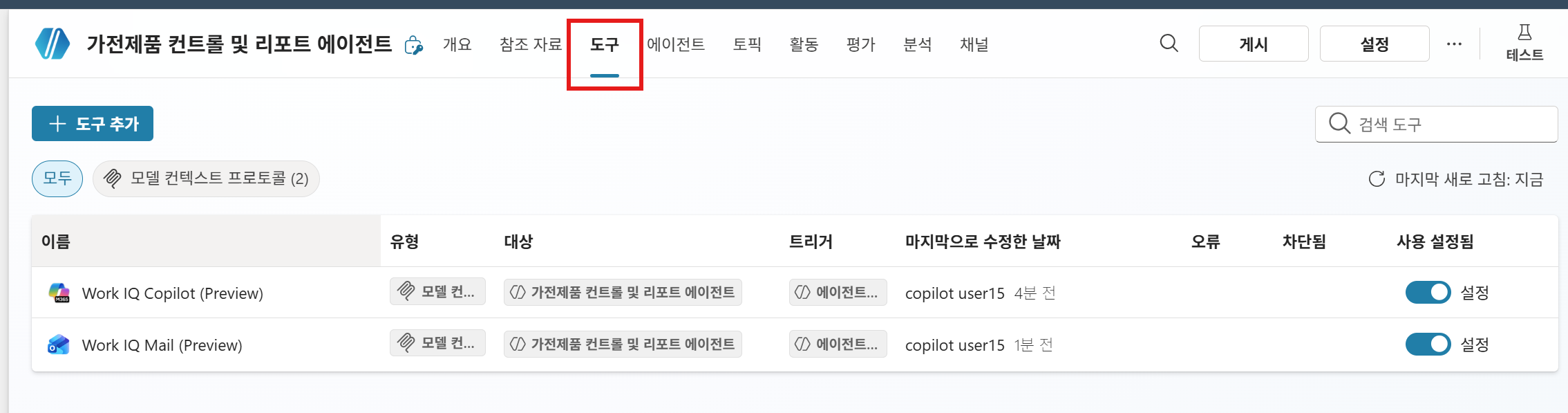
도구 리스트를 확인 후, 상단의 도구 버튼을 눌러 나오게 되면 현재 이용할 수 있는 도구 목록에 Work IQ Mail과 Copilot 도구가 추가된 것을 확인할 수 있습니다.
2. 지침 기반 워크플로우 구성
이번 단계의 핵심입니다.
Power Automate 플로우 없이 에이전트 지침만으로 다단계 워크플로우를 어떻게 구성하는지 살펴봅니다.
기존 방식 vs 지침 기반 방식 비교
| 항목 | 기존 플로우 방식 | 지침 기반 방식 (이번 실습) |
|---|---|---|
| 워크플로우 정의 위치 | Power Automate 플로우 캔버스 | 에이전트 지침(Instructions) |
| 조건 분기 | 조건 카드(If/Else) | 지침의 자연어 조건 설명 |
| 도구 호출 순서 | 플로우 단계 순서 | 지침의 “~한 경우 ~를 먼저 한다” |
| 변수 전달 | 플로우 변수 | 에이전트가 대화 맥락으로 자동 관리 |
| 유지보수 | 플로우 편집 | 지침 텍스트 수정 |
2-1. 지침에 워크플로우 시나리오 추가
에이전트 지침의 ## 도구 사용 원칙 섹션에 아래 내용을 추가합니다.
## 업무 지원 워크플로우
### 📅 오늘의 업무 사항 정리 요청 시:
사용자가 "오늘 일정", "메일 업무 정리" 등을 요청하면 아래 순서로 진행합니다.
1. Work IQ Mail 도구로 메일을 조회합니다.
2. 메일 내용중에 식기세척기, 냉장고와 관련된 문의 및 협조 요청이 있을 경우 지식소스를 통해 답변 및 판단을 할 수 있는 기초 정보를 수집하여 제공합니다.
3. 조회된 정보를 종합하여 "오늘의 업무 브리핑" 형식으로 정리하여 답변합니다.
4. 내용이 부족할 경우, Work IQ Copilot을 이용하여 추가 질의를 통해 정보를 수집합니다

### 📧 업무 보고 메일 발송 요청 시:
사용자가 업무 보고 메일 발송을 요청하면 아래 순서로 진행합니다.
1. "오늘의 업무 사항 정리" 절차를 통해 해야할 업무들을 조회합니다.
2. 조회된 내용을 바탕으로 보고 메일 초안을 작성하여 사용자에게 확인을 받습니다.
3. 사용자가 승인하면 Work IQ Mail 도구로 메일을 발송합니다.
중요!  메일 발송시에는 **메일 발송 규칙** 을 반드시 준수해야 합니다.
💡 핵심 원리 이해
에이전트는 지침을 읽고 사용자 요청에 맞는 워크플로우를 스스로 판단하여 실행합니다.
“1 → 2 → 3 순서로 도구를 호출하라”는 지침이 있으면, 별도 플로우 없이도 에이전트가 해당 순서를 따릅니다.
이것이 생성형 오케스트레이션(Generative Orchestration) 의 핵심입니다.
3. 동작 확인
우측 테스트 패널에서 아래 시나리오를 순서대로 테스트합니다.
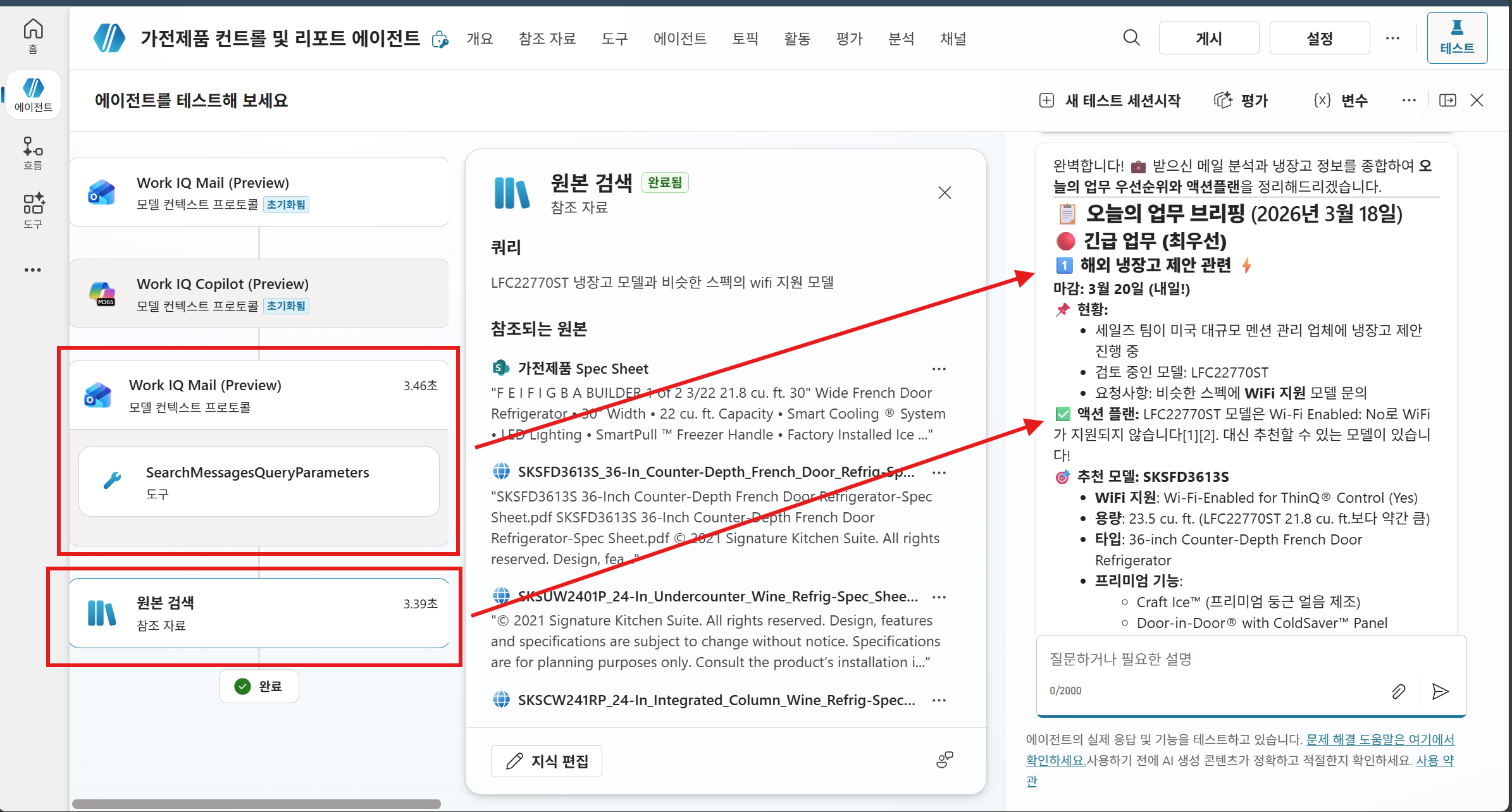
시나리오 — 오늘의 업무 브리핑:
지금까지 받은 메일을 기반으로 우선순위와 액션플랜을 정리해줘
→ 에이전트가 메일들을 조회하고 메일 내용을 기반으로 중요도 및 액션플랜을 제안합니다. 필요시에는 내부 검색을 활용하여 결정을 위한 기반 데이터도 함께 제안합니다.
시나리오 2 — 업무 보고 메일:
이번 주 업무 현황을 팀장님(manager@company.com)께 메일로 보고해줘
→ 에이전트가 할일·일정을 조회 → 메일 초안 작성 → 사용자 확인 → 발송 흐름을 따라야 합니다.
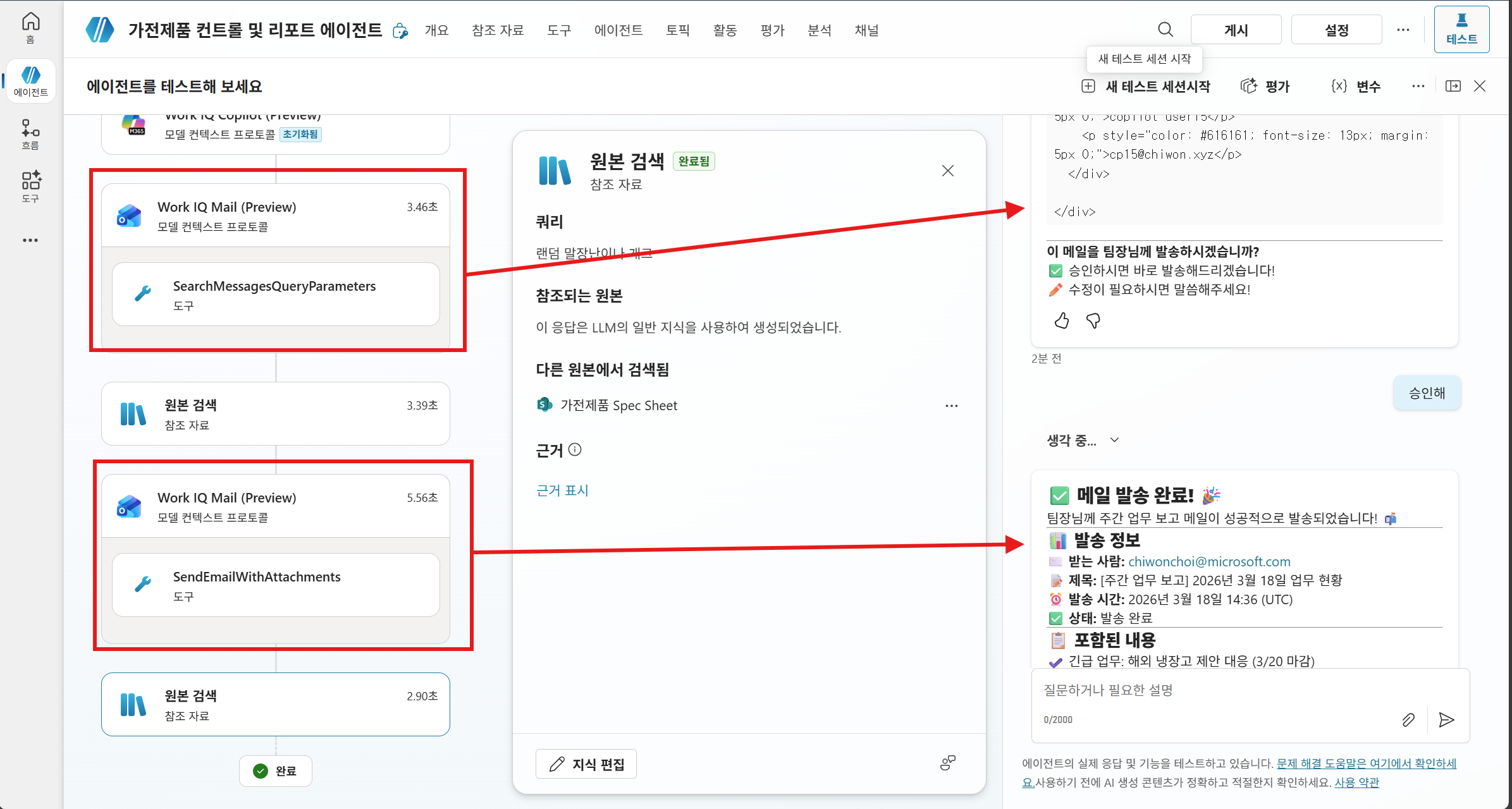
학습 포인트: Power Automate 플로우를 만들지 않았음에도, 지침의 워크플로우 설명만으로 에이전트가 다단계 작업을 순서대로 수행했습니다. 지침의 구체성이 높을수록 에이전트의 자율 오케스트레이션 품질이 향상됩니다.
다음 단계: 4. ThinQ MCP 도구 추가
| ← 이전: Step 2. 지식 소스 연결 | 다음: Step 4. 외부 MCP 도구 추가 → |