게시 및 배포
기초편 #1: 블로그 포스트 에이전트 - 게시 및 배포
Step 5: 게시 및 배포
 # 에이전트 게시 및 배포
앞서 1~4 단계를 완료하여 에이전트가 테스트 패널에서 정상 동작을 한다면, 이제 이 에이전트를 실제 배포하여 팀즈에서 이용할 수 있도록 해보겠습니다.
에이전트 게시
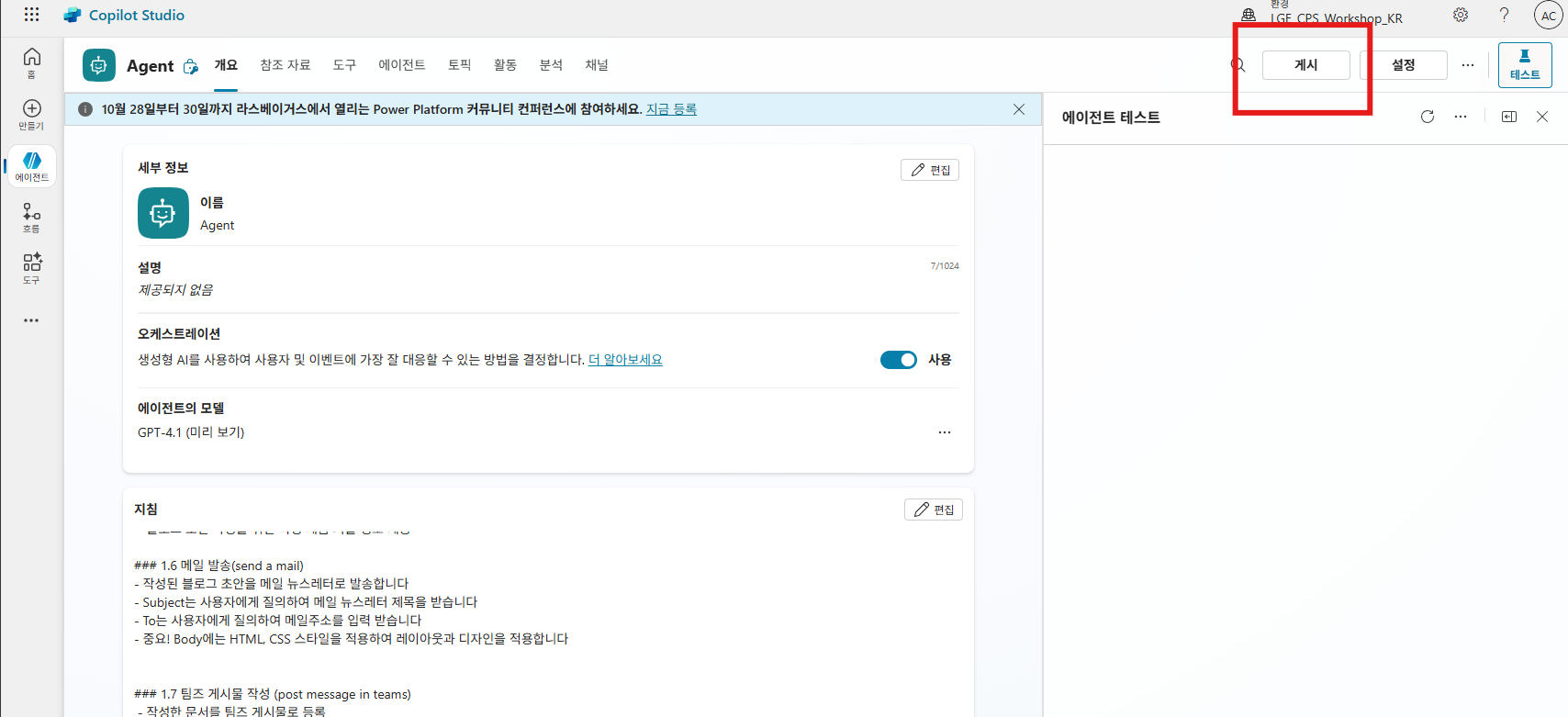
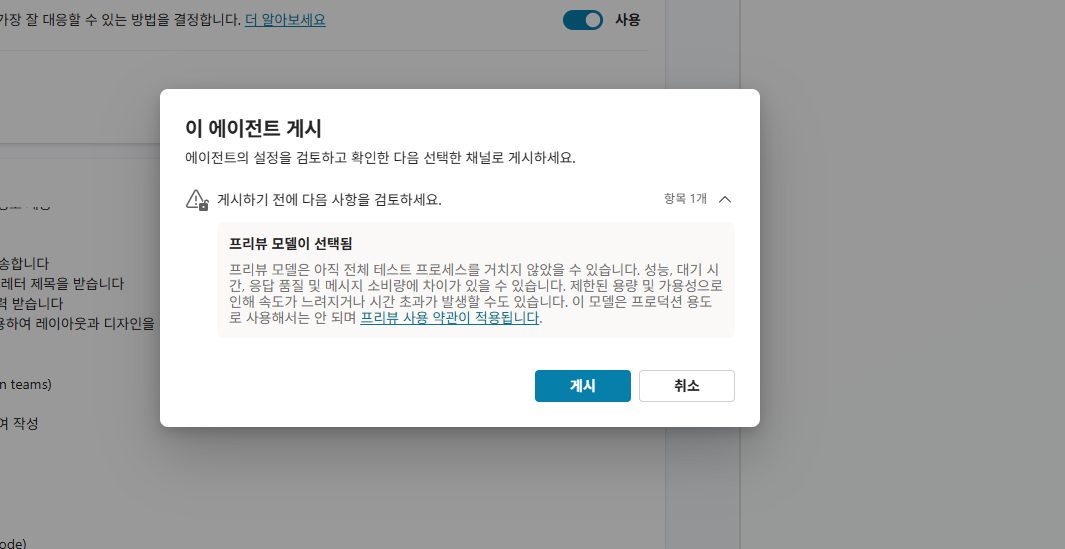
설정이 완료된 에이전트에 대해 우측 상단 [게시] 버튼을 선택하여 게시를 합니다.
에이전트 채널 추가
게시가 완료되었으면, 이제 이 에이전트에게 프롬프트를 입력할 채널을 선택합니다.
우측 상단의 채널탭을 선택해 이동합니다.
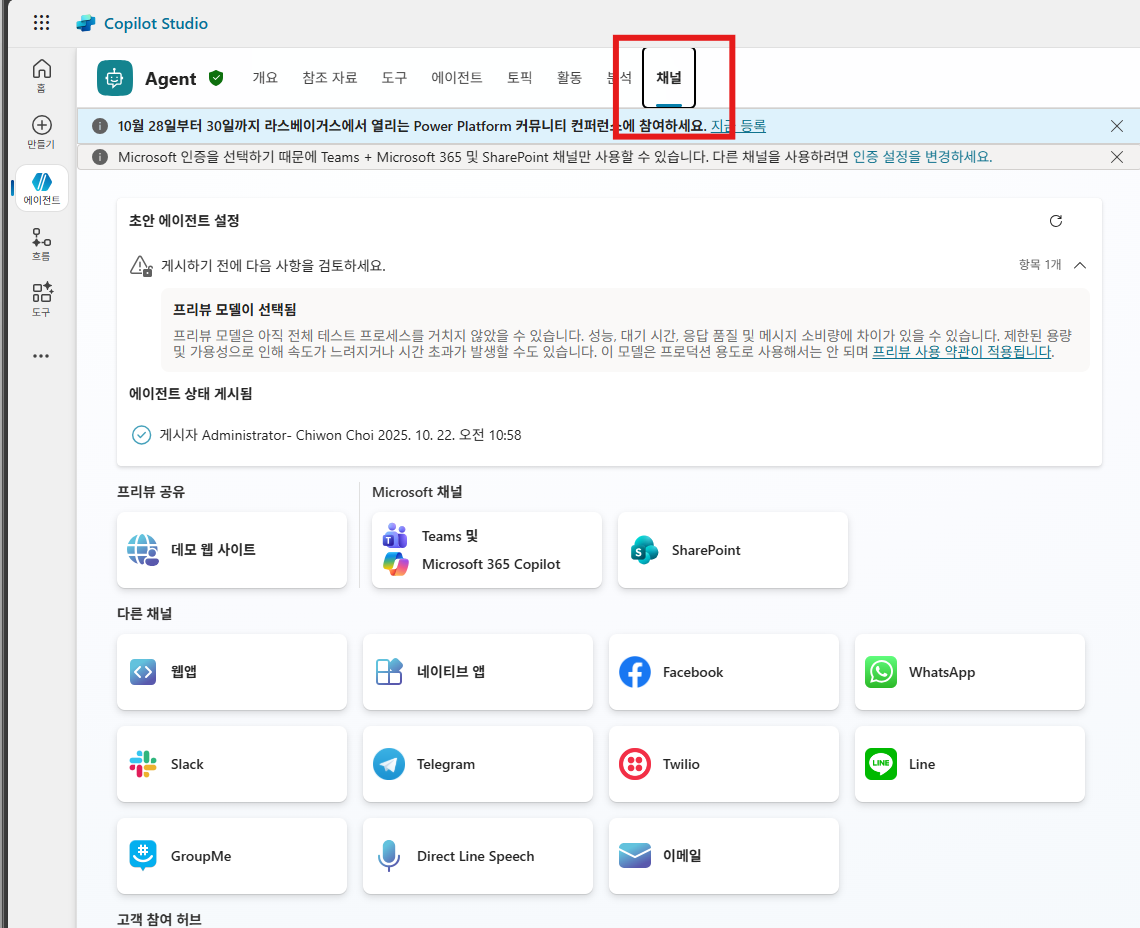
Copilot studio에서는 팀즈, Microsoft 365 copilot 앱을 포함한 다양한 인터페이스에서 에이전트를 이용할 수 있도록 채널을 제공하고 있습니다.
이번 실습은 팀즈, Copilot app에 에이전트를 배포하는것이 목적이기 때문에,** Microsoft 채널에 있는 Teams 및 Microsoft 365 Copilot** 을 선택합니다.
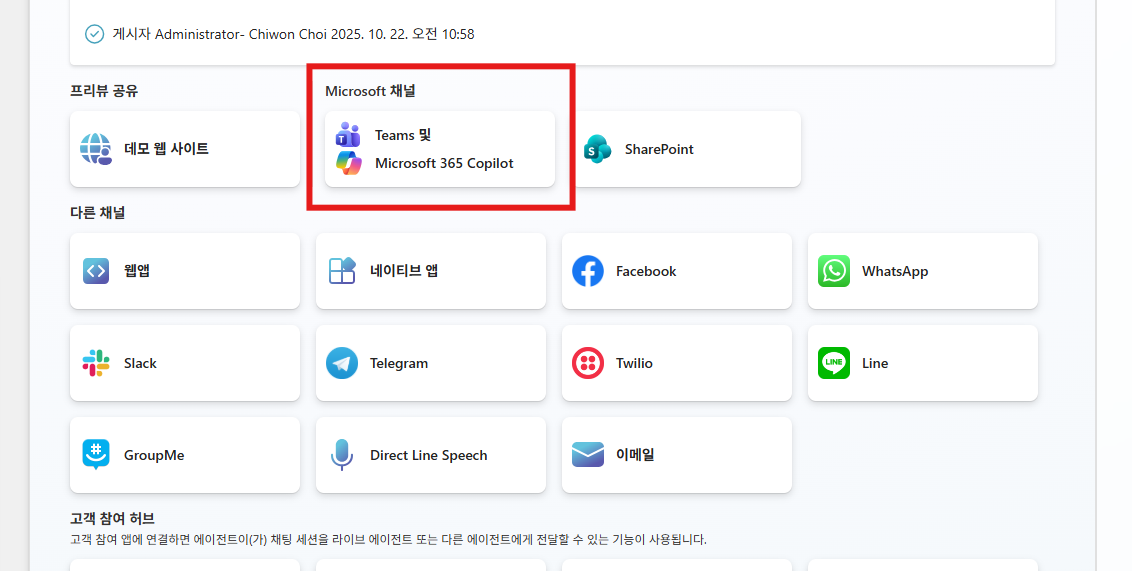
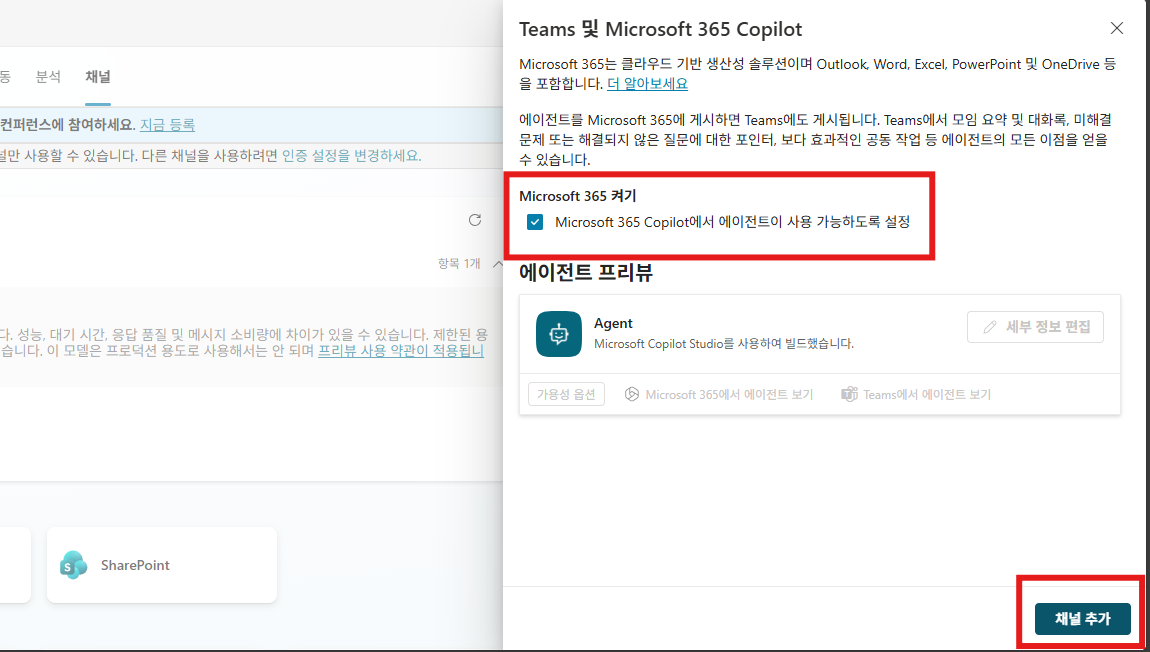
Teams 및 Microsoft 365 Copilot 을 선택하면, 우측 패널에 채널 추가 정보가 나옵니다.
Microsoft 365 켜기가 체크 되어있는지 확인하고, 채널 추가를 선택합니다.
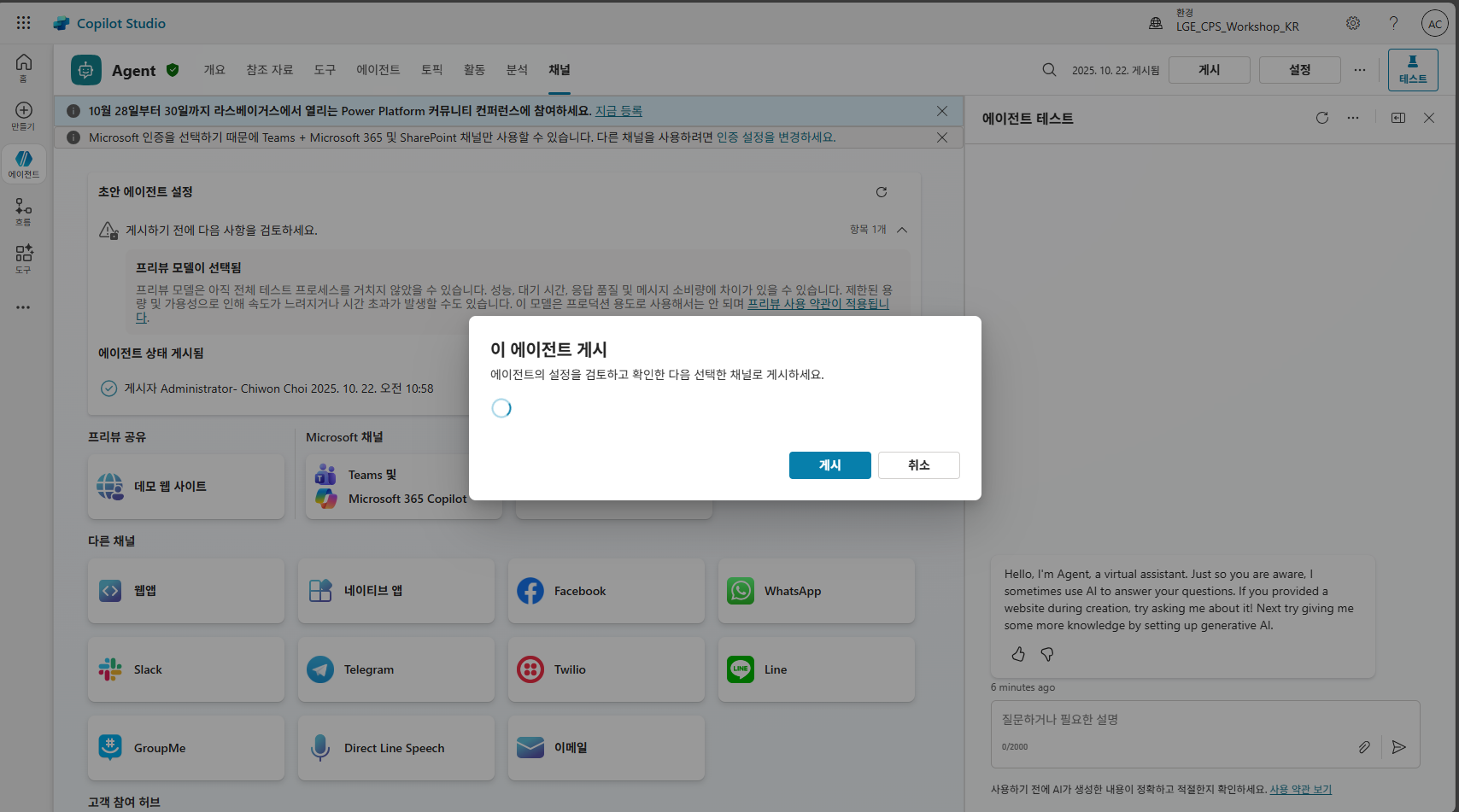
추가가 완료되면 패널을 닫은 뒤, 다시 에이전트를 게시합니다.
채널 공유 정책 변경
채널 추가 및 게시가 완료되면 지금부터 이 에이전트는 Teams에서 이용할 수 있습니다.
다만, 기본설정은 제작자만 이용할 수 있기에, 설정을 통해 공유 옵션을 주도록 합니다.
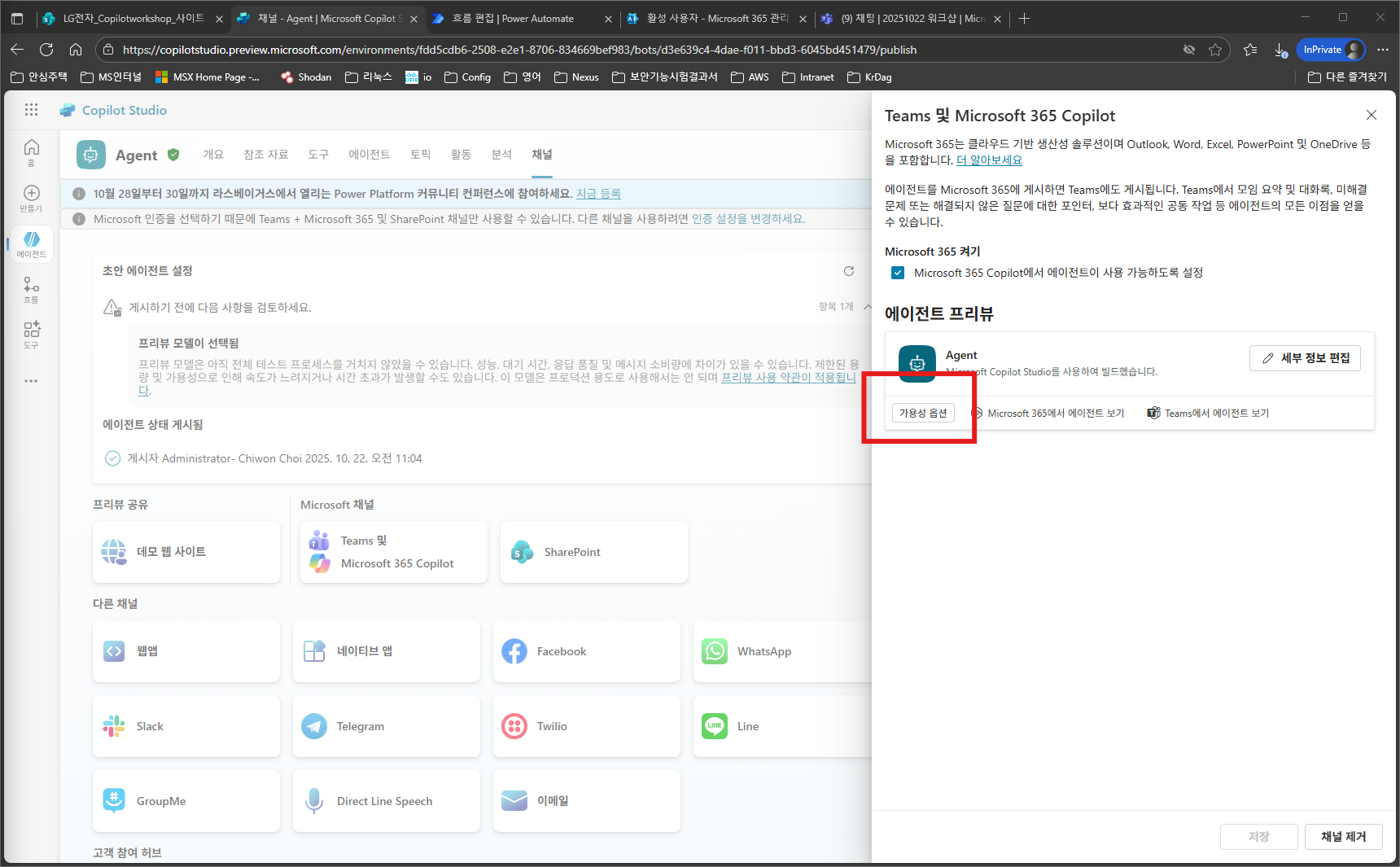
다시 ** Microsoft 채널에 있는 Teams 및 Microsoft 365 Copilot** 로 이동하여 가용성 옵션을 선택합니다.
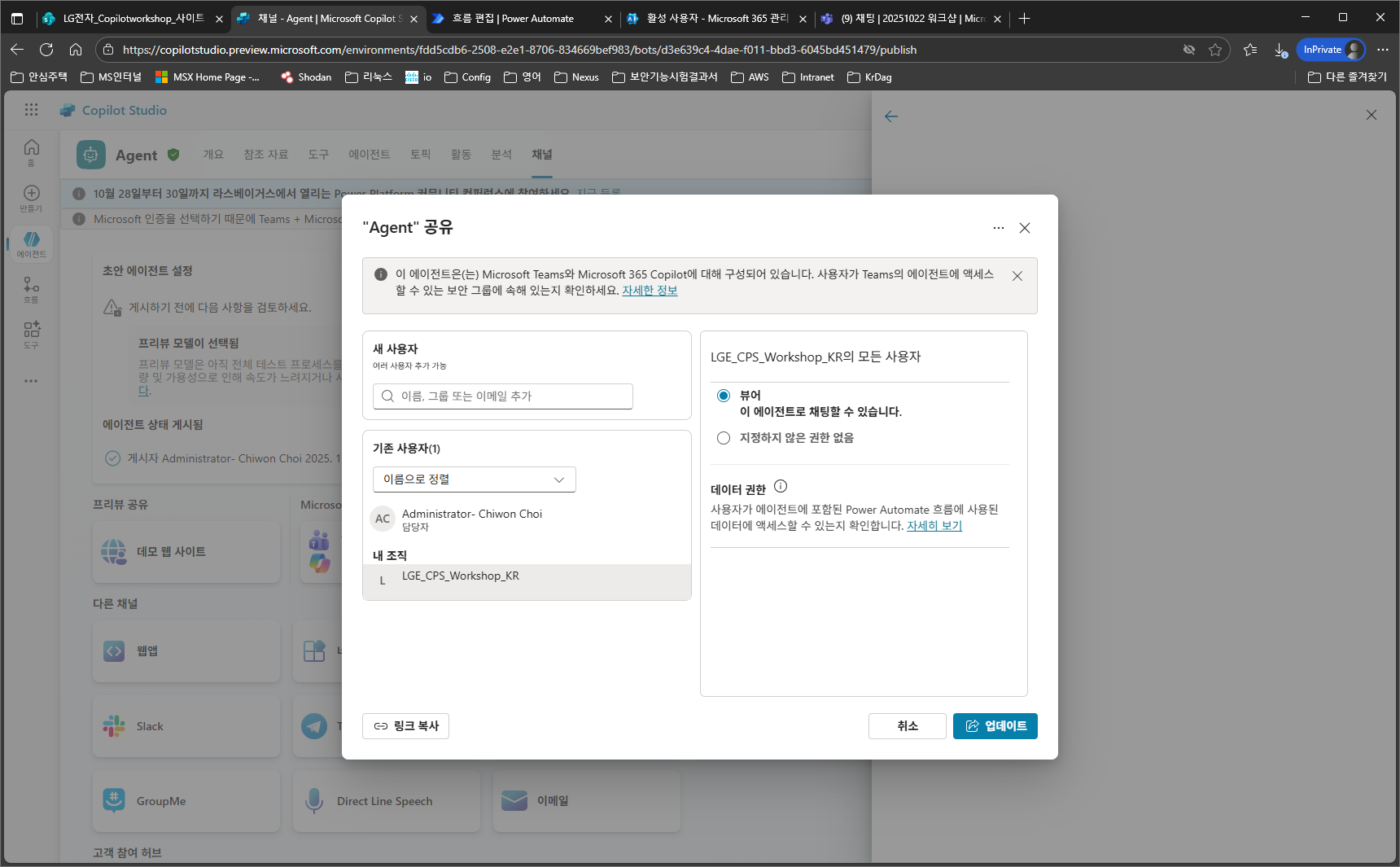
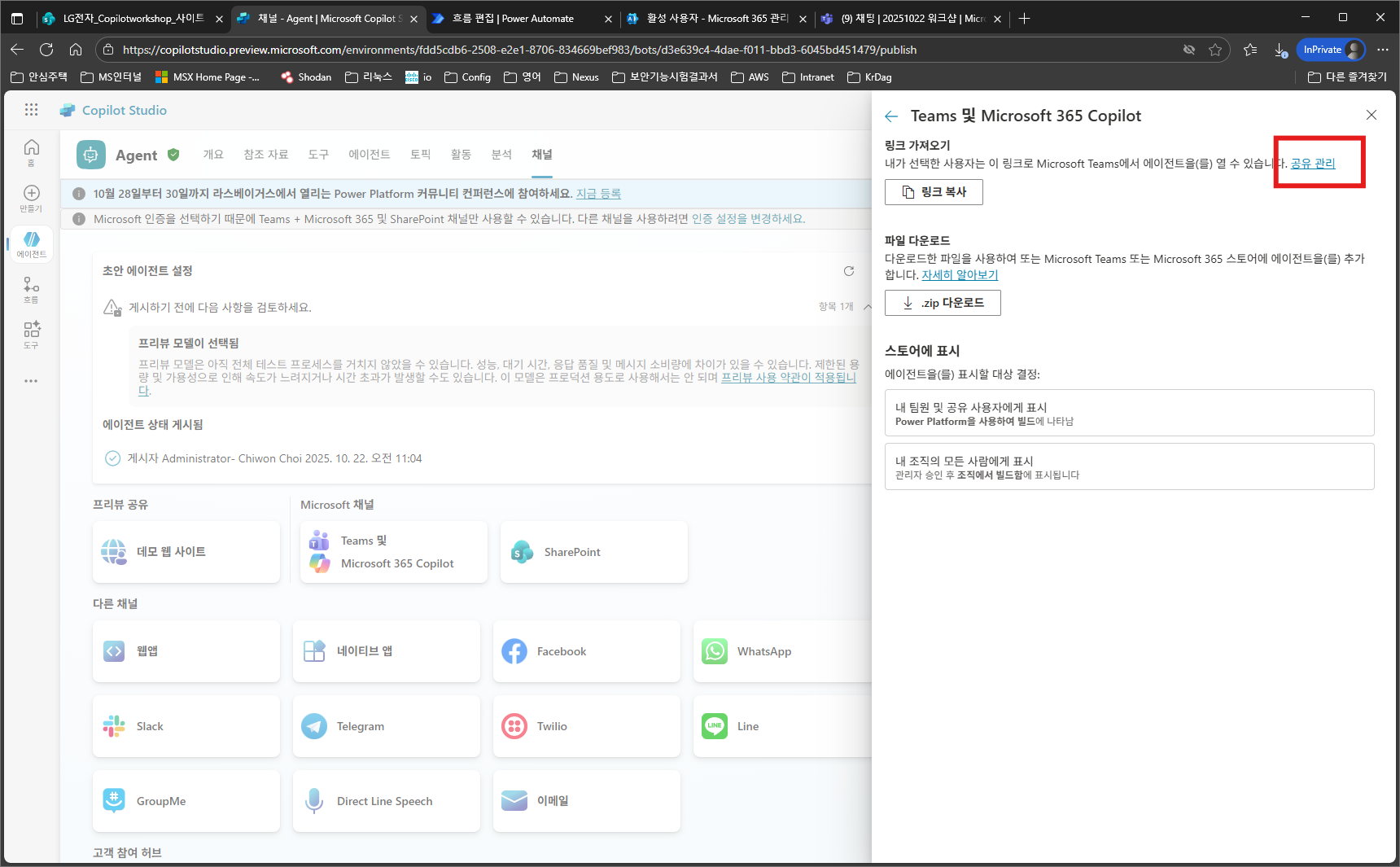
다음으로 공유 관리 버튼을 클릭합니다.
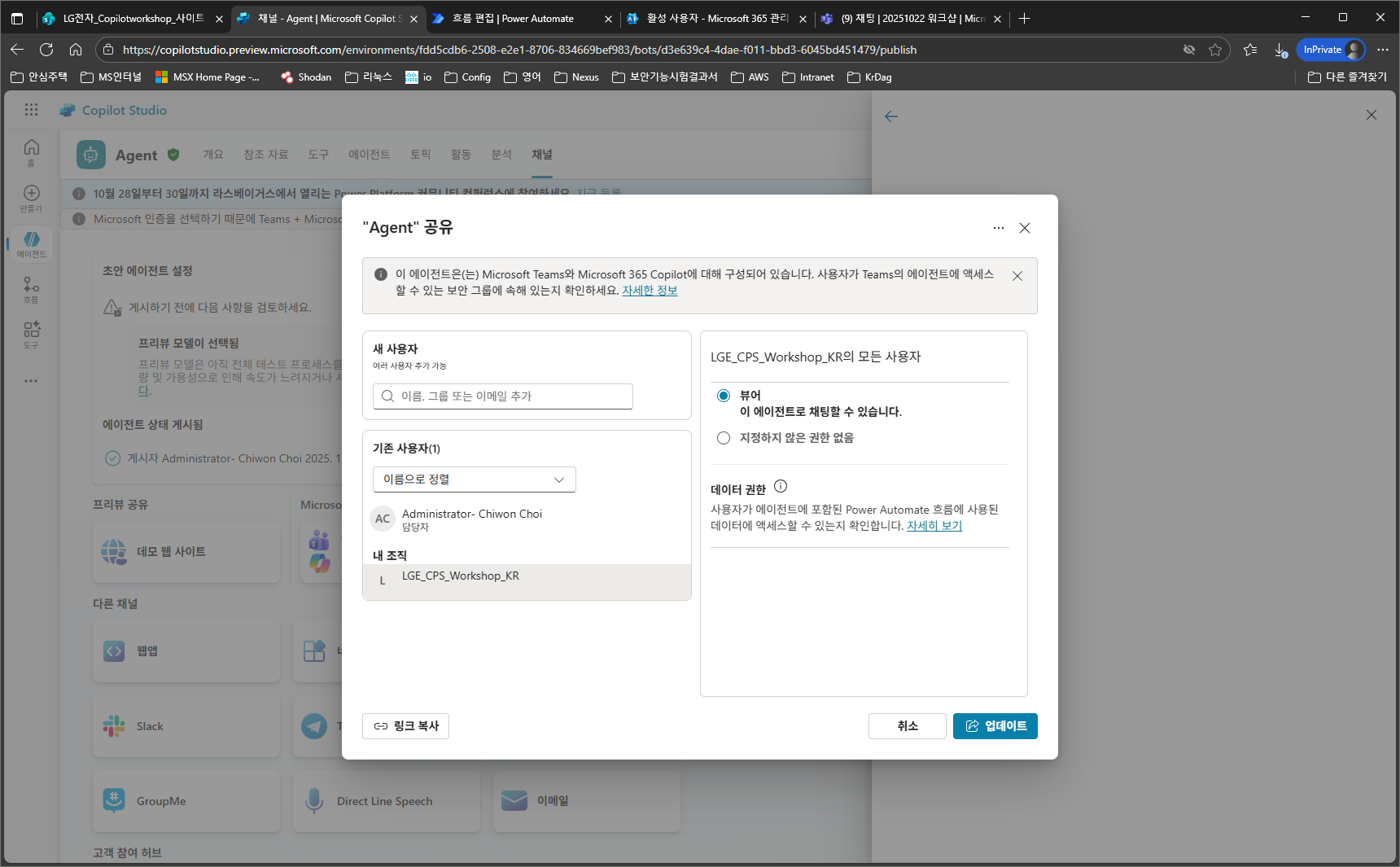
이후 내조직을 선택하여, 뷰어 권한을 지정한 후, 업데이트를 클릭합니다.
업데이트가 완료되면 다시 가용성 옵션으로 돌아가 링크 복사를 선택하여 해당 링크를 브라우저 또는 팀즈에 공유하게 되면 나를 포함한 조직원들이 에이전트를 이용할 수 있게 됩니다.
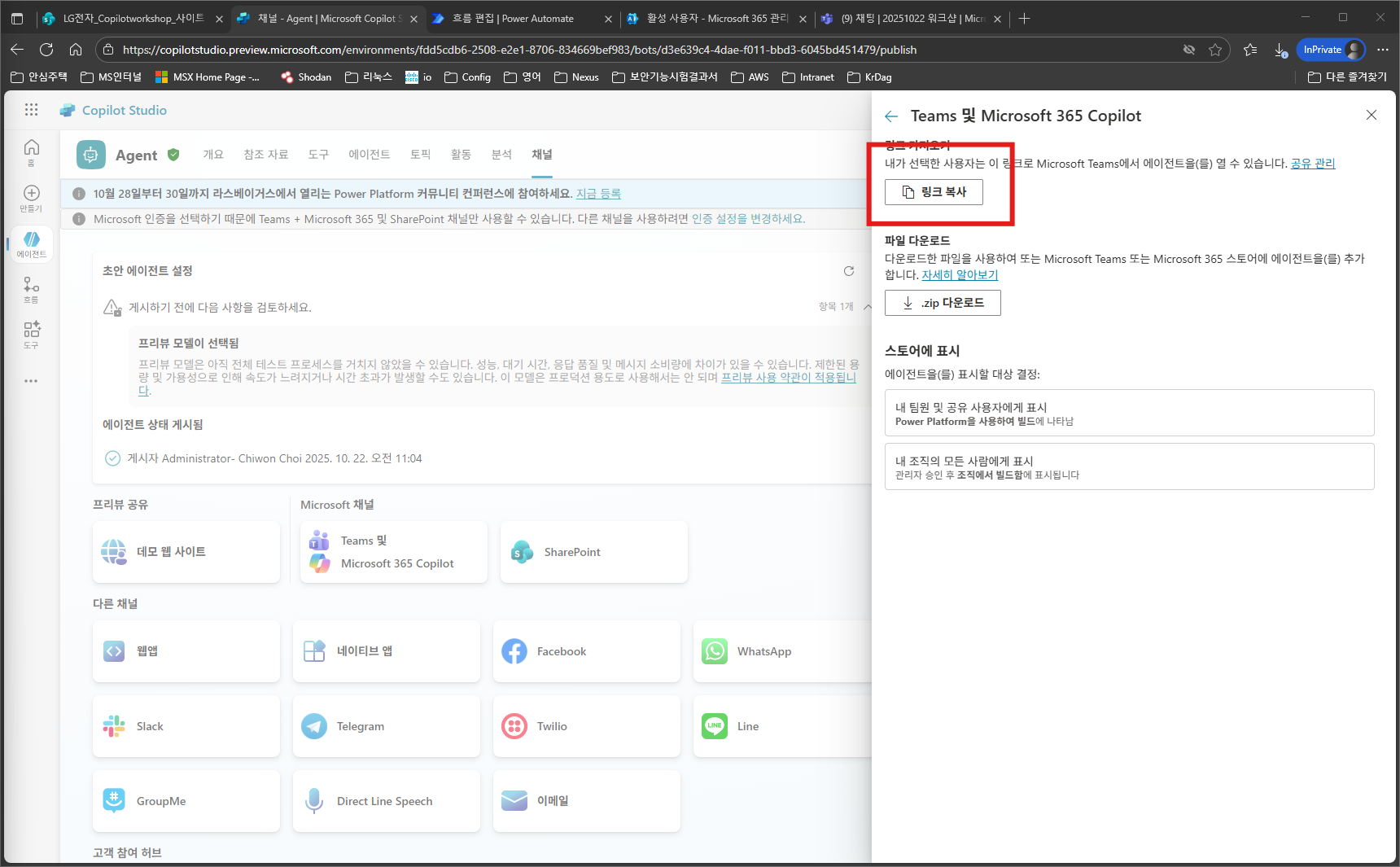
스토어에 표시 기능은, 팀즈,Copilot 앱 스토어에 구축한 에이전트가 표시되도록 하는 기능이며,
내 팀원 및 공유 사용자에게 표시 는 별도의 승인이 필요하지 않지만,
내 조직의 모든 사람에게 표시는 IT관리자의 승인 이후 배포가 됩니다.
실습을 위해 복사한 링크를 팀즈의 나와의 채팅을 통해 올려, 링크를 클릭합니다.
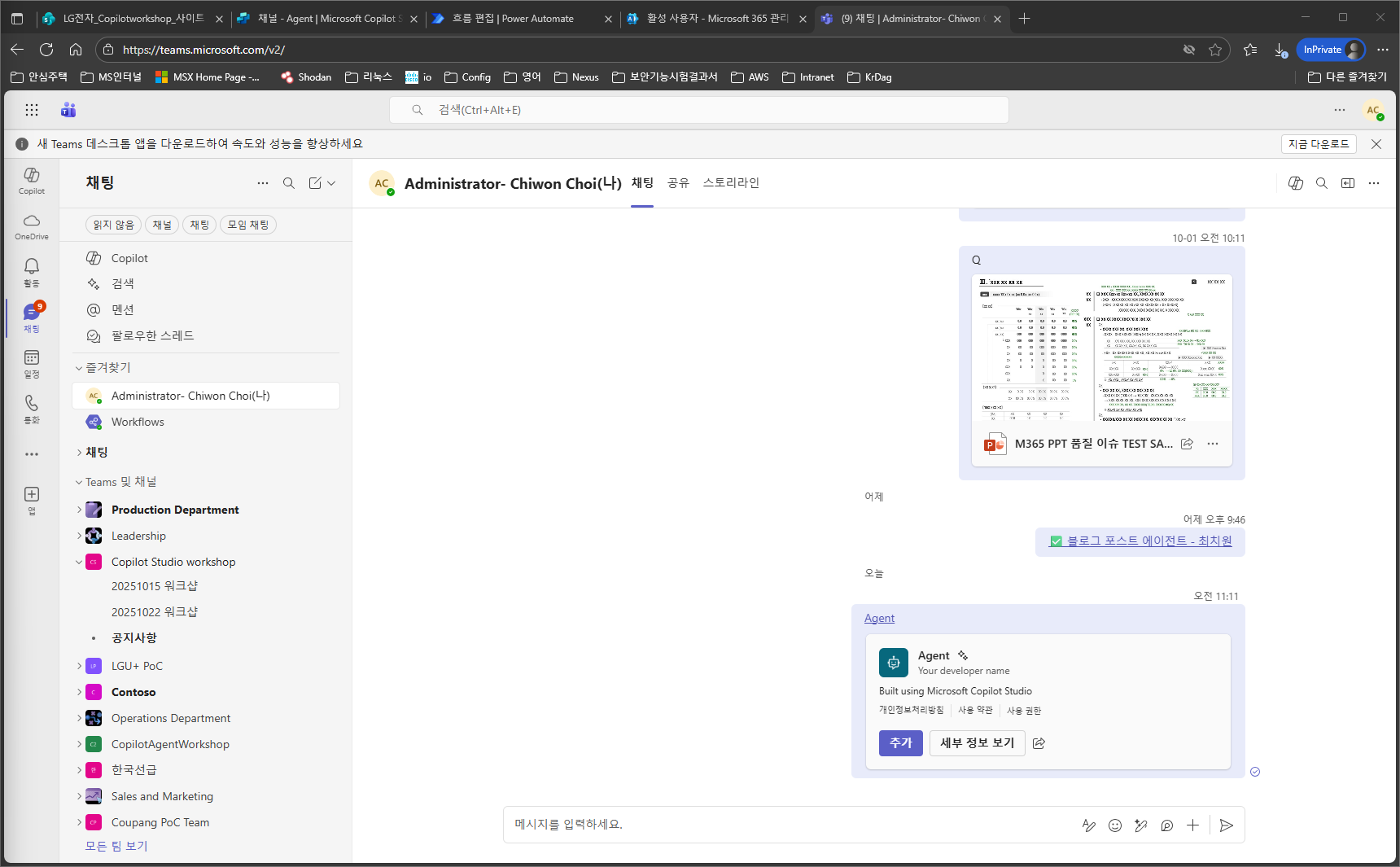
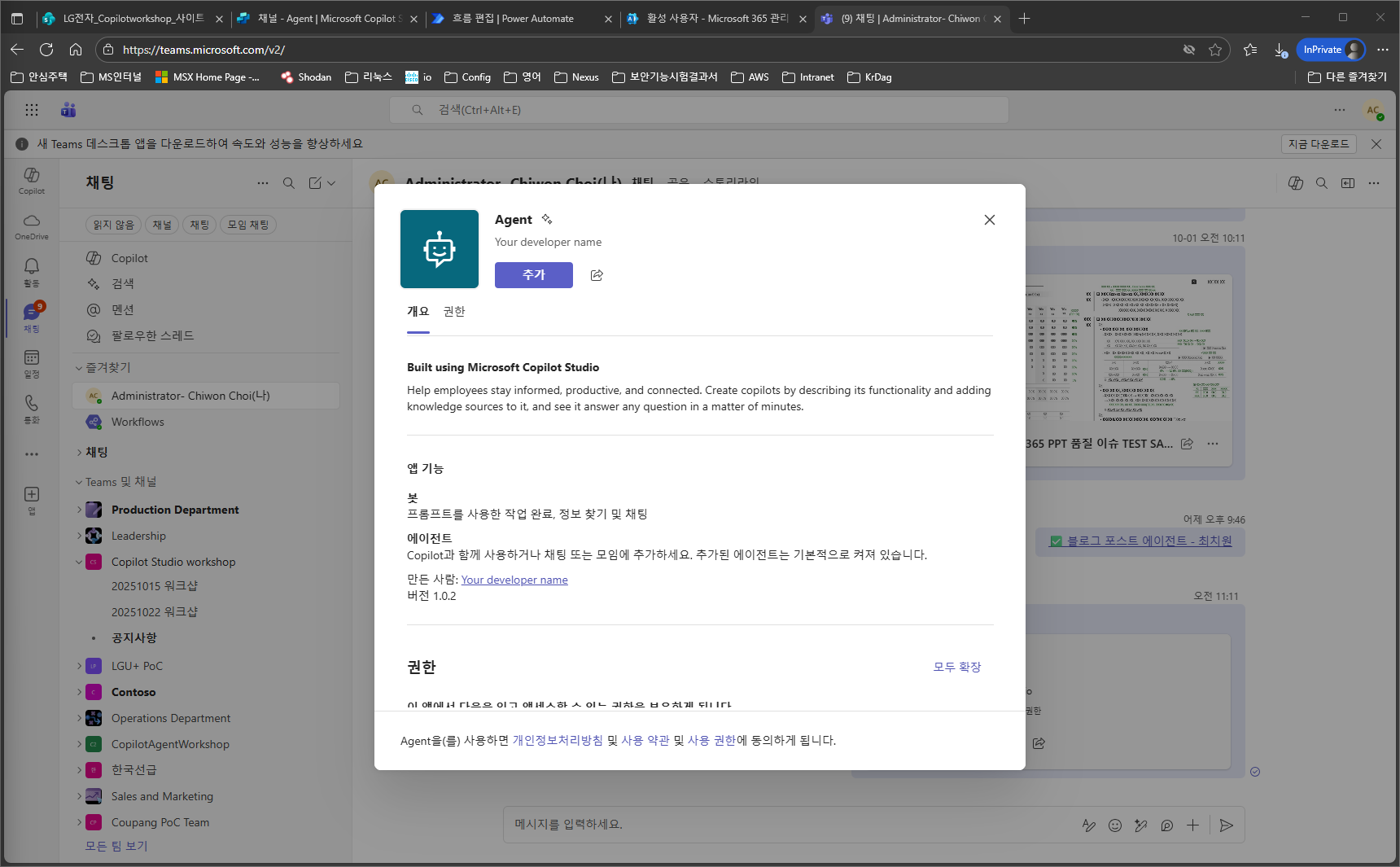
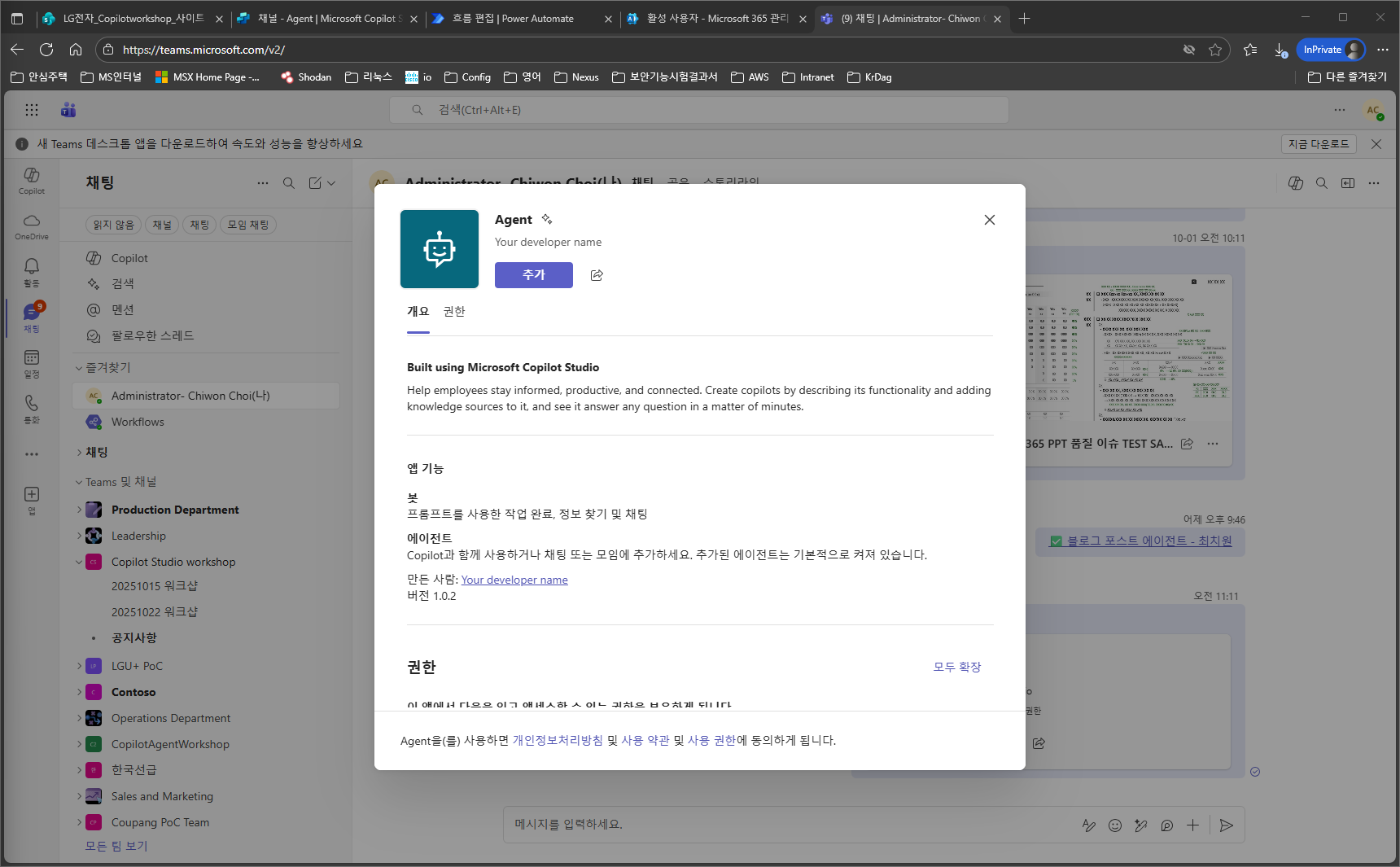
해당 링크를 클릭하면 다음과 같이 표시되며, [추가] 버튼을 클릭합니다.
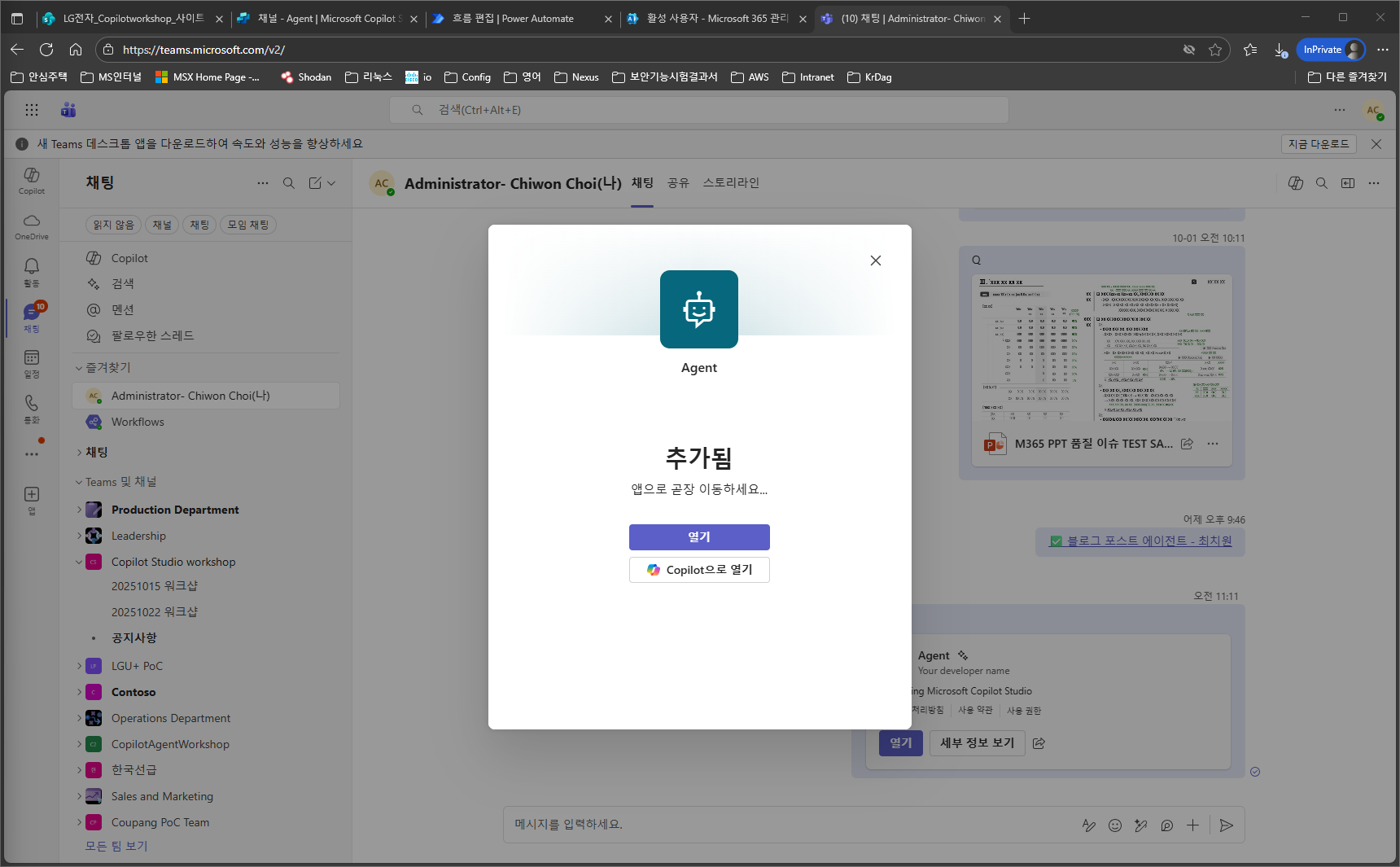
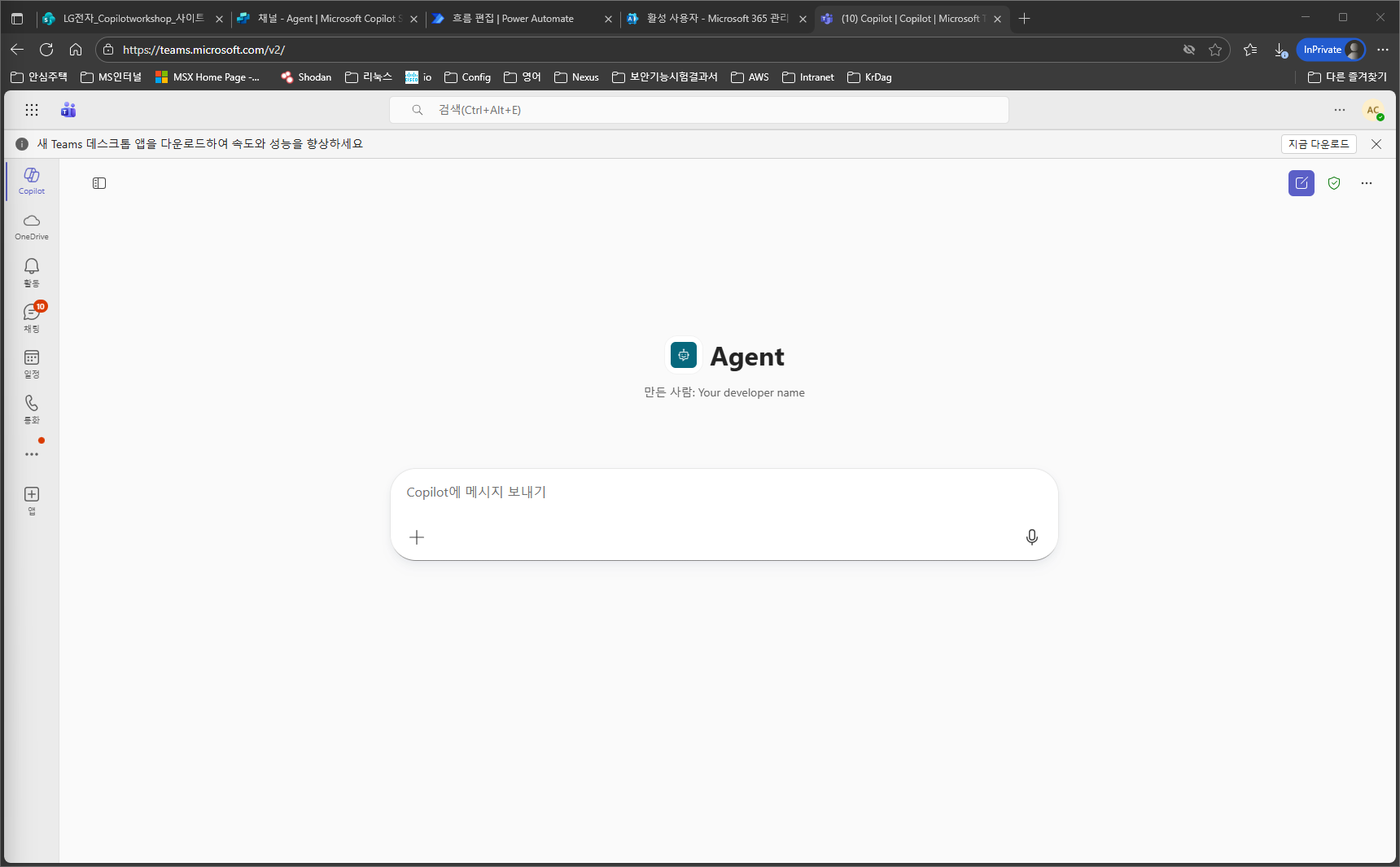
추가가 완료되었다면 Copilot 으로 열기를 눌러 Copilot 환경에서 Agent를 실행합니다.
테스트
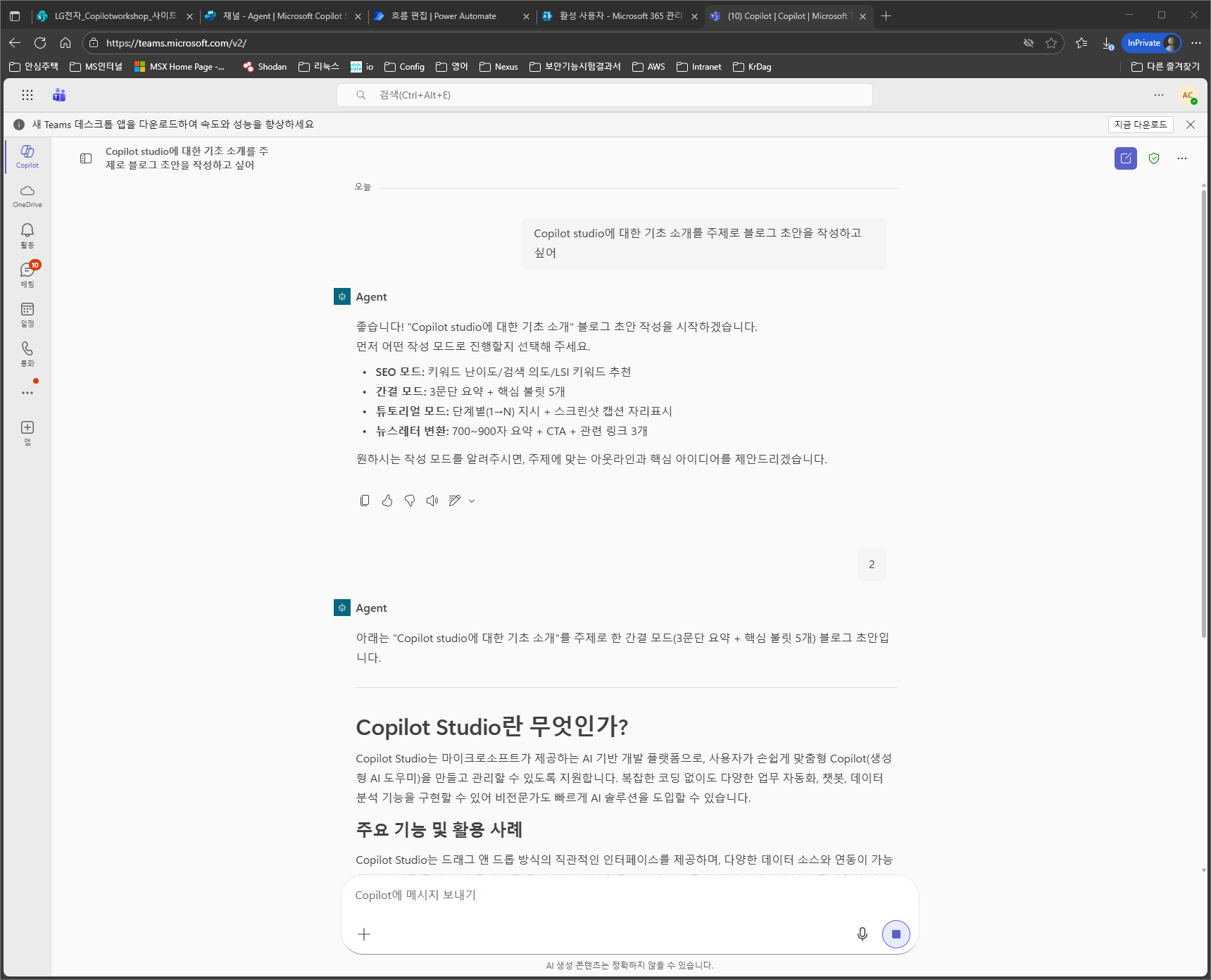
다음 몇가지 프롬프트를 이용해 실제 원하는 시나리오대로 동작하는지 테스트 해 봅니다.
Copilot studio에 대한 기초 소개를 주제로 블로그 초안을 작성하고 싶어
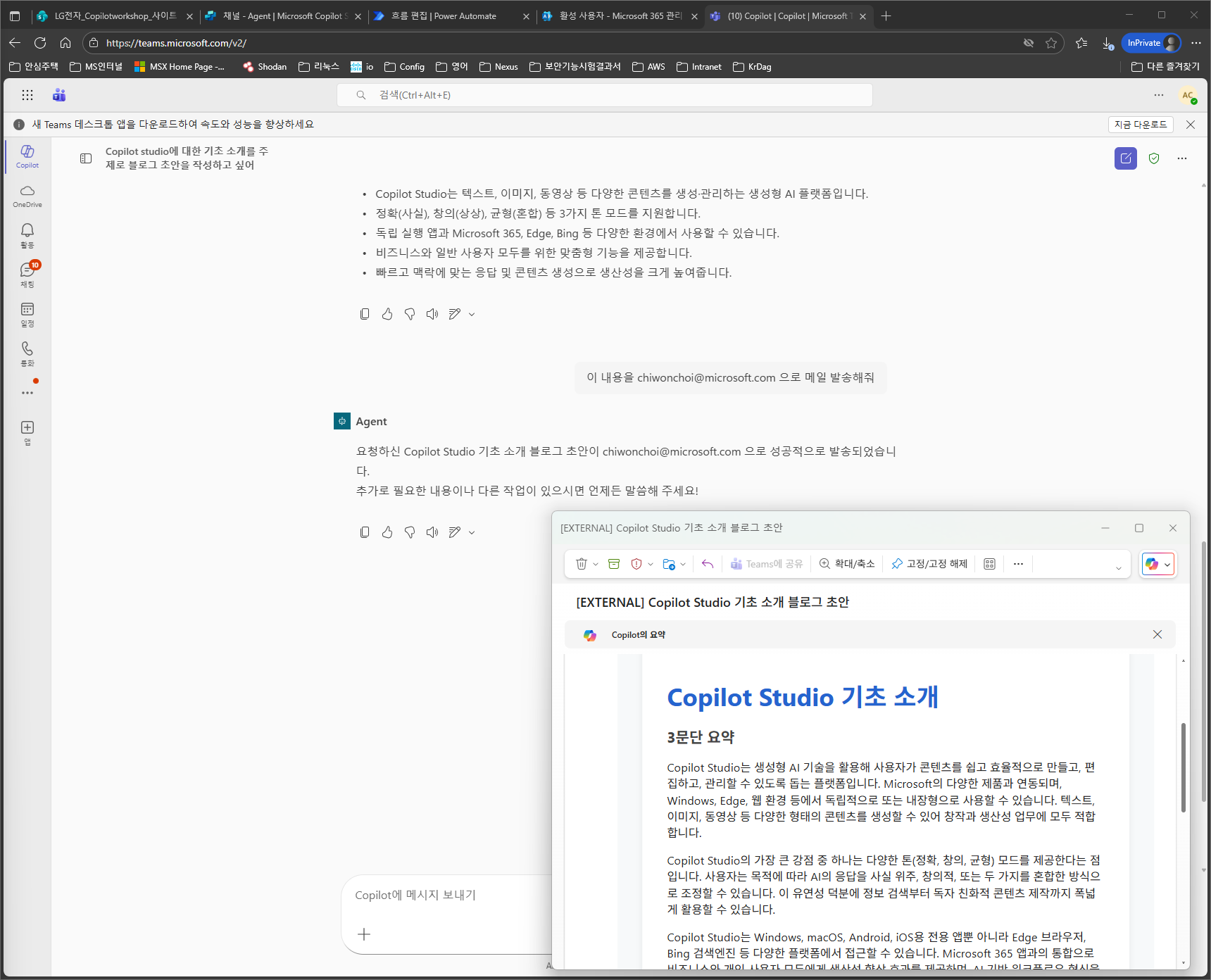
이 내용을 chiwonchoi@microsoft.com 으로 메일 발송해줘
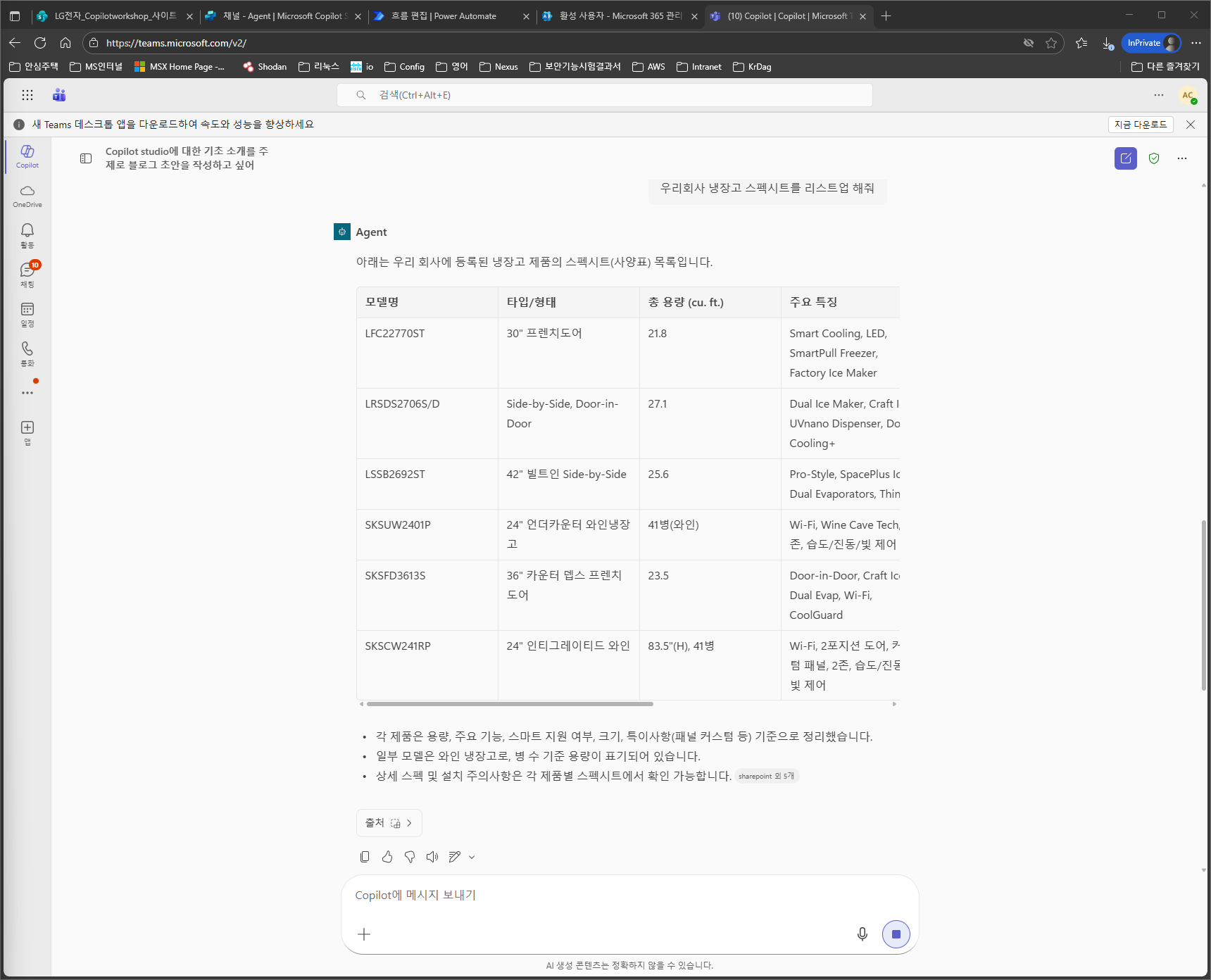
우리회사 냉장고 스펙시트를 리스트업 해줘
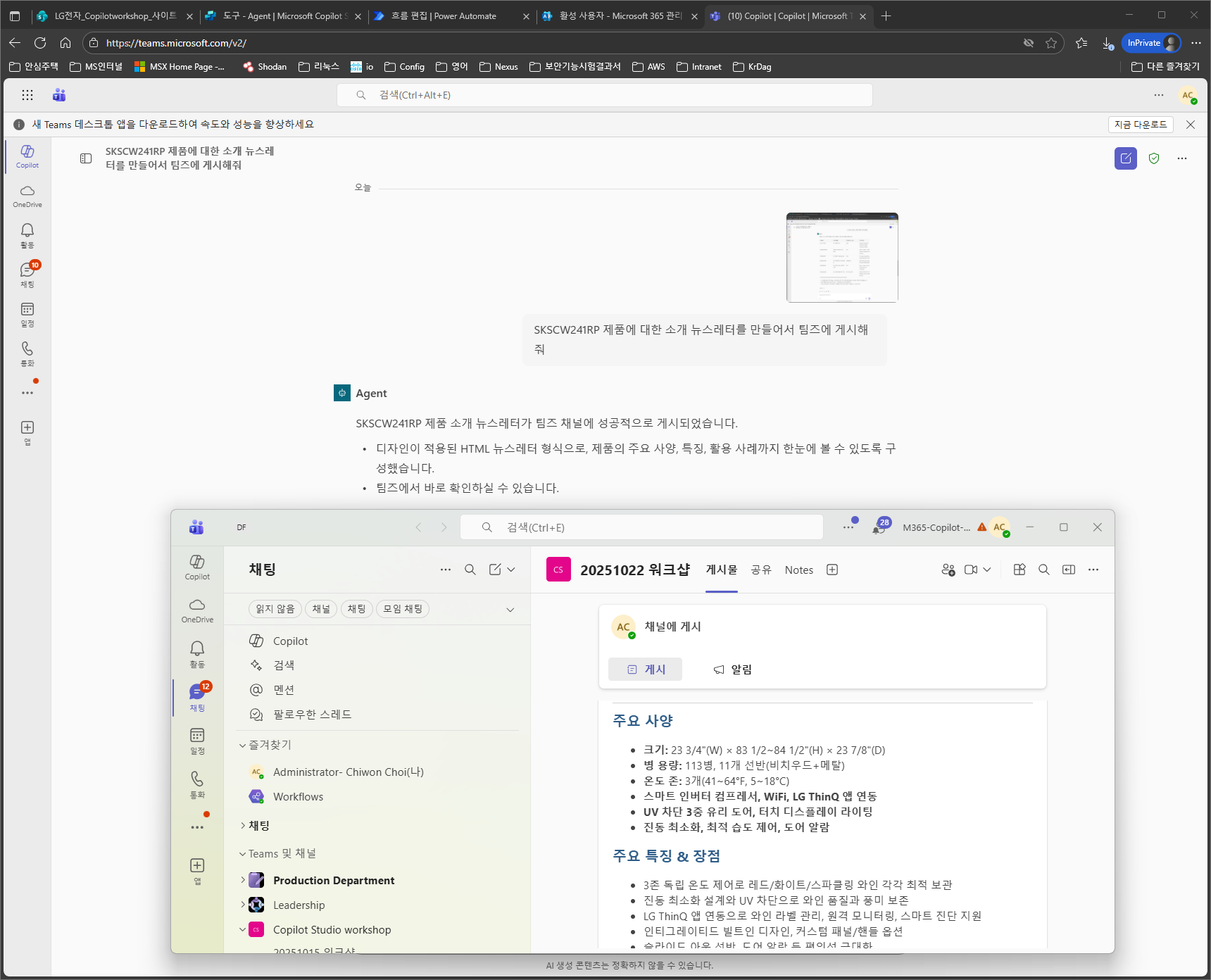
SKSCW241RP 제품에 대한 소개 뉴스레터를 만들어서 팀즈에 게시해줘
축하합니다! 커스텀 엔진 에이전트를 이용하여 Microsoft 365의 다양한 도구와 지식을 활용하는 에이전트를 개발해 보았습니다.
| ← 이전: Step 4. 도구: 플러그인 커넥터 | 개요로 돌아가기 |