트리거 추가
[리뉴얼] Copilot Studio 기본 기능 살펴보기 - 이벤트 기반 트리거를 활용한 자동 실행
Step 8: 트리거 추가
에이전트에 트리거(자동 실행) 추가
⏰ 트리거(Trigger)란?
트리거(Trigger) 는 사용자의 직접적인 채팅 입력 없이도, 특정 이벤트가 발생했을 때 에이전트(또는 플로우)가 자동으로 실행되도록 하는 진입점입니다.
| 트리거 유형 | 설명 | 예시 |
|---|---|---|
| 일정/타이머 | 정해진 시간/주기에 자동 실행 | 매일 오전 9시 업무 브리핑 |
| 이벤트 기반 | 메일 수신, SharePoint 항목 추가 등 이벤트 발생 시 실행 | 새 메일 수신 시 분류·요약 |
| 폼/워크플로 | 폼 제출, 승인 요청 등에서 호출 | 휴가 신청 폼 제출 |
트리거는 일반적으로 Power Automate 흐름의 첫 번째 액션으로 정의되며, 에이전트의 Flow 도구에 연결해 사용됩니다.
실습 시나리오
이전 단계에서 만든 메일보내기 및 알림 흐름 을 확장하여,
사용자가 직접 호출하지 않아도 특정 이벤트(예: 새 메일 수신, 일정 시각 도달) 가 발생하면 자동으로 메일을 보내고 팀즈 채널에 알림을 게시하는 흐름을 구성합니다.
본 단계는 Step 7. 커넥터 연결 중심 플로우 에서 만든 흐름을 기반으로 진행합니다.
1. 새 트리거 흐름 생성
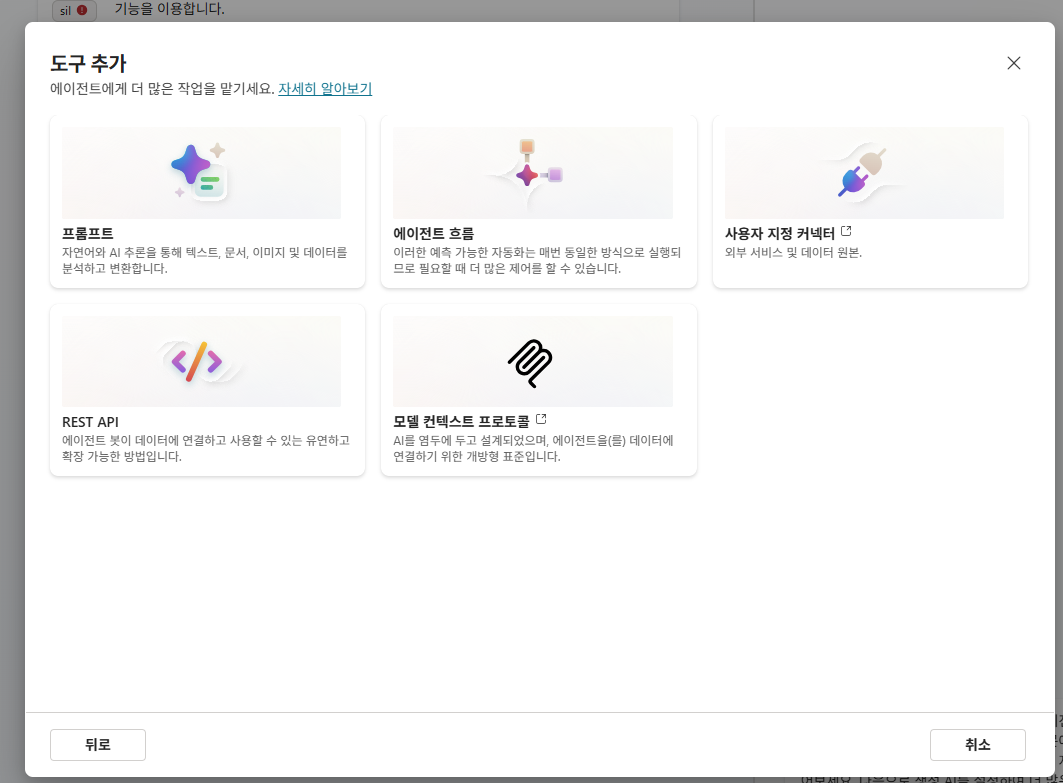
플로우 디자이너로 이동하여 새로운 흐름을 추가합니다.
[개요] → [+도구 추가] → [+새로운 도구] → [에이전트 흐름] 또는 Power Automate 포털에서 새 자동화된 클라우드 흐름을 선택합니다.
2. 트리거 선택
플로우의 첫 번째 액션을 트리거로 변경합니다.
대표적인 트리거 예시는 다음과 같습니다.
| 트리거 | 커넥터 | 설명 |
|---|---|---|
| 새 메일 도착(V3) | Office 365 Outlook | 받은 편지함에 새 메일이 들어오면 실행 |
| 반복(Recurrence) | Schedule | 정해진 주기(일/시/분)로 실행 |
| 항목 만들 때 | SharePoint | 특정 라이브러리에 새 항목 추가 시 실행 |
| 새 메시지 수신 시 | Microsoft Teams | 채널/채팅에 메시지 수신 시 실행 |
이번 실습에서는 반복(Recurrence) 트리거를 사용하여 매일 정해진 시각에 흐름이 자동으로 실행되도록 구성합니다.
| 항목 | 값 |
|---|---|
| 빈도(Frequency) | Day |
| 간격(Interval) | 1 |
| 시작 시간 | 원하는 시각 (예: 09:00) |
| 시간대 | (UTC+09:00) Seoul |
3. 후속 액션 구성
트리거 다음 액션으로, 이전 단계에서 사용한 메일 보내기(V2) 와 Microsoft Teams - 채팅 또는 채널에서 메세지 게시 액션을 동일한 방식으로 추가합니다.
입력 변수를 동적으로 채워넣어, 트리거 발생 시 자동으로 메일과 팀즈 메시지가 게시되도록 합니다.
변수 매핑·CC·HTML 본문 적용 방식은 Step 7. 커넥터 연결 중심 플로우 에서 다룬 절차와 동일합니다.
| 파라미터 | 값 |
|---|---|
| 이름 | 일일 업무 알림 트리거 흐름 |
| 설명 | 매일 정해진 시각에 자동으로 실행되어, 업무 알림 메일과 팀즈 채널 게시물을 등록합니다. |
| To | 업무 담당자 메일 주소 |
| Subject | [일일 업무 알림] {{날짜}} |
| Body | HTML 형식의 일일 업무 요약 |
| Channel Message | “오늘의 업무 알림이 도착했습니다.” + Body 일부 |
4. 게시 및 활성화
플로우 디자이너 상단의 게시(Publish) 또는 저장(Save) 버튼을 눌러 흐름을 활성화합니다.
활성화된 시점부터 트리거 조건이 충족될 때마다 흐름이 자동으로 실행됩니다.
⚠️ 트리거 흐름은 게시 후 활성(On) 상태인지 반드시 확인하세요. 비활성 상태에서는 트리거가 발동하지 않습니다.
5. 동작 확인
- 반복 트리거: 다음 실행 예정 시각까지 대기 후, Power Automate 실행 기록(Run history) 에서 정상 실행 여부를 확인합니다.
- 이벤트 트리거(메일/SharePoint 등): 테스트용 메일 발송 또는 항목 추가를 통해 트리거가 즉시 발동하는지 확인합니다.
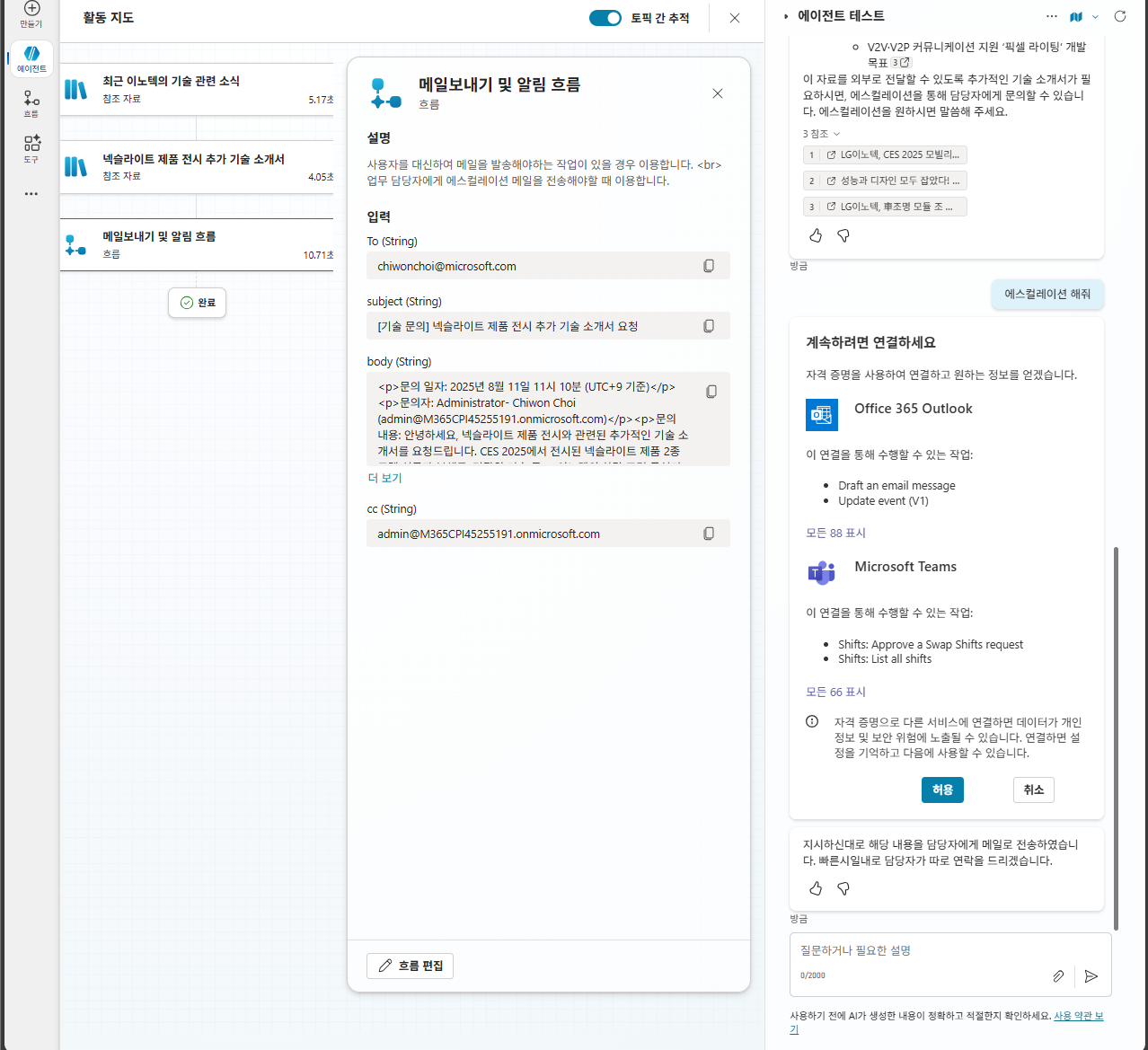
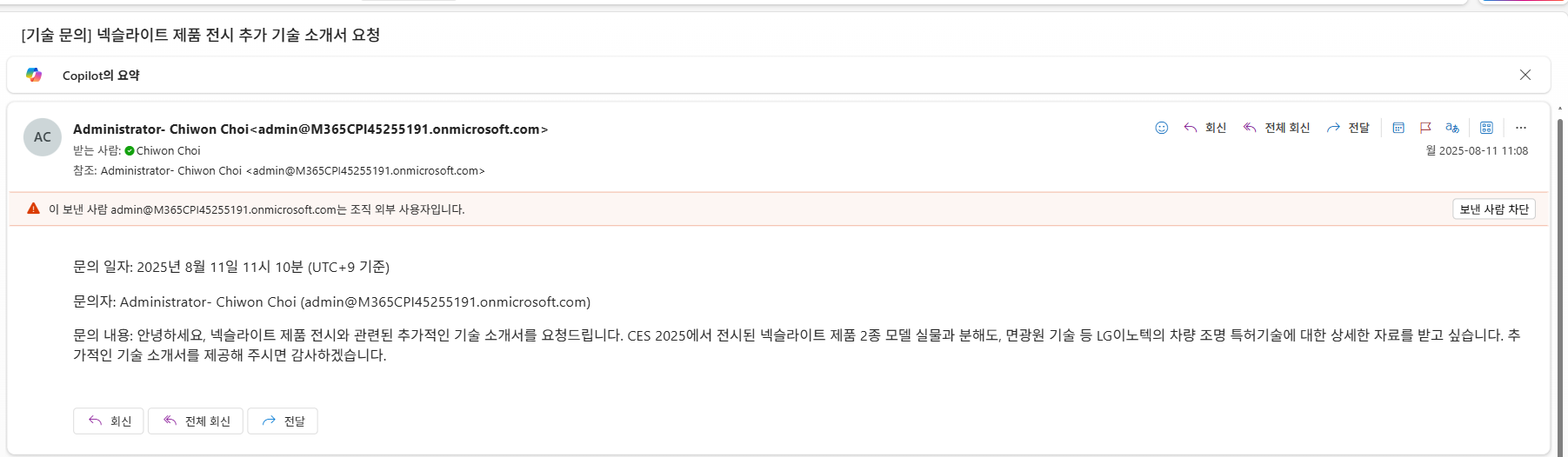
학습 포인트: 트리거는 사용자 호출 없이도 에이전트/플로우가 자동으로 동작하게 하는 진입점입니다.
에이전트의 도구로 등록된 흐름의 첫 번째 액션을 트리거로 변경하면, 동일한 자동화 로직을 수동 + 자동 양쪽에서 활용할 수 있습니다.
| ← 이전: Step 7. 커넥터 연결 중심 플로우 | 다음: Step 9. 프롬프트 도구 활용법 → |