Agent 생성 및 지침 작성
기초편 #2: 문서검색 & 에스컬레이션 - Agent 생성 및 지침 작성
Step 1: Agent 생성 및 지침 작성
Custom Engine Agent 생성 및 지침 작성
1. 여기 URL을 통해 접속 후 좌측에 있는 만들기를 누릅니다.
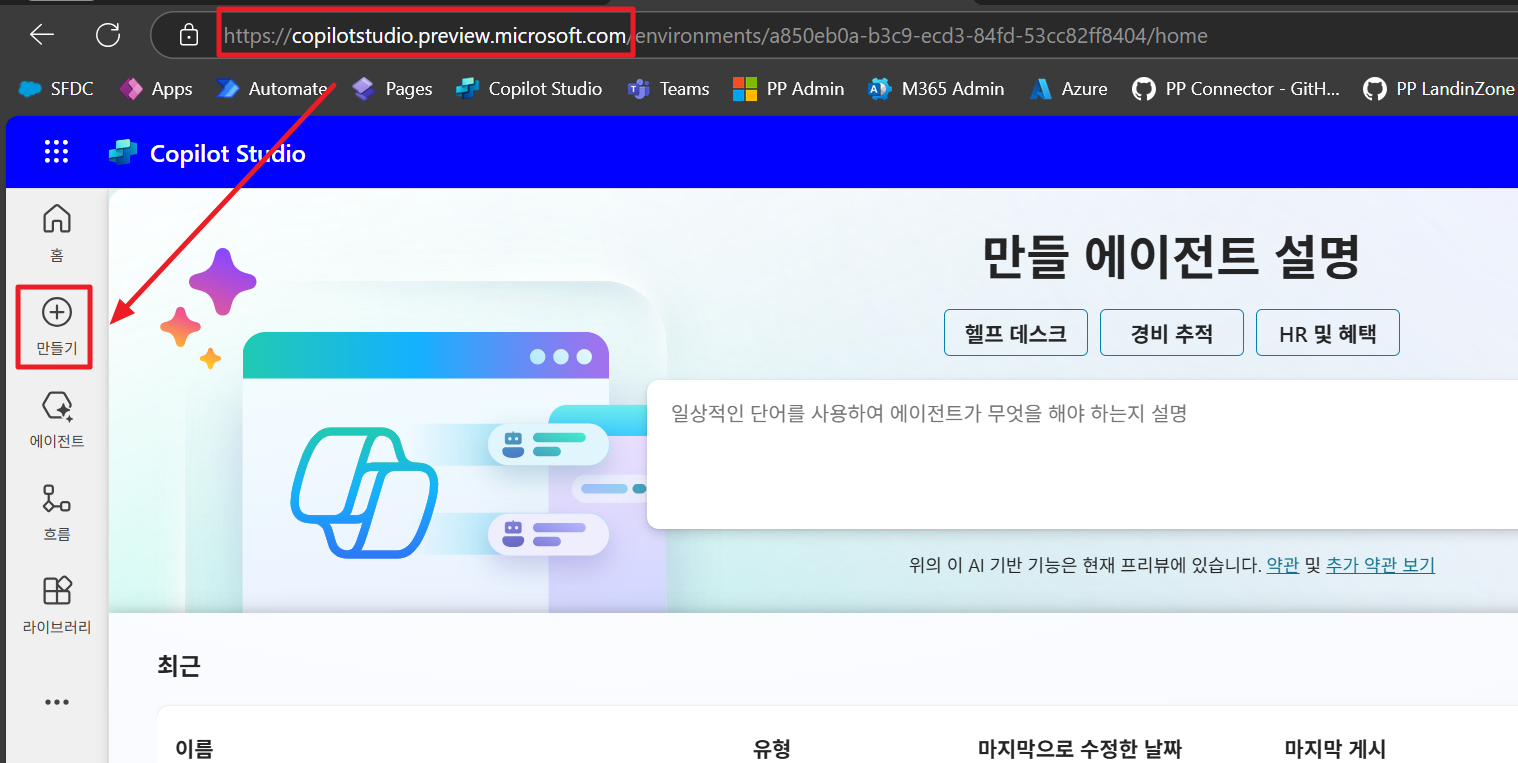 > https://copilotstudio.preview.microsoft.com/
2. 자연어 기반으로 에이전트 초안 생성
코파일럿 기능을 통해 에이전트 초안을 생성합니다.
이건 초안을 작성하는 부분으로, 그냥 바로 ‘만들기’를 클릭해서 직접 설정할 수 있습니다.
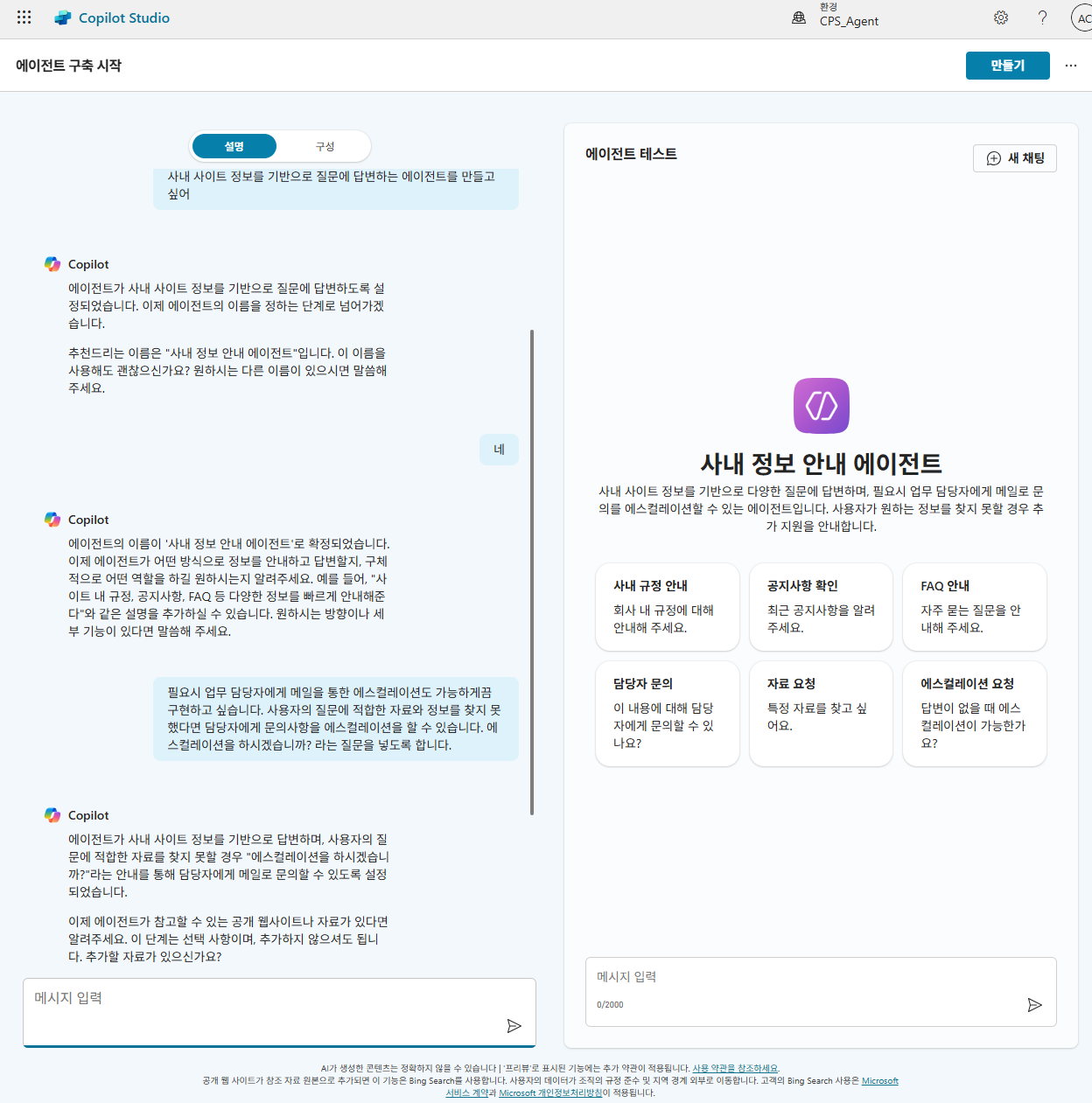
입력할 프롬프트는 아래와 같습니다.
사내 사이트 정보를 기반으로 질문에 답변하는 에이전트를 만들고 싶어
네
필요시 업무 담당자에게 메일을 통한 에스컬레이션도 가능하게끔 구현하고 싶습니다.
사용자의 질문에 적합한 자료와 정보를 찾지 못했다면 담당자에게 문의사항을 에스컬레이션을 할 수 있습니다.
에스컬레이션을 하시겠습니까? 라는 질문을 넣도록 합니다.
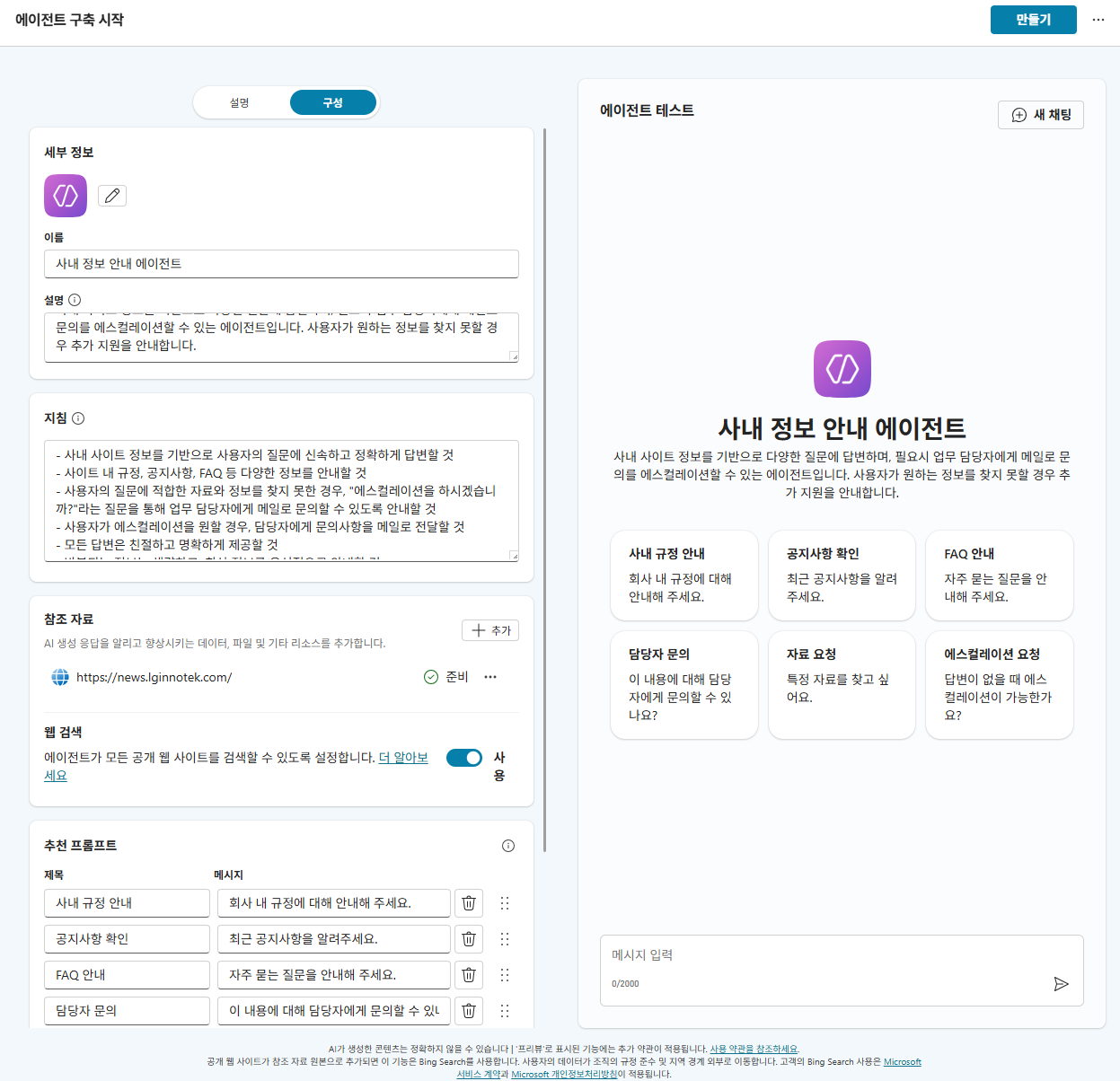
대화식 설정이 마무리가 되면 [구성] 에서 현재 설정된 에이전트 정보를 확인할 수 있습니다.
[만들기] 버튼을 클릭하여 에이전트를 생성합니다.
</br>
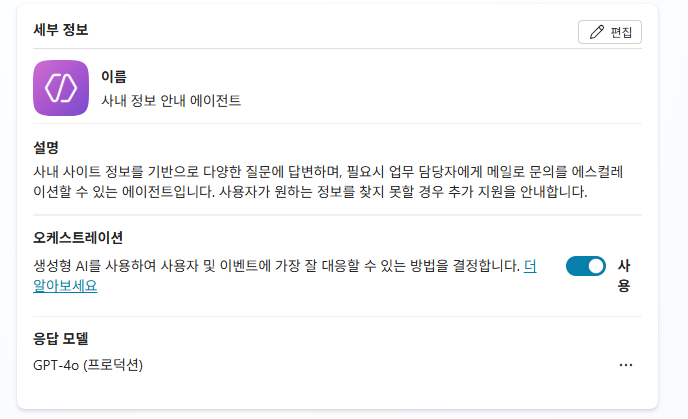
3. 생성형 AI 오케스트레이션 기능 실행
여기서 테스트할 기능을 활성화합니다. 오케스트레이션 측면에서 클래식 vs 생성형의 차이는 여기를 참고할 수 있습니다.
 </br>
</br>
또한 설정에서 “응답 모델” 을 변경할 수 있습니다.
</br>
</br>
또한 설정에서 “응답 모델” 을 변경할 수 있습니다.
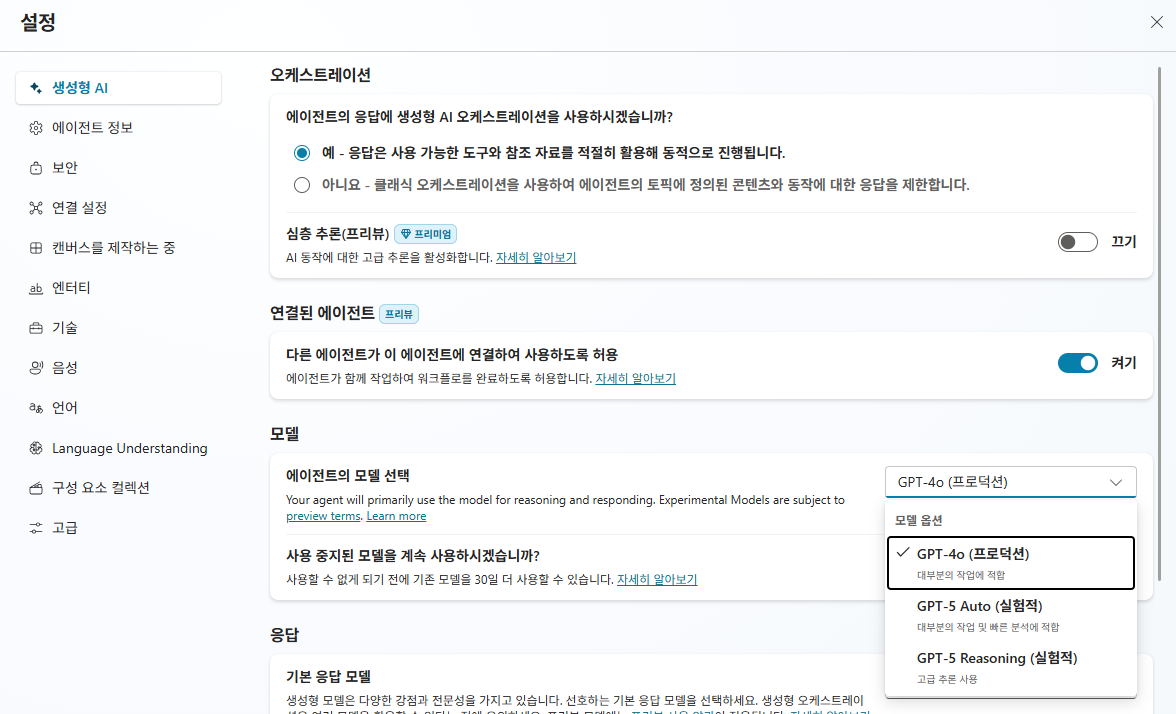 </br>
</br>
2025년 8월 10일 기준, GPT-4o 와 GPT-5 이용 가능
4. 참조자료에 추가적인 설명 추가
다음과 같이 참조 자료 화면에서, 위에서 자동으로 연결된 홈페이지 URL에 조금 더 상세한 설명을 추가하고 저장을 합니다.
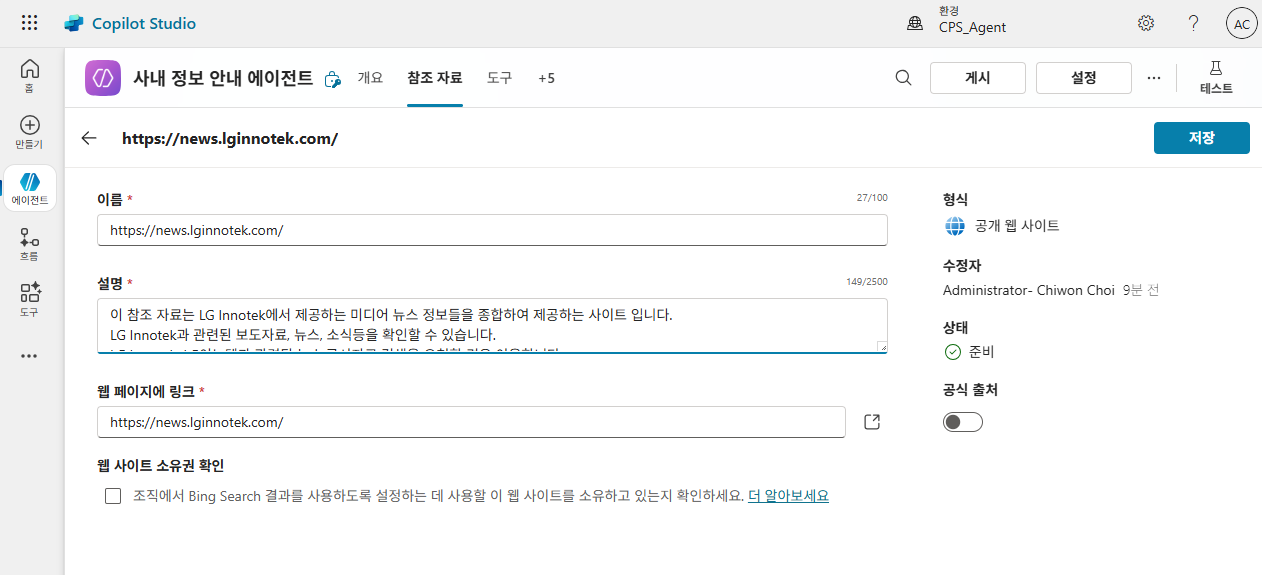
이 참조 자료는 LG Innotek에서 제공하는 미디어 뉴스 정보들을 종합하여 제공하는 사이트 입니다. LG Innotek과 관련된 보도자료, 뉴스, 소식등을 확인할 수 있습니다.
LG Innotek, LG이노텍과 관련된 뉴스,공시자료 검색을 요청할 경우 이용합니다.
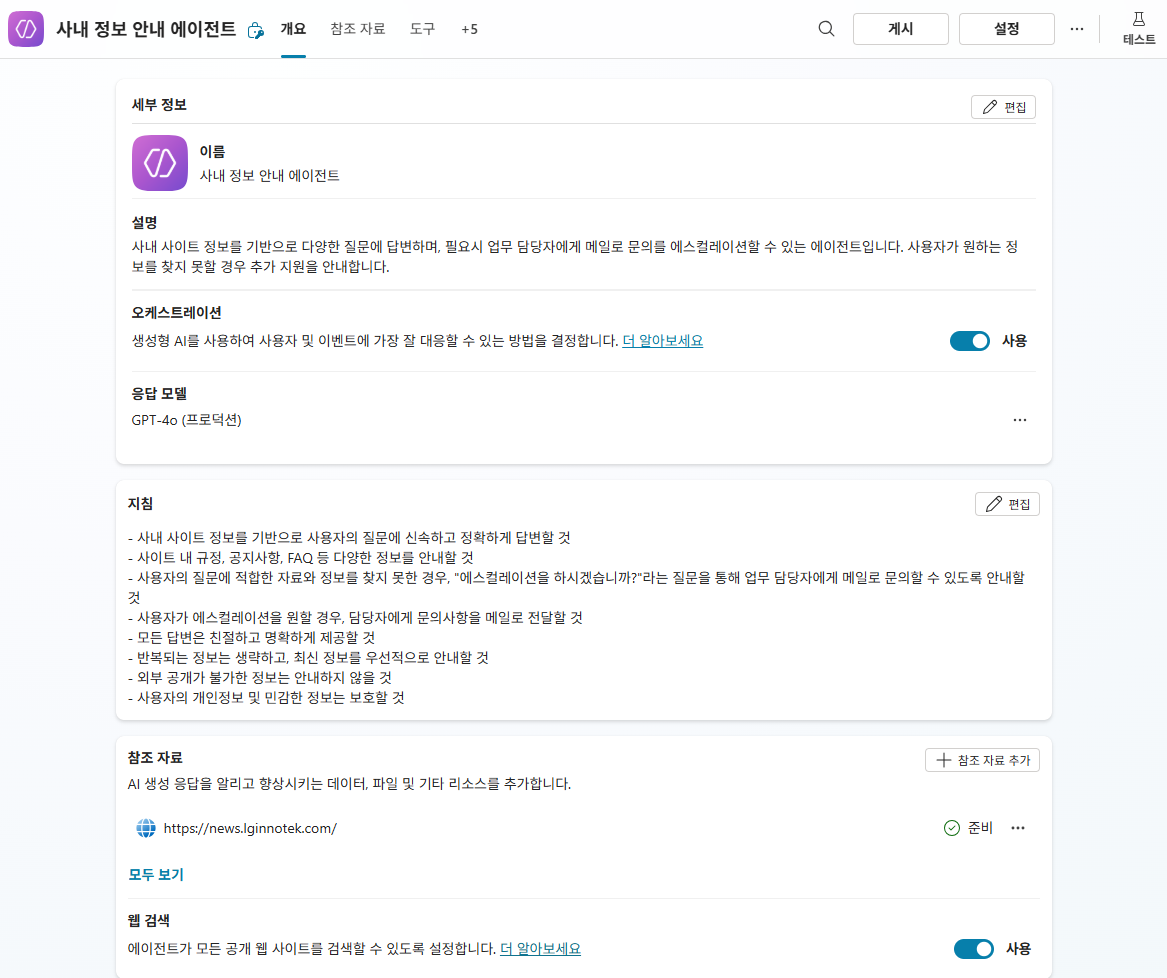
에이전트의 기본 지침 설정이 완료되었습니다. 다음은 에이전트가 이용할 도구와 트리거 설정을 합니다.
| ← 개요로 돌아가기 | 다음: Step 2. 도구: 커넥터 → |