Lab 3 · VNet 프라이빗 엔드포인트로 MCP 서버 연결
Azure Virtual Network의 프라이빗 엔드포인트 뒤에 있는 MCP 서버에, Power Platform VNet 지원을 통해 Copilot Studio를 안전하게 연결하는 전체 실습(Part 1 서버 배포·테스트 + Part 2 VNet 연결)을 한국어로 옮겼습니다.
📎 원작자 및 출처
이 문서는 fooshen(Foo Shen) 님의 GitHub 저장소 원문을 한국어로 옮긴 것입니다(MIT License). 모든 저작권은 원작자에게 있으며, 최신·정확한 내용과 스크린샷은 아래 원문을 확인하세요.
- 원작자: fooshen (Foo Shen)
- 원본 저장소: fooshen/MCPwithVnet ↗
- Introduction(README): README.md ↗
- Part 1 — MCP 서버 배포·테스트: MCPServer.md ↗
- Part 2 — Power Platform ↔ VNet 연결: VNET.md ↗
- 라이선스: MIT
아래 본문의 이미지는 원작자 저장소의 스크린샷을 그대로 가져온 것입니다. 최신 화면은 원문 저장소를 확인하세요.
난이도 ★★★★☆ · Power Platform 관리자 · Azure 네트워킹
0. 소개 — VNet을 통해 Copilot Studio를 MCP 서버에 연결하기
이 가이드는 Azure Virtual Network(VNet)의 프라이빗 엔드포인트 뒤에 위치한 MCP 서버에 Copilot Studio가 어떻게 안전하게 연결하는지를 단계별로 설명합니다.
Microsoft Copilot Studio는 Microsoft Power Platform 위에 직접 구축됩니다. 즉, 전 세계 조직이 이미 대규모로 검증한 것과 동일한 엔터프라이즈급 보안·거버넌스·컴플라이언스·네트워킹 제어를 그대로 상속합니다. Copilot Studio가 MCP 서버에 연결할 때는 Power Platform의 사용자 지정 커넥터(Custom Connector) 프레임워크를 통해 이루어집니다. MCP는 프로토콜과 도구 시맨틱을 정의하지만, 전송·인증·거버넌스는 모두 커넥터 계층에서 동작합니다. 그 결과 모든 MCP 도구는 오늘날 기업이 신뢰하는 강력한 제어(안전한 인증 흐름, 네트워크 격리, DLP 적용, ALM 파이프라인, 중앙 집중식 관리 거버넌스)의 혜택을 그대로 받습니다.
이 가이드는 MCP 서버 연결을 예로 들지만, 동일한 단계가 Power Platform의 다른 지원 커넥터 연결에도 적용되며 Power Apps·Power Automate에도 똑같이 적용됩니다.
참고 문서
- Power Platform Virtual Network support — 개요
- Power Platform Virtual Network support — 백서(Whitepaper)
- Power Platform Virtual Network support — 설정 가이드
- 문제 해결 팁(Troubleshooting)
왜 중요한가 (Why This Matters)
최근의 에이전트는 재고·재무·운영·사내 업무(LOB) API 같은 내부 시스템 접근이 점점 더 필요해집니다. 그런데 이런 시스템은 대개 VNet 안, 프라이빗 엔드포인트 뒤에 있고, 이를 공개적으로 노출하는 것은 선택지가 될 수 없습니다.
MCP 서버를 프라이빗 엔드포인트 뒤에 두고 Power Platform의 VNet 지원을 사용하면 다음을 얻습니다.
- 공개 노출 제로(Zero Public Exposure)
- MCP 서버가 공용 인터넷에 전혀 닿지 않습니다.
- 위임된 서브넷(delegated subnet)을 통한 Power Platform 관리형 런타임만 접근할 수 있습니다.
- 엔터프라이즈급 네트워크 격리 — 트래픽이 전적으로 다음을 통해 흐릅니다.
- 프라이빗 엔드포인트(Private endpoints)
- 프라이빗 DNS 영역(Private DNS zones)
- 필요 시 VNet ↔ VNet 라우팅
이 가이드에서 다루는 것
- Azure Functions에 샘플 MCP 서버 배포
- 프라이빗 엔드포인트로 보안 적용
- 위임된 VNet을 통해 Power Platform이 도달하도록 구성
사전 요구 사항
- Visual Studio Code (선택 — 샘플 MCP 서버 생성·배포용)
- Power Platform 환경
- Power Platform과 동일한 테넌트의 Azure 구독
- PowerShell
시작하기 전에
- 아직 환경이 없다면 Power Platform 환경을 생성합니다. Production·Sandbox·Developer 환경을 만들 수 있습니다. Trial 환경은 VNet을 지원하지 않습니다.
- 해당 환경에 Managed Environment(관리형 환경) 기능을 활성화합니다.
중요 — 먼저 Azure 리전을 확인하세요. Power Platform 환경이 어느 Azure 리전에 있는지 먼저 식별해야 합니다.
- PowerShell Get-EnvironmentRegion로 확인하거나,
- 메이커 포털에서 Azure Synapse Link(내비게이션에 없으면 “More” → “Discover All”에서 검색)로 이동해 New Link를 클릭하면 현재 Azure 리전이 표시됩니다.
원문 예시에서는 환경이 Australia Southeast에 있습니다. Power Platform 환경은 하나 이상의 Azure 리전에 매핑되는 지역(geography) 에 속할 수 있습니다. 예를 들어 환경이 호주(Australia) 지역이면 리전은 Australia East 또는 Australia Southeast일 수 있습니다. 매핑된 리전 목록은 지원 리전 문서를 참고하세요. 기존 환경을 다른 리전으로 이동해야 한다면 Microsoft 지원에 문의하세요.
새 환경 생성 시 리전을 지정하려면 PowerShell New-AdminPowerAppEnvironment의 RegionName 매개변수 또는 Power Platform API를 사용합니다.

Part 1 · Azure Functions에 MCP 서버 배포하고 Copilot Studio에서 테스트
이 예제에서는 Visual Studio Code로 아주 기본적인(no-frills) HelloWorld MCP 서버를 C#으로 만들어 Azure Function에 배포합니다.
이미 사용할 MCP 서버가 있거나 다른 샘플을 쓴다면 Part 1은 건너뛰어도 됩니다. 이 파트는 MCP 서버 작성 자체가 목적이 아니라, 서버가 없을 때 빠르게 VNet 파트로 넘어가기 위한 것입니다. Azure Functions에서 MCP 서버를 작성하는 예는 Tutorial: Host an MCP server on Azure Functions와 mcp-dotnet-samples를 참고하세요.
필요한 것: Visual Studio Code · Azure 구독 · Copilot Studio가 있는 Power Platform 환경.
C#으로 간단한 Hello World MCP 서버 만들기
- Visual Studio Code에 Azure Functions 확장을 설치합니다.
Ctrl+Shift+P또는F1을 눌러 Azure Functions: Create New Project를 선택합니다.


- 새 폴더
HelloWorldMCPServer를 만듭니다. - 런타임은 C# → .NET 8.0 Isolated LTS, 프로젝트 템플릿은 McpToolTrigger를 선택합니다.
이는 MCP 도구 엔드포인트 생성에 필요한 모든 것을 세팅해 주는 Azure Functions MCP Extension 프로젝트 스캐폴딩을 사용합니다. 자세한 내용은 문서를 참고하세요.
- 함수 이름은
SayHello, 네임스페이스는 예시로fsdemo를 사용합니다. - 기본 MCP 서버 파일이 생성됩니다. 테스트를 단순화하기 위해
host.json에서webhookAuthorizationLevel을 Anonymous로 바꾸고,HelloWorldMCPServer의 instructions·serverName 속성을 수정합니다.
{
  "version": "2.0",
  "logging": {
    "applicationInsights": {
      "samplingSettings": {
        "isEnabled": true,
        "excludedTypes": "Request"
      },
      "enableLiveMetricsFilters": true
    }
  },
  "extensions": {
    "mcp": {
      "instructions": "Greet the user with a simple 'Hello, World!' message.",
      "serverName": "HelloWorldMCPServer",
      "serverVersion": "2.0.0",
      "encryptClientState": true,
      "messageOptions": {
        "useAbsoluteUriForEndpoint": false
      },
      "system": {
        "webhookAuthorizationLevel": "Anonymous"
      }
    }
  }
}
- 이 샘플에는 도구가 하나(
SayHello)뿐이며, 사용자에게 “Hello {user}! This is an MCP Tool.” 로 인사합니다.SayHello.cs를 열어 응답에 타임스탬프를 추가합니다. Azure Function MCP Extension 스캐폴딩 덕분에 McpToolTrigger·McpToolProperty 어트리뷰트만 붙이면 됩니다.
using Microsoft.Azure.Functions.Worker;
using Microsoft.Azure.Functions.Worker.Extensions.Mcp;
using Microsoft.Extensions.Logging;

namespace fsdemo;

public class SayHello
{
    private ILogger<SayHello> _logger;

    public SayHello(ILogger<SayHello> logger)
    {
        _logger = logger;
    }

    [Function(nameof(SayHello))]
    public object Run(
        [McpToolTrigger("Say Hello", "Responds to the user with a hello message.")] ToolInvocationContext context,
        [McpToolProperty("Name", "The name of the person to greet.")] string? name
    )
    {
        _logger.LogInformation("C# MCP tool trigger function processed a request.");
        return new
        {
            content = new[]
            {
                new
                {
                    type = "text",
                    text = $"Hello, {name ?? "world"}! This is an MCP Tool! Time now is {DateTime.Now}"
                }
            }
        };
    }
}
원시 문자열(raw string)을 반환하지 마세요. 기본 함수는 raw string을 반환하는데, JSON 객체를 반환하도록 바꿔야 합니다. Copilot Studio는 raw string에 diff 스타일 렌더러를 사용하므로, “Hello, this is MCP tool. ~Time now is {now}~” 처럼 취소선 형식이 보인다면 도구가 raw string을 반환하고 있기 때문입니다.
-
로컬 테스트:
F5를 누르고 프롬프트에서 “Use Local Emulator” 를 선택하면 Azure Blob Storage용 로컬 에뮬레이터(Azurite)가 세팅됩니다.AzureWebJobStorage연결 확인 실패가 뜨면 “Run Emulator” 를 클릭해 시작합니다. 빌드 완료를 기다립니다. -
로컬 서버가 실행되는 것을 확인합니다.

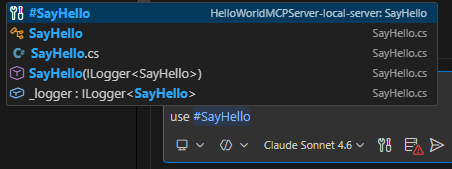
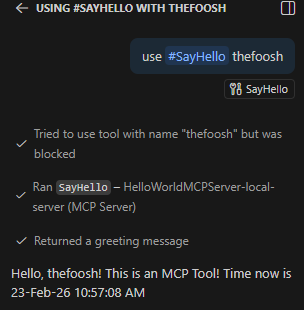
- VS Code의 GitHub Copilot 채팅에서
use #SayHello를 입력하고 SayHello 도구를 선택한 뒤 사용자 이름을 파라미터로 추가해 로컬 테스트합니다. 프롬프트가 뜨면 “Allow” 를 선택합니다(선택하지 않으면 호출이 차단됨).
Function Apps에 배포
- Azure Function으로 배포합니다.
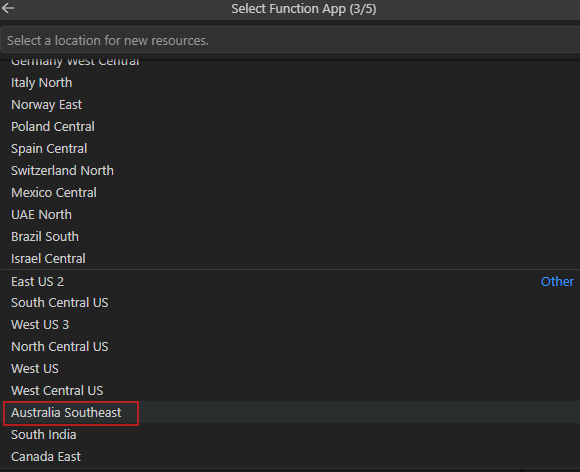
Ctrl+Shift+P/F1→ “Azure Functions: Deploy to Function Apps…“ 를 선택합니다. - ”+ Create new function app…“ (또는 기존 앱 사용)을 선택합니다. 단, Function App은 반드시 Power Platform 환경과 동일한 리전이어야 합니다. 이름(예:
HelloWorldMCPDemo)을 입력하고, 새로 만들 경우 환경과 같은 리전을 선택합니다(원문 예시는 Australia Southeast).
- “.NET 8 Isolated” 와 리소스 인증 유형 Secrets(Blob Storage·App Insights와 통신 필요)를 선택합니다.
Consumption 플랜에 Azure Function을 만들지 마세요. Flex Consumption 등 다른 플랜을 사용하세요. Consumption 플랜은 Virtual Network 통합을 지원하지 않아 이 실습에서 사용할 수 없습니다. 플랜별 네트워킹 기능은 문서를 참고하세요.
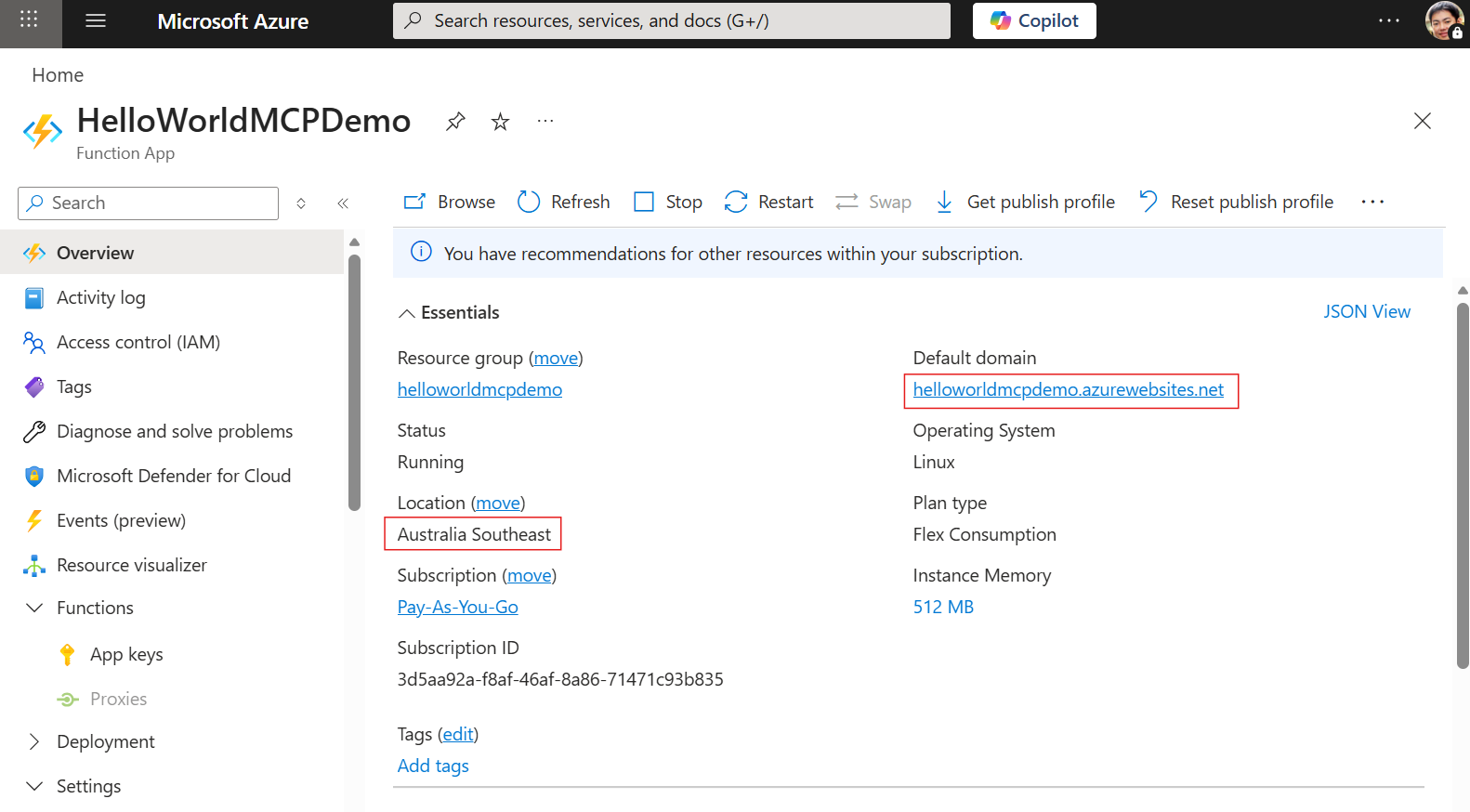
- Azure Portal에서 Function App이 실행 중인지 확인하고, 도메인 URL과 리전을 메모합니다.
Copilot Studio에서 테스트
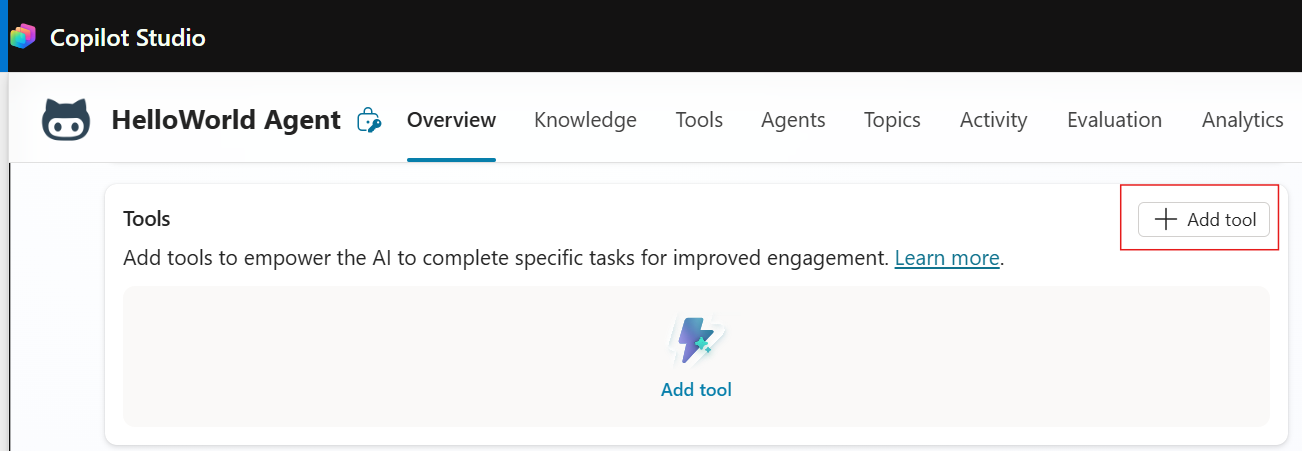
- MCP 도구를 Copilot Studio에서 테스트합니다. VNet 연결을 설정할 올바른 환경에 있는지 확인하세요. 테스트 에이전트에서 Tools → “+ Add Tool” 을 클릭합니다.
- “Add Tool” 대화상자에서 “Model Context Protocol” 을 선택합니다.
- 서버 이름·설명을 입력합니다. Server URL에는 Function App URL을
https://<functionapp>/runtime/webhooks/mcp형식으로 입력합니다(VS Code의mcp.json에서 URL 확인 가능).
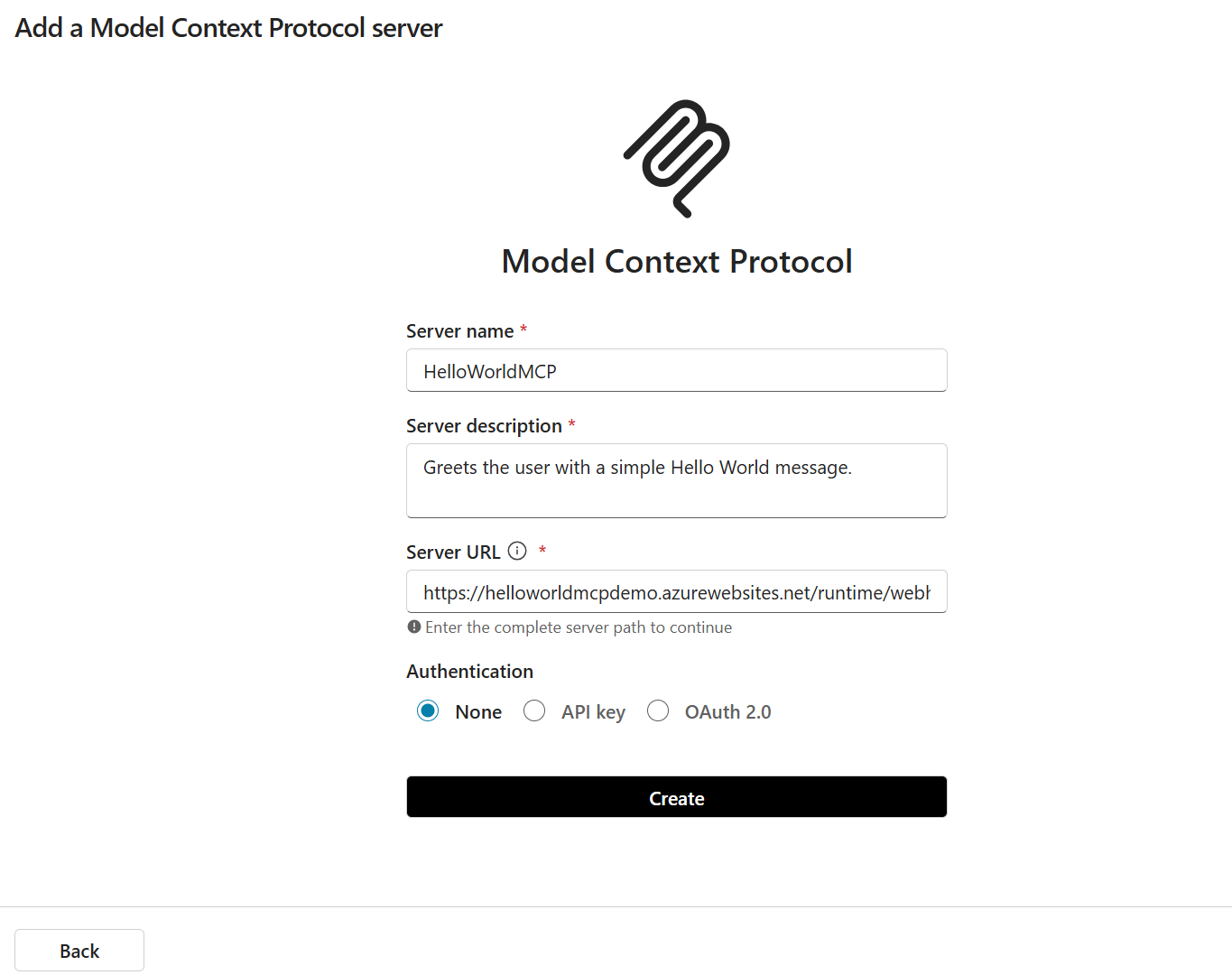
Azure Function MCP Extension 프로젝트는 항상 http-streamable로 생성합니다. SSE 프로토콜은 MCP에서 더 이상 사용되지 않습니다(deprecated). Azure Functions는 Streamable HTTP에 /mcp 경로를, SSE에 /mcp/sse 경로를 사용합니다.
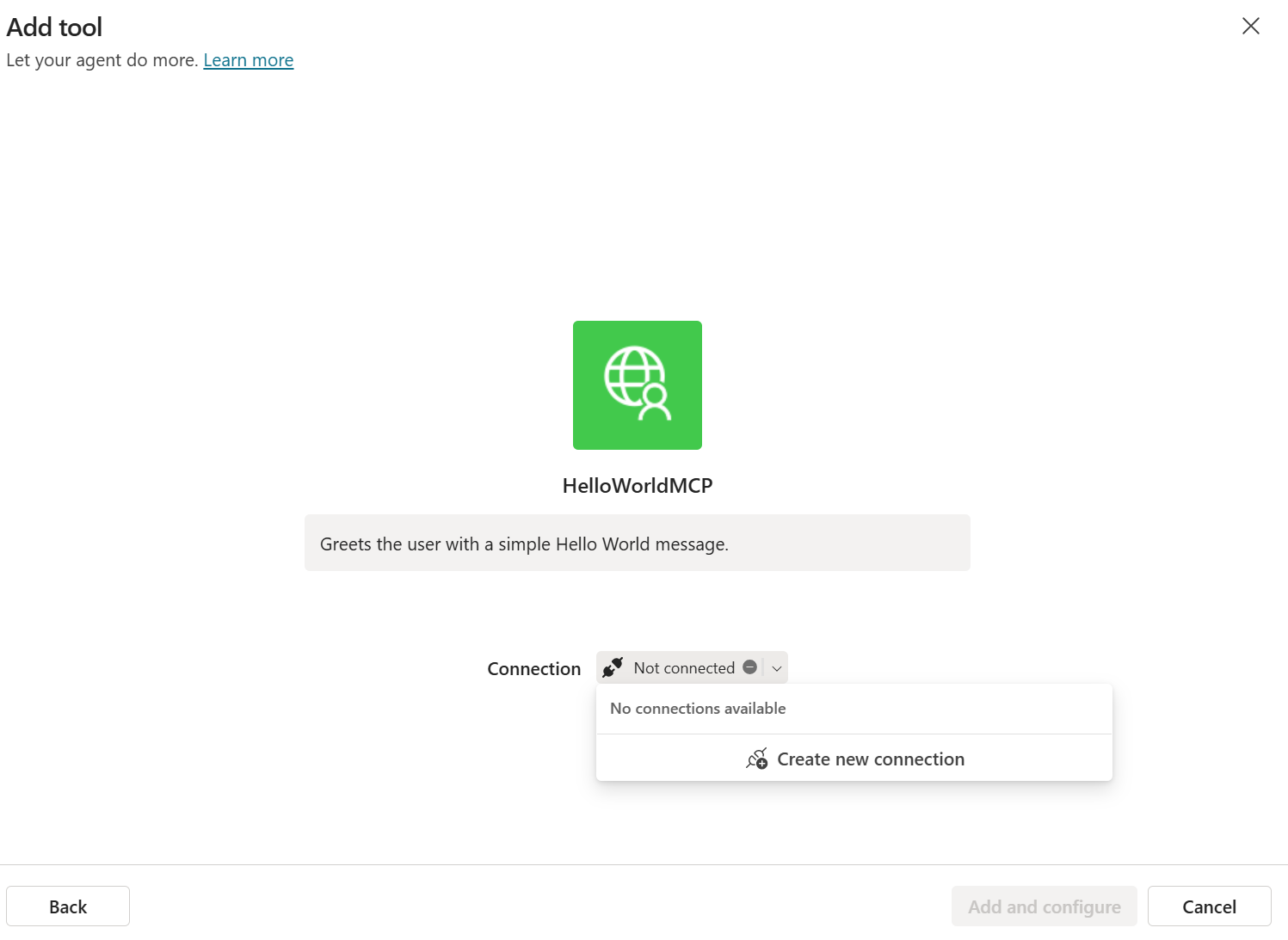
- 연결(connection) 생성을 요청받으면 “Create new connection” → “Add and configure” 를 클릭합니다.
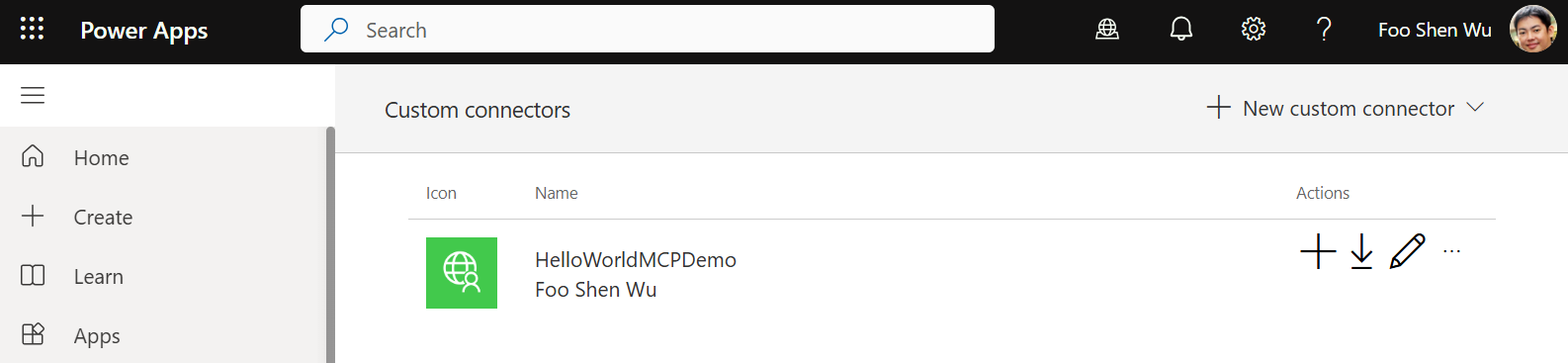
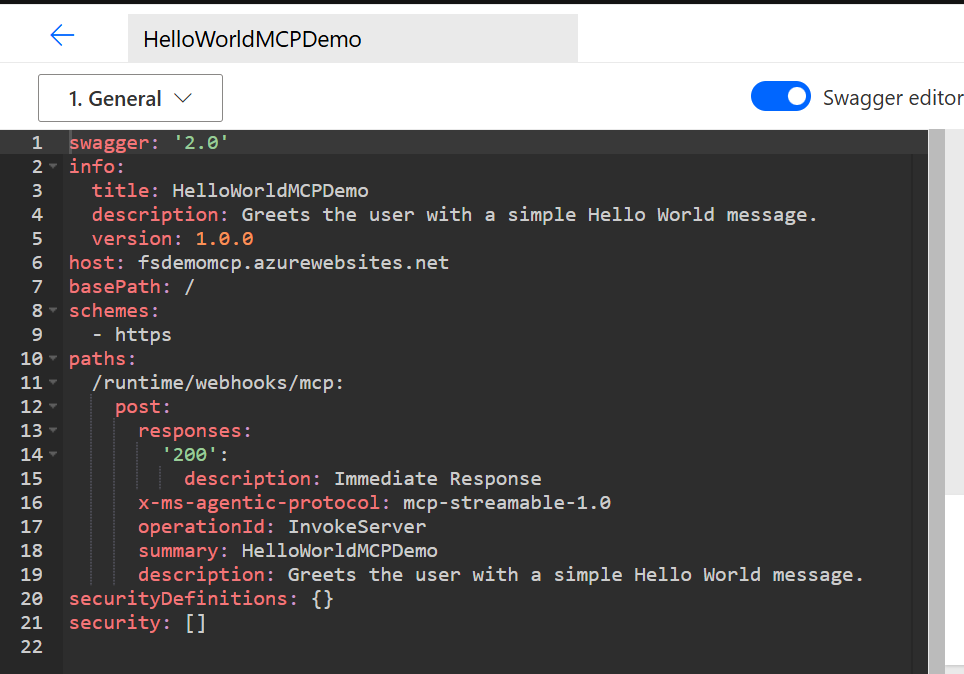
- 이제 https://make.powerapps.com 의 Custom Connectors로 이동하면 MCP 도구가 사용자 지정 커넥터로 표시됩니다. Swagger 보기로 전환하면
x-agentic-protocol어트리뷰트를 확인할 수 있습니다.
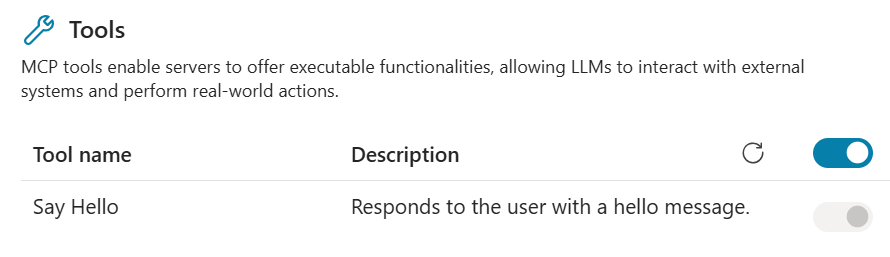
- Copilot Studio로 돌아오면 도구 “Say Hello”가 검색됩니다. Test Pane에서 사용자 이름으로 인사하도록 프롬프트를 주고 테스트합니다(연결 선택 프롬프트가 뜰 수 있음).
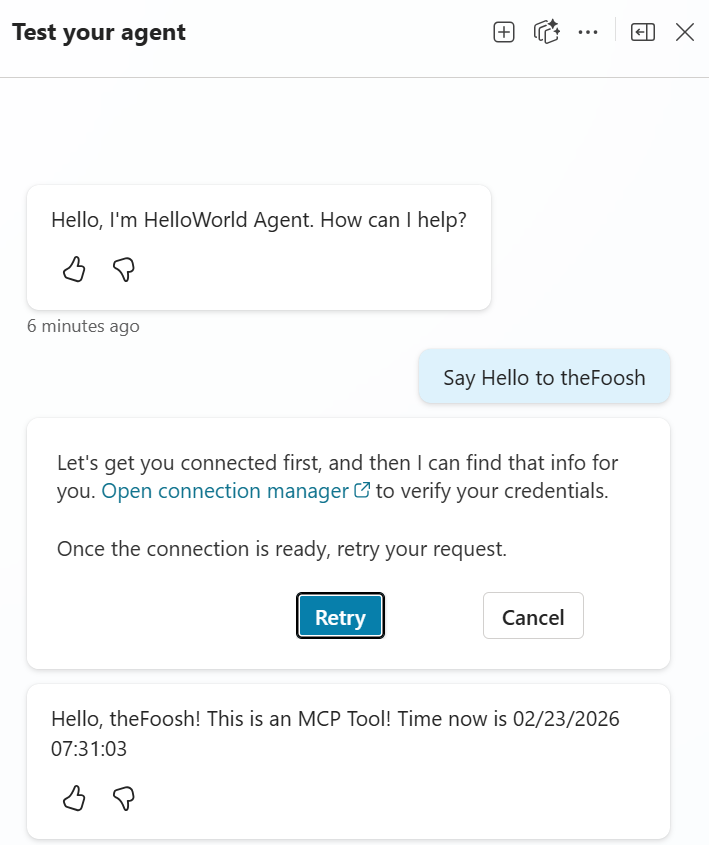
- 이로써 MCP 서버가 실행 중이고 Copilot Studio에 연결됨을 확인했습니다. 이제 MCP 서버를 공개 접근에서 제거합니다.
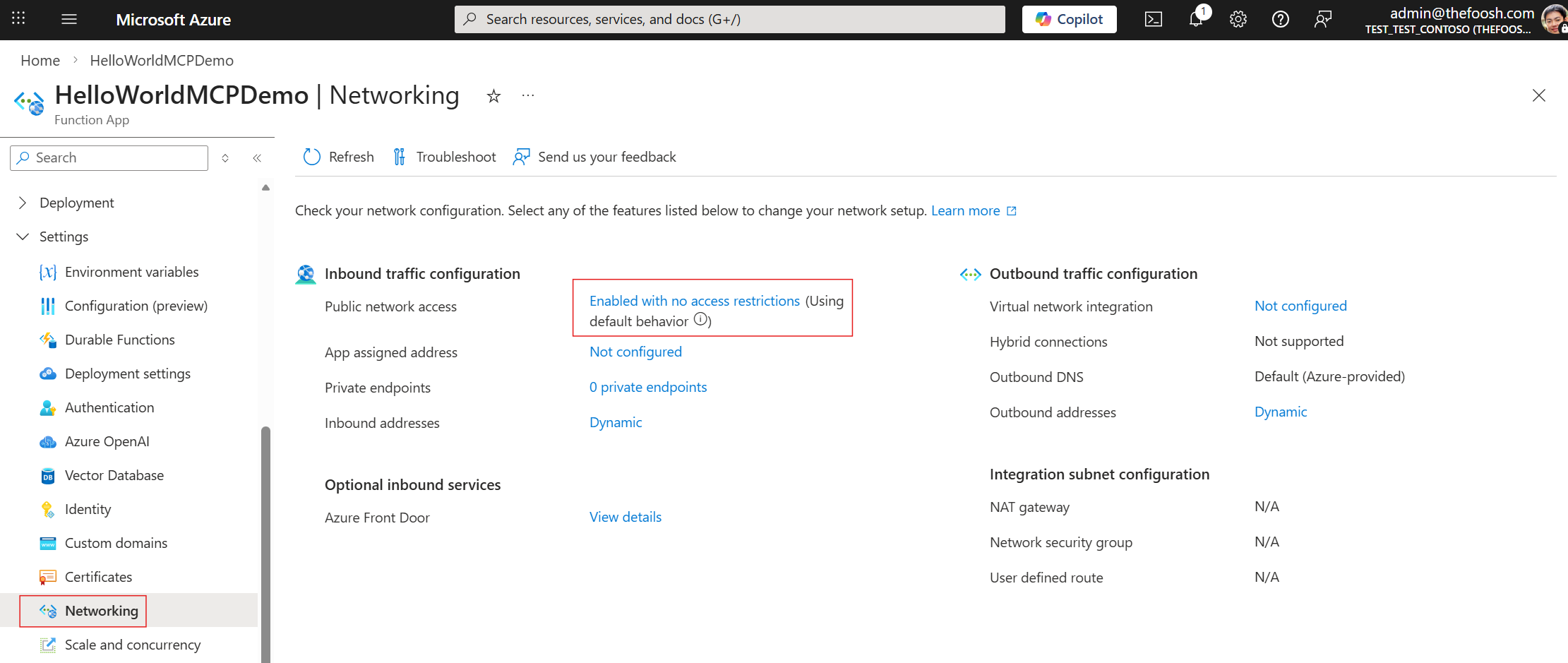
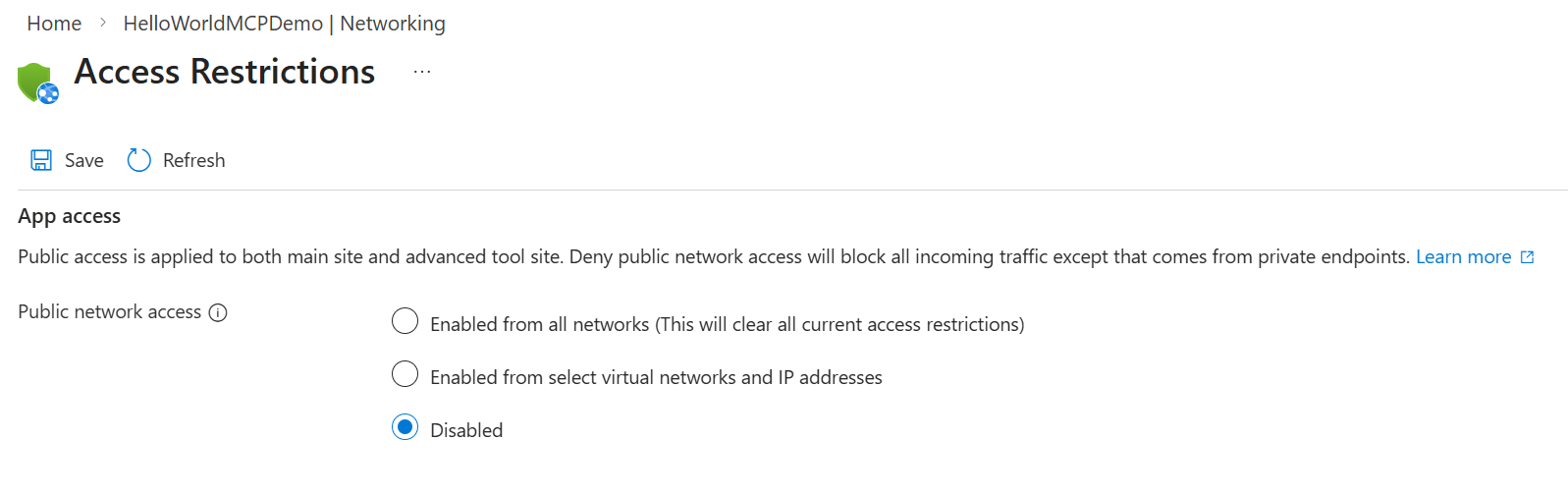
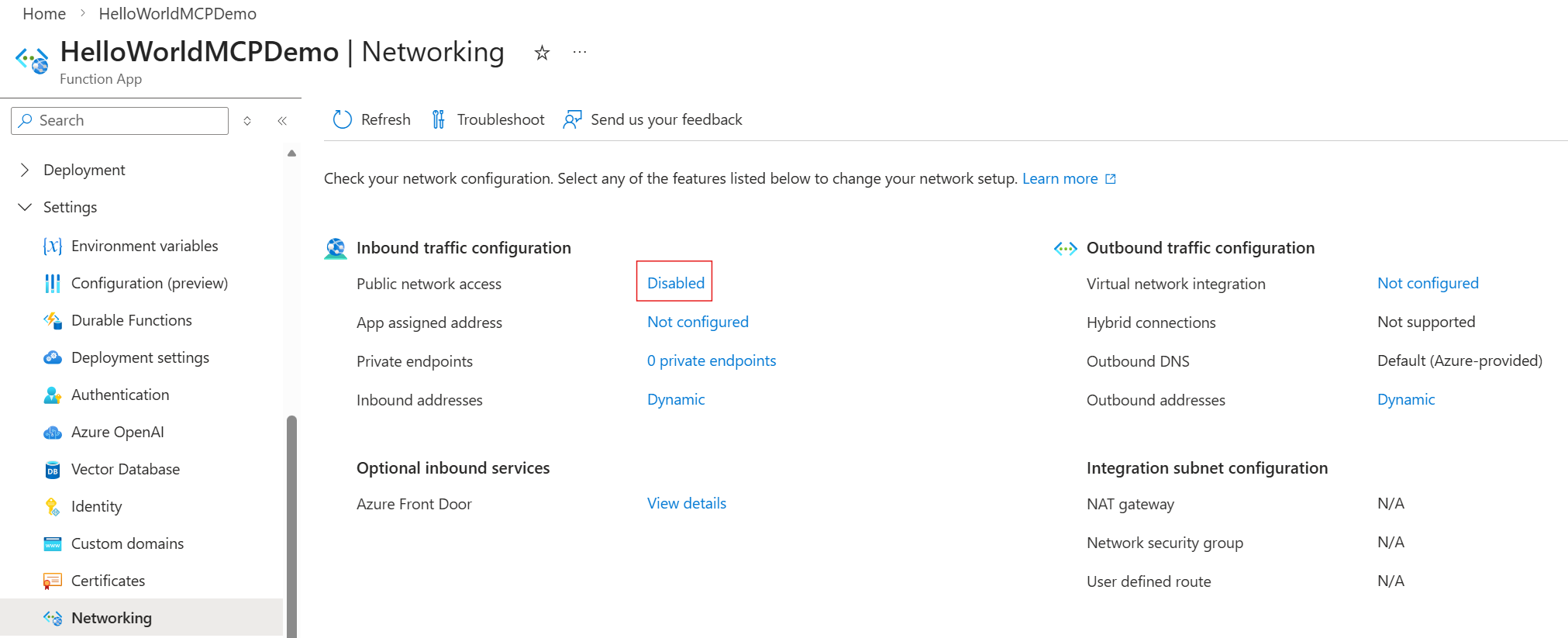
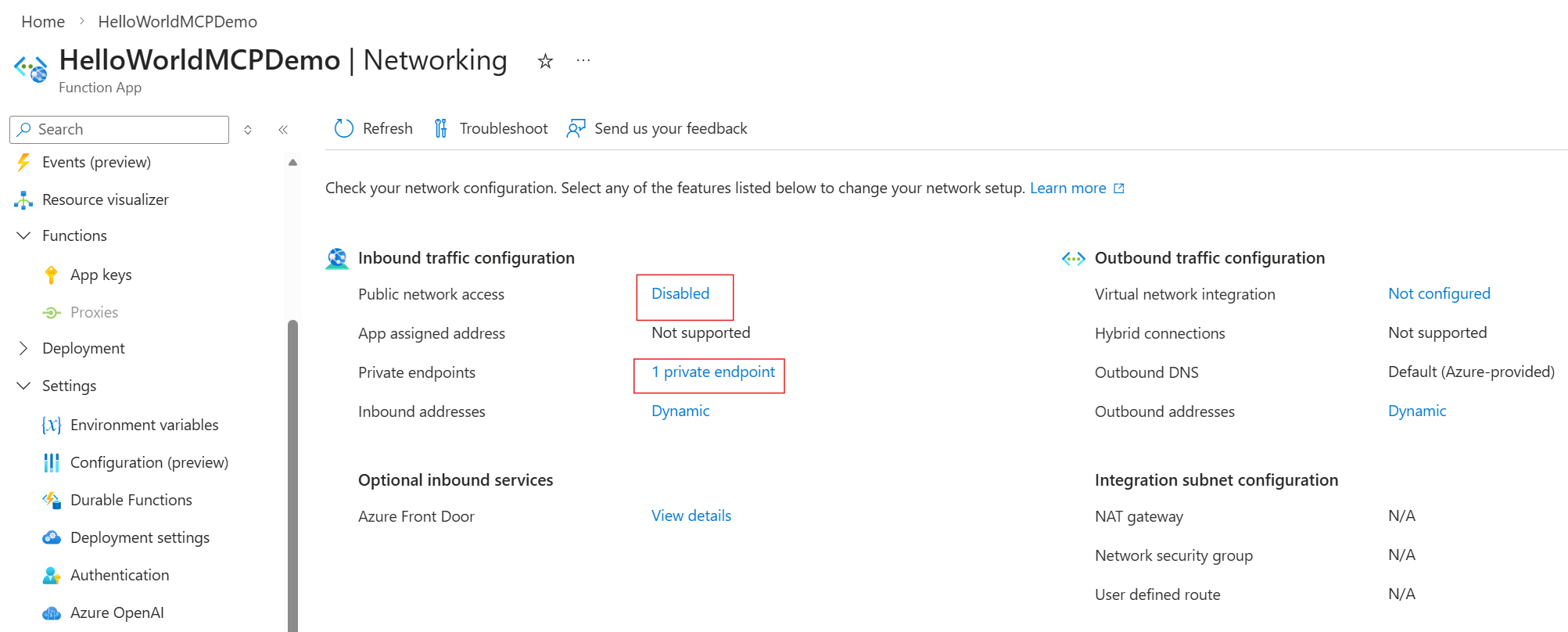
- Azure Function App에서 Settings → Networking으로 이동하면 Public network access가 활성화되어 있습니다. “Enabled with no access restrictions” 를 클릭해 Disabled로 바꾸고 Save합니다(체크박스로 변경 동의). 이제 Function App은 공용 네트워크로 접근할 수 없습니다.
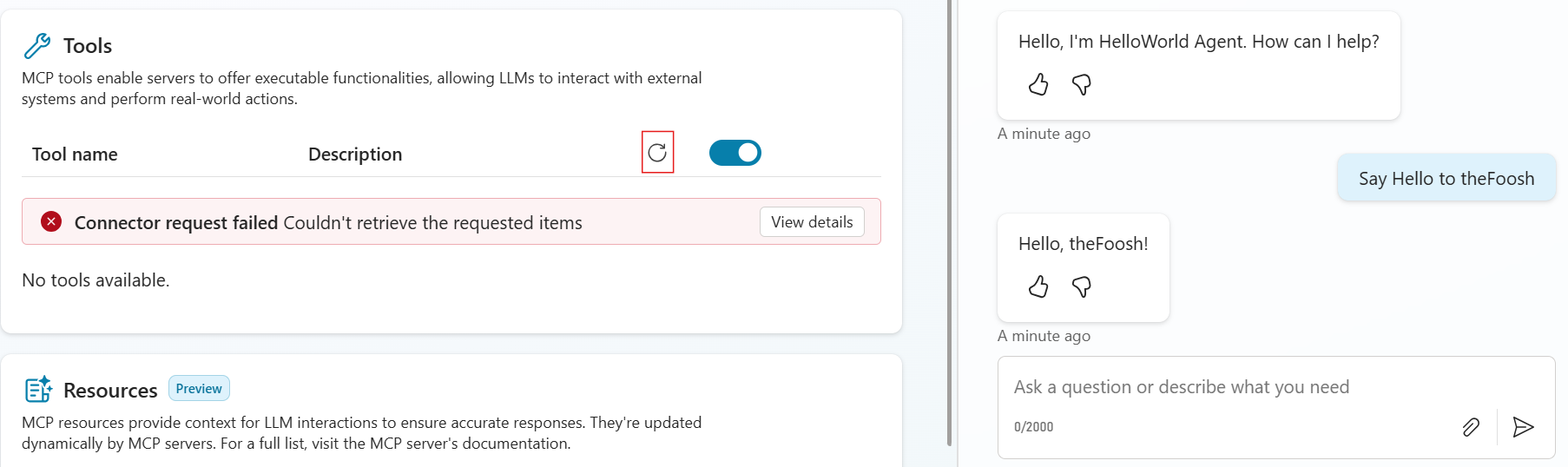
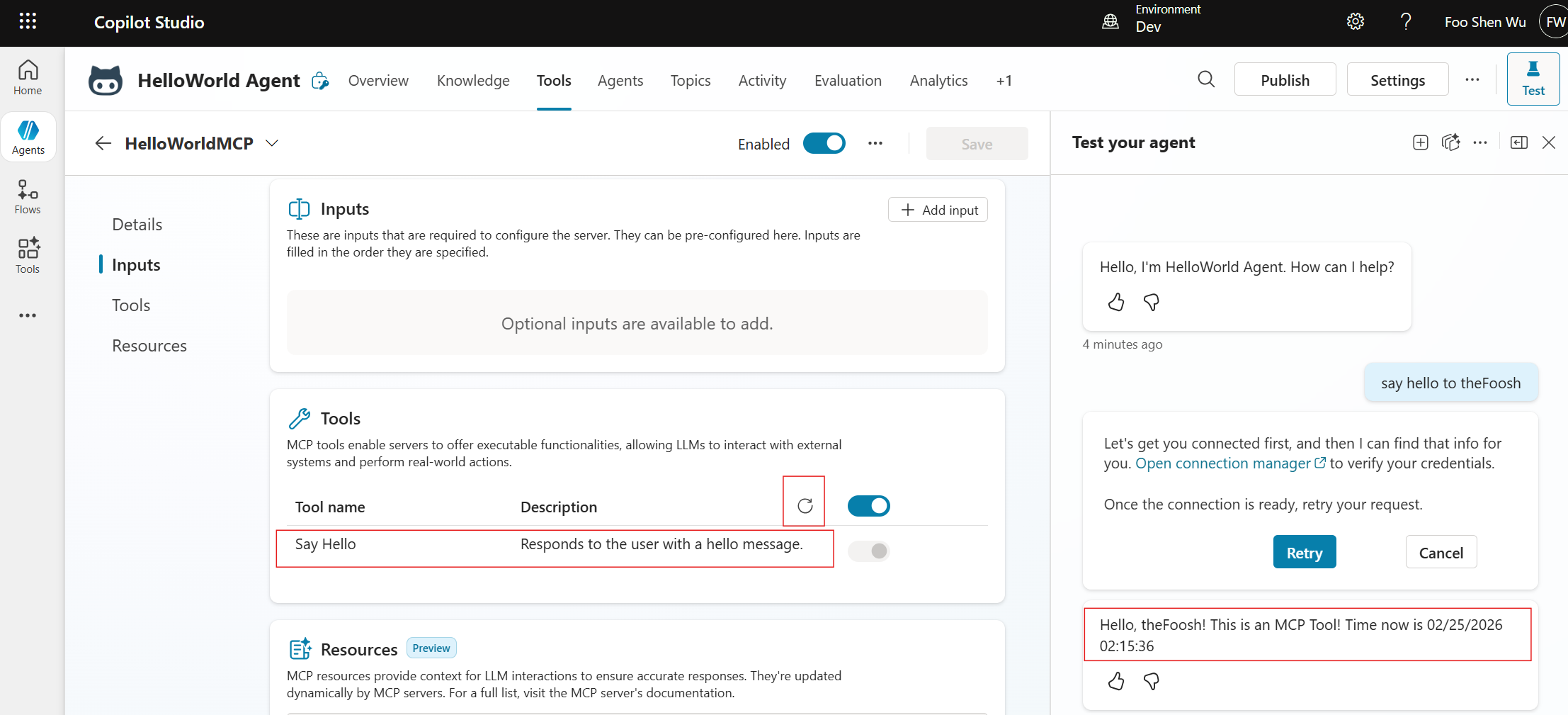
- Copilot Studio로 돌아가 도구 목록을 새로고침하면 “Connector request failed” 오류로 도구 목록을 가져오지 못합니다. 채팅 테스트에서도 MCP 도구 응답 대신 일반적인 Hello가 나옵니다 — 공개 네트워크 접근을 비활성화해 더 이상 연결할 수 없음을 확인한 것입니다.
- 이제 Part 2로 진행합니다.
Part 2 · Power Platform을 VNet에 설정·연결
MCP 서버를 Azure Function에 배포·연결하고 공개 접근을 비활성화했으니, 이제 환경이 VNet을 통해 MCP 서버에 프라이빗 엔드포인트로 계속 접근하도록 설정합니다.
Azure Virtual Network 설정
- Azure 구독에서 새 Virtual Network 리소스를 만듭니다.
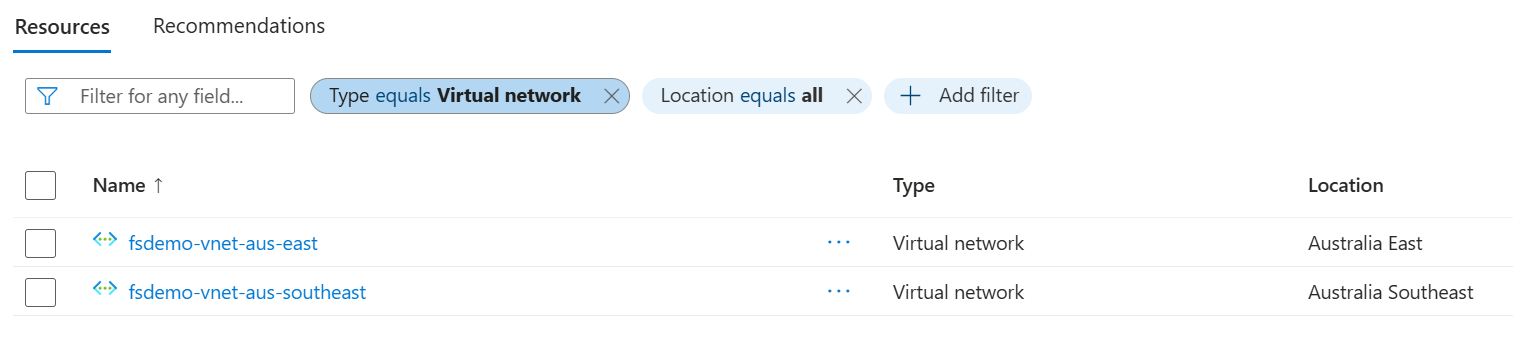
- 이름을 지정하고 Power Platform 환경에 해당하는 리전을 선택합니다(예:
mydemo-vnet-australiasoutheast). 최소 예제에서는 Azure Bastion·Firewall 등은 필요 없습니다. Power Platform 지역이 둘 이상의 리전을 가지면 리전마다 VNet을 하나씩 만들어야 합니다. 원문 예시(Australia)는australiaeast·australiasoutheast두 리전에 매핑되므로 VNet을 두 개 만듭니다.
- VNet에 Power Platform용으로 위임할 서브넷을 만듭니다. 기본 VNet(환경과 같은 리전, 예시는
australiasoutheast)에는 최소 두 개의 서브넷이 필요합니다 — Subnet1(예:fsdemomcp-subnet)은 Azure Function의 MCP 서버용, Subnet2(예:pp-vnet)는 Power Platform용.
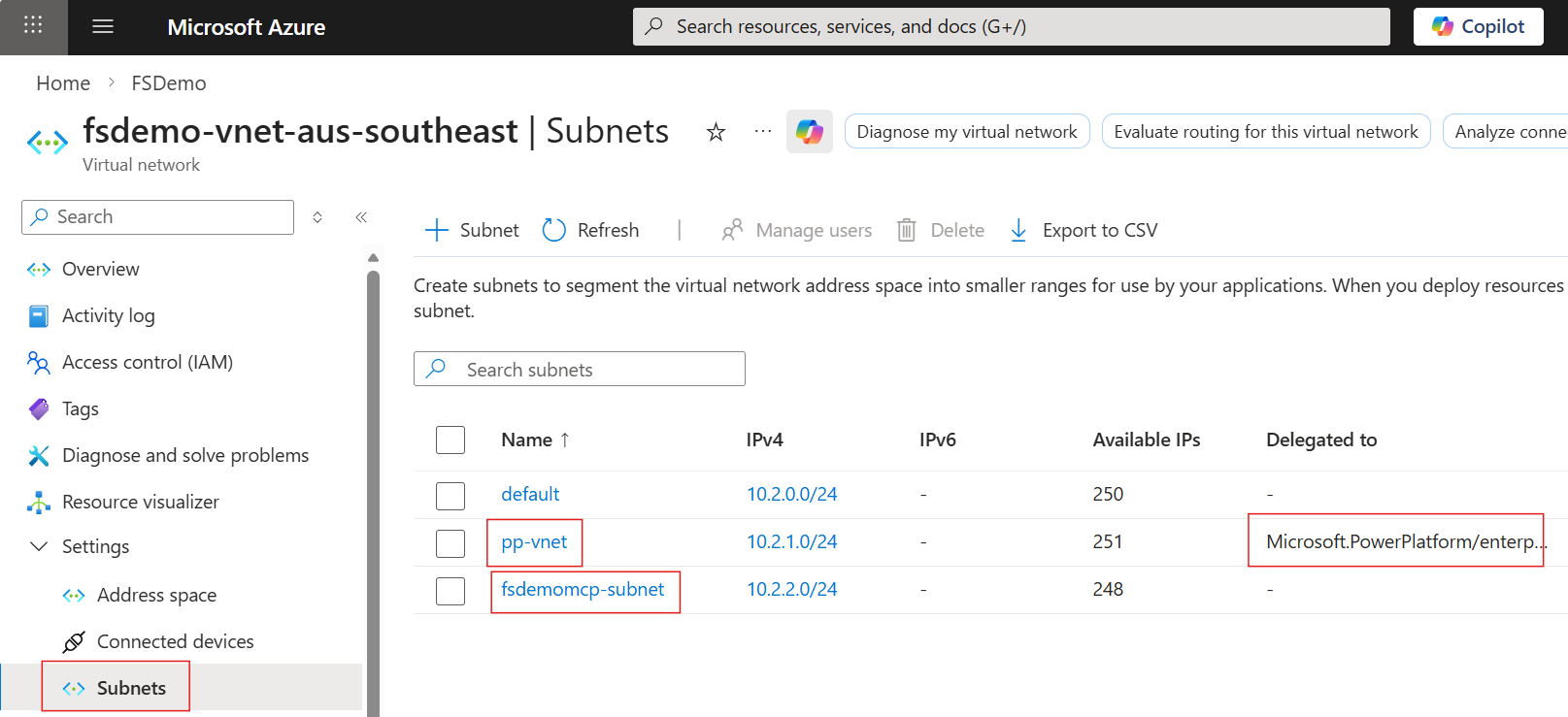
서브넷 크기가 중요합니다. 서브넷 크기 추정 가이드는 문서를 참고하세요. 경험칙: 일반적인 프로덕션 환경에는 25-30개 IP를 계획하세요. 프로덕션 환경의 VNet 정책을 다른 환경과 공유하지 마세요.
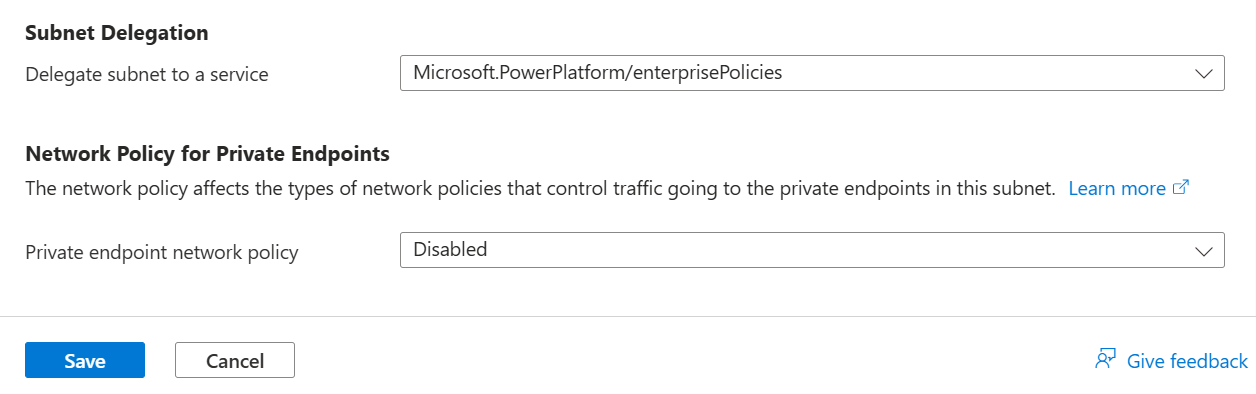
- 매우 중요한 단계 — Power Platform 위임 서브넷은 다른 용도로 공유·사용하면 안 됩니다. 두 번째 서브넷
pp-vnet의 “Subnet Delegation” 을Microsoft.PowerPlatform/enterprisePolicies로 설정합니다. 이러면 Power Platform이 이 서브넷을 관리하고, 런타임에 이 위임 서브넷에서 컨테이너를 실행해 같은 VNet 내 리소스에 연결할 수 있습니다.
HelloWorldMCPDemoFunction App으로 돌아가 Settings → Network에서 private endpoints를 클릭해 하나 만듭니다.
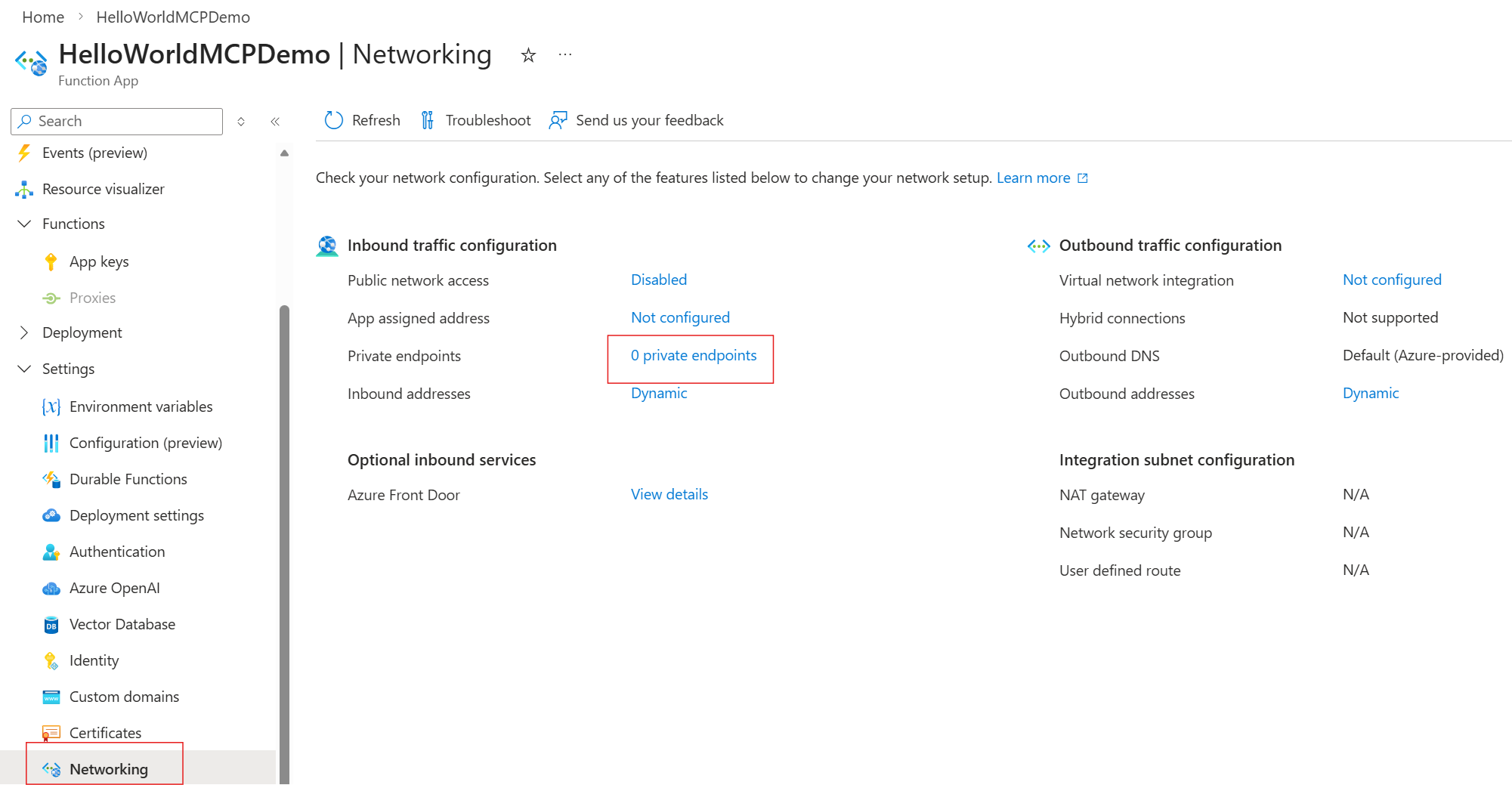
- ”+ Add” 를 클릭하고 Express 또는 Advanced 방식으로 이름을 지정한 뒤, Step 3에서 만든 VNet과 서브넷을 선택합니다. Power Platform에 위임된 서브넷은 사용하지 마세요.
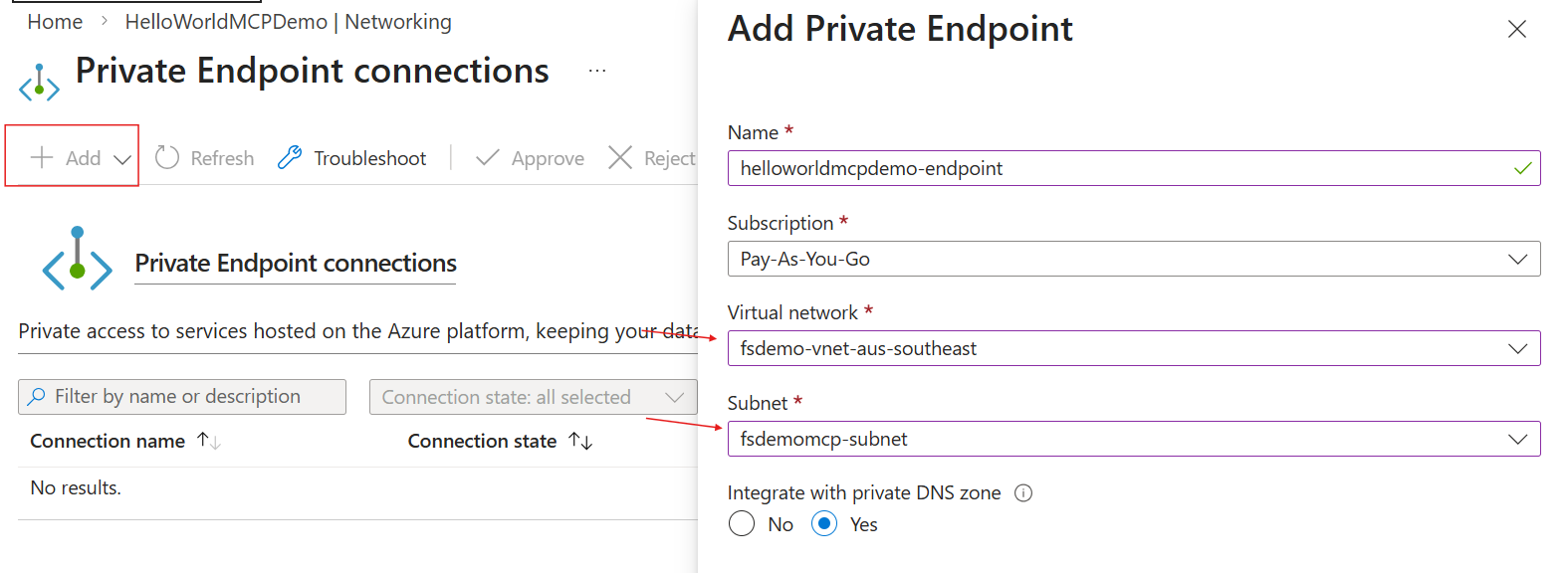
- 이제 MCP 서버 Function App이 이 VNet 안에 프라이빗 엔드포인트를 갖습니다. 프라이빗 엔드포인트 이름을 클릭합니다.
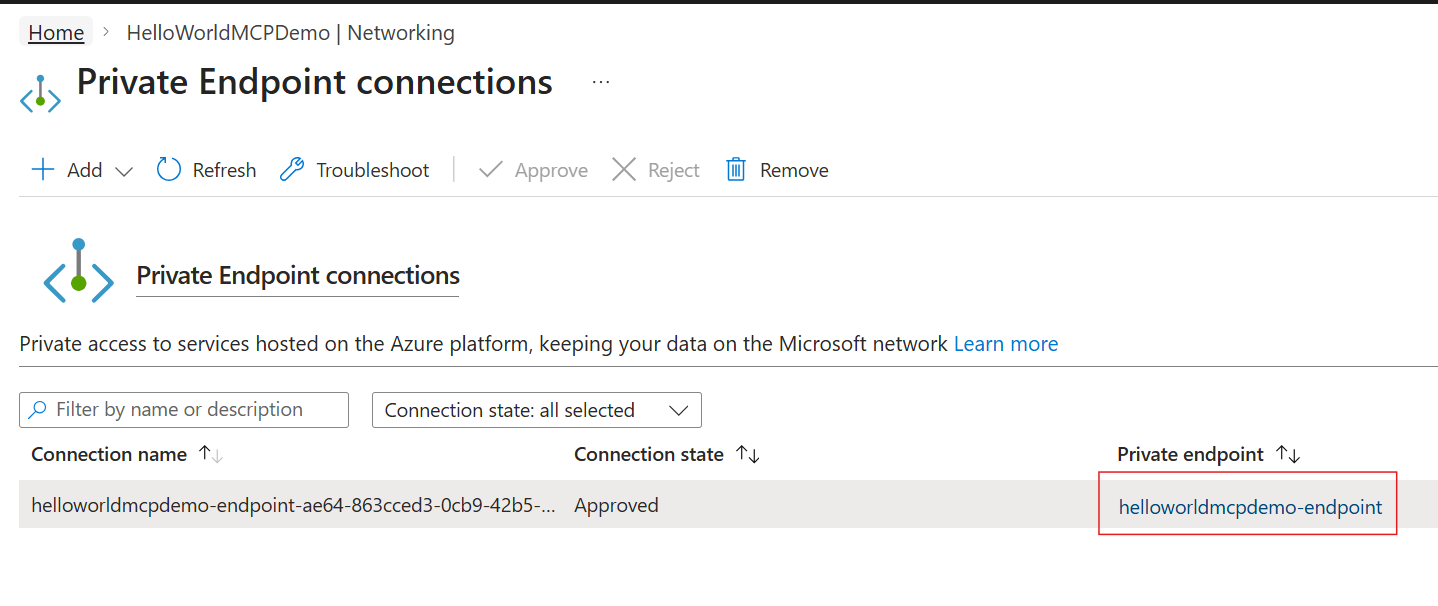
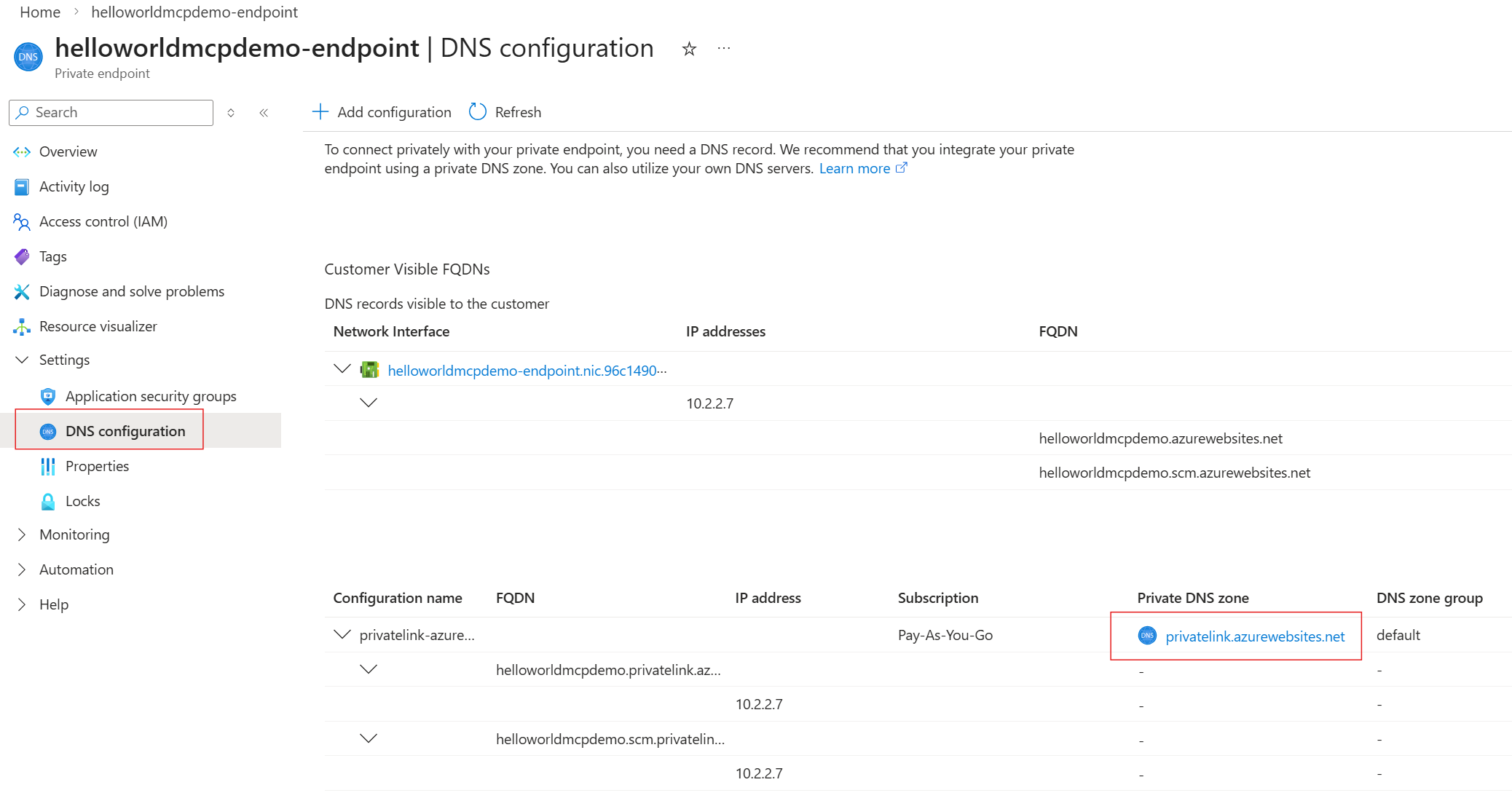
- 프라이빗 엔드포인트 설정에서 “DNS configuration” 으로 이동하면 Private DNS zone이 생성되어 있습니다. Private DNS Zone(
privatelink.azurewebsites.net)을 클릭합니다.
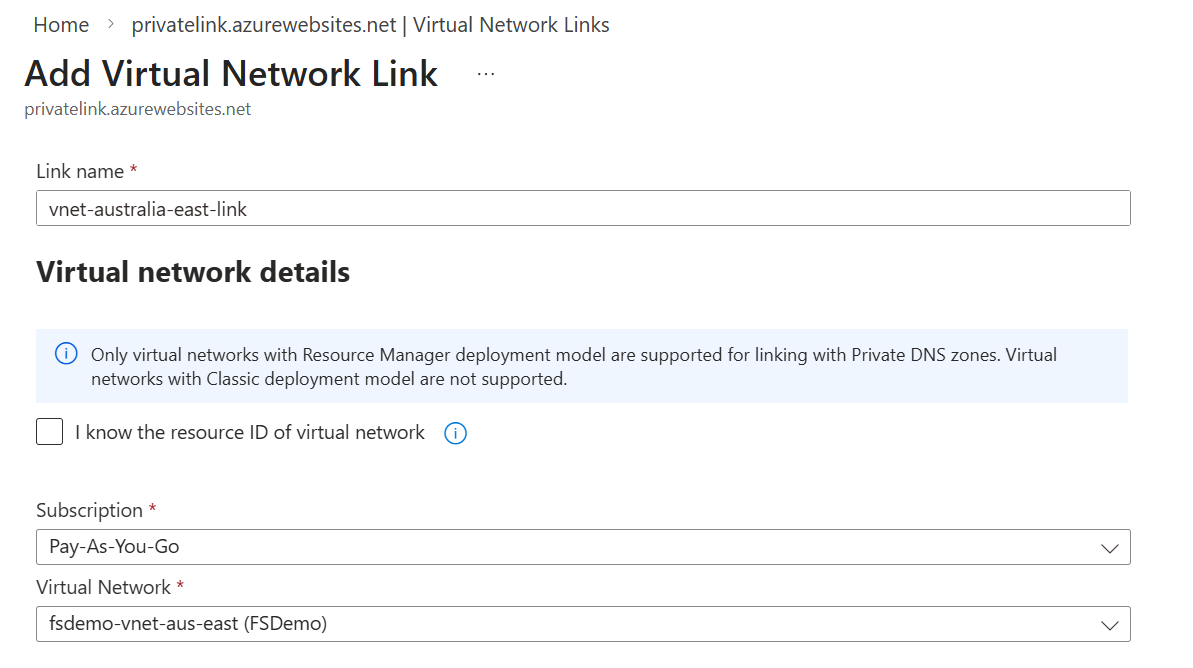
- Private DNS Zone의 DNS Management → “Virtual Network Links” 에서 다른 리전의 VNet을 이 영역에 연결합니다. ”+ Add” 를 클릭합니다.
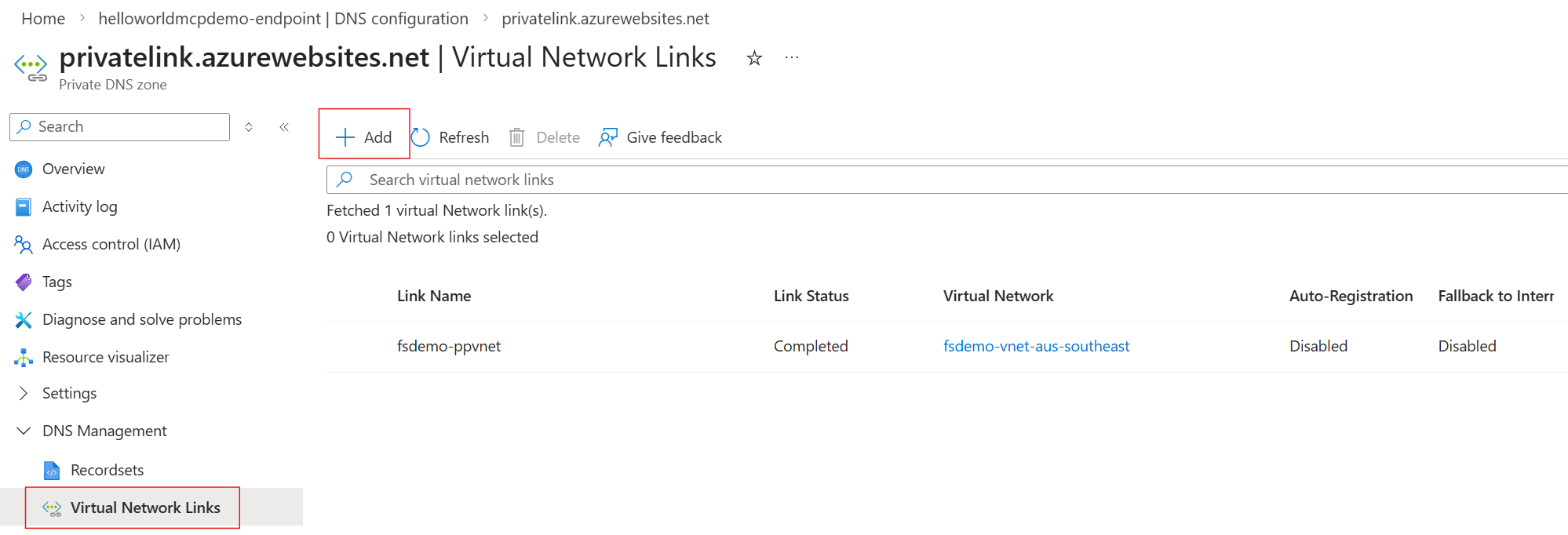
- 링크 이름을 지정하고 다른 서브넷을 선택합니다. 원문 예시는 환경이 Australia 지역(australiaeast·australiasoutheast 두 리전)이라 각 리전에 VNet을 만들었고, Function App·프라이빗 엔드포인트·Private DNS Zone은 southeast(환경 리전)에 있습니다. australiaeast의 서브넷을 이 Private DNS Zone에 연결합니다(참고).
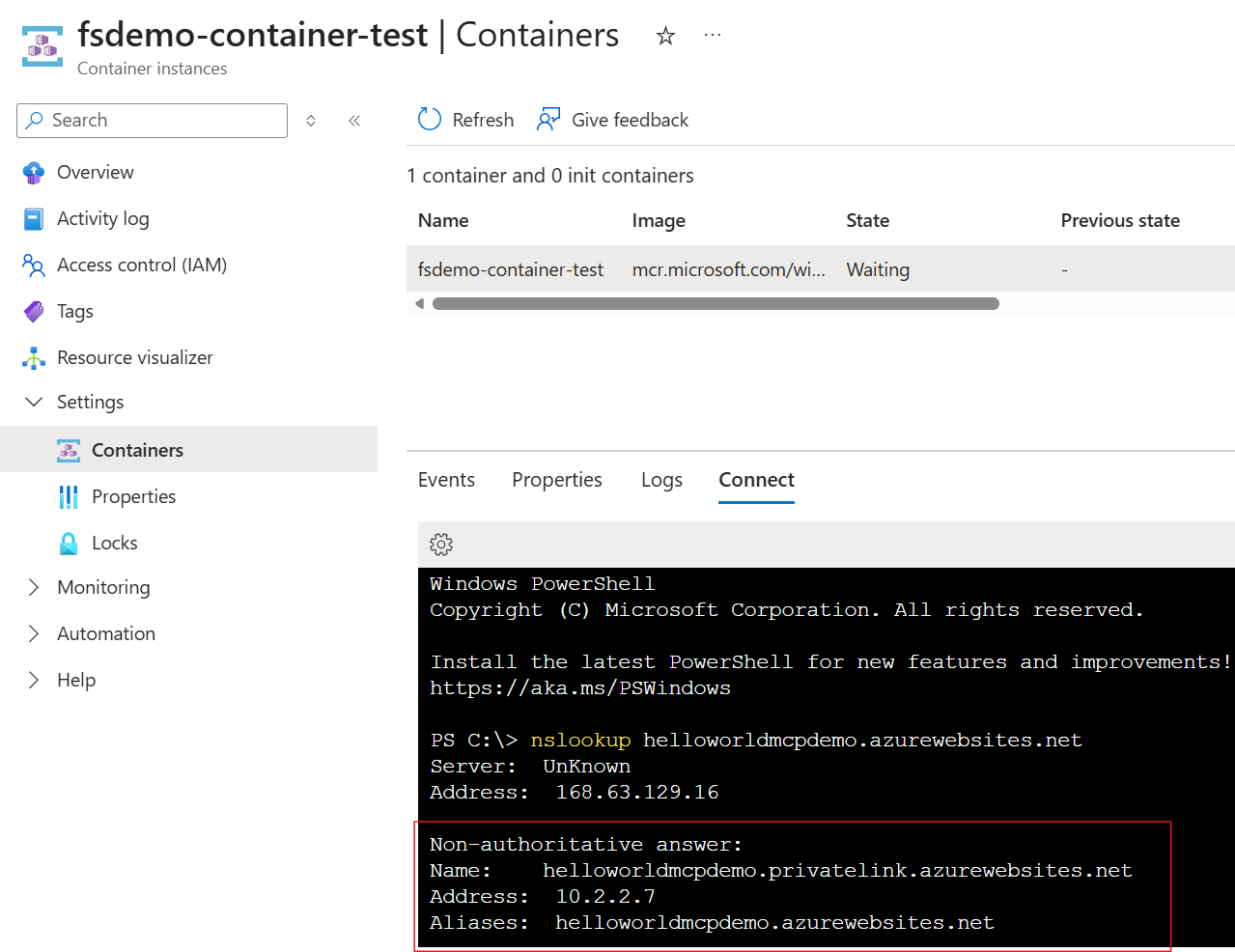
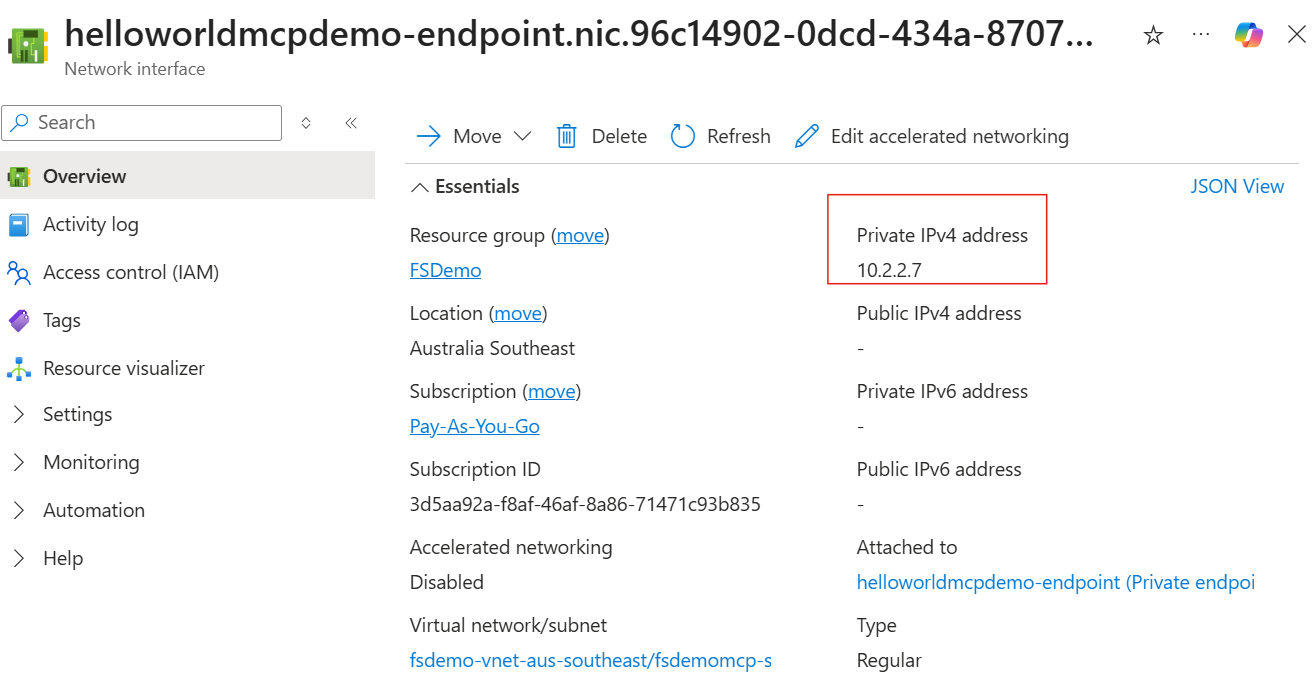
- 이제 MCP 서버 Function App에 프라이빗 엔드포인트가 활성화되어 같은 VNet 내에서 도달할 수 있습니다. 같은 VNet의 VM/컨테이너에서 Function App 도메인에
nslookup으로 빠르게 확인할 수 있습니다(원문 예시는 프라이빗 엔드포인트에 해당하는10.2.2.7로 확인됨).
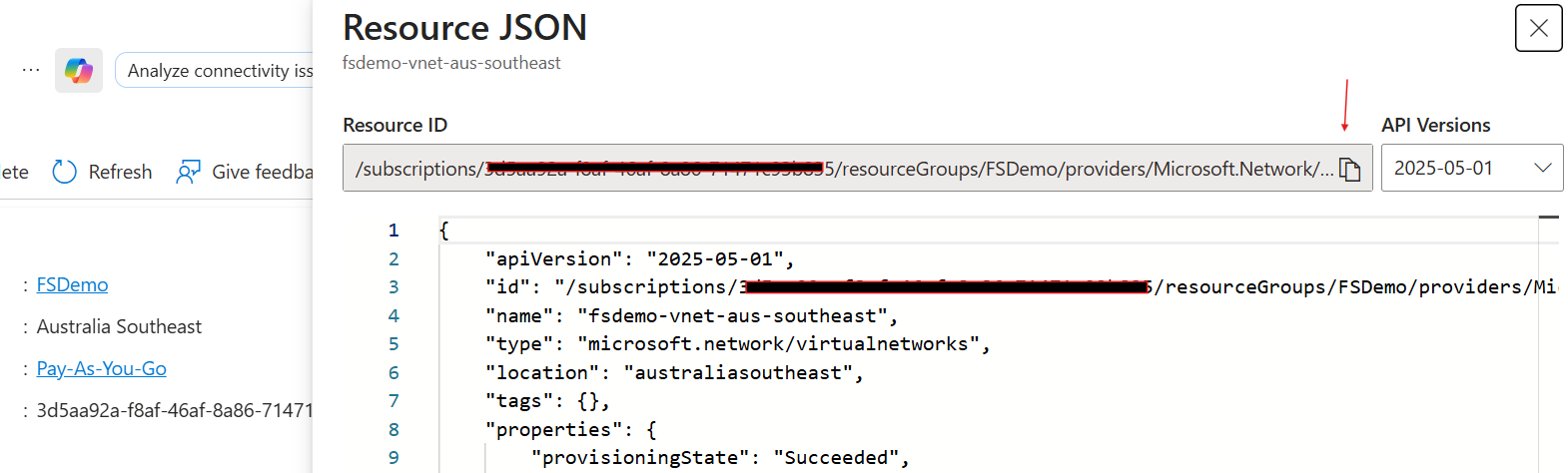
- 다음은 Enterprise Policy를 만들고 Power Platform을 이 정책에 연결하는 단계입니다. Azure 구독 ID(GUID), VNet이 있는 리소스 그룹 이름, 모든 VNet의 Resource ID(리전마다 하나)를 준비합니다. VNet 리소스의 JSON View에서 구독 ID와 Resource ID를 복사할 수 있습니다.

- PowerShell에서 다음을 실행합니다.
Install-Module Microsoft.PowerPlatform.EnterprisePolicies
Import-Module Microsoft.PowerPlatform.EnterprisePolicies
New-SubnetInjectionEnterprisePolicy -SubscriptionId "YourAzureSubscriptionId" -ResourceGroupName "YourAzureResourceGroupName" -PolicyName "giveThePolicyAName" -PolicyLocation "australia" -VirtualNetworkId "resourceIdForVNet1" -SubnetName "pp-vnet" -VirtualNetworkId2 "ResourceIdForVNet2" -SubnetName2 "pp-vnet"
New-SubnetInjectionEnterprisePolicy 매개변수
SubscriptionId— 앞 단계에서 복사한 GUID 값ResourceGroupName— VNet이 있는 Azure 리소스 그룹의 표시 이름(문자열)PolicyName— 정책 이름(문자열, 예:PowerPlatformVNetPolicyTest)VirtualNetworkId,VirtualNetworkId2— 각 VNet의 Resource ID(첫 번째는 Power Platform 환경과 같은 리전의 VNet)SubnetName,SubnetName2— 각 VNet에서 Power Platform용으로 위임한 서브넷 이름(Step 5)- (선택) 여러 구독·로그인이 있으면
-ForceAuth를 추가해 선택기를 강제합니다.
Get-SubnetInjectionEnterprisePolicy -SubscriptionId "YourSubscriptionId"(선택-ForceAuth)로 상태를 확인하고 Enterprise Policy의 ResourceId를 복사합니다.
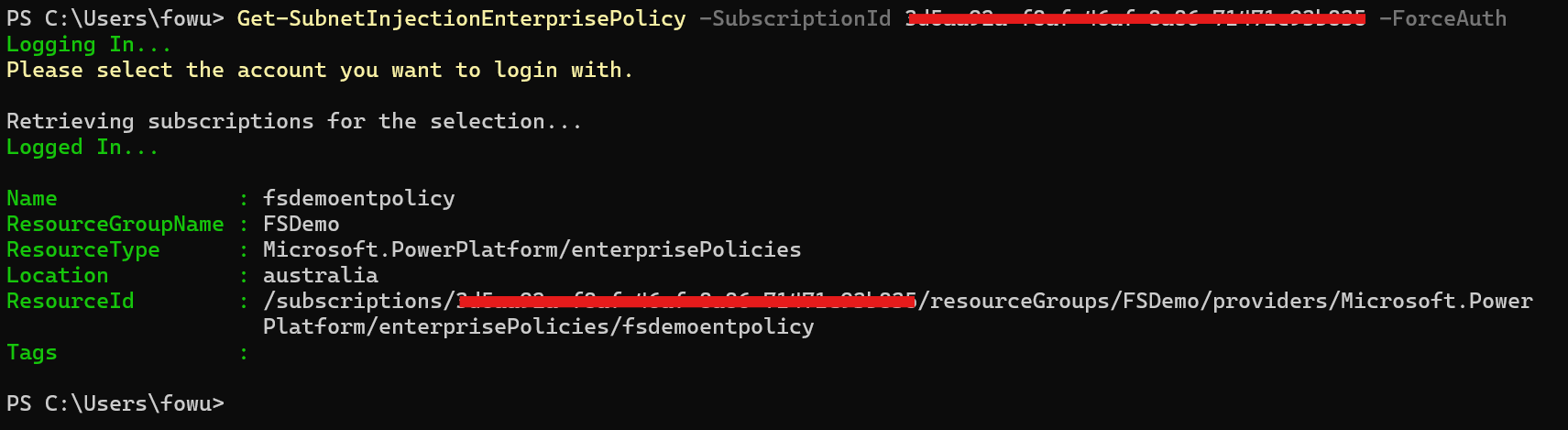
정책을 제거하려면 Remove-SubnetInjectionPolicy를 사용합니다.
Remove-SubnetInjectionPolicy -PolicyResourceId "yourEnterprisePolicyResourceId"
- 정책이 생성되면 환경을 이 정책에 추가합니다. PowerShell 또는 Power Platform 관리 센터(PPAC) 로 할 수 있습니다.
PowerShell — Enable-SubnetInjection으로 환경을 정책에 추가:
Enable-SubnetInjection -EnvironmentId "YourEnvironmentId" -PolicyArmId "yourEnterprisePolicyResourceId"
환경을 제거하려면 Disable-SubnetInjection:
Disable-SubnetInjection -EnvironmentId "YourEnvironmentId"
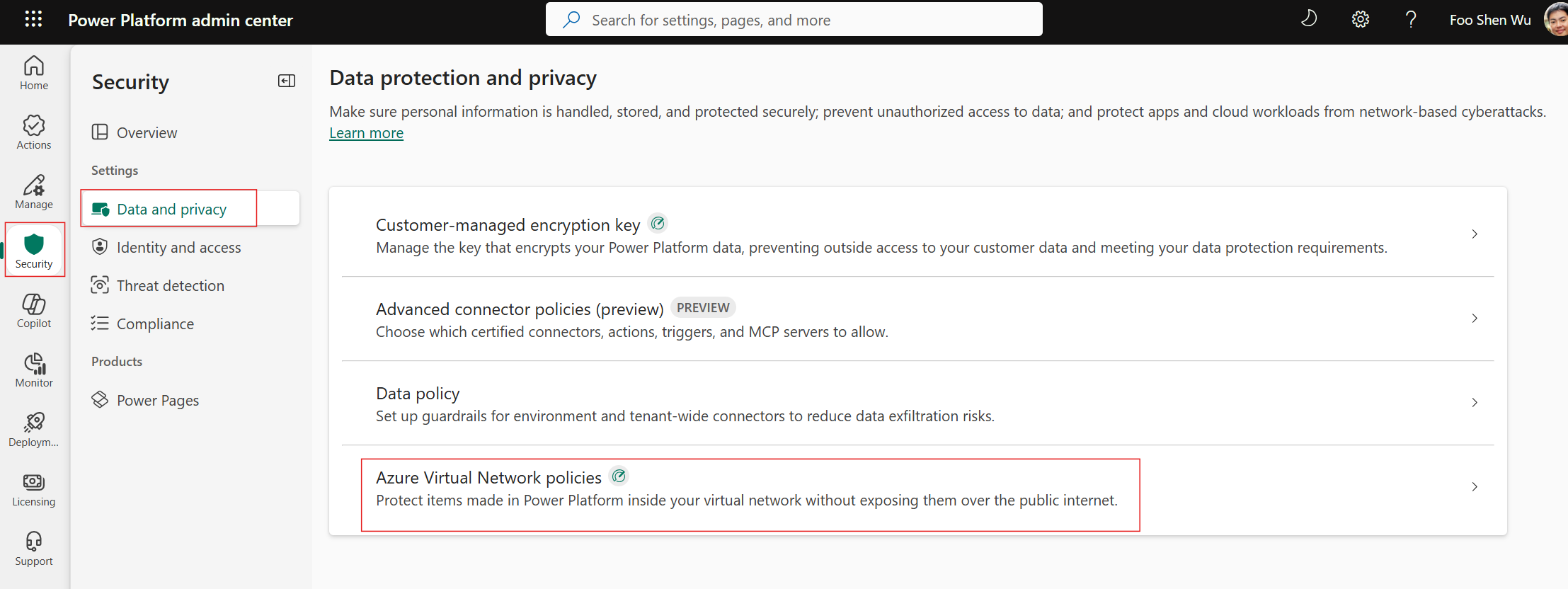
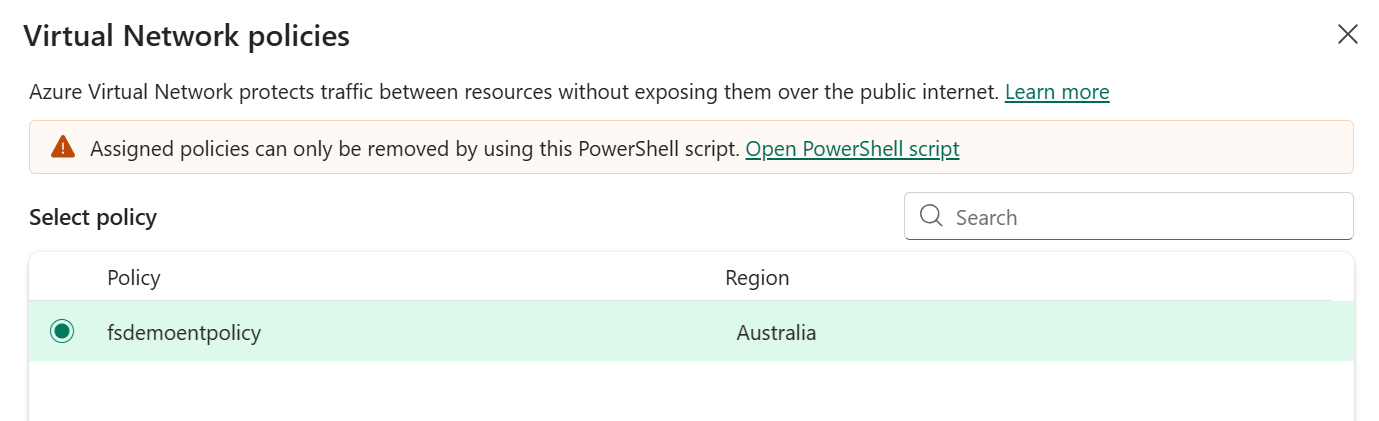
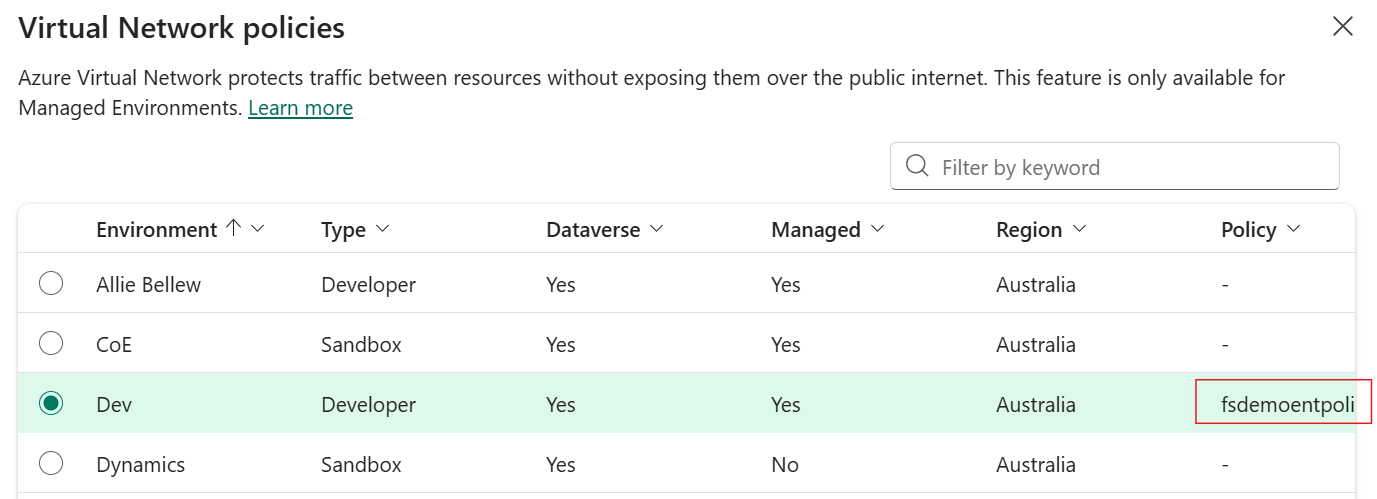
PPAC 사용 시 — “Security” → “Data and privacy” → “Azure Virtual Network polices” 로 이동해 원하는 Power Platform을 선택하고 Next를 클릭하면, 방금 만든 Enterprise Policy 이름을 할당할 수 있습니다. 몇 초 후 환경이 성공적으로 할당되면 페이지를 새로고침해 정책 이름이 환경에 연결된 것을 확인합니다.
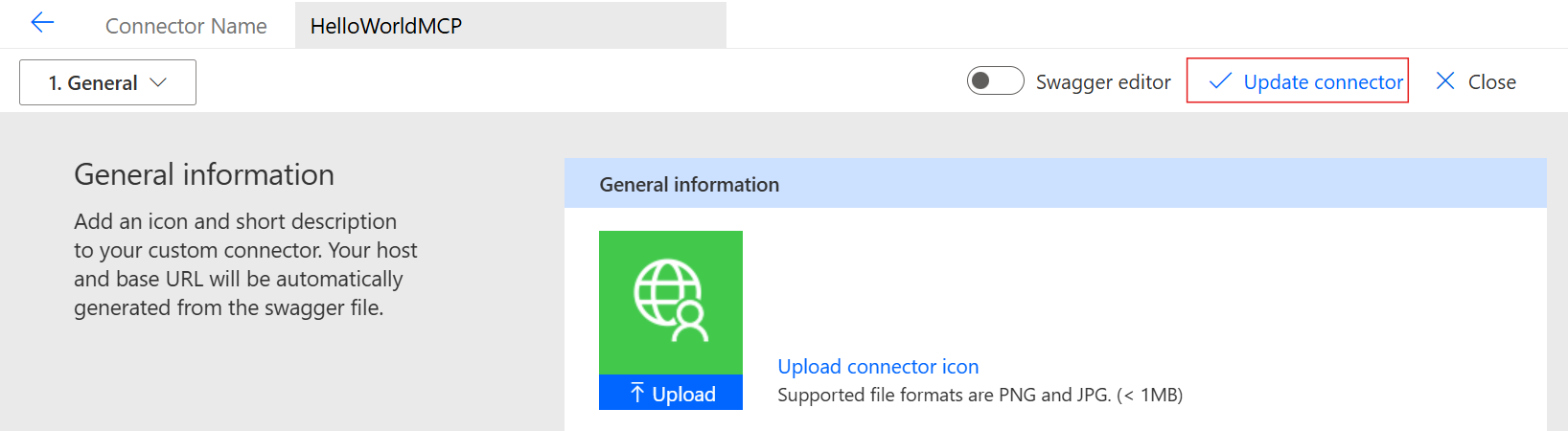
- MCP 도구를 Enterprise Policy가 환경에 할당되기 전에 만들었다면, 기본 사용자 지정 커넥터를 다시 저장해야 할 수 있습니다. Custom Connector로 가서 편집하고 “Update custom connector” 를 클릭합니다.
- 이제 Copilot Studio에서 다시 시도합니다. 도구 목록을 새로고침하면 연결·도구 목록이 정상적으로 해석되고, Test Pane 프롬프트에서도 MCP 도구 응답을 받습니다. 이 시점에 연결이 stale일 수 있어 연결 관리자에서 재선택 후 재시도하라는 프롬프트가 뜰 수 있습니다.
- MCP 서버 Function App으로 돌아가면 공개 네트워크 접근이 비활성화된 상태에서 프라이빗 엔드포인트를 사용함을 확인할 수 있습니다.
주의 — Power Platform 환경을 Enterprise Policy에 할당하면 지원되는 모든 커넥터가 위임된 VNet을 사용합니다. 같은 환경의 같은 커넥터로 인터넷 리소스에도 연결해야 한다면, Network Security Group·NAT Gateway 등 VNet에 추가 리소스를 구성해야 합니다. 자세한 내용은 Virtual Network support 백서를 참고하세요.
참고 문서
- Power Platform Virtual Network support — 개요
- Power Platform Virtual Network support — 백서
- Power Platform Virtual Network support — 설정 가이드
- 문제 해결 팁
원작자: fooshen(Foo Shen) · fooshen/MCPwithVnet (MIT License). 이 번역은 이해를 돕기 위한 것으로, 최신·정확한 내용과 스크린샷은 원문 저장소를 확인하세요.