🤖 Microsoft Copilot Studio ❤️ MCP
MCP 서버를 배포하고 Microsoft Copilot Studio에 연결하는 실전 랩입니다. Node.js MCP 서버를 로컬 또는 Azure에 배포하고 GitHub Copilot 및 Copilot Studio와 연동합니다.
원문 번역 게시물 — 이 글은 Copilot Studio Agent Academy의 원문 🤖 Microsoft Copilot Studio ❤️ MCP을 한글로 옮긴 것입니다. 원문 표현이 우선합니다.
🤖 Microsoft Copilot Studio ❤️ MCP
에이전트 여러분, 임무를 받아들인다면 — 적진 뒤에 MCP 서버를 배포하고 Microsoft Copilot Studio에 연결하세요. 난기류를 만날 수 있습니다. 프로토콜을 믿고, 어떤 엔드포인트도 설정되지 않은 채 남겨두지 마세요. 🎯
중요: 이 미션의 Copilot Studio 단계에는 GitHub Copilot harness로 구동되는 에이전트가 필요합니다. 에이전트를 만들기 전에 New Experience를 켜세요. MCP 서버 테스트에는 Visual Studio Code의 GitHub Copilot도 별도로 사용합니다.
🎯 미션 목표
이 미션에서 다음을 배웁니다.
- MCP 서버를 로컬에서 실행하거나 Azure에 배포하기
- Visual Studio Code의 GitHub Copilot으로 MCP 서버 연결 및 테스트하기
- GitHub Copilot harness 기반 Copilot Studio 에이전트에 MCP 서버 추가하기
- 미션을 마친 뒤 Azure 리소스 제거하기
❓ MCP란 무엇인가요?
Model Context Protocol (MCP)는 Anthropic이 정의한 오픈 프로토콜로, 애플리케이션이 LLM에 컨텍스트를 제공하는 방식을 표준화합니다. MCP는 AI 모델을 다양한 데이터 소스 및 도구와 연결하는 표준화된 방법을 제공합니다. MCP를 사용하면 메이커가 기존 지식 서버와 API를 Copilot Studio에 직접 원활하게 통합할 수 있습니다.
🆚 MCP vs 커넥터
언제 MCP를 사용하고, 언제 커넥터를 사용해야 할까요? MCP가 커넥터를 대체할까요?
MCP 서버는 커넥터 인프라를 사용해 Copilot Studio에서 사용할 수 있으므로, 사실 이러한 질문은 크게 적용되지 않습니다. MCP 서버가 커넥터 인프라를 사용한다는 것은 Virtual Network 통합, 데이터 손실 방지 제어, 여러 인증 방법 같은 엔터프라이즈 보안 및 거버넌스 제어를 활용할 수 있음을 의미합니다. 이 기능들은 이번 릴리스에서 모두 사용할 수 있으며, AI 기반 에이전트를 위한 실시간 데이터 액세스도 지원합니다.
따라서 MCP와 커넥터는 함께 사용할 때 더 강력합니다.
⚙️ 사전 요구사항
- Visual Studio Code 설치 (다운로드)
- Node v22 (가능하면 nvm for Windows 또는 nvm으로 설치)
- Docker 설치 (다운로드)
- Azure Developer CLI 설치 (다운로드)
- Azure 구독 (결제 수단 추가)
- GitHub Copilot harness에 접근할 수 있는 Copilot Studio 평가판 또는 개발자 계정
GitHub Copilot harness 청구: 이 미션에서 사용하는 Microsoft Copilot Studio의 GitHub Copilot harness는 사용량 기반 청구 방식입니다. 에이전트 작성, 미리 보기 테스트, 평가, 사용 과정에서 Copilot Credits가 소진될 수 있으므로 시작 전 Copilot Credits 청구 개요를 확인하세요.
🧪 Lab 1.1 - MCP 서버 설정
이제 선택지가 있습니다! 서버를 로컬에서 실행하거나 Azure에 배포할 수 있습니다.
두 방식 모두에 필요한 공통 단계가 몇 가지 있습니다:
-
Jokes MCP Server를 다운로드합니다.
-
zip 파일의 압축을 풉니다.
-
Visual Studio Code를 열고 압축을 푼 폴더를 엽니다.
-
ctrl+`(Windows/Linux) 또는cmd+`(Mac)을 눌러 Visual Studio Code에서 터미널을 엽니다.
🏃♀️ MCP 서버 로컬 실행
-
다음 명령어를 실행해 의존성을 설치합니다:
npm install -
다음 명령어를 실행해 서버를 빌드하고 시작합니다:
npm run build && npm run start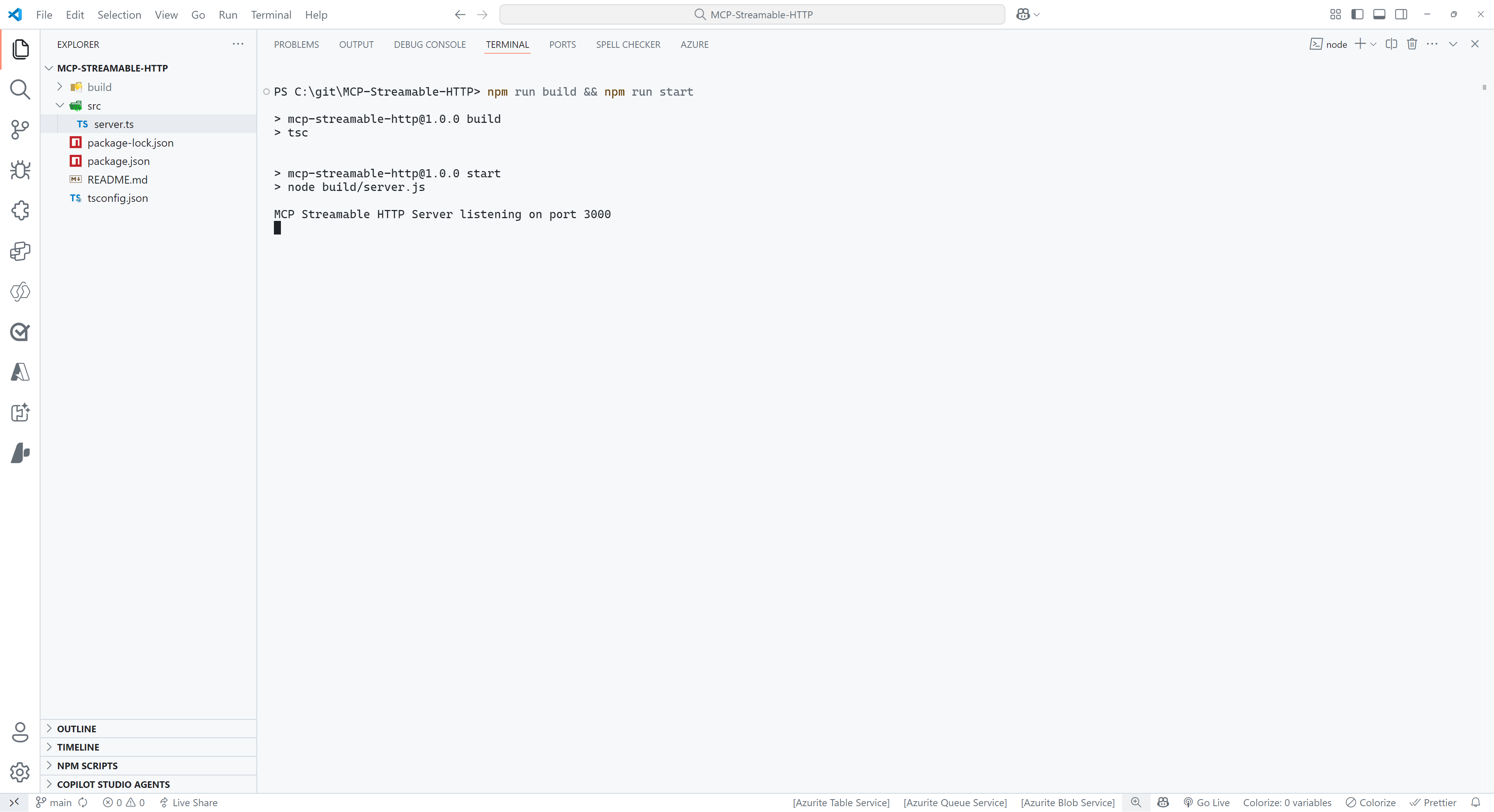
서버 빌드 및 시작 후 터미널 화면 -
Visual Studio Code 터미널 상단에서 PORTS를 선택합니다.
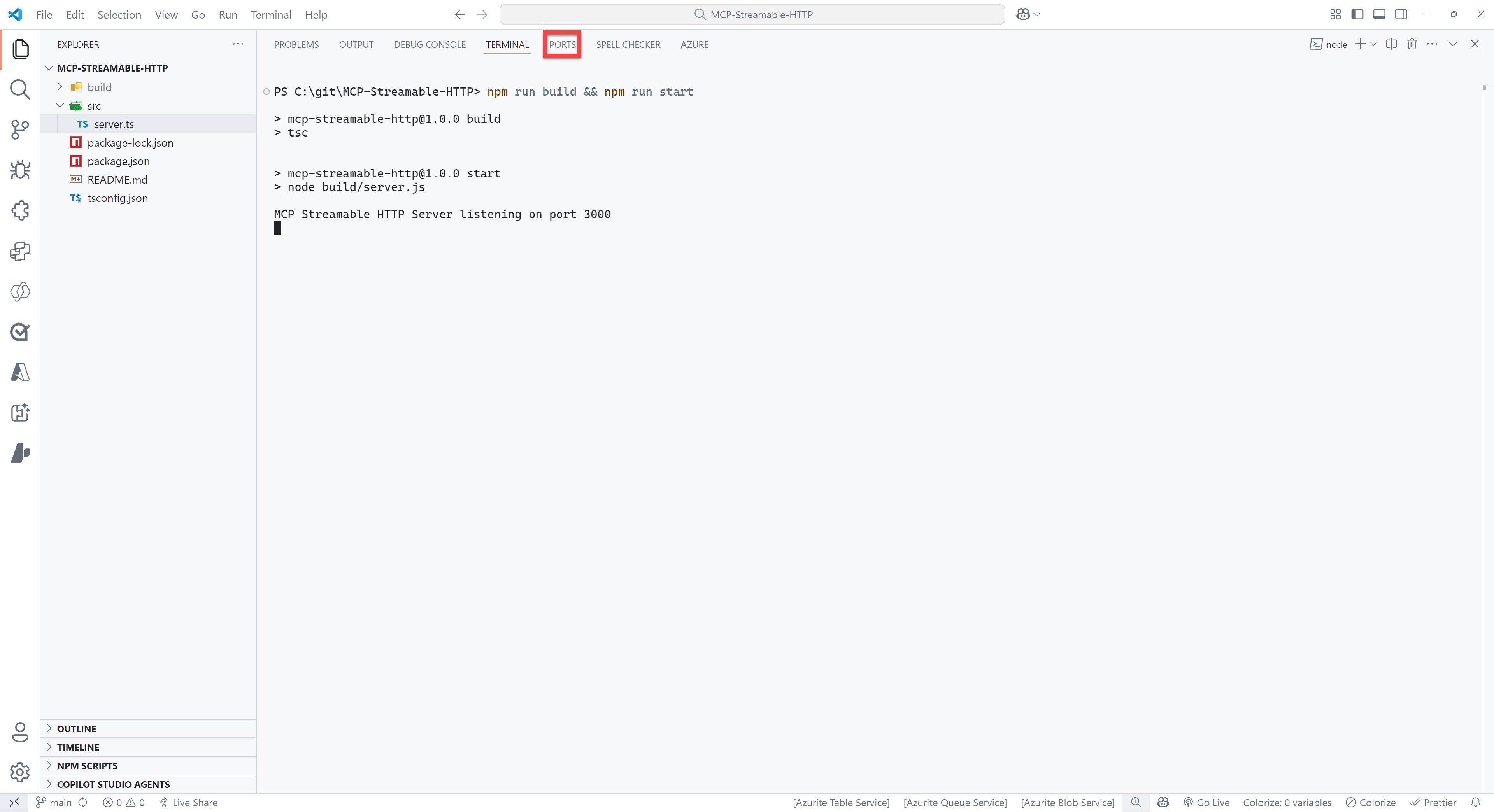
터미널의 PORTS 탭 -
녹색 Forward a Port 버튼을 선택합니다.
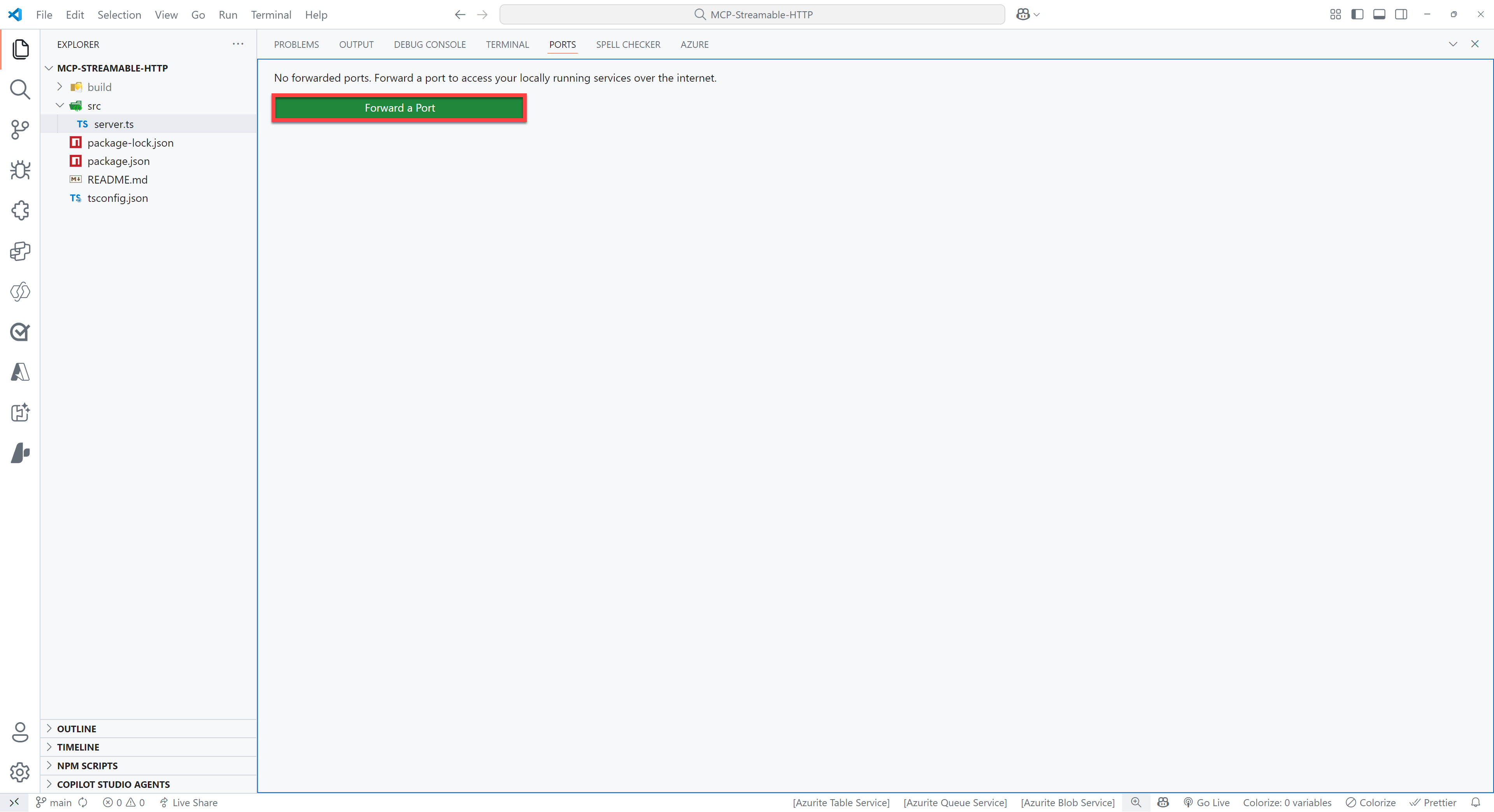
Forward a Port 버튼 -
포트 번호로
3000을 입력합니다. 5단계에서 명령을 실행했을 때 보인 포트 번호와 같아야 합니다. GitHub 로그인을 요청받으면 로그인하세요. 포트 포워딩 기능을 사용하려면 필요합니다. -
방금 추가한 행을 오른쪽 클릭하고 Port visibility > Public을 선택해 서버를 공개적으로 사용할 수 있게 합니다.
-
Forwarded address를 Ctrl + 클릭합니다. 주소는
https://something-3000.something.devtunnels.ms같은 형식입니다. -
다음 팝업에서 Copy를 선택해 URL을 복사합니다.
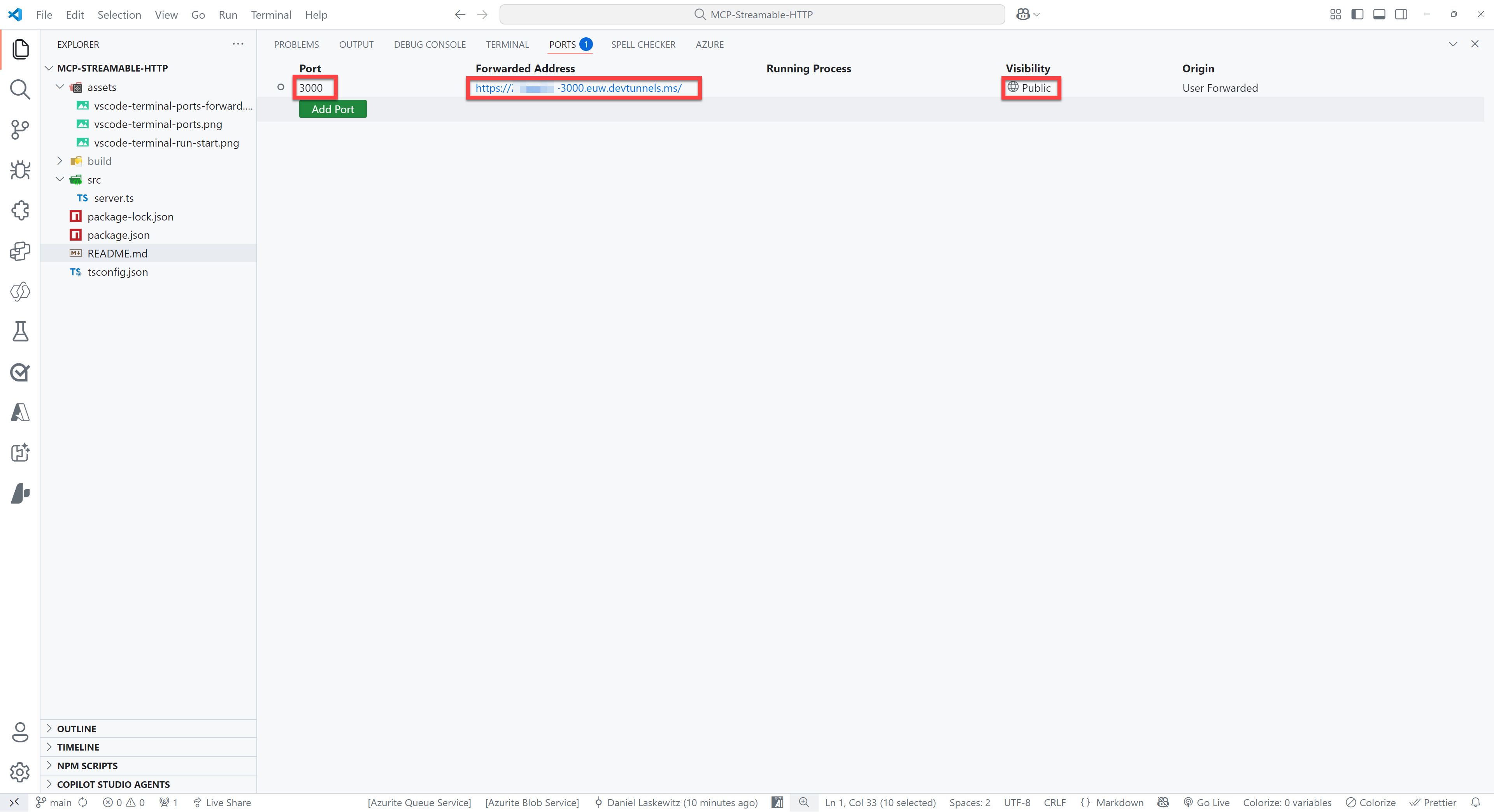
PORTS 설정 화면 -
원하는 브라우저를 열고 주소창에 URL을 붙여넣은 뒤 뒤에
/mcp를 추가하고 Enter를 누릅니다.
모두 정상적으로 진행되면 다음 오류 메시지가 표시됩니다:
{"jsonrpc":"2.0","error":{"code":-32000,"message":"Method not allowed."},"id":null}
걱정하지 마세요. 이 오류 메시지는 문제될 것이 없습니다!
🌎 Azure에 배포
중요: 사전 요구사항에 나와 있듯이, 이 부분을 진행하려면 머신에 Azure Developer CLI가 설치되어 있어야 합니다.
아직 로그인하지 않았다면 Azure Developer CLI에 로그인합니다.
azd auth login
경고: azd up을 실행하면 Azure에서 공개적으로 접근 가능한 MCP 서버가 실행됩니다. 이상적으로는 그대로 두면 안 됩니다. 랩을 완료한 뒤에는 반드시 azd down을 실행해 Azure 구독에서 모든 리소스를 삭제하세요. Azure 리소스 제거 방법은 아래 Lab 1.4 섹션을 참고하세요.
터미널에서 다음 명령어를 실행합니다:
azd up
고유한 환경 이름으로 mcsmcplab 또는 비슷한 이름을 입력합니다. 사용할 Azure 구독을 선택하고 위치 값을 선택합니다. 그러면 서버 배포에 몇 분이 걸립니다. 완료되면 마지막에 표시되는 URL 끝에 /mcp를 추가해 접속할 수 있습니다.

다시 다음 오류가 표시됩니다:
{"jsonrpc":"2.0","error":{"code":-32000,"message":"Method not allowed."},"id":null}
🧪 Lab 1.2 - Visual Studio Code에서 Jokes MCP Server 사용
Jokes MCP Server를 사용하려면 서버 URL(devtunnel URL 또는 배포된 Azure Container App URL)에 /mcp를 붙인 값을 Visual Studio Code에 MCP 서버로 추가해야 합니다.
-
ctrl+shift+P(Windows/Linux) 또는cmd+shift+P(Mac)를 누르고MCP를 입력합니다. -
MCP: Add Server…를 선택합니다.
-
HTTP (HTTP or Server-Sent Events)를 선택합니다.
-
입력 상자에 서버 URL을 붙여넣습니다. 끝에
/mcp가 포함되어 있는지 확인하세요. -
Enter를 누릅니다. -
서버 이름을 입력합니다. 예를 들어
JokesMCP를 사용할 수 있습니다. -
User Settings를 선택해 MCP 서버 설정을 사용자 설정에 저장합니다.
이렇게 하면
settings.json파일에 MCP 서버가 추가됩니다. 다음과 비슷한 모습입니다:
settings.json 파일 -
GitHub Copilot을 엽니다.
-
Agent 모드인지 확인합니다.
-
도구 아이콘을 선택했을 때 JokesMCP 서버 액션이 선택되어 있는지 확인합니다:

GitHub Copilot의 도구 메뉴 -
다음 질문을 입력합니다:
Get a chuck norris joke from the Dev category
다음과 같은 응답이 표시됩니다:
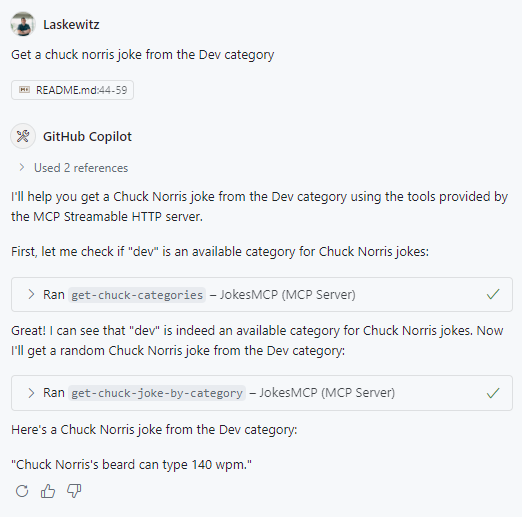
이제 Visual Studio Code에 JokesMCP 서버를 추가했습니다!
🧪 Lab 1.3 - Microsoft Copilot Studio에서 Jokes MCP Server 사용
Microsoft Copilot Studio에서 Jokes MCP Server를 사용하려면 에이전트를 만들고 MCP 서버로 추가해야 합니다.
에이전트 생성 및 MCP 서버 도구 추가
-
Copilot Studio로 이동합니다.
-
왼쪽 아래의 환경 선택기를 선택하고 사용할 환경을 선택합니다.
-
왼쪽 탐색에서 Agents를 선택합니다.
-
New Agent 또는 Create your first agent 버튼을 선택합니다. 둘 다 같은 동작을 합니다.

새 에이전트 생성 참고: 에이전트 생성이 시작됩니다. 보통 10초 이내에 에이전트가 표시됩니다.
-
이제 이름을 Jokester로 변경할 수 있습니다.
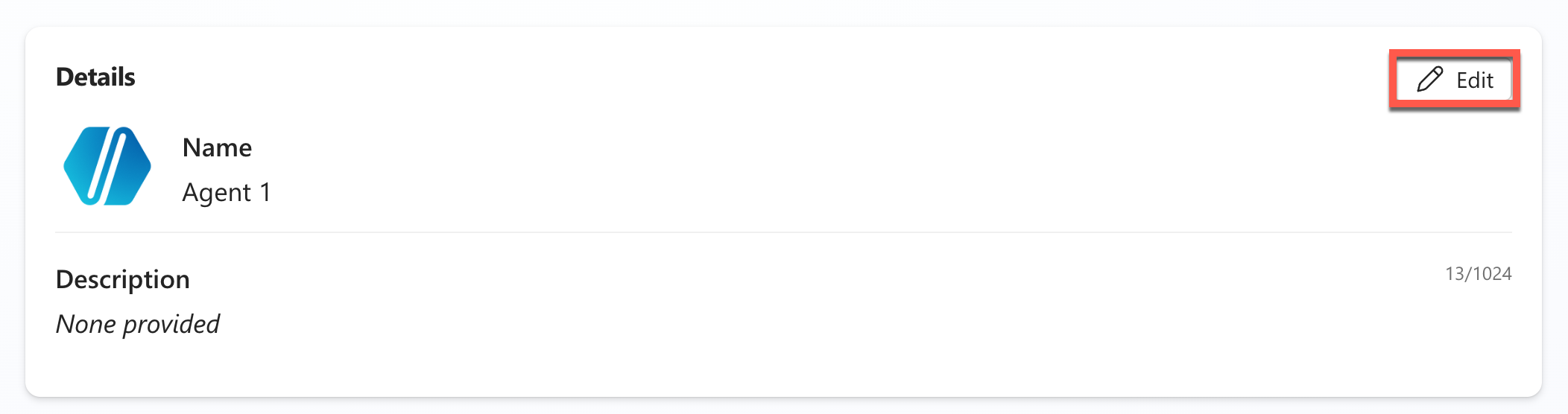
이름 편집 -
이름을 다음으로 변경합니다:
Jokester -
다음 Instructions를 추가합니다.
You are a joke-telling assistant. Your sole purpose is to deliver appropriate, clever, and engaging jokes upon request. Follow these rules: * Respond only when the user asks for a joke or something related (e.g., "Tell me something funny"). * Match the tone and humor preference of the user based on their input—clean, dark, dry, pun-based, dad jokes, etc. * Never break character or provide information unrelated to humor. * Keep jokes concise and clearly formatted. * Avoid offensive, discriminatory, or NSFW content. * When unsure about humor preference, default to a clever and universally appropriate joke. * Do not repeat jokes within the same session. * Avoid explaining the joke unless explicitly asked. * Be responsive, witty, and quick. -
Save를 선택해 Instructions를 저장합니다.
-
오른쪽 메뉴에서 Tools를 선택합니다.
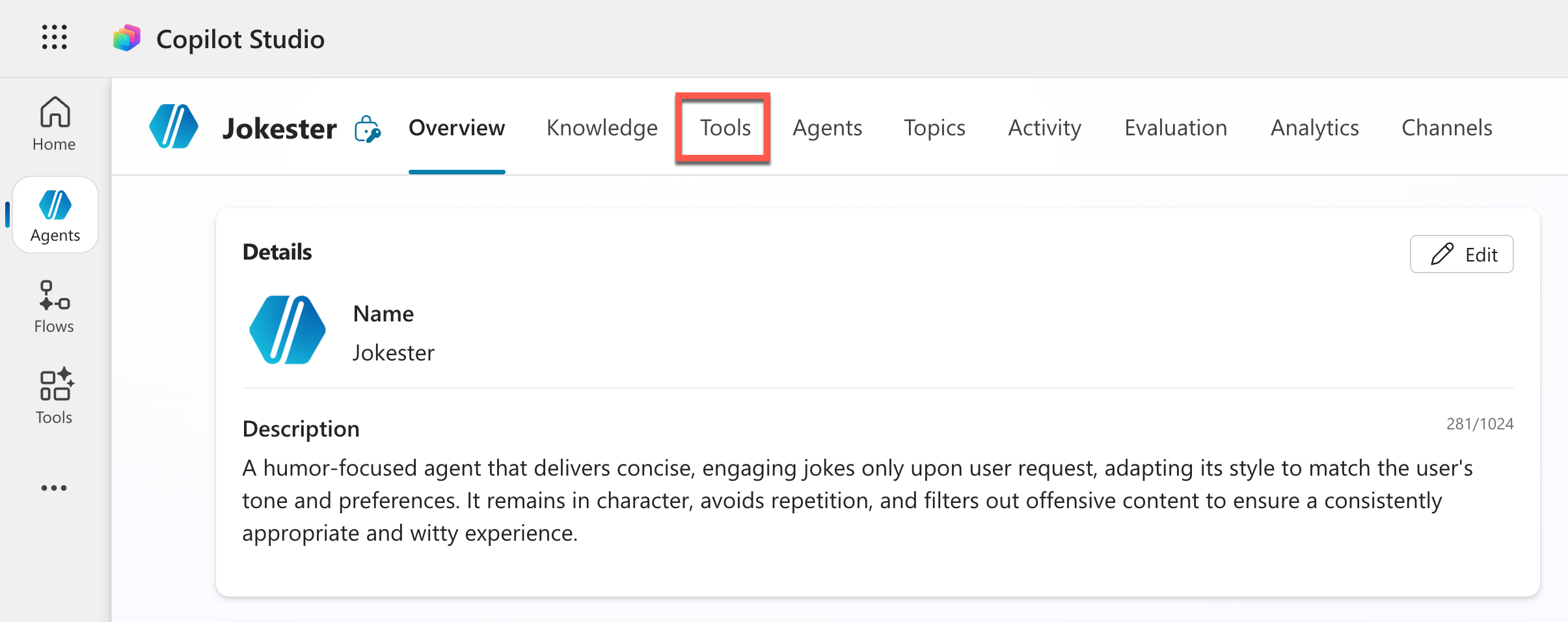
Tools 메뉴 -
Add를 선택한 다음 Model Context Protocol MCP를 선택합니다.
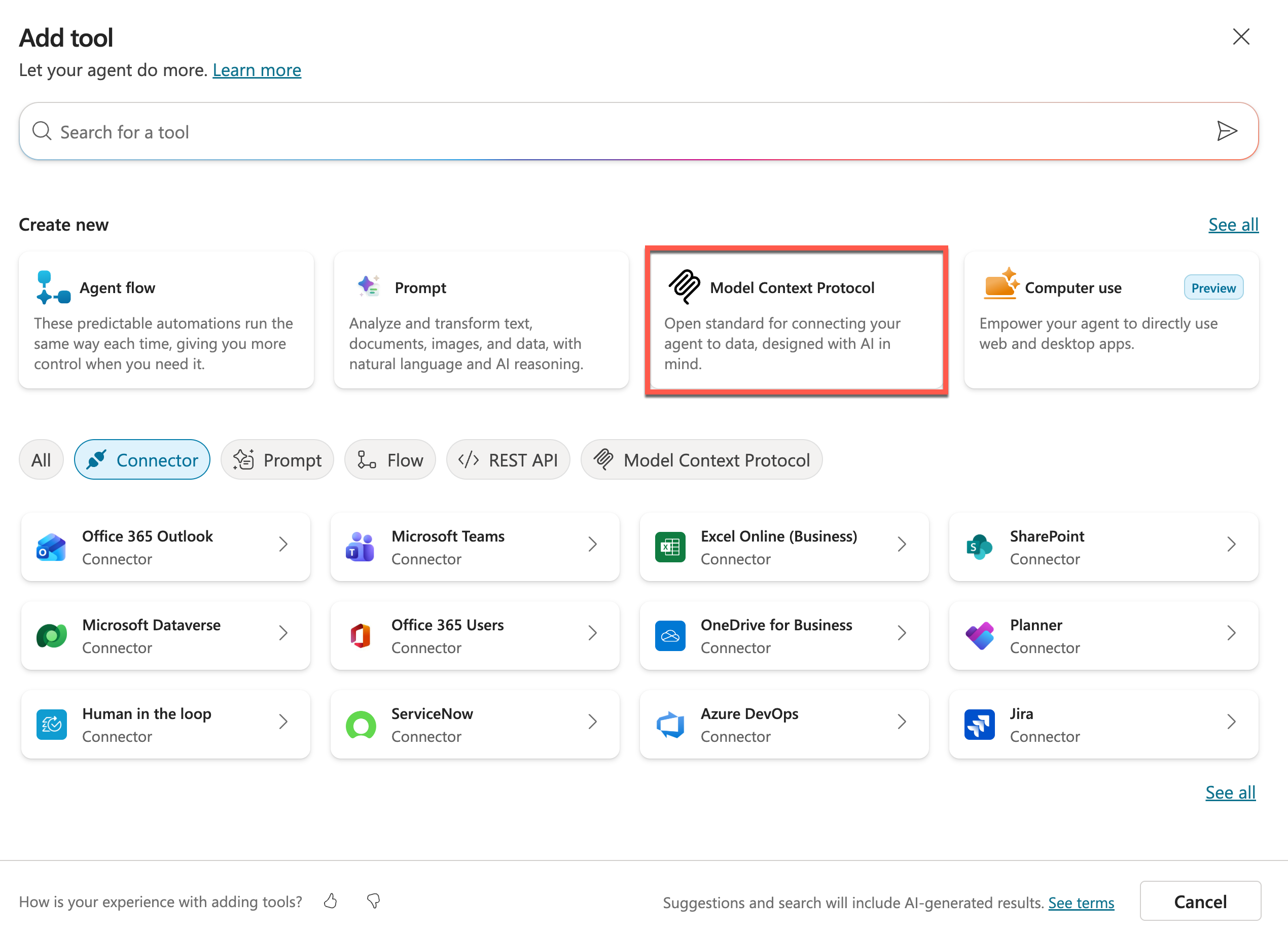
MCP 생성 새 MCP 서버를 만들 수 있는 마법사가 열립니다. 다음 정보를 제공해야 합니다:
-
이름을 입력합니다:
Jokes MCP Server -
설명을 입력합니다:
MCP server that fetches Chuck Norris and dad jokes on demand. -
devtunnel URL을 입력합니다. 예:
https://something-3000.something.devtunnels.ms/mcp또는 Azure에 배포된 MCP 서버 URL. -
Add를 선택해 MCP 서버를 만듭니다.
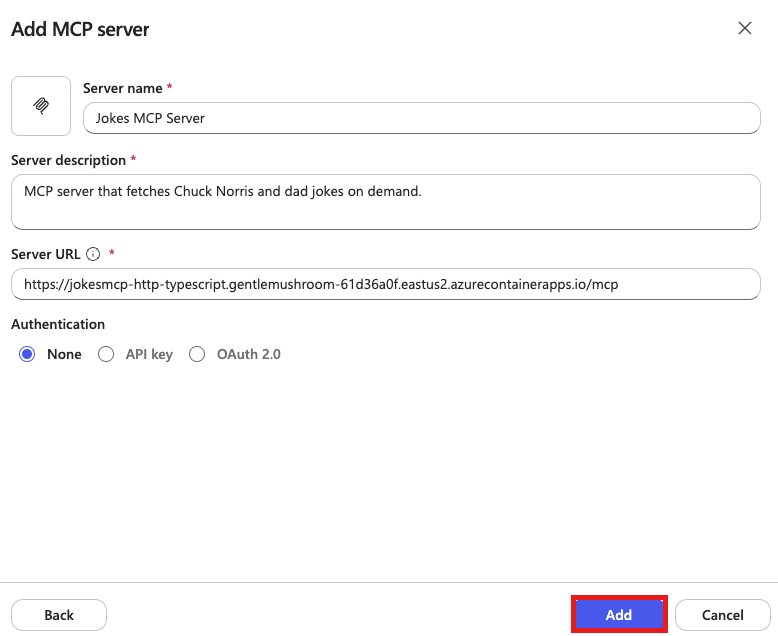
MCP 서버 생성 Copilot Studio가 백그라운드에서 커넥터를 만들고 있으므로 몇 초가 걸립니다.
-
Not connected (1)와 Create new Connection (2)을 선택합니다.
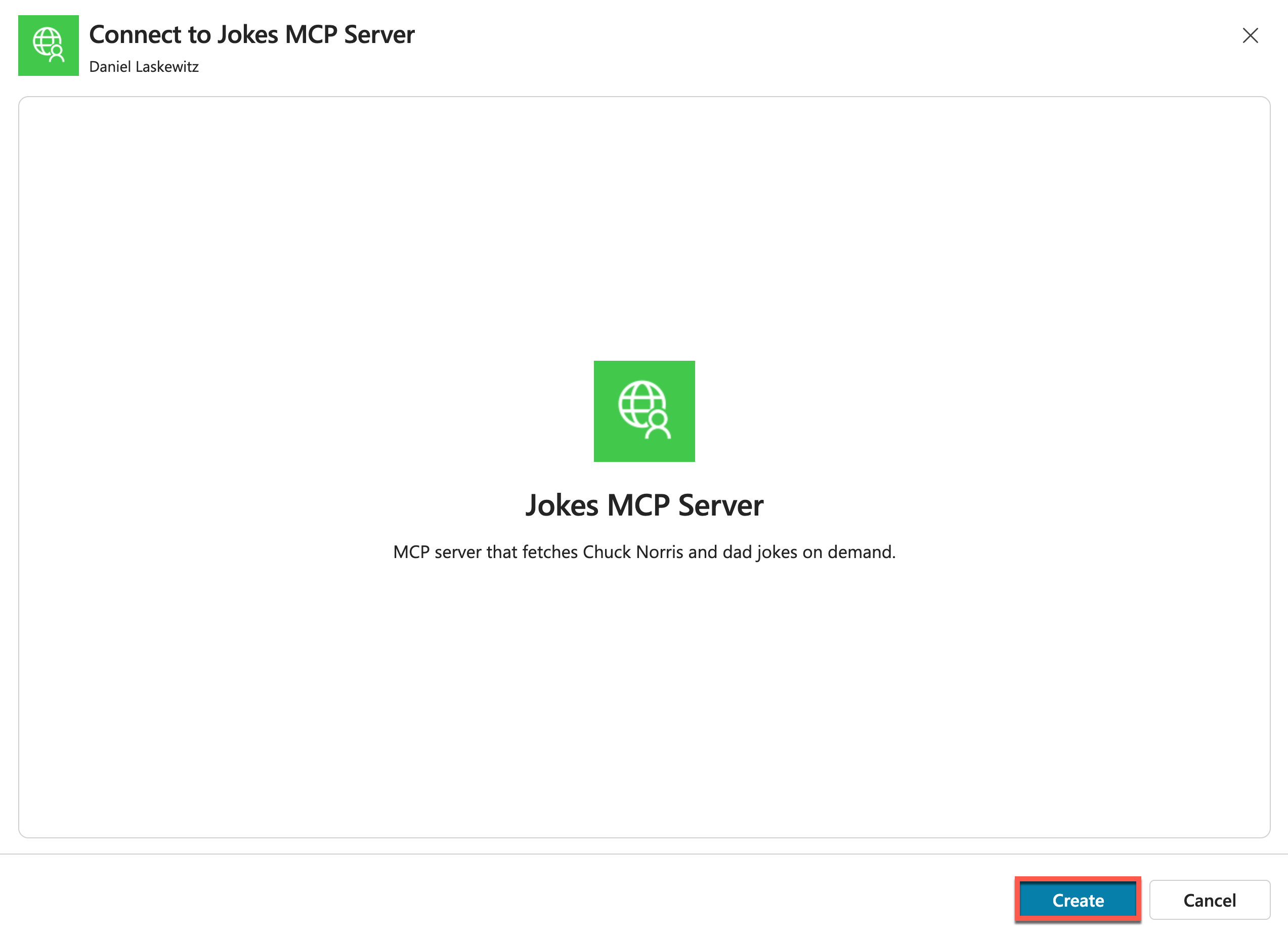
액션 및 연결 -
원하는 경우 display name (1)을 입력하고 Create (2)를 선택합니다.
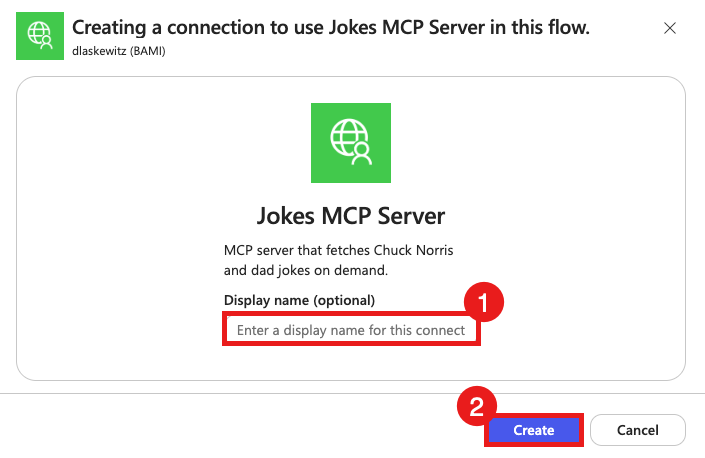
연결 생성 -
Add를 선택해 MCP 서버를 에이전트에 추가합니다.
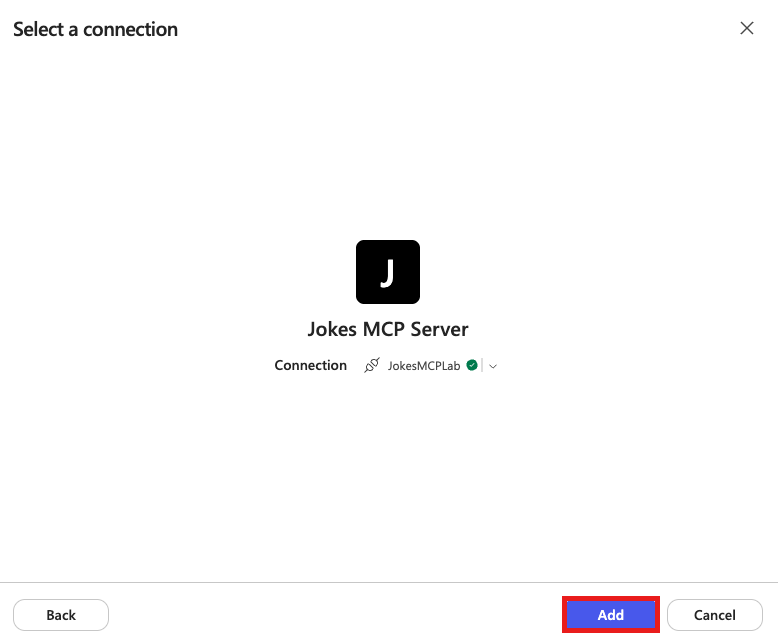
MCP 서버를 에이전트에 추가 팁: 이렇게 하면 MCP 서버가 에이전트에 추가됩니다.
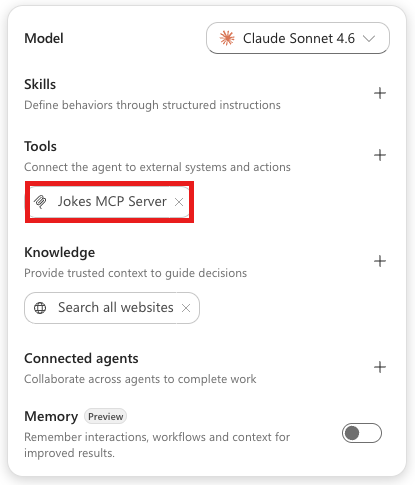
MCP 서버 도구 -
상단 가운데의 Preview를 선택해 Build mode에서 Preview mode로 전환합니다.

Preview mode -
Preview mode에서 다음 메시지를 보냅니다:
Can I get a Chuck Norris joke?에이전트 권한이 필요하다는 메시지가 표시됩니다.
-
Allow를 선택합니다.
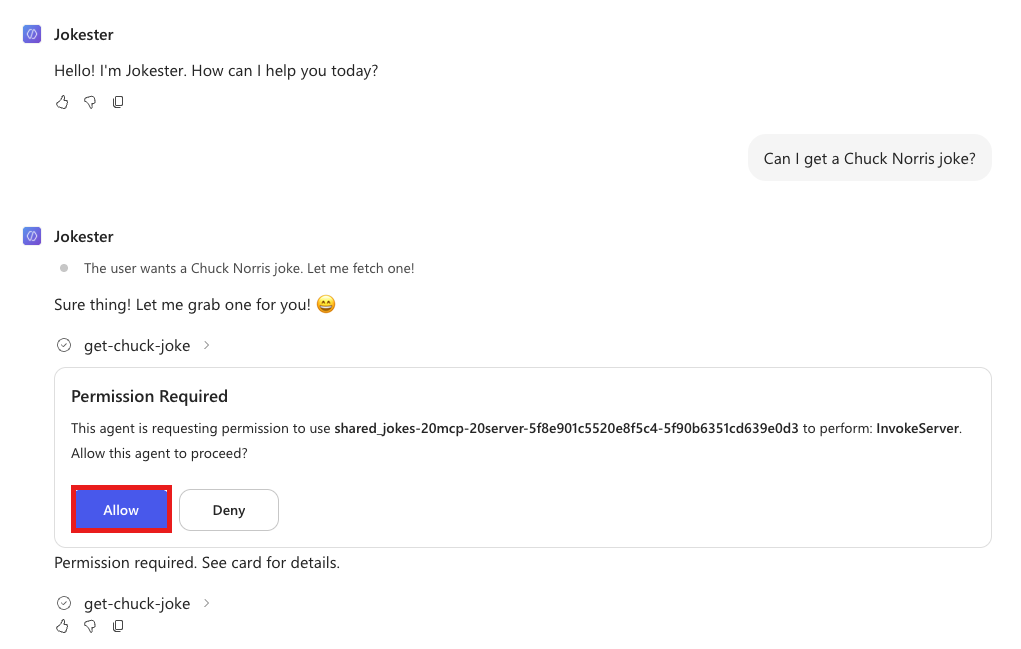
연결 사용 허용 그러면 에이전트가 MCP 서버를 사용할 수 있게 되고 농담이 표시됩니다.
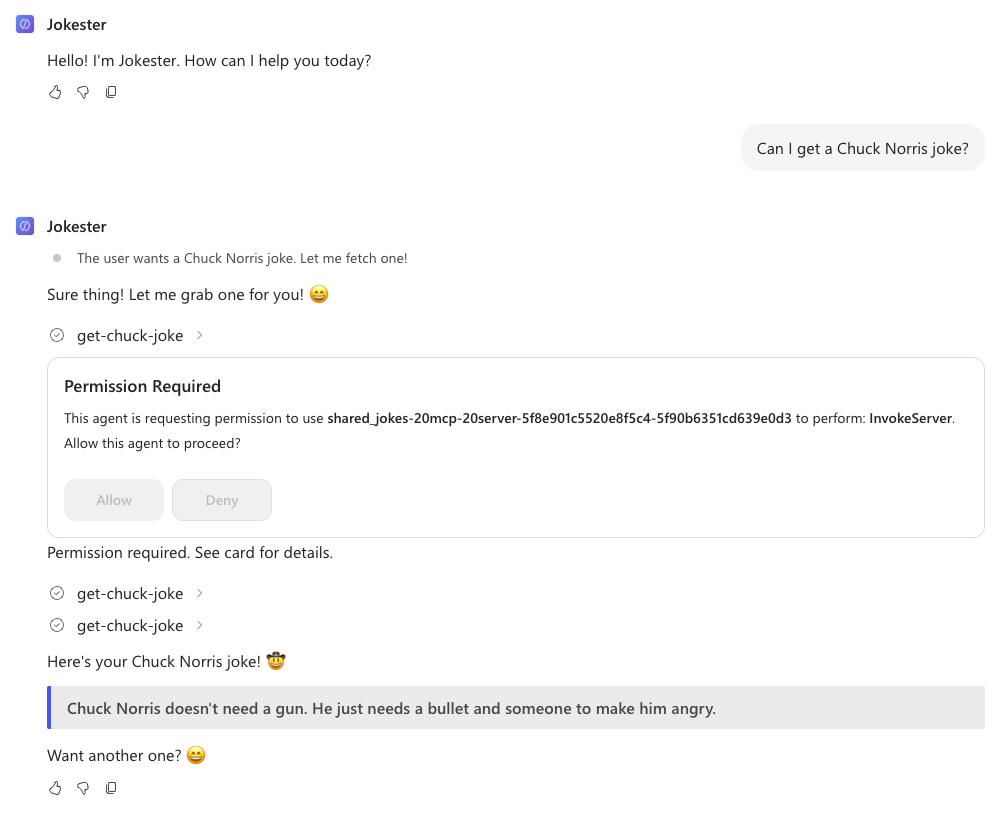
농담 결과 -
이제 다음 메시지를 시도합니다:
Can I get a Dad joke?이제 아빠 개그가 표시됩니다.
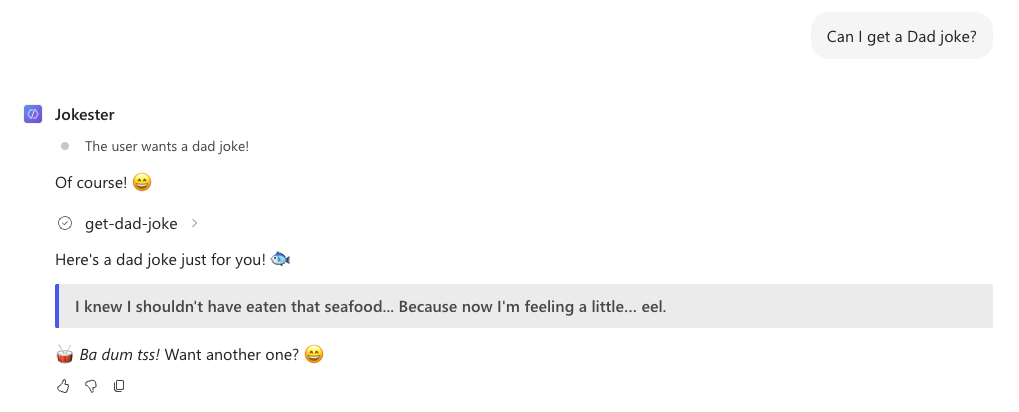
아빠 개그
이로써 Jokes MCP Server가 Microsoft Copilot Studio에서 동작하는 것을 확인했습니다.
🧪 Lab 1.4 - Azure 리소스 제거
Azure에 MCP 서버를 배포했다면 Azure 리소스를 제거하는 것을 잊지 마세요. 랩을 마친 뒤 Azure 리소스를 제거하려면 터미널에서 다음 명령어를 실행합니다:
azd down
이 명령은 삭제될 리소스를 보여주고 확인을 요청합니다. y로 확인하면 리소스가 삭제됩니다. 몇 분이 걸릴 수 있지만, 마지막에 확인 메시지가 표시됩니다:

✅ 미션 완료
축하합니다, 에이전트 — 미션 완료! MCP 서버를 빌드 및 배포하고 GitHub Copilot과 Microsoft Copilot Studio 모두에 연결했습니다.
이 미션에서 달성한 것:
✅ MCP 서버 배포: Node.js와 Docker를 사용해 커스텀 MCP 서버를 빌드하고 배포했습니다.
✅ 로컬 및 클라우드 호스팅: 포트 포워딩으로 서버를 로컬에서 실행하고 Azure Developer CLI를 사용해 Azure에 배포했습니다.
✅ GitHub Copilot 통합: MCP 서버를 Visual Studio Code에 연결하고 GitHub Copilot Agent Mode에서 사용했습니다.
✅ Copilot Studio 통합: MCP 서버를 커스텀 Instructions와 도구 오케스트레이션을 갖춘 Copilot Studio 에이전트에 연결했습니다.
🏅 완료 배지 받기
축하합니다, 에이전트. 미션 완료입니다! 이제 배지를 받을 차례입니다.
배지 요청 양식을 제출하고 모든 필수 질문에 답하세요:
https://aka.ms/agent-academy-special-ops/mcsmcp/form
제출이 검토되면 Global AI Community에서 배지 수령 안내 이메일을 받게 됩니다.
팁: 이메일이 보이지 않으면 스팸 또는 정크 폴더를 확인하세요.
📚 전술 자료
📖 Microsoft Copilot Studio MCP 발표 블로그