에이전트 테스트 및 공유
Agent Builder로 에이전트 만들기 - 에이전트 테스트 및 공유
Step 3: 에이전트 테스트 및 공유
3. 에이전트 테스트 및 공유
에이전트 생성이 완료되었으면, Copilot 에서 에이전트를 호출해서 이용할 수 있으며, 테스트 패널에서 테스트 해볼 수 있습니다.
3.1 Test pane에서 에이전트 검증
에이전트 제작 창 우측의 테스트 패널에서 인사이트 분석을 테스트해 봅니다.
[사용자 이름] 과 미팅에 앞서 인사이트 분석을 해줘
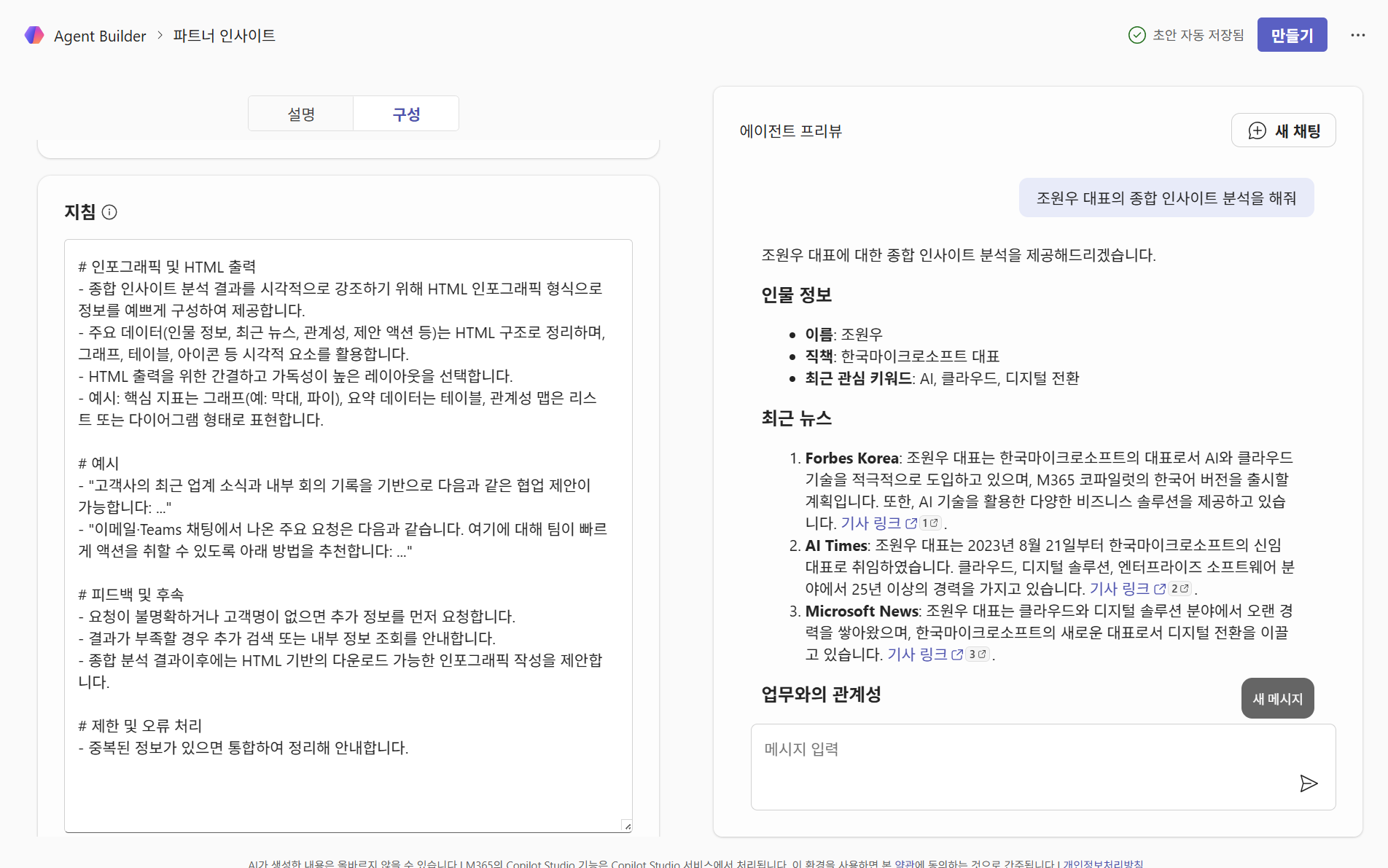
원하는 답변 또는 포멧이 나오지 않을 경우, 지침을 수정하며 원하는 결과물을 제공할 수 있도록 제공합니다.
3.2 Copilot 화면에서 에이전트 사용하기
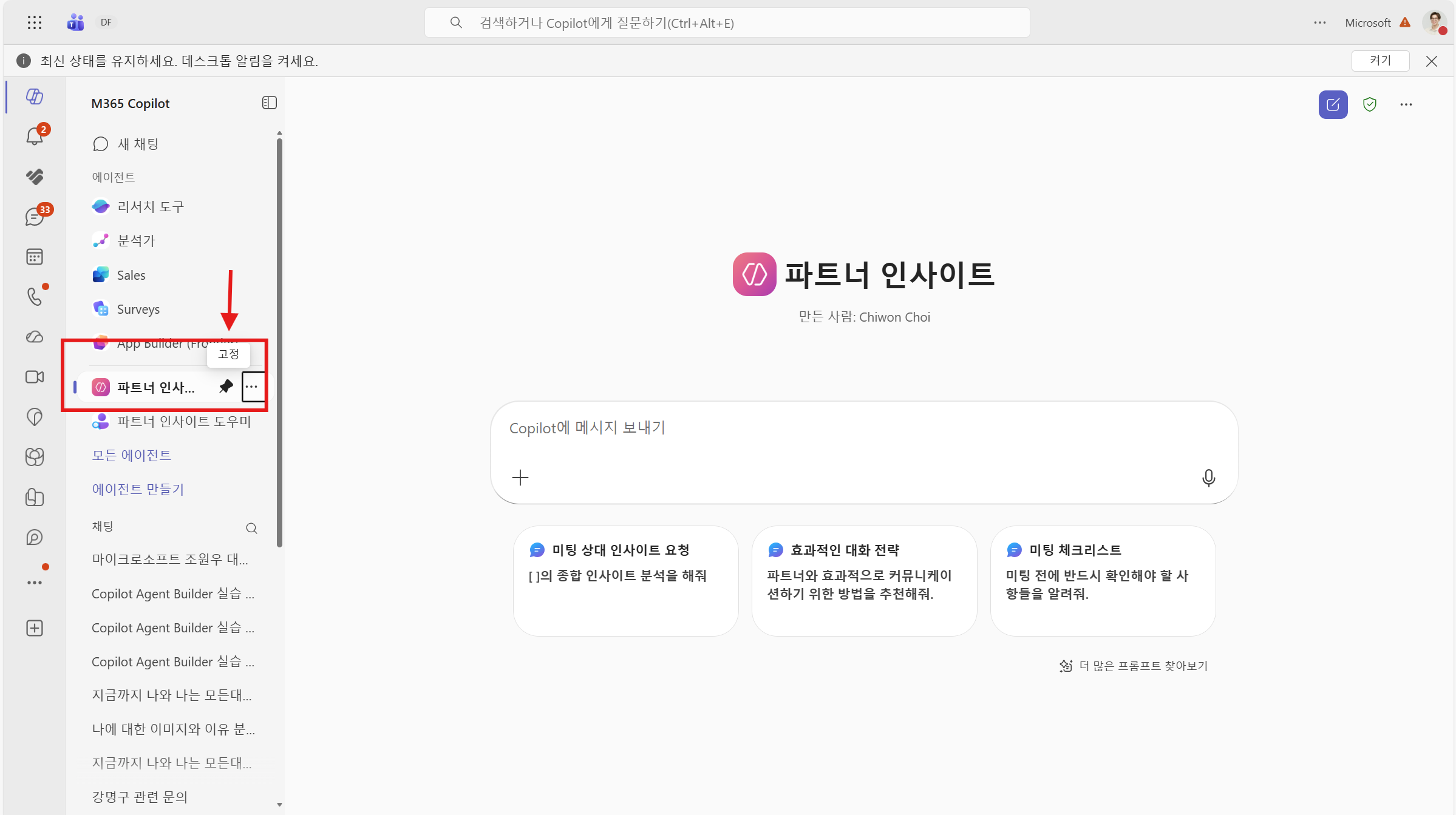
완성된 에이전트는 Copilot 에서 살펴볼 수 있으며, 필요시 고정을 통해 자유롭게 활용할 수 있습니다.
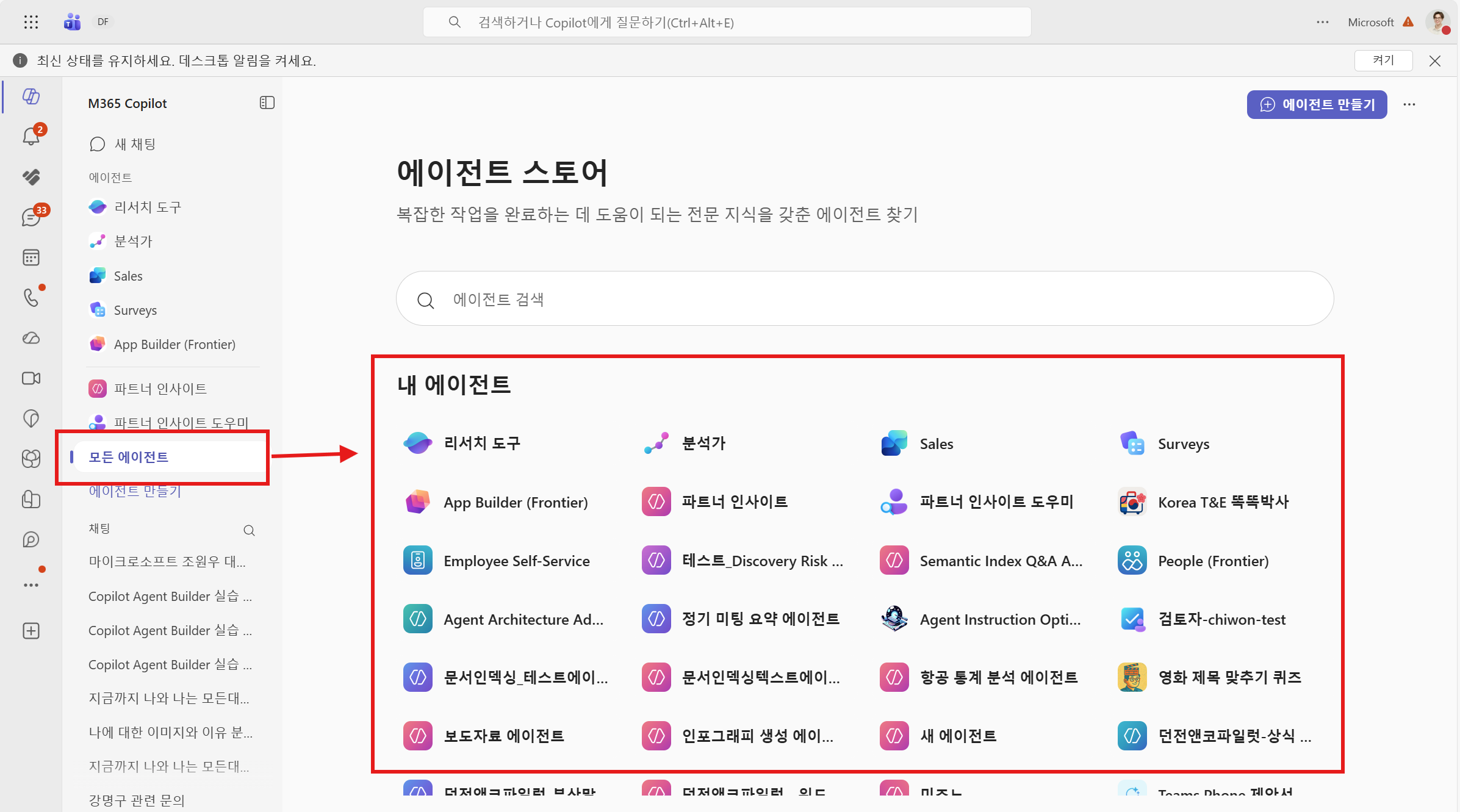
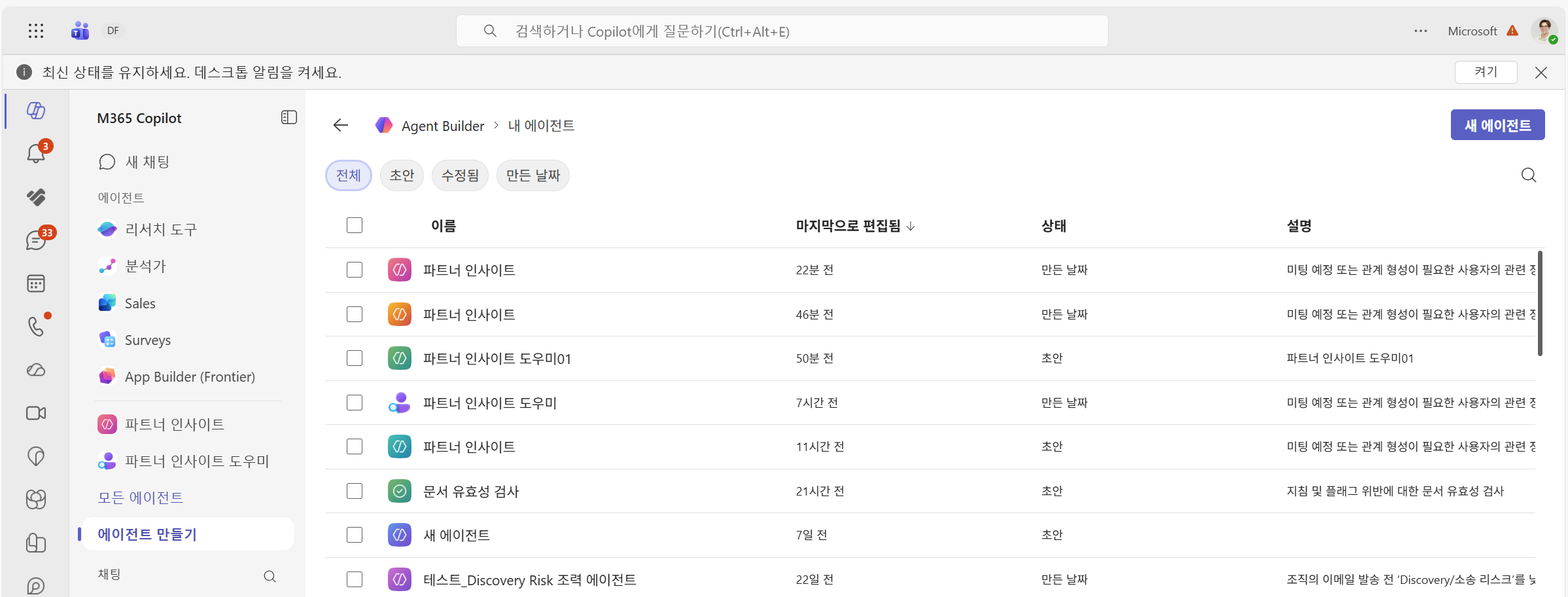
내가 이용가능한 에이전트를 모두 보려면 모든 에이전트 를 선택하여 내 에이전트 를 모두 체크할 수 있습니다.
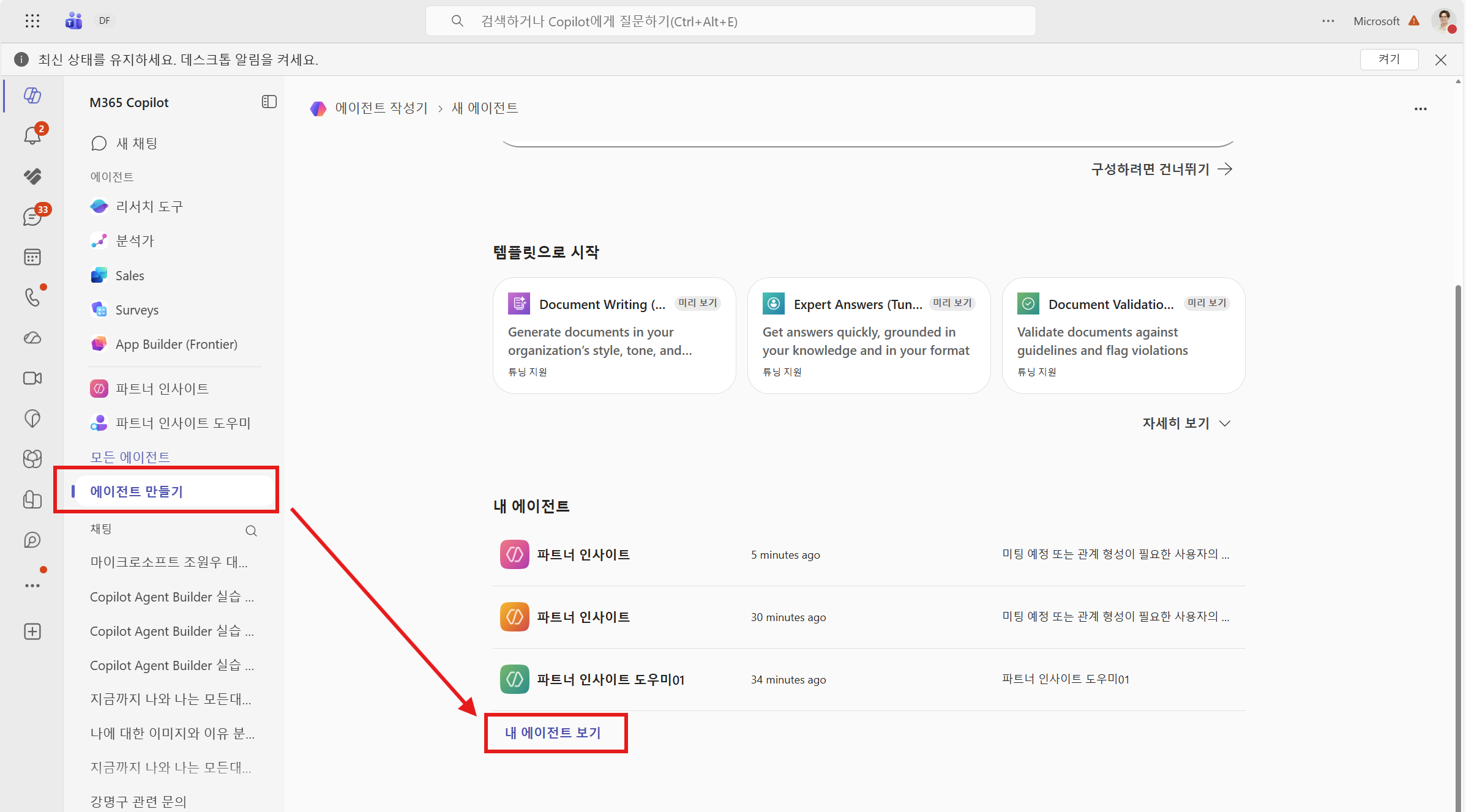
내가 만든 선언형 에이전트를 한눈에 보고싶다면 에이전트 만들기 -> 내 에이전트 보기 를 선택합니다.
3.3 에이전트 공유하기
완성된 에이전트는 M365 Copilot을 소유한 사용자들 끼리 공유하여 이용할 수 있습니다.
M365 Copilot 라이선스가 없는 사용자들이 에이전트를 사용하기 위해서는, 테넌트 관리자의 설정이 필요합니다.
생성한 에이전트를 … 클릭하여 공유를 통해 에이전트를 타 조지들에게 공유할 수 있습니다.
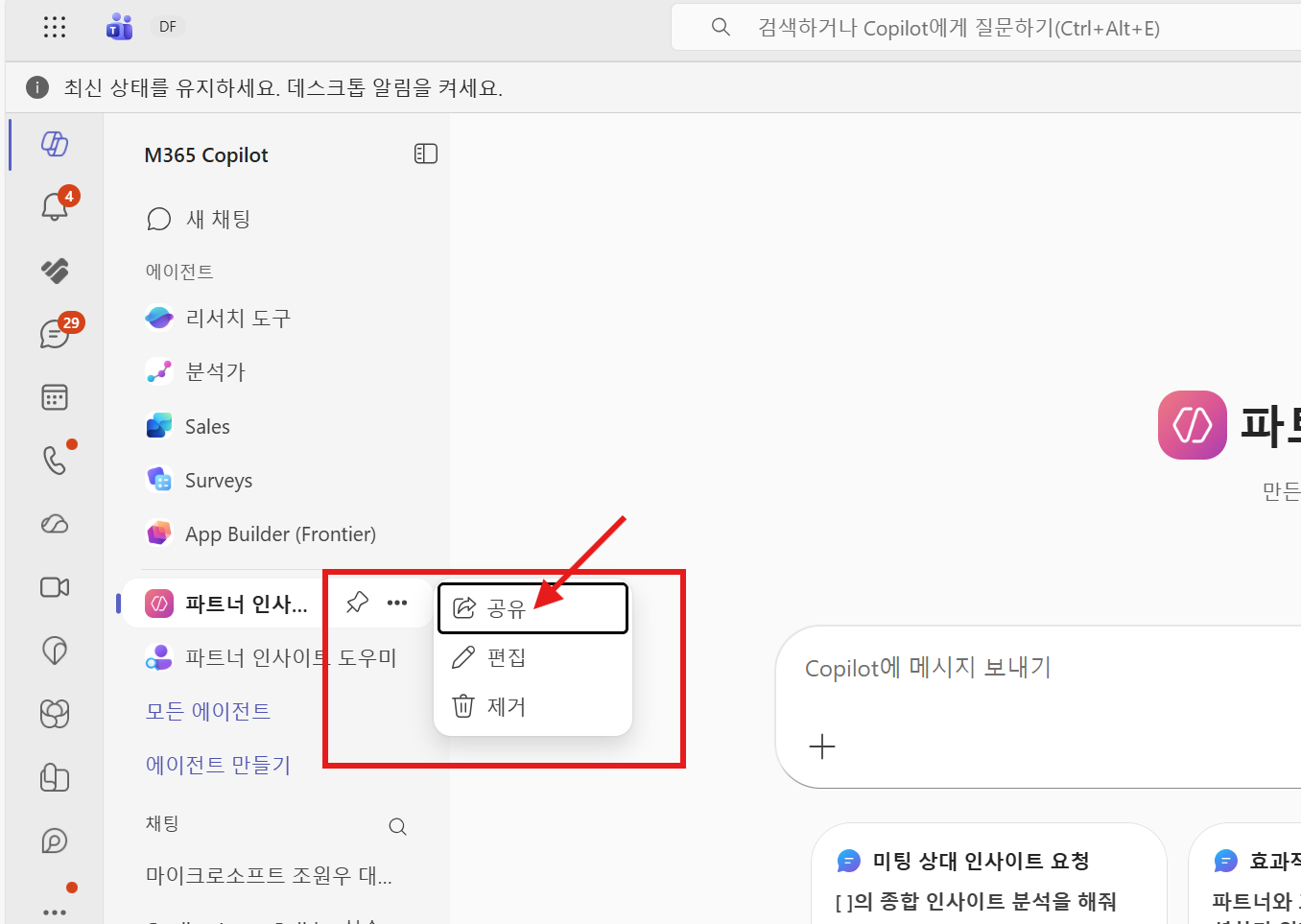
공유 버튼을 클릭 한 후, 공유 대상을 조직 전체 또는 특정 인원,그룹등으로 선택합니다.
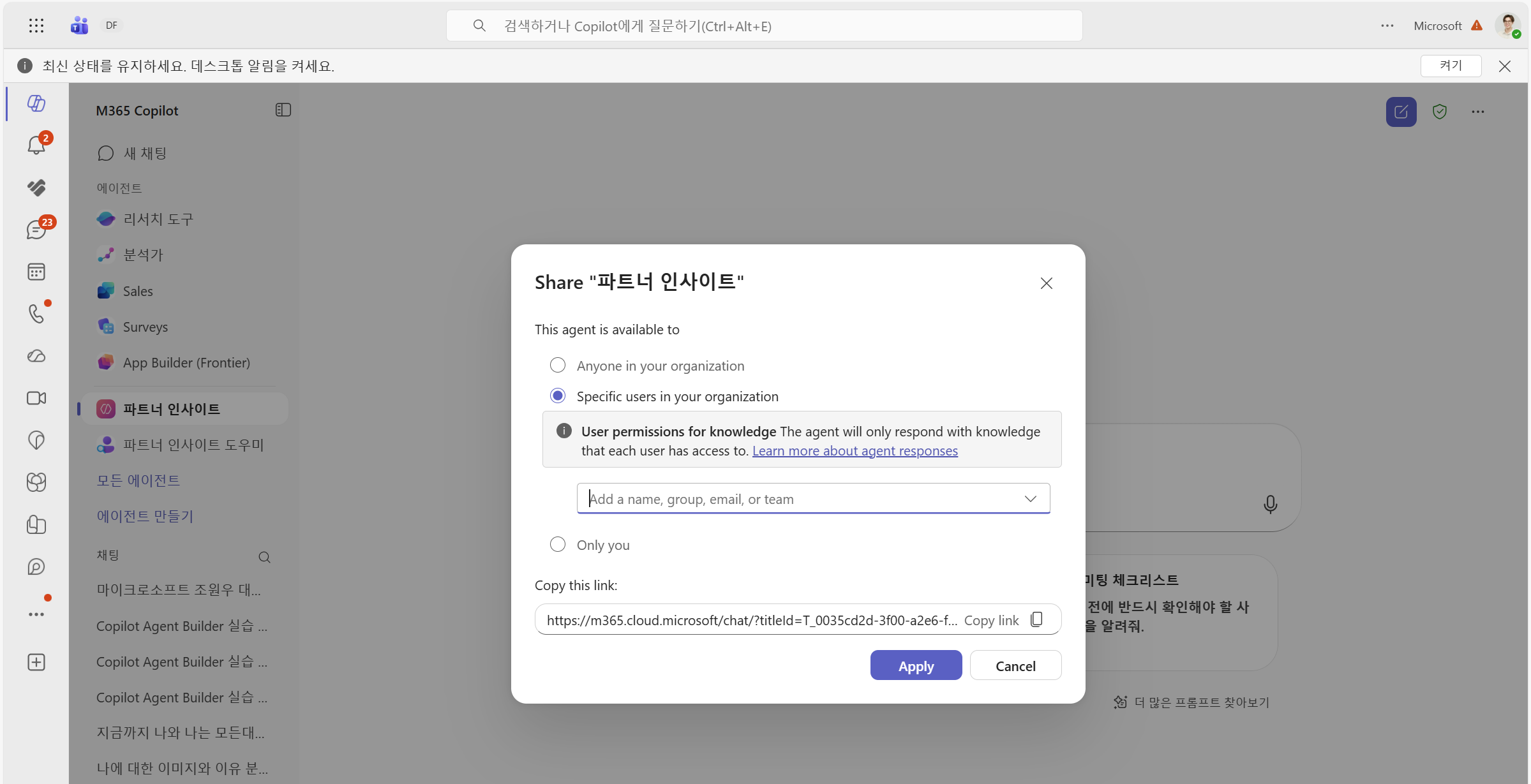
라이선스가 있는 사용자들은 선택한 링크를 통해 에이전트를 이용할 수 있습니다.
M365 Copilot 라이선스가 없거나 관리자 설정이 진행되지 않은 사용자들은 해당 에이전트를 사용할 수 없습니다.
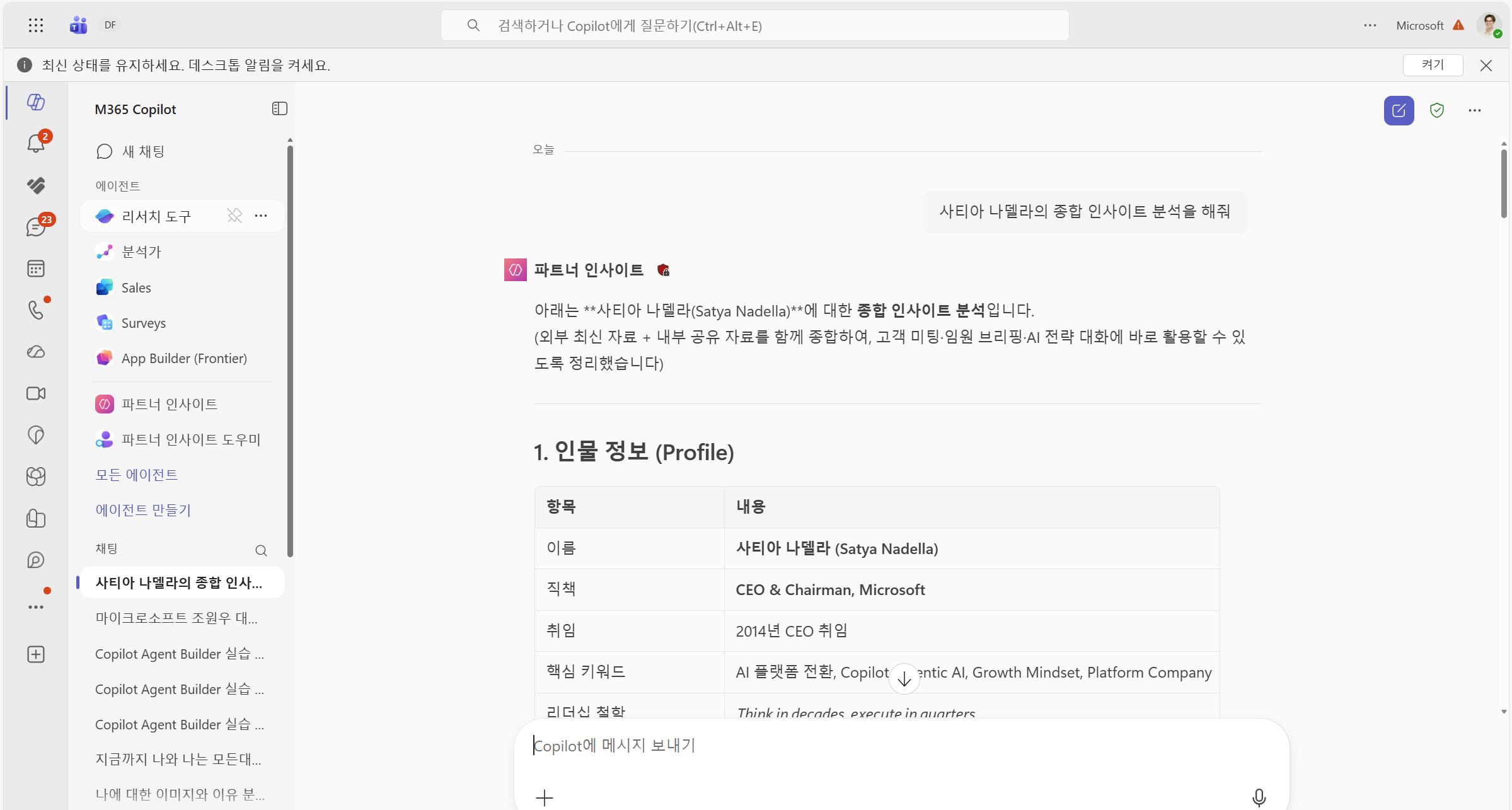
완료된 에이전트는 팀즈 뿐만 아니라 다양한 오피스 앱에서 이용할 수 있습니다.
** 수고하셨습니다. 선언적 에이전트 실습을 모두 완료 하였습니다!!**