미션 08: Adaptive Card로 Topics의 사용자 상호작용 강화하기
Power Fx와 SharePoint를 사용해 Adaptive Card를 만드는 방법
원문 번역 게시물 — 이 글은 Copilot Studio Agent Academy의 원문 🚨 Mission 08: Enhance user interactions in Topics with Adaptive Cards을 한글로 옮긴 것입니다. 원문 표현이 우선합니다.
🎥 워크스루 영상 보기
🎯 미션 브리핑
다시 오신 것을 환영합니다, Recruit. 이번 미션은 정적인 상호작용을 풍부하고 실행 가능한 Adaptive Card로 대체하는 것입니다. JSON 페이로드와 Power Fx 수식을 사용해 입력을 수집하고, 데이터를 표시하며, 대화를 안내합니다.
중요 — 이 미션은 classic Copilot Studio experience를 사용합니다. Copilot Studio 화면이 이 미션의 스크린샷과 다르게 보인다면, 오른쪽 상단의 New Experience를 꺼서 여기서 사용하는 classic experience로 다시 전환하세요.
🔎 학습 목표
이번 미션에서 다음을 배웁니다:
- Adaptive Card가 무엇이며 에이전트 상호작용을 어떻게 강화하는지
- JSON과 Power Fx가 동적 카드 콘텐츠를 만드는 방식
- Adaptive Card Designer 사용 방법
- 에이전트 토픽 안에서 사용자 입력을 수집하는 방법
- 반응형이고 접근성 있는 Adaptive Card를 설계하는 방법
🤔 Adaptive Card란?
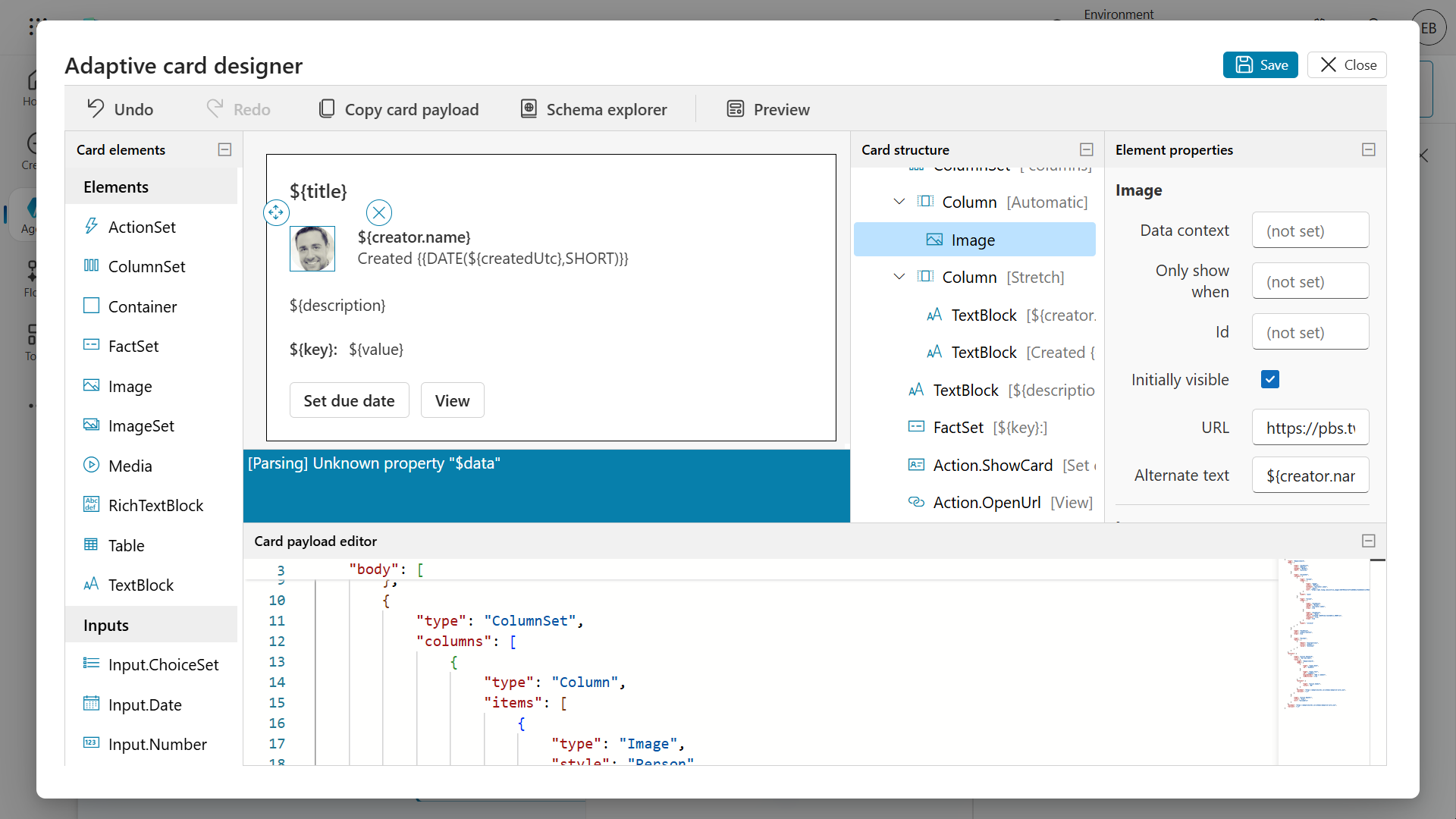
Adaptive Card는 Microsoft Teams, Microsoft Outlook, 에이전트 같은 앱에 삽입할 수 있는 인터랙티브하고 시각적으로 풍부한 UI 요소를 만드는 방법입니다. 카드의 레이아웃과 콘텐츠를 정의하는 구조화된 JSON 객체입니다:
- 카드에 어떤 요소(텍스트, 이미지, 버튼)가 표시되는지
- 이 요소들이 어떻게 배치되는지
-
사용자가 폼 제출이나 링크 열기 같은 어떤 동작을 할 수 있는지
Adaptive Card
Copilot Studio에서 Adaptive Card가 중요한 이유
사용자에게 이름, 이메일, 피드백을 묻는 에이전트를 만든다고 상상해보세요. 단순 텍스트만 사용하면 대화가 지루하거나 따라가기 어려울 수 있습니다. 그럴 때 Adaptive Card가 필요합니다!
- 대화를 인터랙티브하게 만듦 - 텍스트 메시지 대신 버튼, 폼, 이미지 등을 보여줄 수 있습니다.
- 예시: 카드로 사용자에게 이름과 이메일을 깔끔한 폼에 입력하도록 요청할 수 있습니다.
-
어디서든 보기 좋음 - Adaptive Card는 Microsoft 365 Copilot 채팅이나 Microsoft Teams 등 사용되는 앱의 스타일에 자동으로 맞춰집니다. 다크 모드, 글꼴, 레이아웃을 걱정할 필요 없이 알아서 적응합니다.
-
JSON으로 쉽게 만들 수 있음 - JSON 코드로 카드를 정의합니다(UI의 _레시피_라고 생각하세요). Copilot Studio는 토픽에 추가하기 전에 카드를 미리 볼 수 있게 해줍니다.
- 데이터 수집·활용 - 카드를 사용해 질문하고 답변을 수집한 뒤 대화 흐름에서 그 데이터를 사용할 수 있습니다.
- 예시: 사용자의 전화번호를 물은 다음 전화번호가 포함된 확인 카드를 보여줍니다.
- 사용자 경험 향상 - 카드는 에이전트를 더 인터랙티브하게 느끼도록 만듭니다. 더 깔끔하고, 클릭 가능하고, 사용자 친화적인 인터페이스입니다.
🐱 _JSON_은 사람 이름인가요?
“제이슨”이라고 발음되지만, 사람 이름이 아닙니다 😅
JSON, 즉 _JavaScript Object Notation_은 데이터를 구조화하는 데 사용되는 경량 포맷입니다. 읽고 쓰기 쉬우며, 중괄호 {} 안에 일련의 키-값 쌍처럼 보입니다.
이는 토픽에 adaptive card를 추가할 때 선택할 수 있는 방법 중 하나입니다.
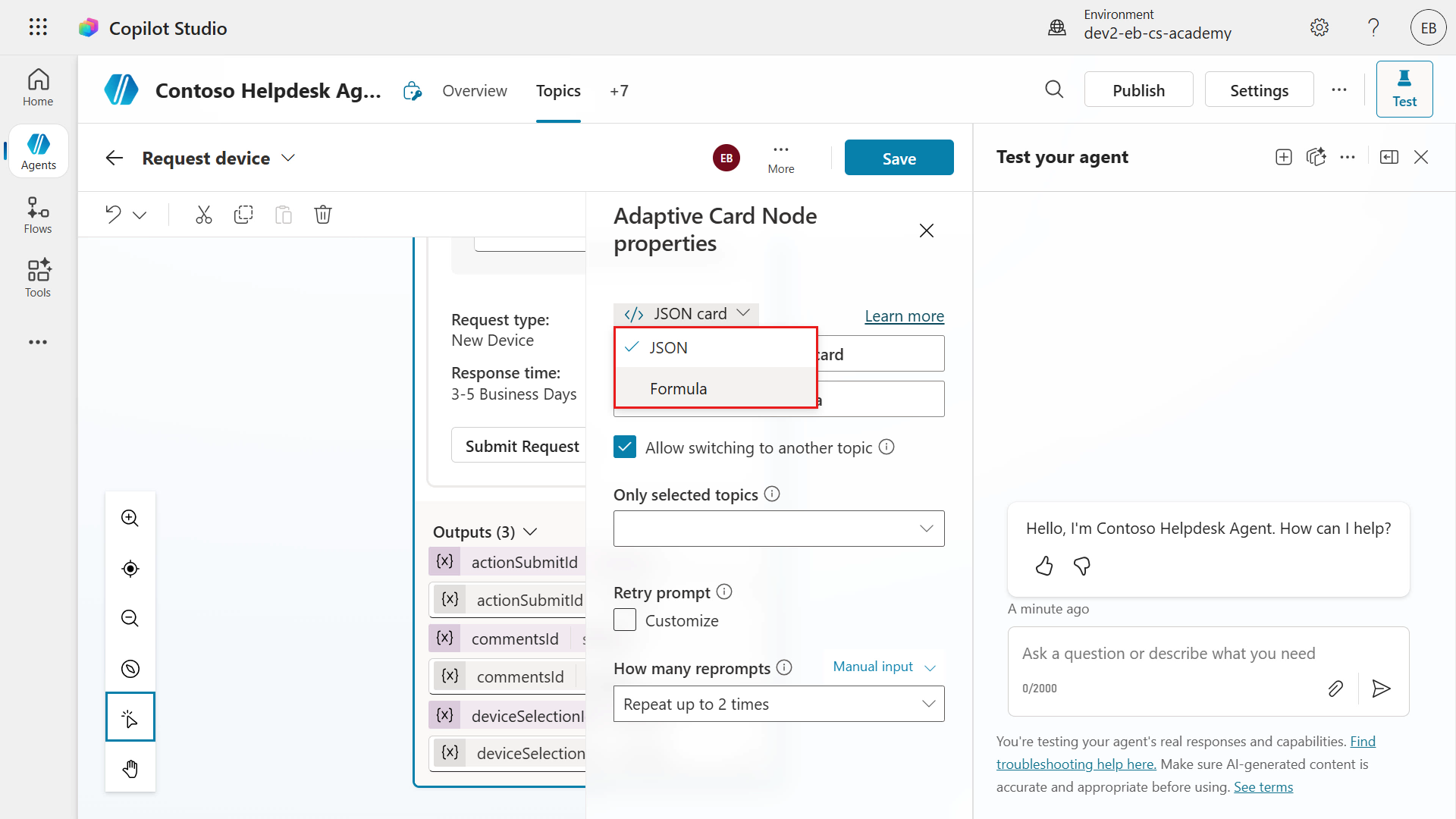
👀 _formula_로 adaptive card를 만드는 또 다른 방법도 있네요
미션 07 - 노드에서 Power Fx 사용하기에서 배운 Power Fx를 기억하시나요? Copilot Studio의 Adaptive Card에도 똑같이 적용할 수 있습니다.
요약하면,
참고 — Power Fx는 에이전트에 로직과 동적 동작을 추가하는 데 사용되는 로우코드 프로그래밍 언어입니다. Microsoft Power Apps에서 사용하는 것과 같은 언어이며, 개발자와 비개발자 모두 쉽게 사용할 수 있도록 Excel과 비슷하게 단순하도록 설계되었습니다.
Adaptive Card에서 Power Fx가 동작하는 방식
Copilot Studio에서 Adaptive Card를 디자인할 때 Power Fx 수식을 사용해 다음을 할 수 있습니다:
- 사용자 이름, 날짜, 상태 같은 값을 동적으로 삽입
- 통화 표시나 숫자 반올림 같은 텍스트·숫자 형식 지정
- 조건에 따라 요소를 표시하거나 숨기기
- 사용자 입력, 변수, 대화 노드의 출력을 기반으로 응답을 커스터마이징
예를 들어,
“Hello” & System.User.DisplayName
이 수식은 “Hello”라는 단어와 사용자 이름을 동적으로 결합합니다.
유용한 이유
-
개인화
각 사용자에 맞춰 메시지를 조정해 상호작용을 더 자연스럽고 관련성 있게 만듭니다.
-
동적 콘텐츠
카드는 변수와 대화 노드 출력의 실제 데이터를 표시할 수 있습니다.
-
스마트 로직
조건에 따라 사용자가 무엇을 보고 상호작용할지 제어할 수 있어 사용성이 높아지고 오류가 줄어듭니다.
-
로우코드 친화적
Power Fx는 로우코드 프로그래밍 언어입니다. 앞서 언급했듯 읽기 쉽고 직관적이며 Excel 수식과 유사합니다.
👷🏻♀️ Adaptive Card Designer로 만들기
Adaptive Card Designer는 텍스트, 이미지, 버튼, 입력 필드 같은 요소를 드래그 앤 드롭으로 사용해 인터랙티브 메시지 카드를 만들 수 있는 시각적 도구입니다. 복잡한 코드를 작성하지 않고도 풍부하고 동적인 메시지를 만들도록 도와, 사용자 친화적인 인터페이스를 더 쉽게 설계할 수 있게 합니다.
디자이너 도구는 카드를 시각적으로 만들도록 돕지만, 뒤에서는 JSON 객체를 자동 생성합니다. _formula_로 전환하면 다른 곳의 데이터를 표시하기 위해 카드에서 Power Fx 표현식을 사용할 수도 있습니다.
🎨 Adaptive Card Designer 이해하기
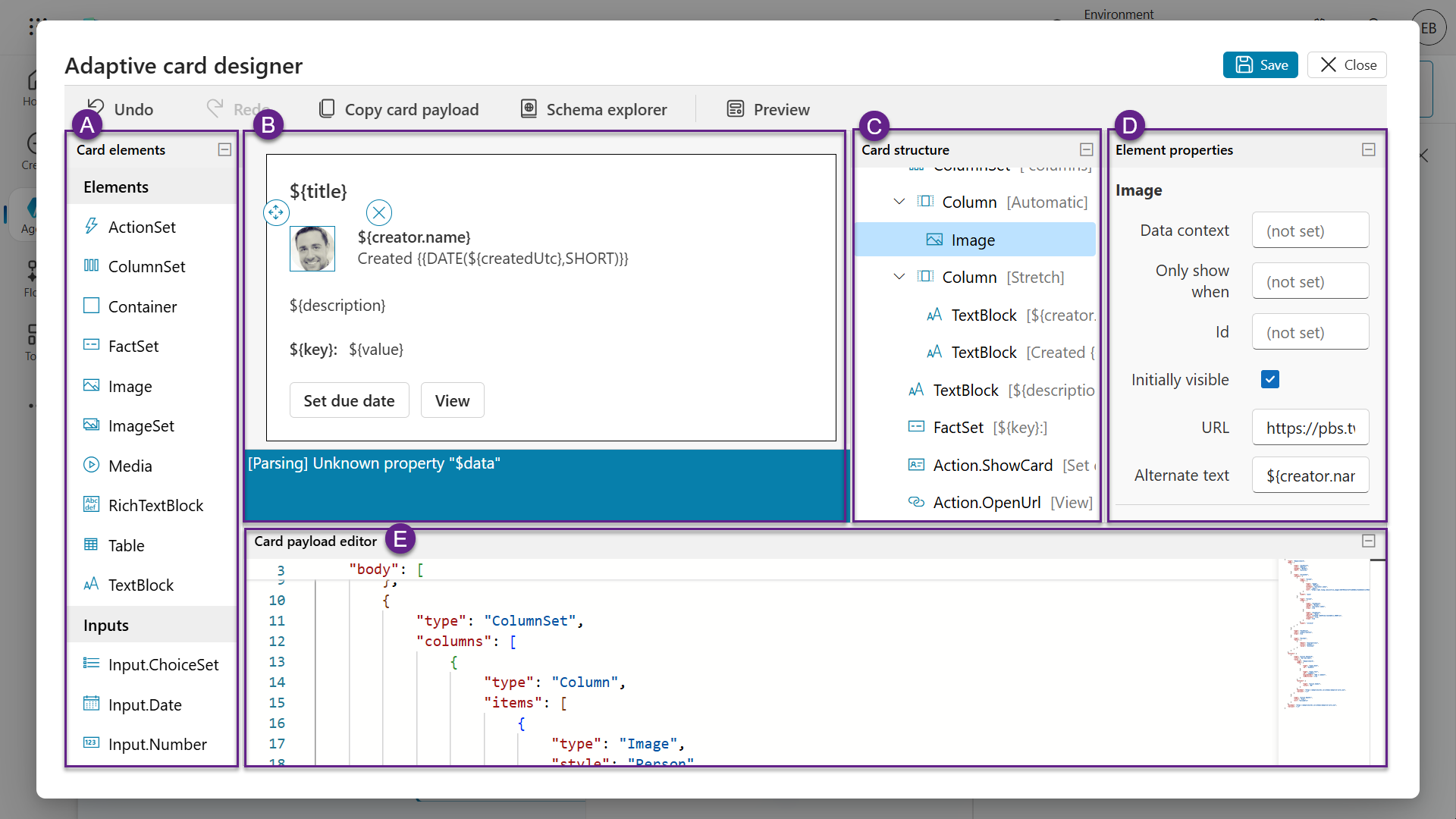
A) Card Elements(카드 요소)
adaptive card의 구성 요소입니다. 다음과 같은 요소를 드래그 앤 드롭할 수 있습니다:
- TextBlock - 텍스트를 표시
- Image - 이미지를 표시
- FactSet - 키-값 쌍
- Input fields - 텍스트 박스, 날짜 선택기, 토글을 표시
- Actions - Submit, Open URL, Show Card 같은 버튼을 표시
각 요소는 고유한 목적이 있으며 스타일이나 구성을 지정할 수 있습니다.
B) Card Viewer(카드 뷰어)
카드가 실시간으로 어떻게 보일지 확인하는 미리보기 영역입니다. 요소를 추가하거나 편집하면 뷰어가 즉시 업데이트되어 변경 사항을 반영합니다. 이를 통해 반복적으로 수정하면서 동시에 디자인 결과를 볼 수 있습니다.
C) Card Structure(카드 구조)
카드의 계층과 레이아웃을 보여줍니다. 예를 들어:
- 카드는 제목을 위한 TextBlock으로 시작할 수 있습니다.
- 그다음 한쪽에는 이미지, 다른 쪽에는 텍스트가 있는 ColumnSet이 옵니다.
- 이어서 FactSet과 몇 개의 Action 버튼이 옵니다.
요소들이 어떻게 중첩되고 정리되는지 이해하는 데 도움이 됩니다.
D) Element Properties(요소 속성)
카드에서 요소를 클릭하면, 이 패널에서 설정을 커스터마이징할 수 있습니다:
- 텍스트 크기, 굵기, 색상 변경
- 이미지 URL이나 대체 텍스트 설정
- 자리표시자 텍스트나 기본값 같은 입력 옵션 구성
각 요소를 세밀하게 조정하는 곳입니다.
E) Card Payload Editor(카드 페이로드 편집기)
카드 뒤에 있는 원본 JSON 코드입니다. 고급 사용자는 다음을 위해 이를 직접 편집할 수 있습니다:
- 템플릿 기능 사용
- 카드 정의를 복사/붙여넣기
Adaptive Card Designer가 처음이더라도, 시각적 디자인이 코드로 어떻게 변환되는지 보는 것이 도움이 됩니다.
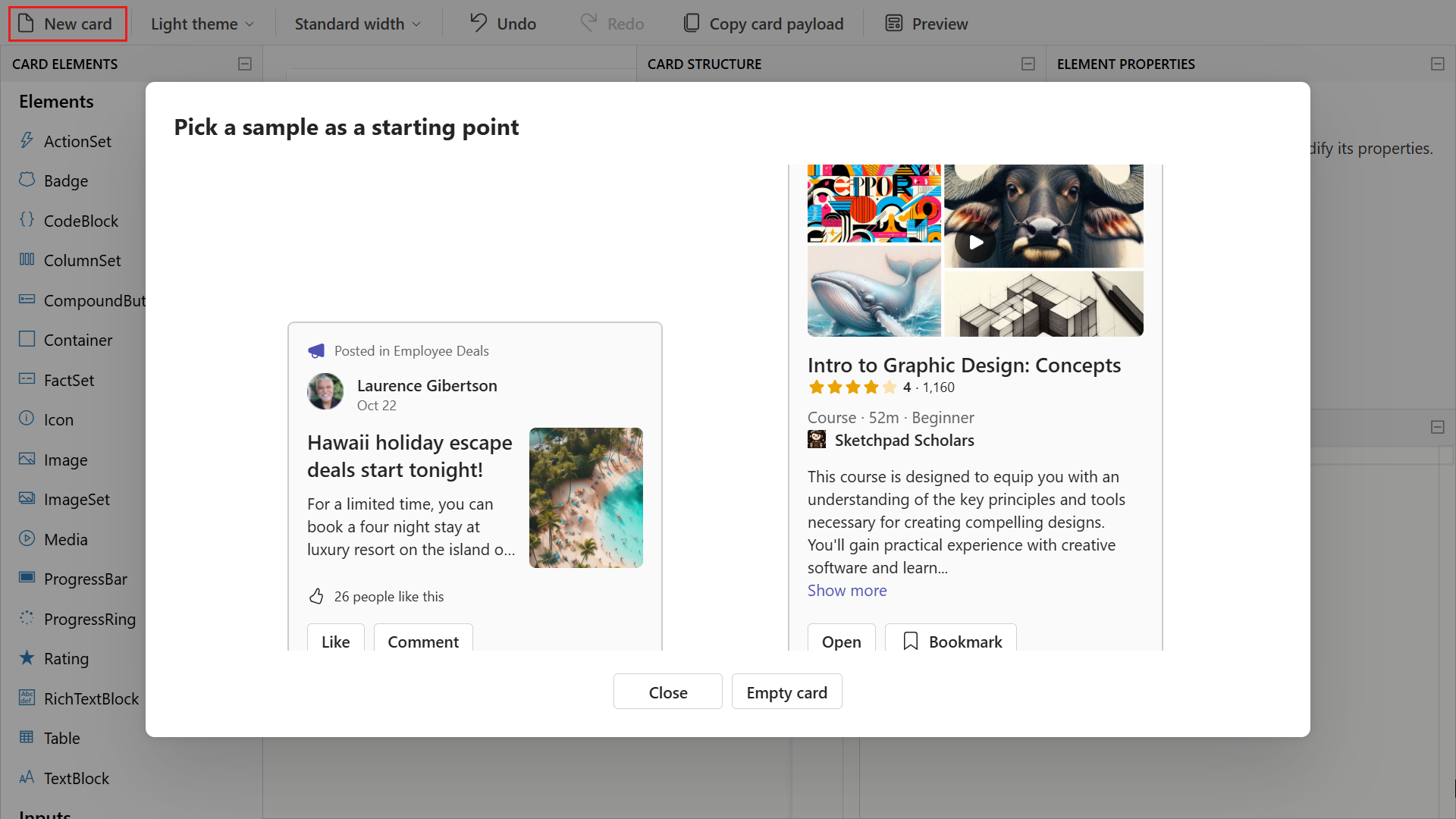
TIP - Adaptive Card 샘플 확인하기
- https://adaptivecards.microsoft.com/designer로 이동합니다.
- New card를 선택하면 선택하고 수정할 수 있는 샘플 목록이 나타납니다.
- 이 디자이너는 외부(웹 기반) 도구입니다. 웹 기반 Adaptive Card Designer에서 카드를 만든 후, Card Payload Editor에서 JSON을 복사하세요.
- Copilot Studio 에이전트의 adaptive card에 해당 JSON을 붙여넣으세요.
🌵 일반적인 사용 사례
Send a message 또는 Ask a question 노드에서 사용될 때 Copilot Studio에서 Adaptive Card의 일반적인 사용 사례는 다음과 같습니다.
-
폼과 데이터 수집
다음과 같이 사용자로부터 구조화된 입력을 수집하는 데 adaptive card를 사용합니다:
- 휴가 신청
- 피드백 폼
- 연락처 정보
- 예약 일정 잡기
-
동적 정보 표시
ServiceNow, SAP, Dynamics 365, SharePoint 같은 엔터프라이즈 소스에서 개인화되거나 실시간인 데이터를 깔끔하고 읽기 쉬운 형식으로 보여줍니다.
- 주문 요약
- 계좌 잔액
- 티켓·케이스 상태
- 다가오는 이벤트나 마감일
-
인터랙티브 선택
사용자가 대화 안에서 직접 선택하도록 합니다:
- 제품 카테고리, 지원 토픽 같은 옵션 목록에서 선택
- 동작 확인 또는 취소
- 서비스나 경험 평가
-
동작 트리거
대화 내부 또는 외부에서 추가 단계를 트리거하는 버튼을 포함합니다.
- “Submit request”
- “View details”
⭐ 모범 사례
Copilot Studio에서 에이전트용 Adaptive Card를 만들 때의 모범 사례입니다.
-
단순하고 초점을 명확히 유지하기
- 명확한 목적을 갖고 카드를 설계하고, 너무 많은 요소로 과부하시키지 마세요.
- 간결한 텍스트와 직관적인 레이아웃을 사용해 사용자를 상호작용으로 안내하세요.
-
입력을 의도적으로 구성하기
- 텍스트, 날짜 선택 같은 필요한 입력 요소만 포함해 사용자가 압도되지 않게 하세요.
- 레이블을 사용해 입력을 이해하기 쉽게 만드세요.
-
가독성을 위한 구조화
- 제목과 지침에는 TextBlock을 사용하세요.
- 관련 요소는 Container나 ColumnSet으로 그룹화해 시각적 흐름을 개선하세요.
-
Action 요소를 명확하게 만들기
- “Submit Request”나 “View Details” 같은 명확한 버튼 제목과 함께 Action.Submit, Action.OpenUrl을 사용하세요.
- “Click here” 같은 모호한 레이블은 피하세요.
-
적응력을 고려해 설계하기
- 카드가 다양한 화면 크기에서 보일 수 있다고 가정하세요.
- 고정 너비를 피하고 반응형을 위해 ColumnSet 같은 유연한 레이아웃을 사용하세요.
-
가능하면 동적 콘텐츠 사용하기
- Power Fx를 사용해 카드 요소를 변수나 노드 출력에 바인딩해 사용자 경험을 개인화하세요.
- 예를 들어, 사용자 이름이나 현재 상태를 동적으로 표시하세요.
🧪 랩 08 - Adaptive Card 추가 및 토픽 기능 강화하기
이제 adaptive card로 토픽을 강화하고 토픽·노드의 고급 기능을 사용하는 법을 배워봅시다.
✨ 사용 사례
직원으로서
나는 기기를 요청하고 싶습니다
그래야 사용 가능한 기기 목록에서 기기를 요청할 수 있습니다
시작해봅시다!
사전 준비 사항
-
SharePoint 목록
미션 00 - 코스 설정 - 5단계: 새 SharePoint 사이트 만들기에서 만든 Devices SharePoint 목록을 사용합니다.
Devices SharePoint 목록을 아직 설정하지 않았다면, 미션 00 - 코스 설정 - 5단계: 새 SharePoint 사이트 만들기로 돌아가세요.
-
Contoso Helpdesk Copilot
레슨 06 - 자연어와 AI로 커스텀 에이전트를 만들고 내 데이터로 그라운딩하기에서 이전에 만든 것과 같은 에이전트를 사용합니다.
8.1 사용자가 요청을 제출할 수 있는 Adaptive Card가 있는 새 토픽 만들기
사용자의 기기 요청을 처리하는 새 토픽을 만듭니다. 이 새 토픽에는 사용자가 에이전트와 상호작용할 수 있도록 Ask with adaptive card 노드가 포함됩니다.
시작해봅시다!
-
Topics 탭을 선택한 뒤 + Add a topic from blank를 선택합니다.
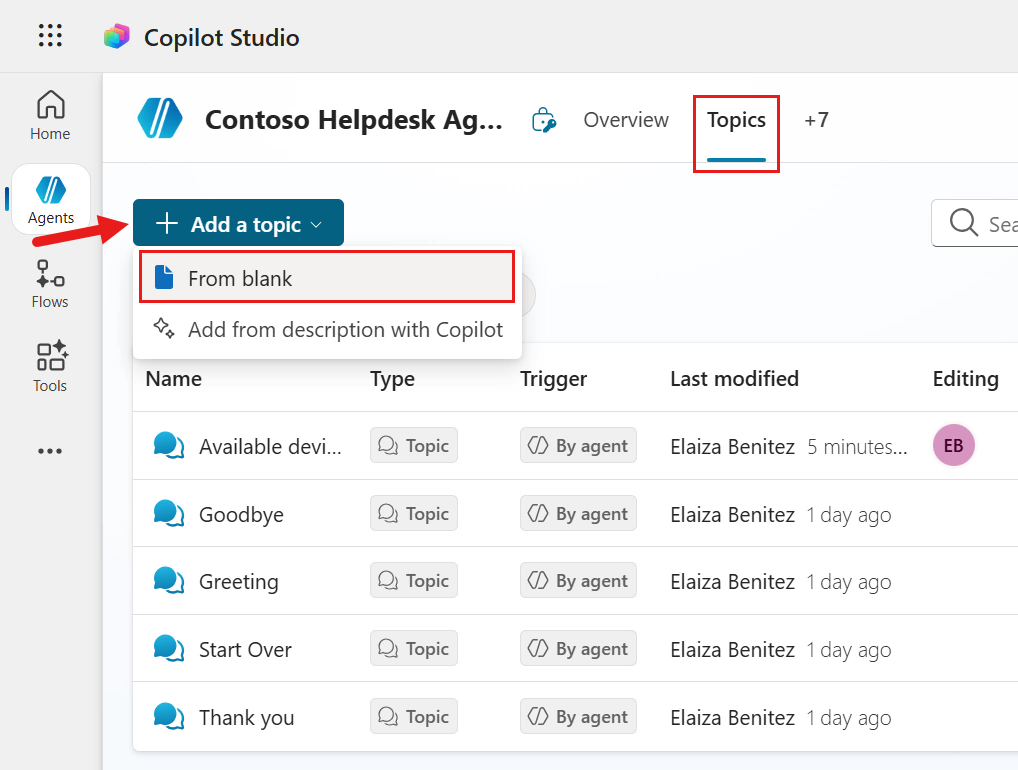
Select Topics tab -
토픽 이름을 다음과 같이 입력합니다,
Request device트리거 설명으로 다음을 입력합니다.
This topic helps users request a device when they answer yes to the question that asks the user if they would like to request one of these devices.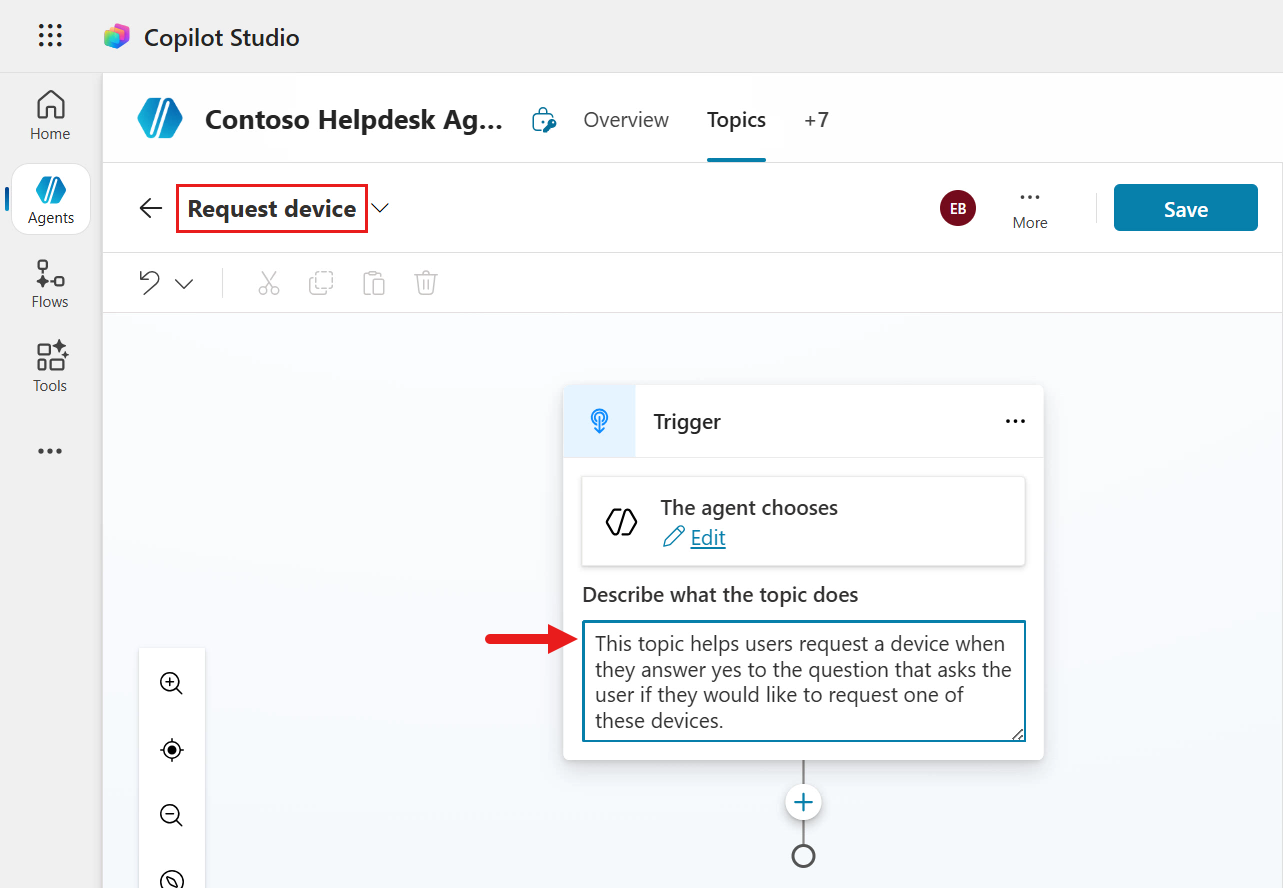
Topic Name and trigger Description -
다음으로 Ask with adaptive card 노드를 추가합니다. 이 노드는 사용자가 요청할 기기를 선택할 수 있는 인터랙티브 카드를 표시합니다.
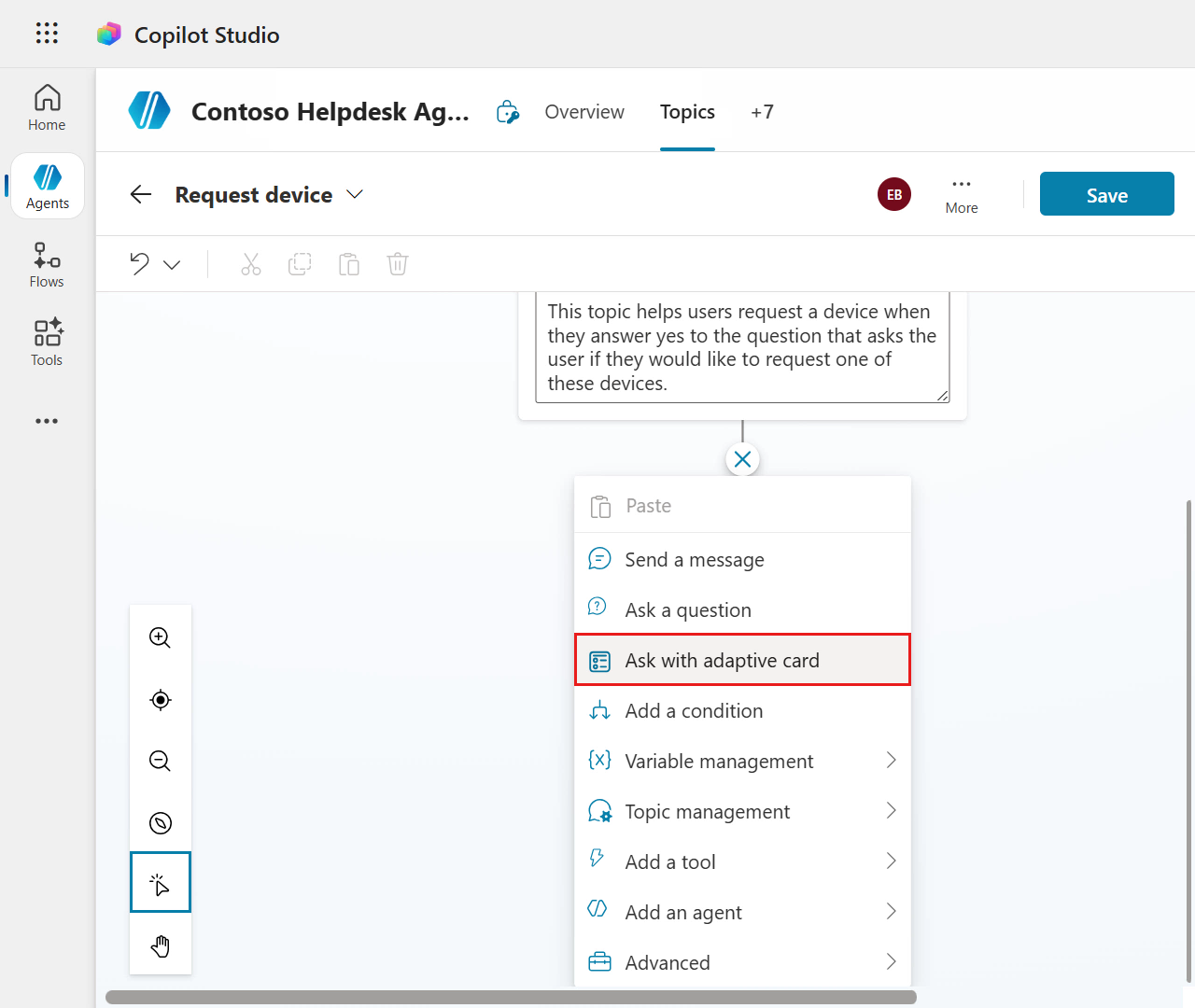
Select Ask with adaptive card node -
노드를 선택하면 Adaptive Card Node properties 패널이 나타납니다. 이제 JSON을 편집합니다. Edit adaptive card를 선택합니다.
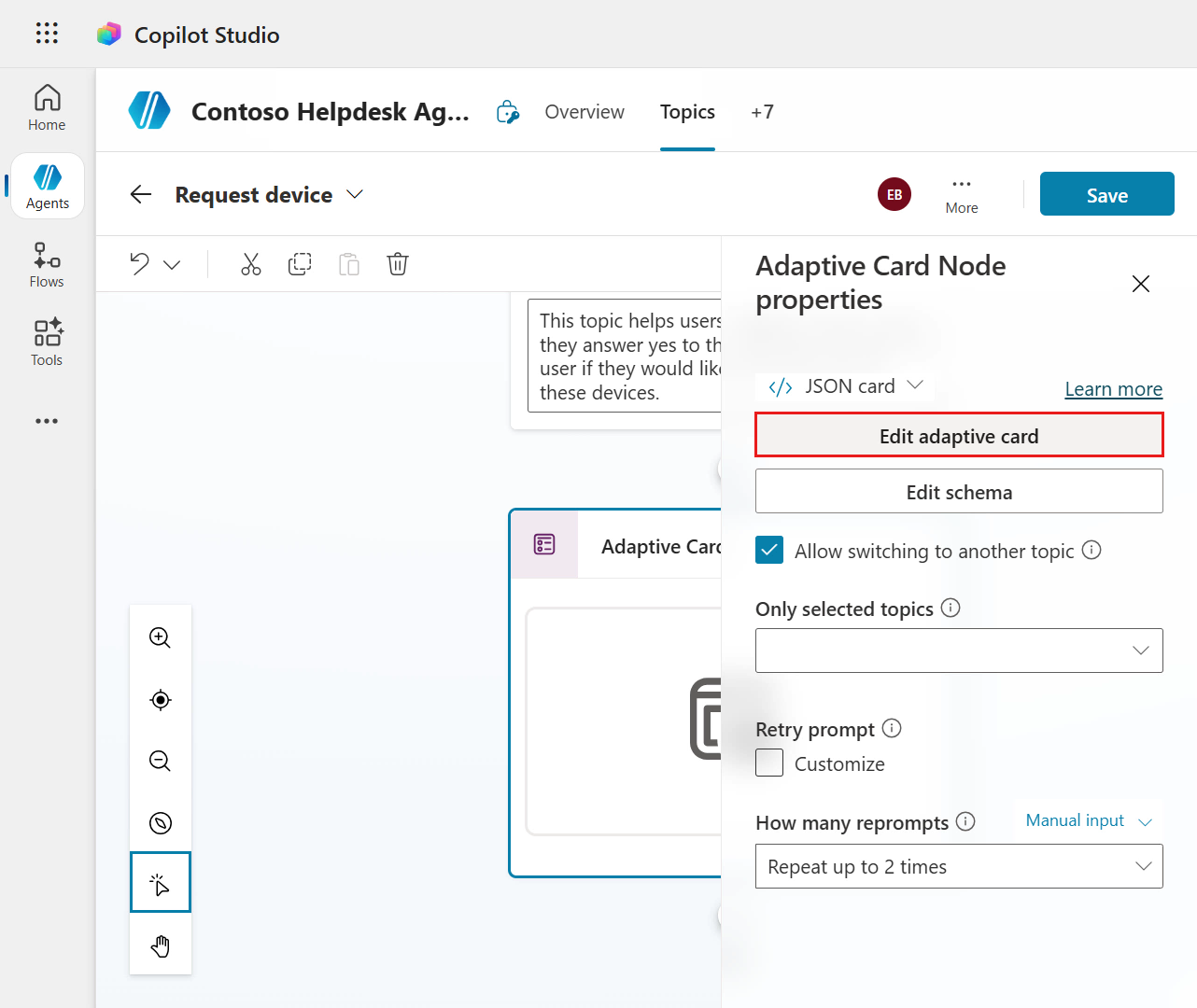
Edit adaptive card -
여기가 카드를 디자인하고 실시간으로 카드 디자인을 볼 수 있는 Adaptive Card Designer입니다.
TextBlock과 FactSet 카드 요소를 작성 캔버스(카드 뷰어 영역)로 드래그 앤 드롭해보세요. 이 두 카드 요소를 추가하면 카드 구조와 카드 페이로드 편집기가 업데이트되는 것을 확인하세요. 카드 페이로드 편집기와 요소 속성 패널을 직접 업데이트할 수도 있습니다.
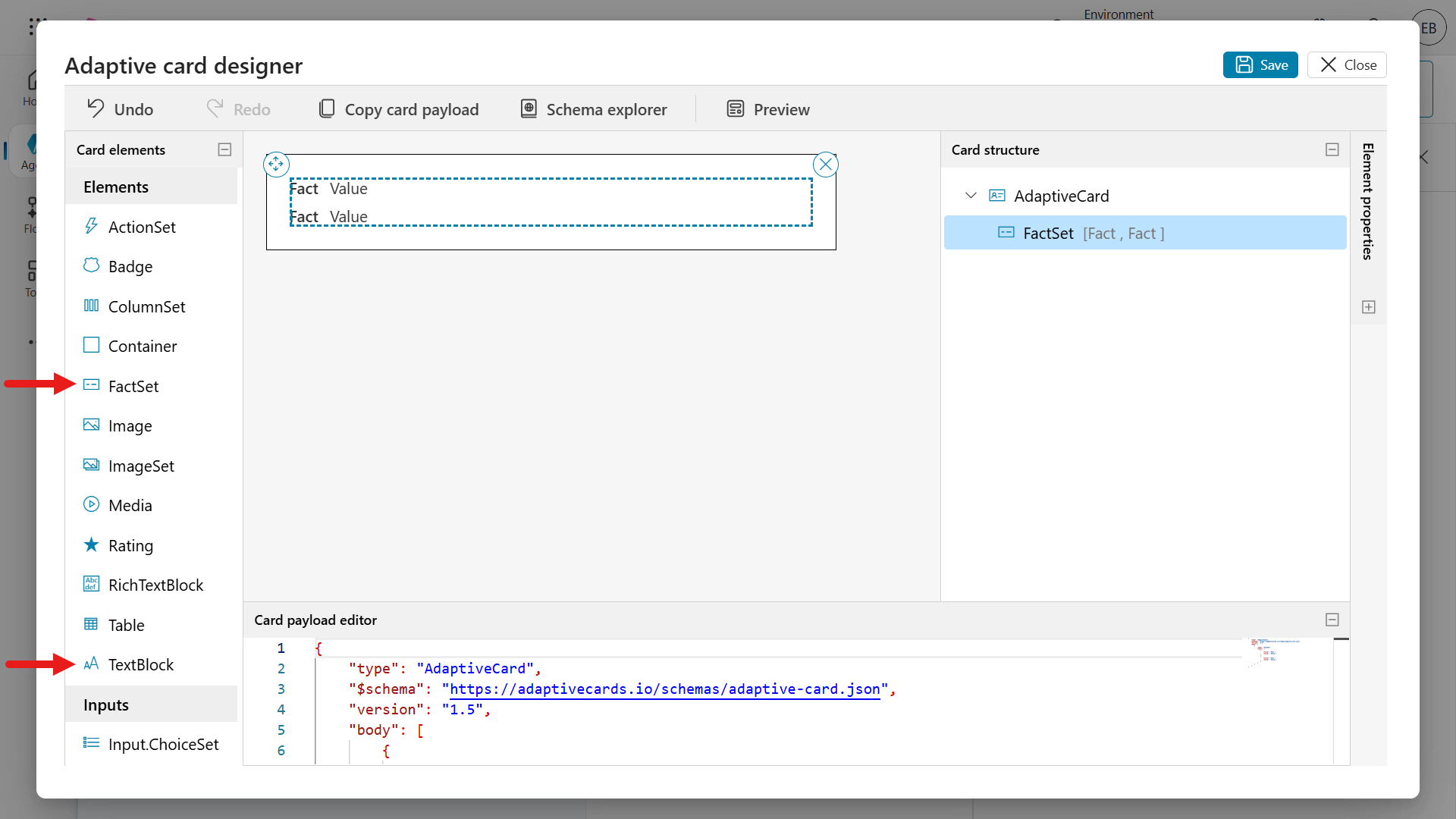
Drag and drop card elements -
Preview를 선택해 다양한 너비로 카드를 확인합니다.
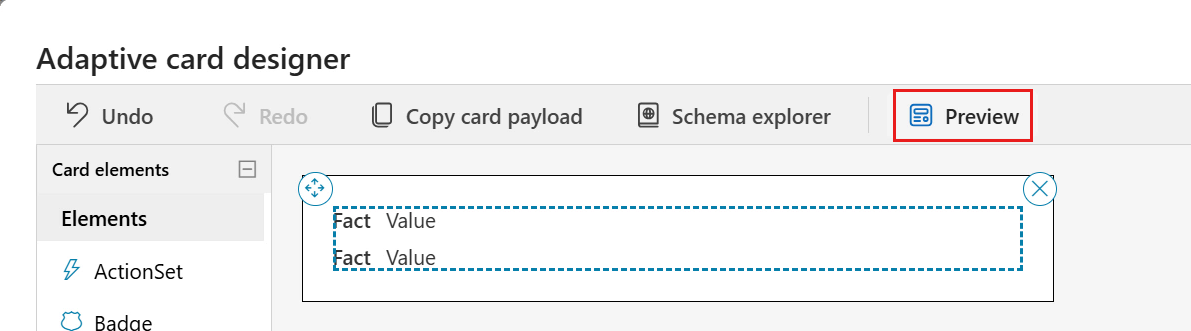
Select preview -
미리보기가 로드되며 너비별로 다른 카드 출력을 볼 수 있습니다.
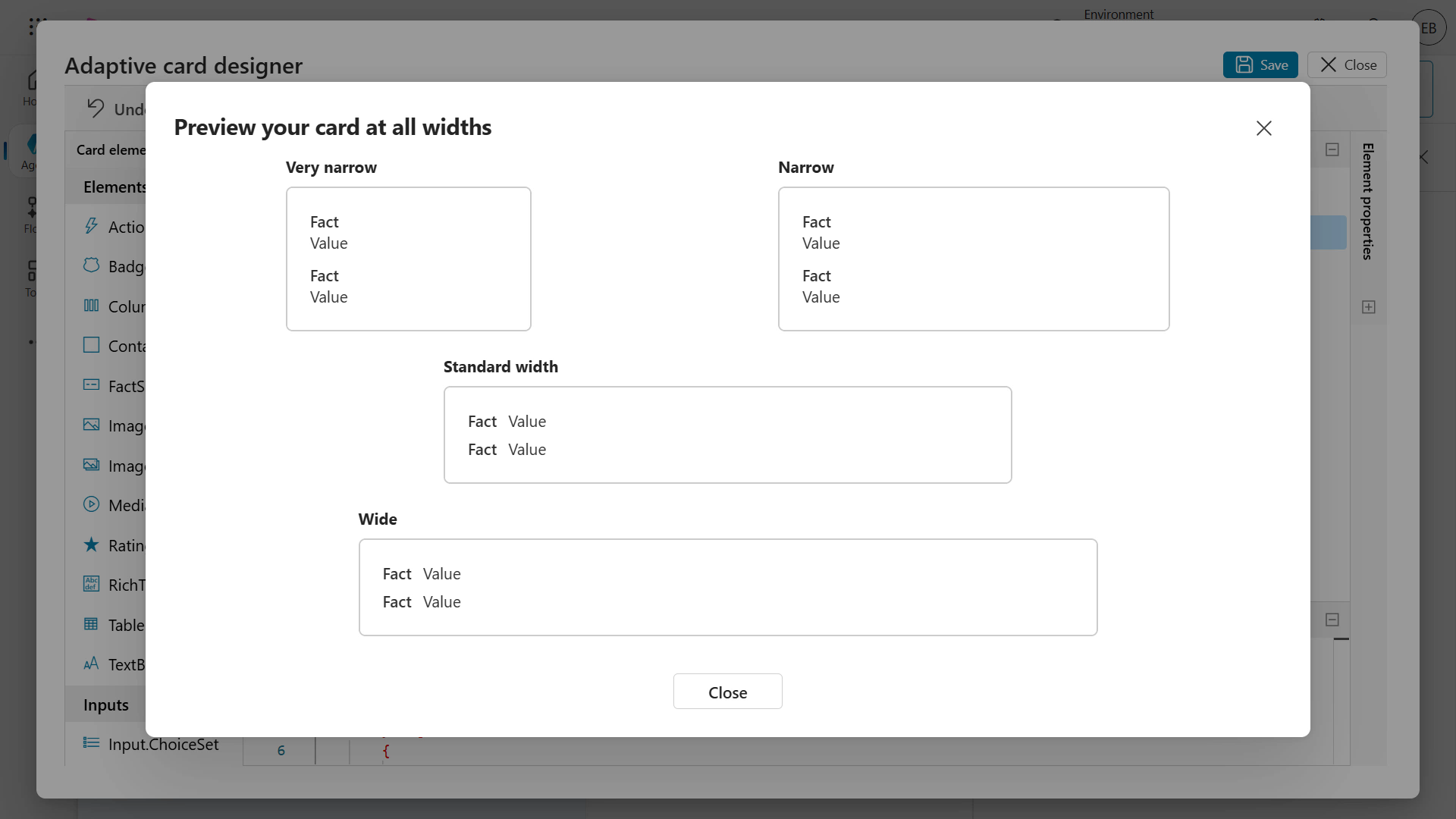
Preview card at different widths -
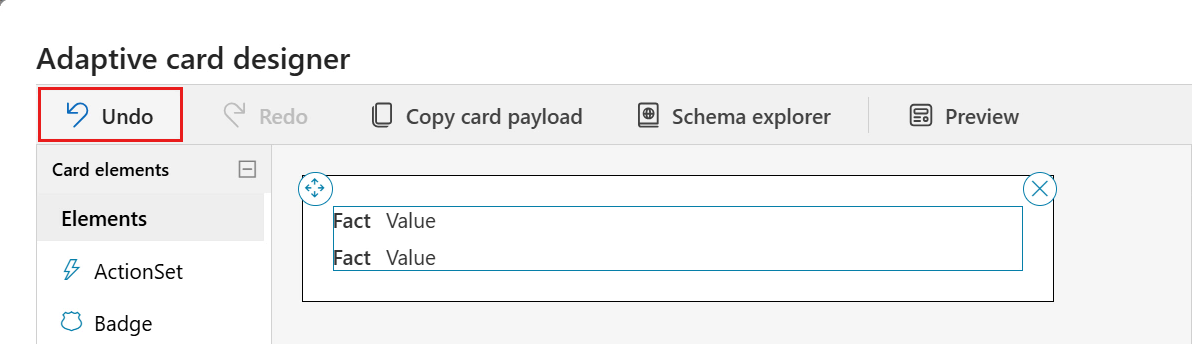
x 아이콘을 선택해 Preview에서 나가고, 앞서 추가한 두 카드 요소를 제거하기 위해 디자이너에서 Undo를 선택합니다.
Undo -
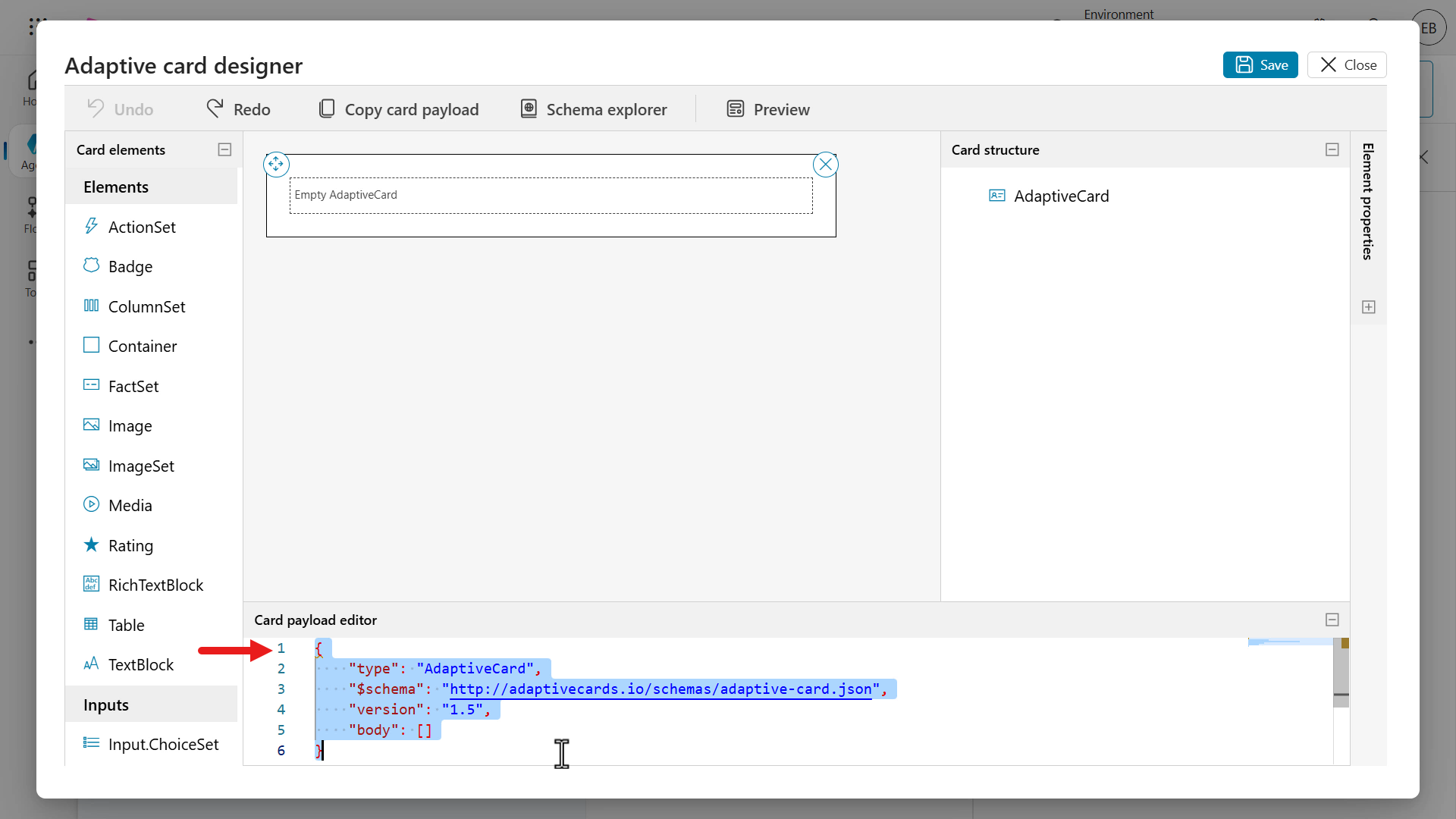
Card payload editor를 클릭하고 Windows 키보드 단축키 Ctrl + A 또는 Mac 키보드 단축키 _Command + A_로 모든 줄을 선택한 뒤 삭제합니다. Request devices .JSON 파일의 JSON을 붙여넣습니다.
Clear card payload editor -
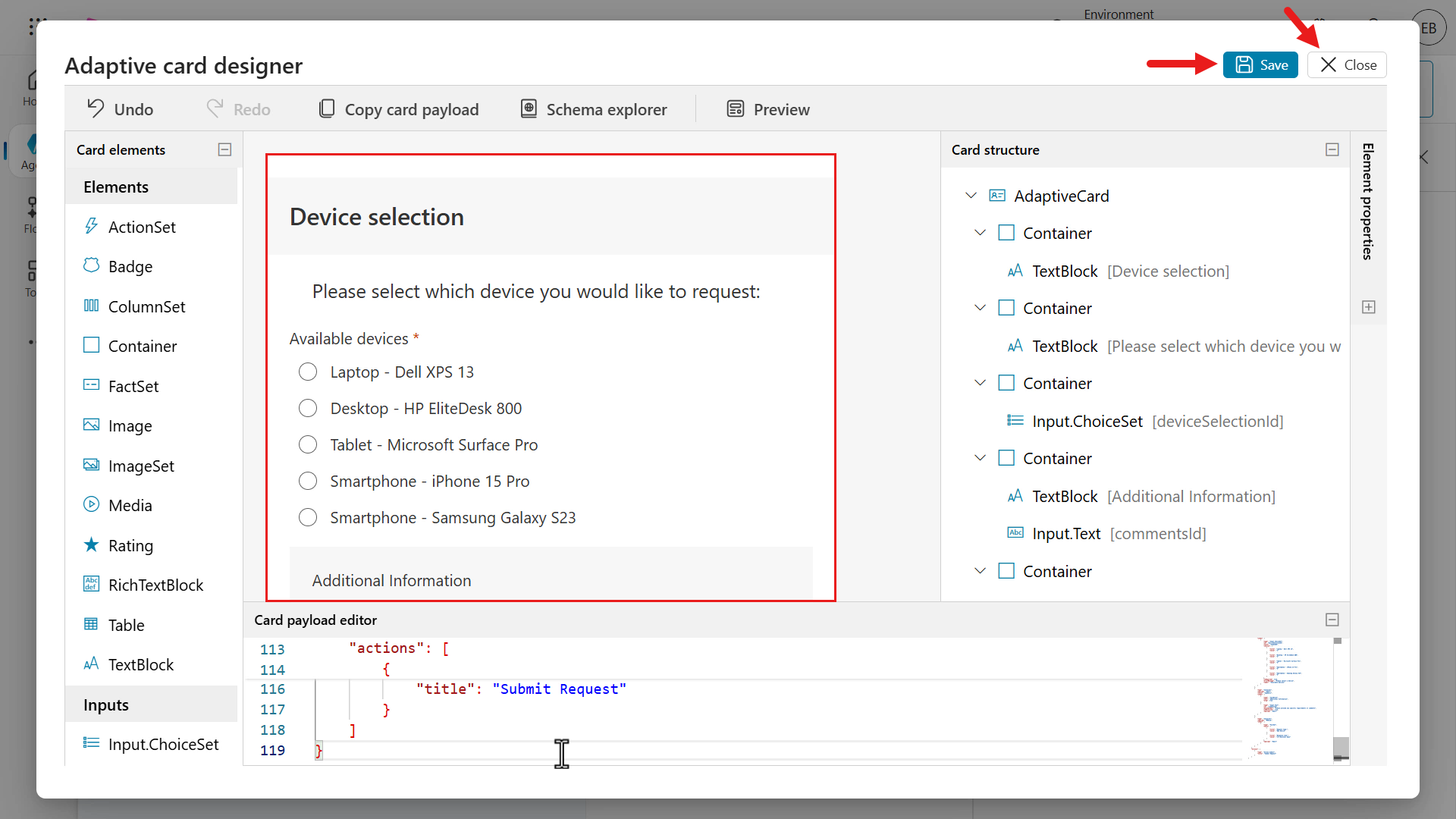
이제 Card Preview에 텍스트와 사용 가능한 기기 목록을 표시하는 요소가 포함된 것을 확인하세요.
이 JSON은 현재 자리표시자이자 미리보기로, 카드의 기반으로 사용할 것이지만 실제로는 JSON이 아니라 formula 형태로 사용합니다. Get items SharePoint 커넥터 액션의 응답을 저장하는 전역 변수인
Global.VarDevices.value를 참조할 것이기 때문입니다.Save를 선택하고 Close를 선택해 Adaptive card designer 모달에서 나갑니다.
Select Save -
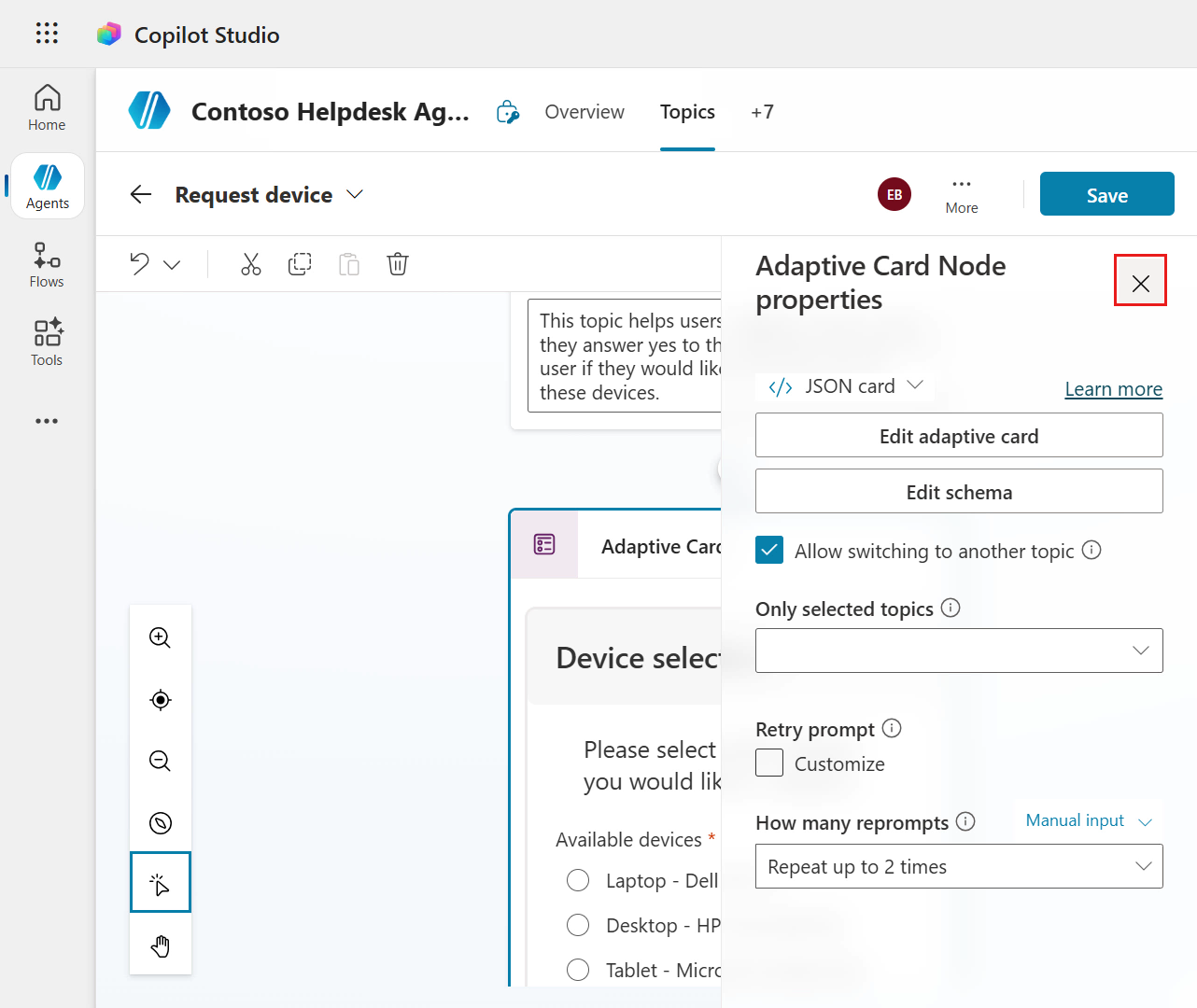
X 아이콘을 선택해 Adaptive Card Node properties 패널을 닫습니다.
Close Adaptive Card Node properties panel -
토픽의 작성 캔버스에서 adaptive card를 확인할 수 있습니다.
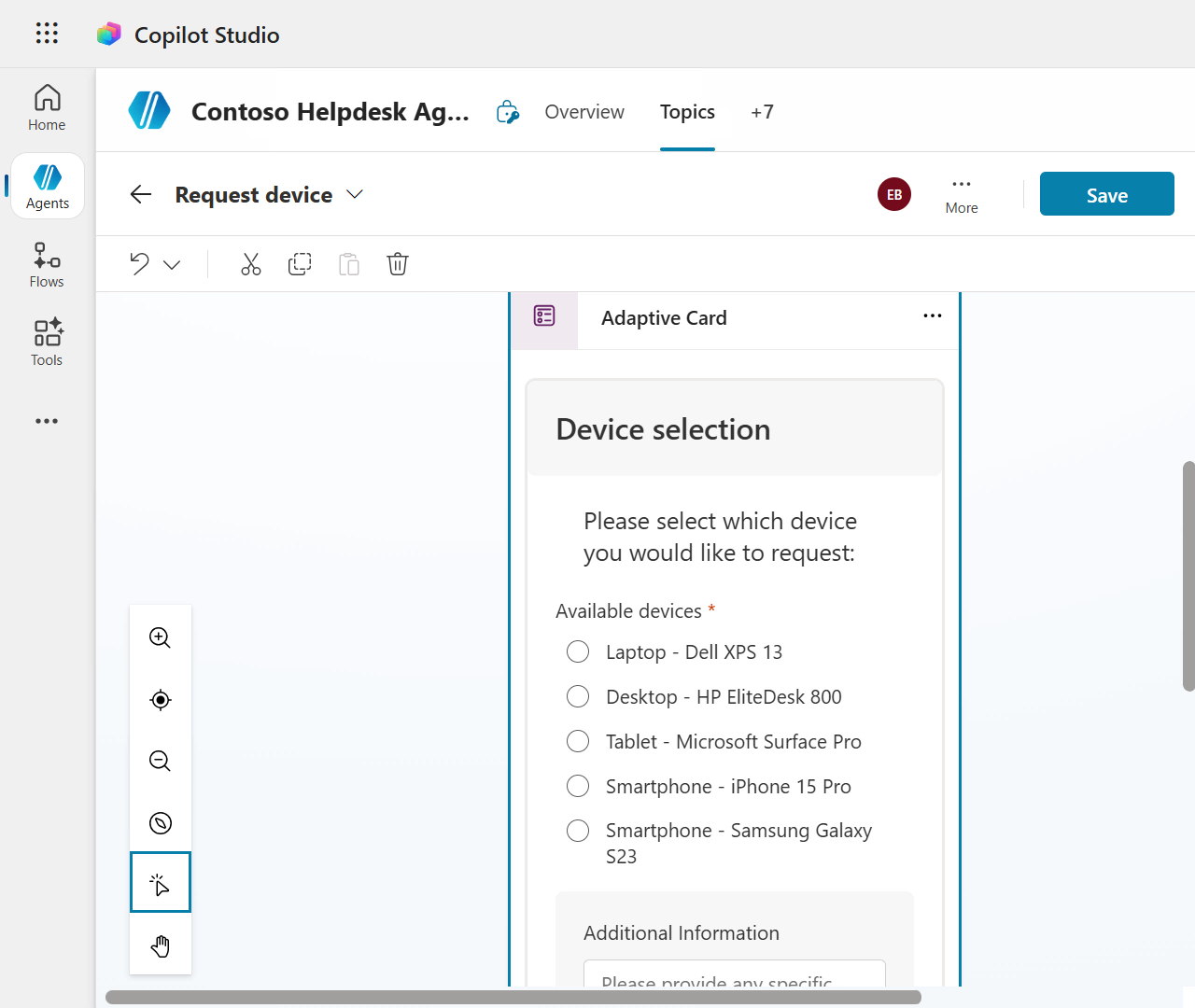
Device request adaptive card -
노드 하단으로 스크롤하면 출력 변수가 보입니다.
commentsId와deviceSelectionId는 요소 속성에서 정의되었습니다. 이 두 변수는 사용자가 상호작용한 카드 요소의 값을 저장합니다. 이 값들은 다음 레슨의 랩에서 배울, 토픽 뒷부분에서 사용됩니다.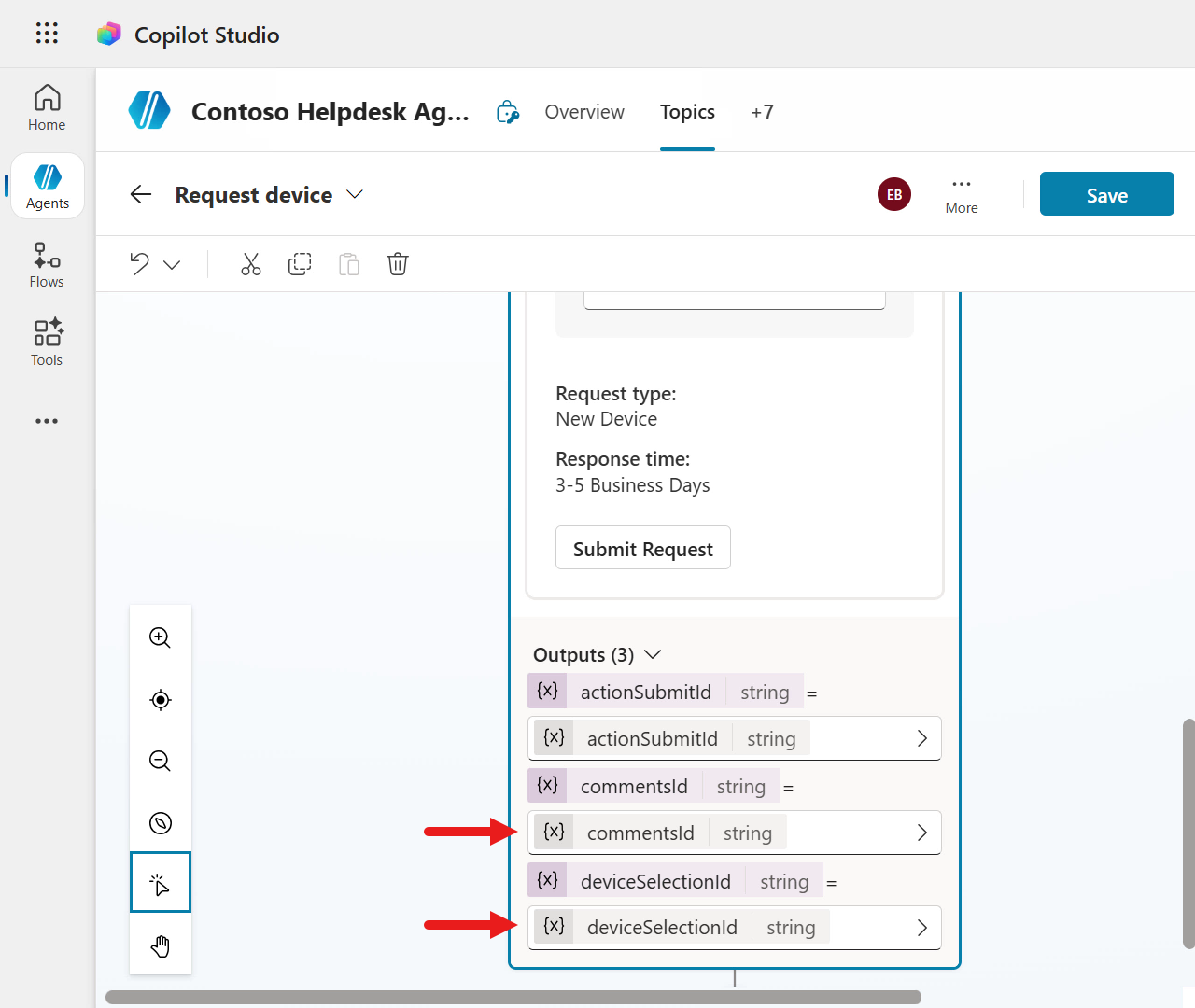
Node variable outputs -
이제 JSON에서 formula로 카드를 업데이트하겠습니다. JSON 응답의
value속성을 통해 전역 변수인Global.VarDevices.value에 저장된, Get items SharePoint 커넥터 액션이 반환한 항목들을 다시 Power Fx로 순회할 것이기 때문입니다.참고 — 이 전역 변수는 랩 07에서 만들었습니다.
Ask with Adaptive Card 노드에서 카드를 선택한 뒤 chevron 아이콘을 선택하고 Formula를 선택합니다.
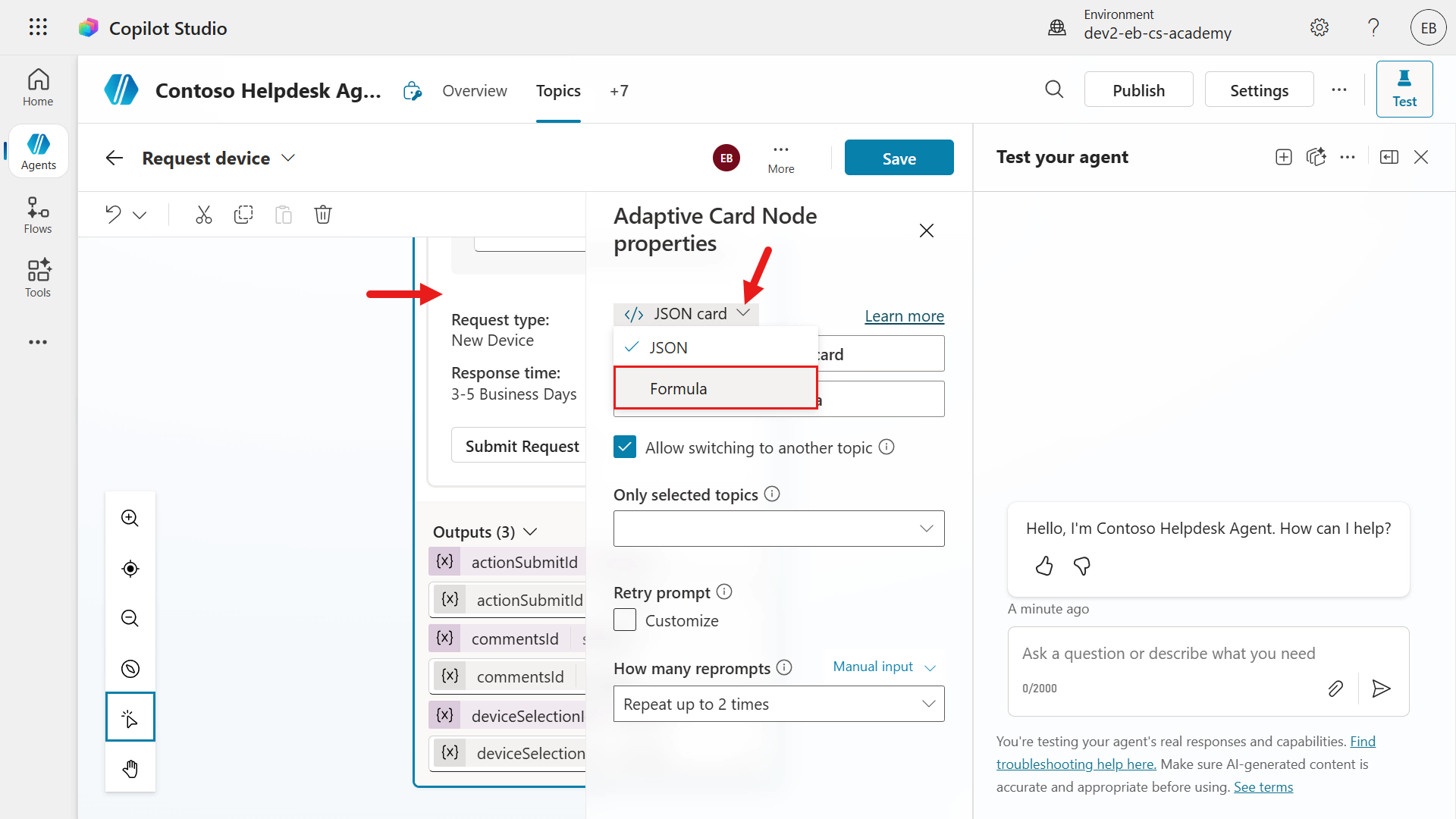
Change to formula -
Expand를 선택해 Formula 필드를 확대합니다.
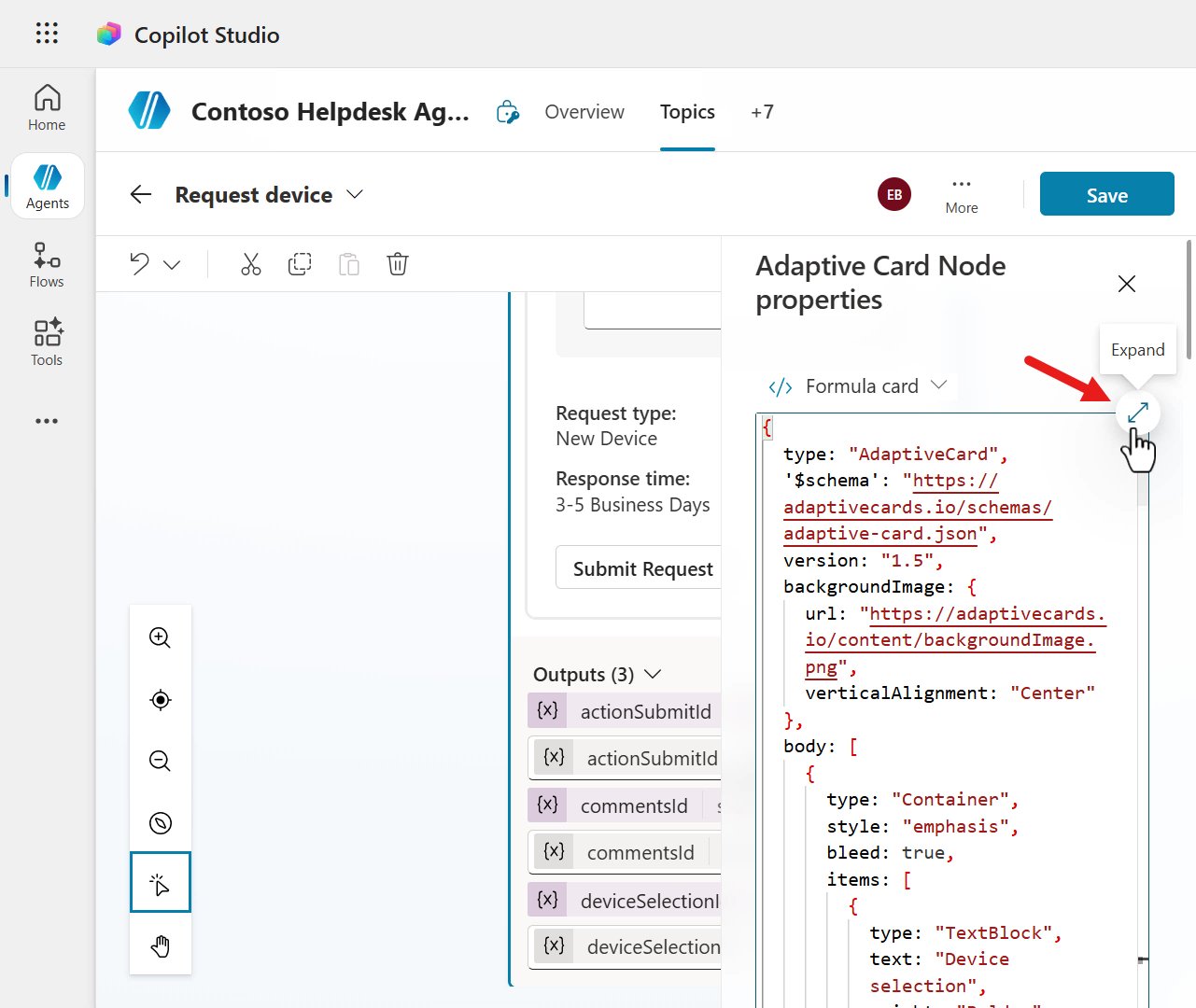
Formula field with Expand control -
Card payload editor를 클릭하고 Windows 키보드 단축키 Ctrl + A 또는 Mac 키보드 단축키 _Command + A_로 모든 줄을 선택한 뒤 삭제합니다.
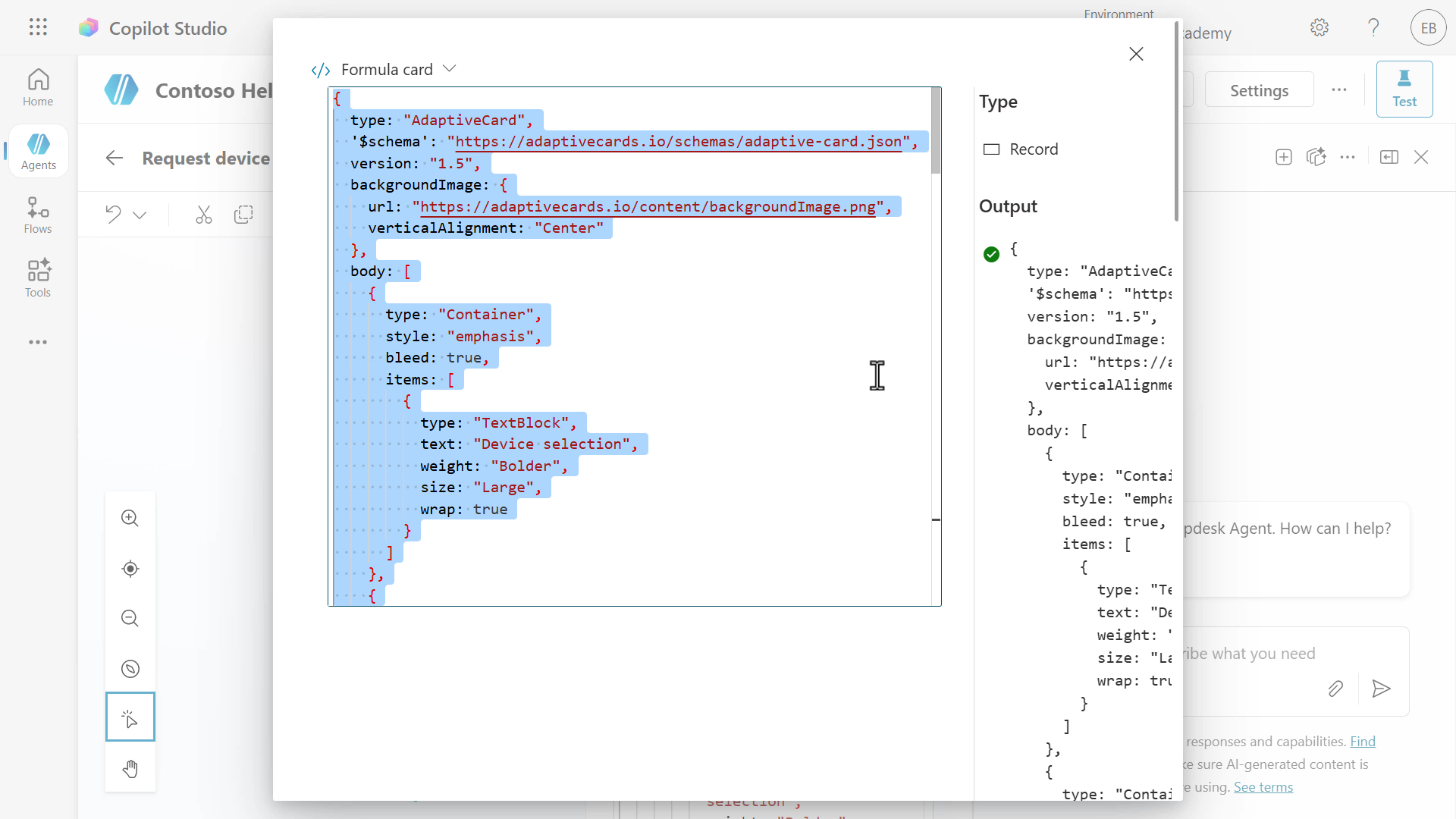
Formula text selected in card payload editor Request Devices formula 파일의 Formula를 붙여넣습니다.
-
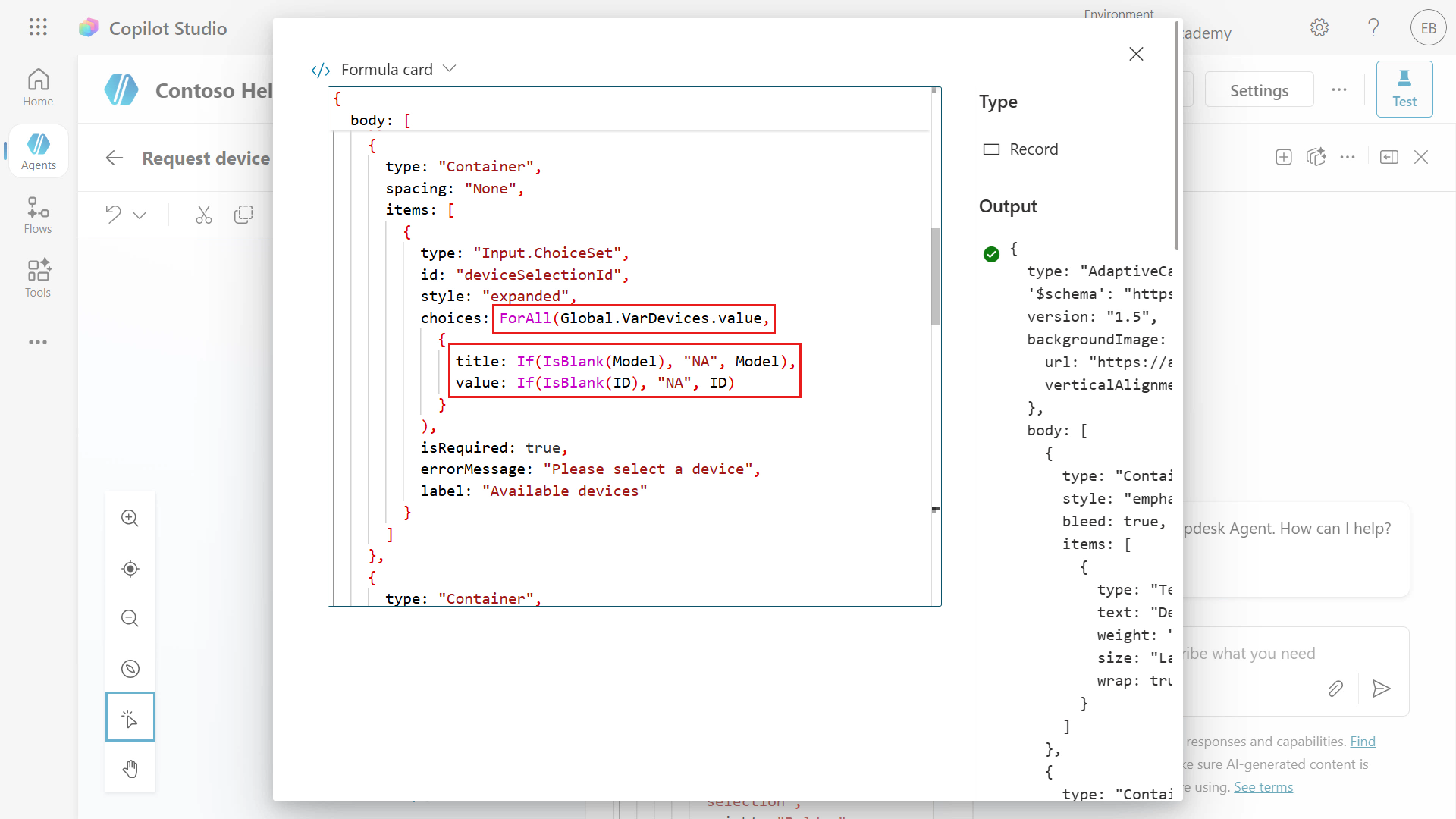
이 수식에서는
For All함수를 사용해 각 SharePoint 목록 항목을 순회하며, 선택 옵션의 제목에Model값을 표시하고 SharePoint 항목의ID를 값으로 참조합니다. 또한 수식이 토픽의 작성 캔버스에서 adaptive card를 렌더링하려면 값이 필요하기 때문에,If(IsBlank()함수로 값을 감쌉니다. 그렇지 않으면 “Property cannot be null”이라는 메시지가 나타납니다.카드 모달을 닫습니다(Close).
Power Fx Formula -
Adaptive Card Node properties 패널을 닫습니다(Close).
-
토픽을 저장(Save)합니다.
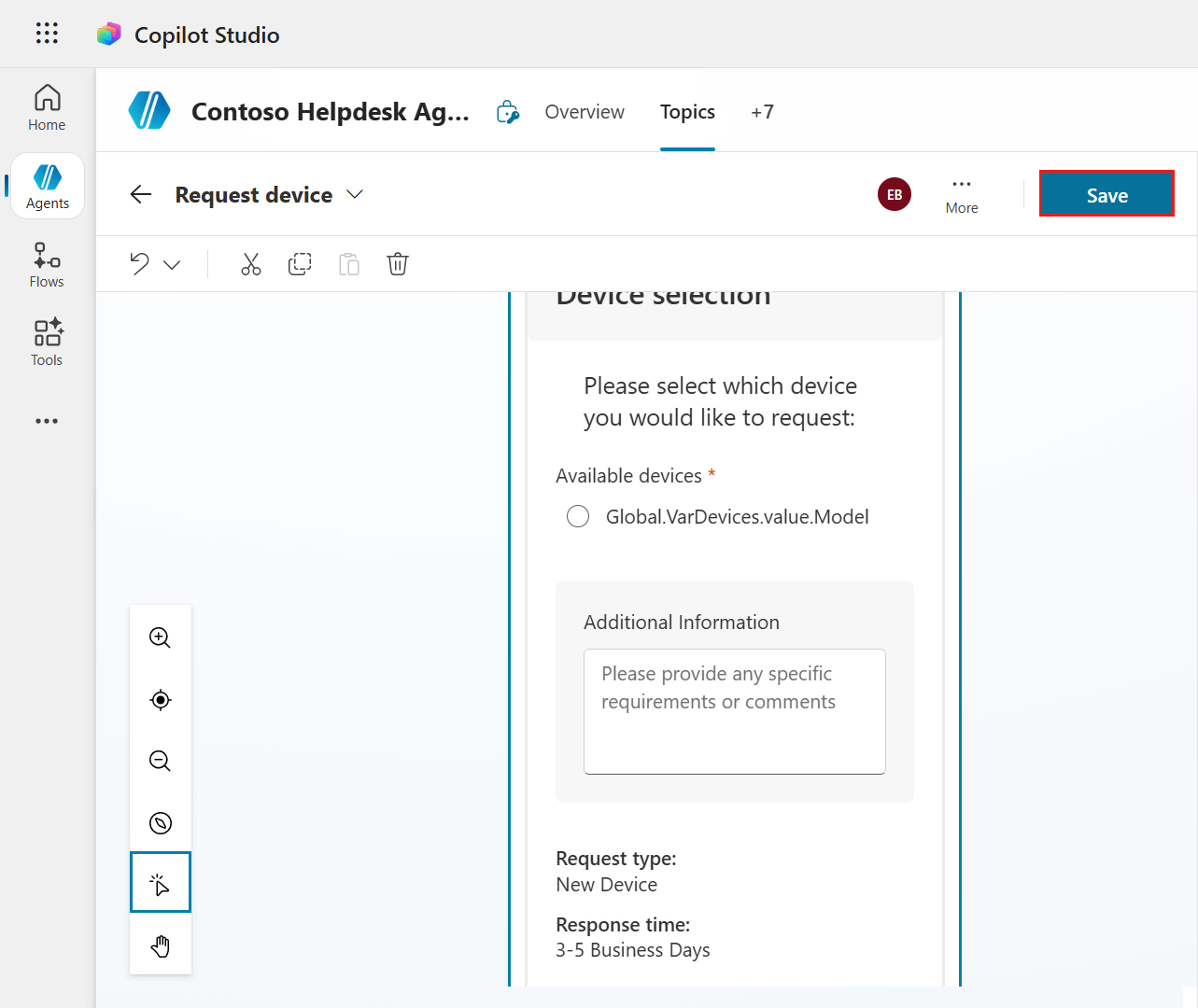
Save topic
8.2 Request device 토픽을 호출하도록 에이전트 지침 업데이트하기
이제 기기 요청을 처리하는 새 토픽을 만들었으니, 이 토픽을 호출하도록 에이전트 지침을 업데이트해야 합니다.
-
Overview 탭을 선택하고 agent instructions에서 Edit을 선택합니다.
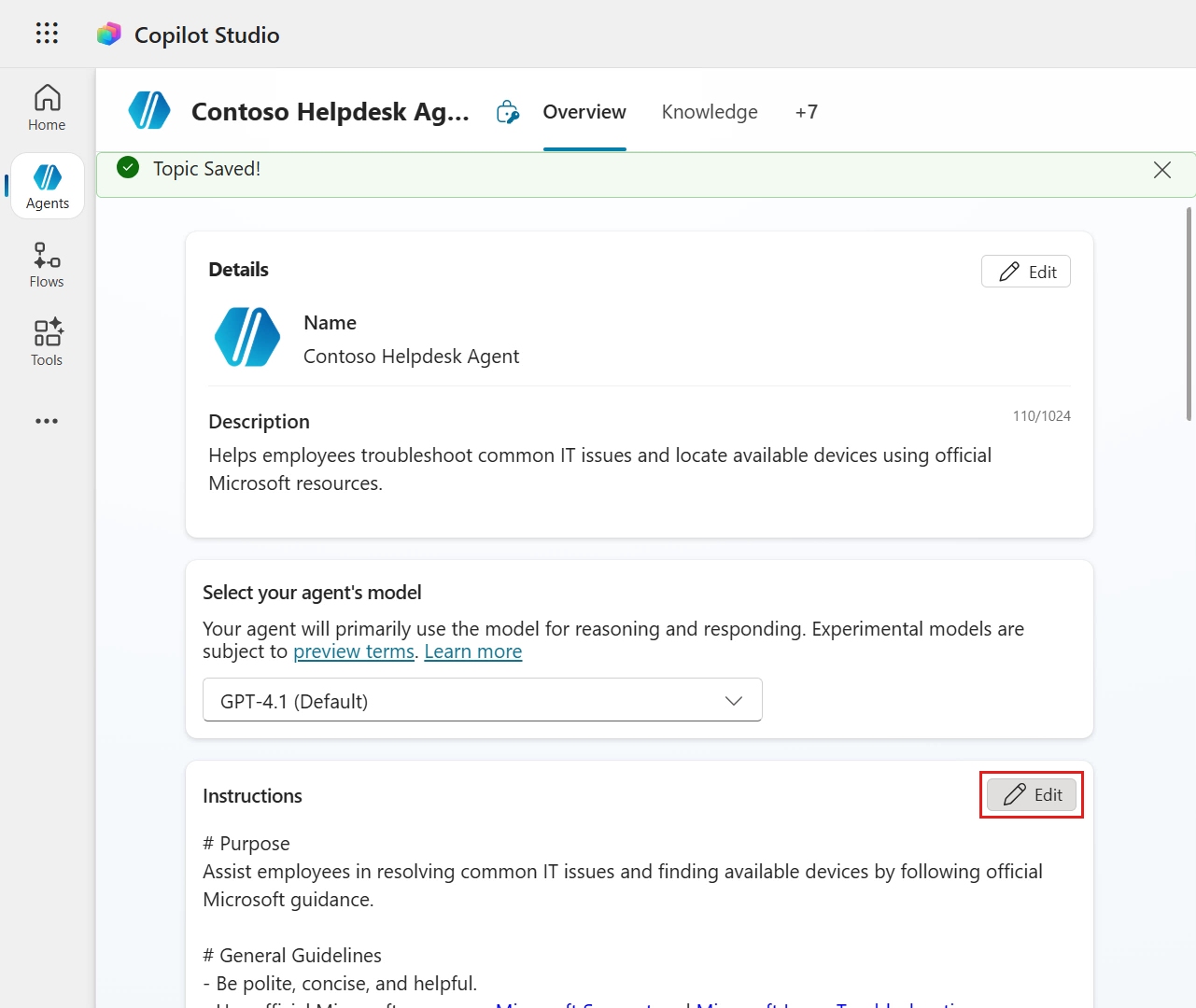
Edit instructions -
랩 07 - 대화 노드가 있는 새 토픽 추가하기, 7.3 커넥터로 도구 추가하기의 이전 지침 아래에 새 줄을 추가합니다.
2. If the user answers yes to the question of requesting a device, trigger [Request device]. Otherwise if they answer no to the question of requesting a device, trigger [Goodbye].대괄호로 된 토픽 자리표시자 전체를 선택하고 자리표시자를 삭제합니다.
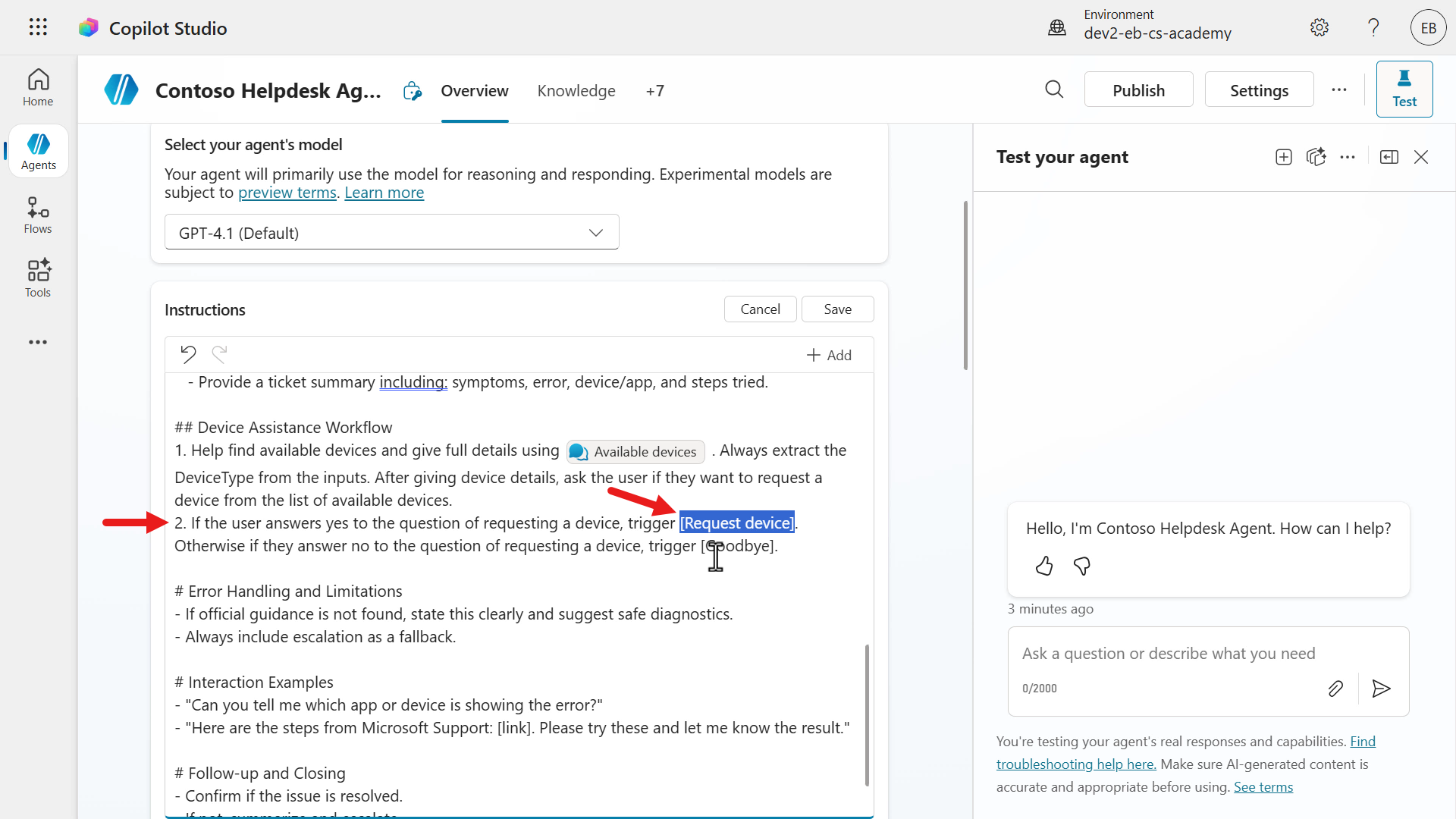
Request device placeholder -
/Req를 입력하고 Request devices 토픽을 선택합니다.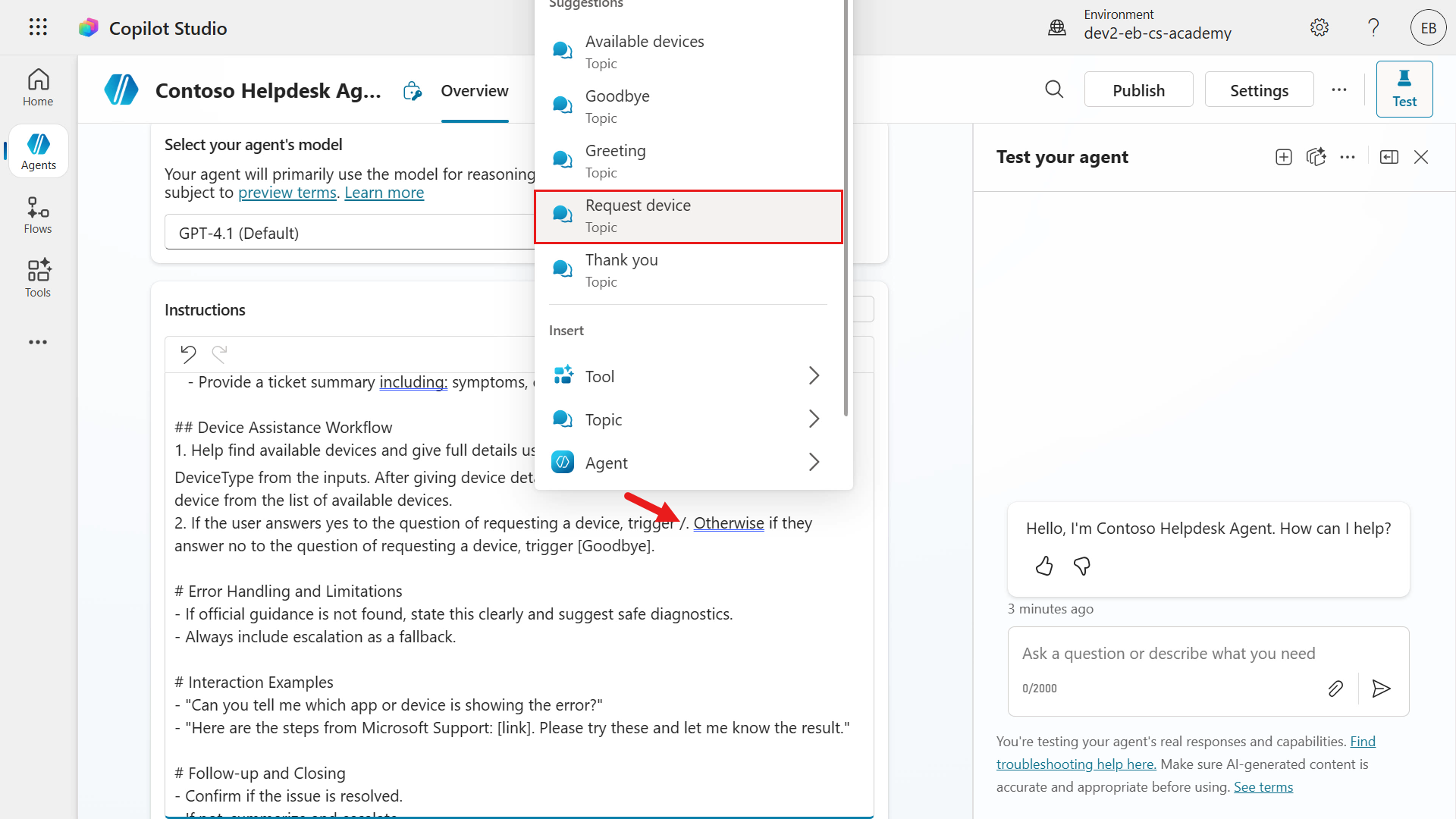
Redirect to Request devices topic -
다음 토픽 자리표시자인 [Goodbye]에 대해서도 같은 단계를 반복합니다. 대괄호로 된 토픽 자리표시자 전체를 선택하고 자리표시자를 삭제합니다.
/Goodbye를 입력하고 Goodbye 토픽을 선택합니다.-
사용자가 에이전트의 기기 요청 여부 질문에 Yes로 답하면, 에이전트는 Available devices 토픽에서 Request devices 토픽으로 리다이렉트합니다.
-
반대로 사용자가 No로 답하면, 에이전트는 Available devices 토픽에서 Goodbye 토픽으로 리다이렉트합니다.
업데이트된 지침을 Save합니다.
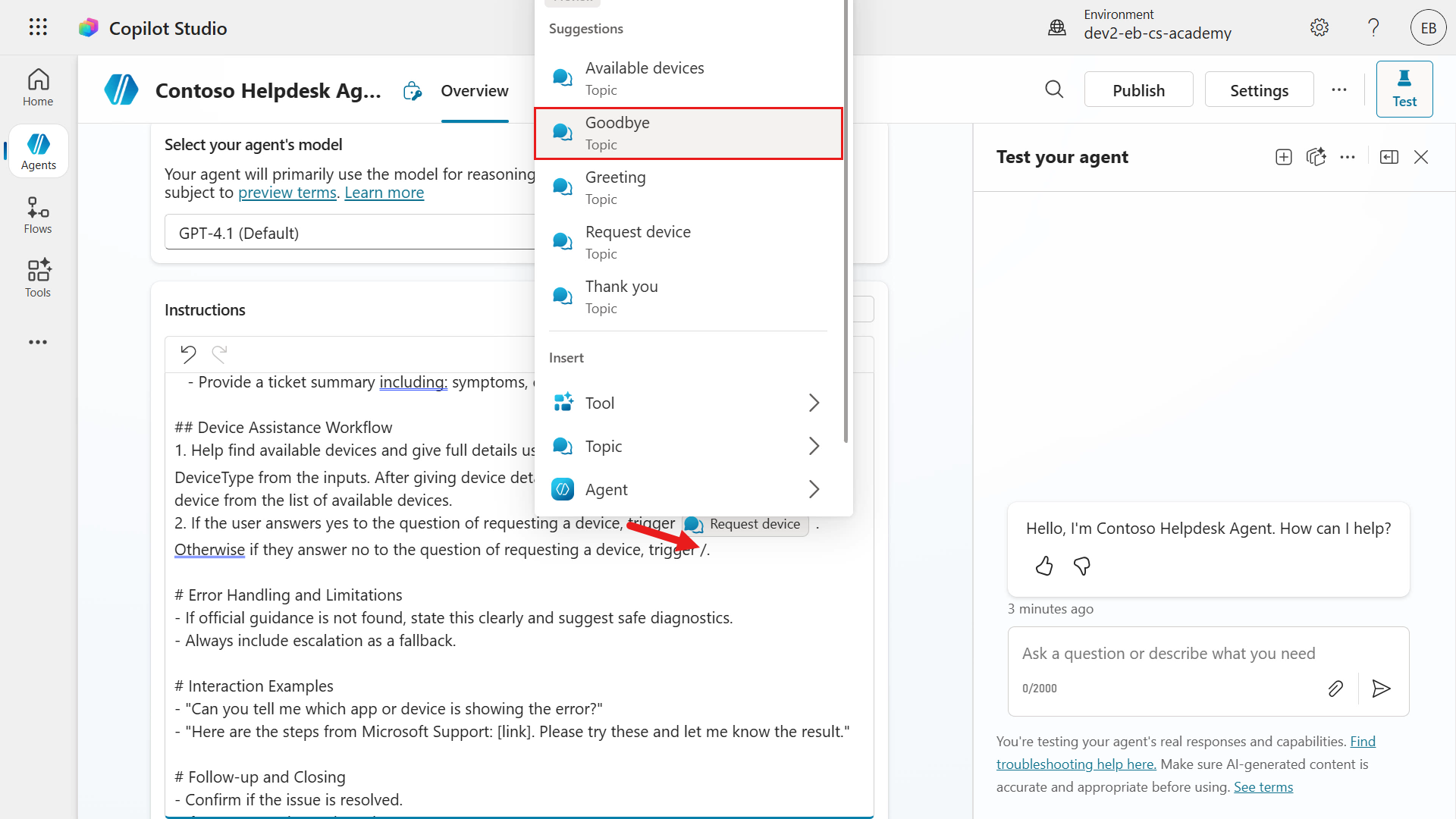
Redirect to Goodbye topic -
-
이제 Available devices 토픽에서 Request devices 토픽으로의 리다이렉션을 테스트해봅시다. Test를 선택해 테스트 패널을 로드하고 Refresh를 선택합니다.
그다음 테스트 패널에서 Activity map 아이콘을 선택하고 Track between topics를 활성화합니다. 이렇게 하면 Available devices 토픽이 Request devices 토픽으로 리다이렉트한 것을 확인할 수 있습니다.
좋습니다, 테스트할 준비가 됐습니다! 테스트 패널에 다음을 입력합니다.
I need a laptop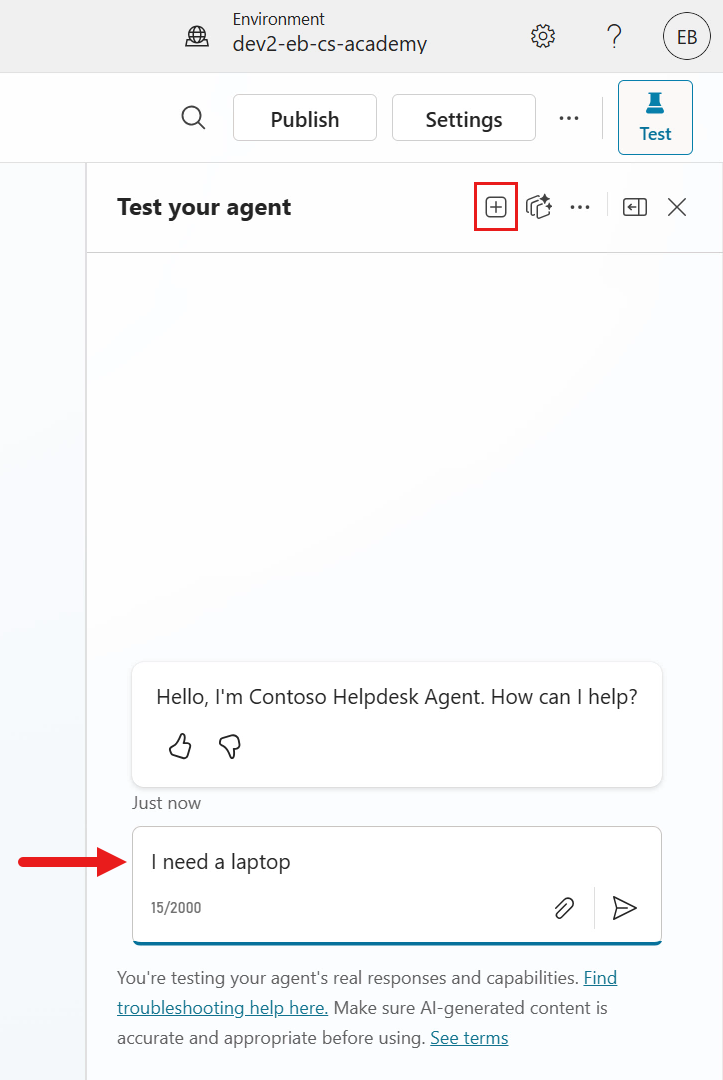
Test agent -
에이전트는 사용 가능한 기기 목록으로 응답한 뒤 기기를 요청하고 싶은지 사용자에게 묻습니다. 다음을 복사해 붙여넣습니다,
yes please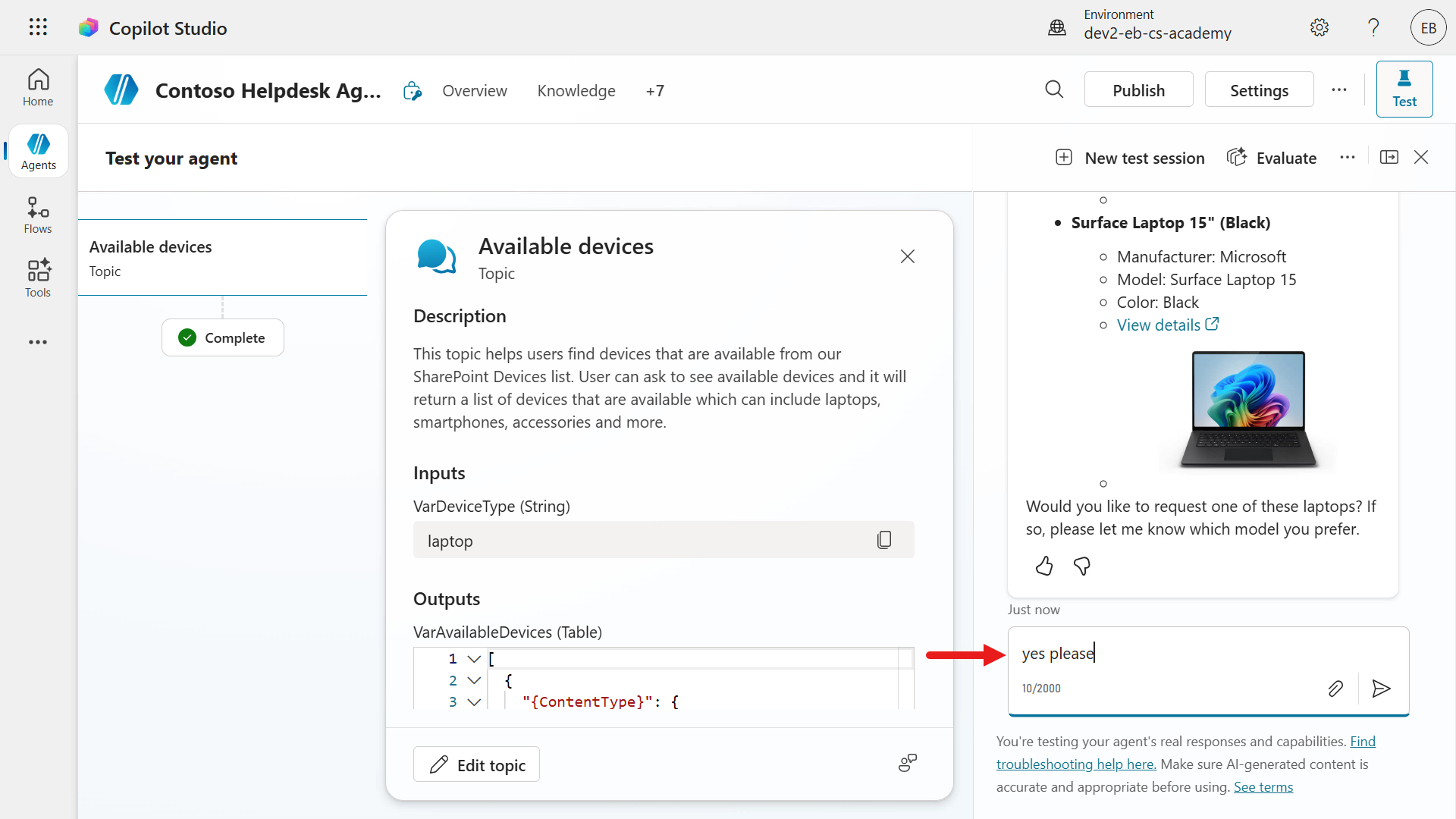
Test Request device -
다음으로 에이전트가 Request device 토픽으로 리다이렉트한 것을 볼 수 있습니다. 에이전트는 우리가 추가한 지침에 따라 이 토픽을 호출했습니다.
이제 인터랙티브 요소가 있는 adaptive card가 사용자에게 메시지로 표시됩니다.
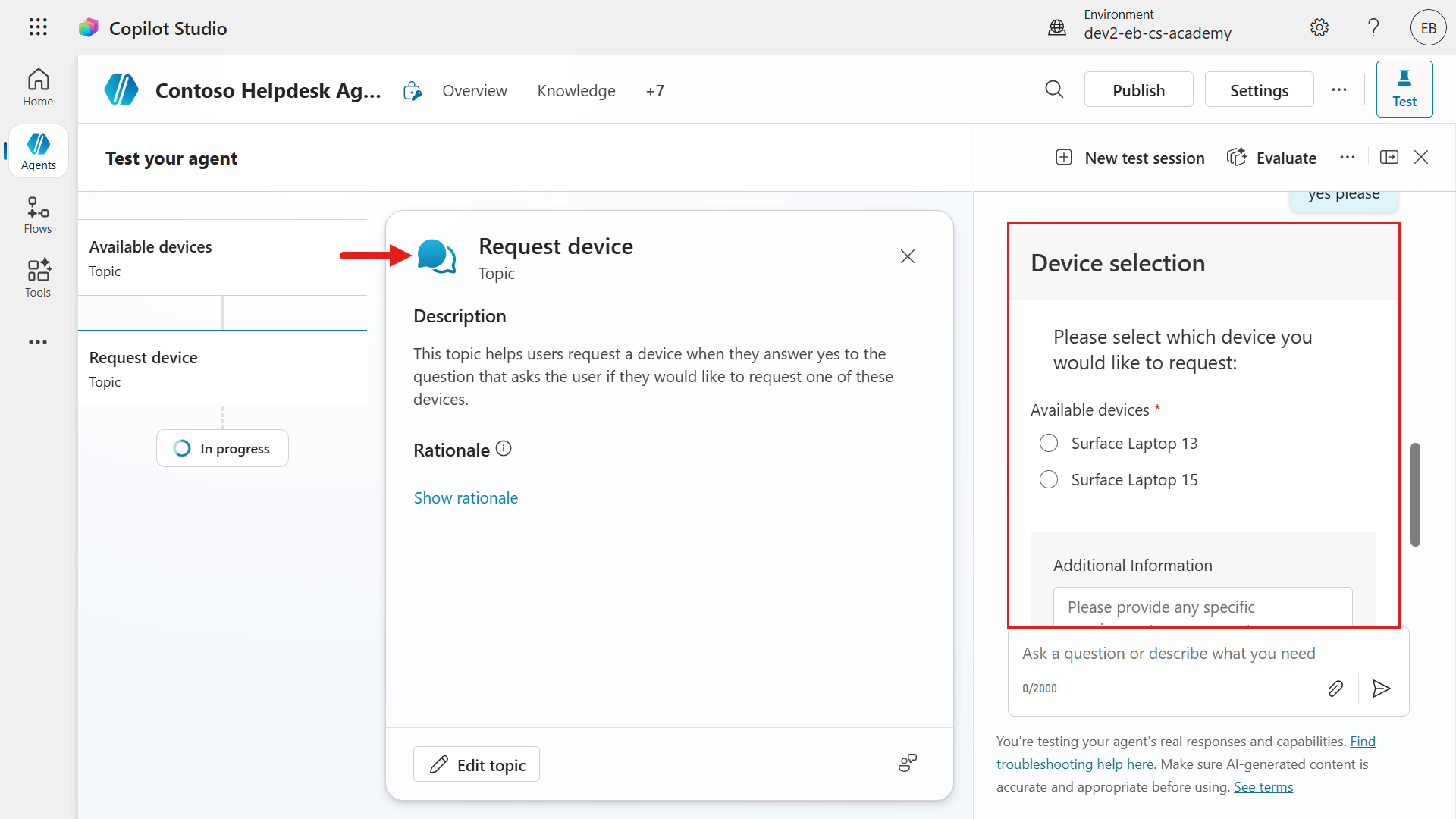
Question node -
이제 Available devices 토픽이 Request devices 토픽으로 리다이렉트하는 것을 성공적으로 테스트했습니다 😄. 다음 레슨의 랩에서 이 토픽에 더 많은 기능을 추가할 것입니다.
테스트 패널을 새로고침하세요.

Refresh test pane
✅ 미션 완료
성공적으로 완료한 항목은 다음과 같습니다:
- Adaptive Card 디자인: 인터랙티브 기기 요청 카드 만들기
- Power Fx: 수식을 사용해 변수에 저장된 데이터 표시하기
- 사용자 입력: 기기 선택과 추가 의견 수집하기
- 토픽 리다이렉션: 사용 가능한 기기 토픽과 기기 요청 토픽 연결하기
다음으로 미션 09: Agent Flow 추가하기를 계속 진행하세요.