Copilot Studio에서 PDF 페이지 단위 인용 구현하기
SharePoint 및 업로드 파일 지식 소스를 사용하는 Copilot Studio에서 페이지 단위 PDF 인용을 구현해 사용자가 답변 근거가 된 정확한 페이지로 바로 이동하게 하는 방법.
원문 번역 게시물 — 이 글은 The Custom Engine(Microsoft Copilot Studio CAT)의 lewisdoesdev, raemone 원문 Page-Level PDF Citations in Copilot Studio(2026-06-02)을 한글로 옮긴 것입니다. 원문 표현이 우선합니다.

Copilot Studio는 긴 PDF 파일에서 답변을 제공할 수 있지만, 기본 인용은 문서의 처음으로 사용자를 돌려보냅니다. 유지보수 절차를 확인하는 현장 엔지니어, 정책 조항을 검증하는 컴플라이언스 담당자, 투약 지침을 확인하는 의료 종사자에게 이 차이는 답변을 신뢰하는 것과 소스를 찾느라 10분을 보내는 것 사이의 차이입니다.
페이지 단위 인용이 해답입니다. 문서 루트로 링크하는 대신, 답변 근거가 된 특정 페이지 번호를 포함한 인용 URL이 필요합니다.
이 글은 Copilot Studio에서 PDF 페이지 단위 인용을 구현하는 방법을 보여줍니다. 사용하는 지식 소스에 따라 두 가지 시나리오를 다루며, 페이지 마커 반환 방식의 차이점과 다른 모델로 테스트할 때 주의할 점도 살펴봅니다.
패턴
이 글의 두 접근 방식 모두 Copilot Studio의 동일한 인터셉션 메커니즘을 사용합니다. 생성형 오케스트레이션이 지식 기반의 응답을 생성할 때 OnGeneratedResponse 트리거가 발생합니다. 이 트리거에 반응하는 토픽을 사용하면 다음에 접근할 수 있습니다:
System.Response.FormattedText— 인용 푸터를 포함한 전체 응답 텍스트System.Response.Citations—Name,Url,Text열이 있는 인용 테이블
기본 인용 푸터는 다음과 같습니다:
Here is the relevant information from the manual...

[1]: https://contoso.sharepoint.com/docs/manual.pdf "manual.pdf"
우리가 원하는 것:
Here is the relevant information from the manual...

[1]: https://contoso.sharepoint.com/docs/manual.pdf#page=37 "manual.pdf"
두 시나리오 모두 접근 방식은 같습니다: 먼저 생성된 응답을 인터셉트하고, 인용 텍스트에서 페이지 마커를 파싱하며, PDF URL에 #page=N을 추가해 인용 푸터를 다시 빌드하고, System.ContinueResponse = false를 사용해 기본 응답을 억제합니다.
두 접근 방식이 다른 점은 페이지 마커 형식과 URL 처리입니다. SharePoint와 업로드 파일 지식 소스는 인용을 다르게 반환하기 때문입니다.
| SharePoint 지식 소스 | 업로드 파일(비정형 데이터) | |
|---|---|---|
| 페이지 마커 형식 | <page_X> |
<page value=X> |
| 인용 URL | 이미 SharePoint를 가리킴 | 외부 URL로 교체 필요 |
| 주요 샘플 사용 사례 | 기존 SharePoint 인용 개선 | 내부 인용을 외부 URL로 교체 |
SharePoint를 지식 소스로 사용하는 경우
에이전트가 SharePoint를 지식 소스로 사용하는 경우, 인용은 이미 올바른 SharePoint 문서를 가리킵니다. 여기서 목표는 페이지 번호를 추가해 사용자가 클릭했을 때 올바른 페이지에 도달하게 하는 것뿐입니다.
모델 동작과 인용 출력
SharePoint의 PDF로 생성된 답변이 근거할 때, System.Response.Citations 테이블의 인용 텍스트에는 <page_X> 형식(X는 페이지 번호)의 페이지 마커가 포함될 수 있습니다.
페이지 마커가 모든 인용에 보장되는 것은 아닙니다. 이 샘플의 토픽 로직은 마커가 있을 때 감지하고, 없을 때는 문서 루트로 폴백합니다. 즉, 데이터가 있을 때는 페이지 단위 정밀도를 제공하고, 없을 때는 우아하게 폴백합니다.
인용 커스터마이즈 시 유의할 점이 있습니다. 다른 모델은 인용을 다르게 처리합니다. 2026년 5월 기준으로 GPT-5 Chat은 같은 PDF에서 여러 청크가 답변 근거로 사용되더라도 소스 파일당 단일 인용을 반환하는 경향이 있습니다. 반면 Claude Sonnet 4.6은 여러 청크가 사용될 때 같은 파일에 대한 여러 인용을 반환해, 근거에 사용된 페이지에 대해 파일당 여러 인용을 내보낼 수 있습니다.
인용 동작이 어떻게 달라지는지 이해하려면 다양한 모델로 에이전트를 평가하세요. 인용 형태는 페이지 단위 경험에 직접 영향을 미치므로, 프로덕션 모델 선택 시 고려해야 할 요소 중 하나입니다. 모델 동작은 시간이 지남에 따라 변할 수 있으므로 지속적인 평가를 유지하세요.
토픽이 하는 일
토픽은 생성된 응답을 인터셉트하고 각 인용에 대해:
- 인용된 파일이 PDF인지 확인(파일 확장자 기반)
- 인용 텍스트에서
<page_X>마커 검색 - 페이지 번호를 추출해 URL에
#page=N추가 - Office 파일의 경우 선택적으로
?web=1추가해 브라우저에서 열기 강제
SharePoint를 지식 소스로 사용할 때 PDF 페이지 추출을 처리하는 PowerFx:
resolvedUrl: If(
    EndsWith(citation.Name, ".pdf"),
    citation.Url & "#page=" &
    If(
        Find("<page_", citation.Text) > 0,
        Mid(
            citation.Text,
            Find("<page_", citation.Text) + Len("<page_"),
            Find(">", citation.Text, Find("<page_", citation.Text))
                - Find("<page_", citation.Text) - Len("<page_")
        ),
        "1"
    ),
    // ... Office 파일 처리
)
Mid 함수는 <page_와 > 사이에서 페이지 번호를 추출하며, 마커가 없으면 1페이지로 기본 설정합니다.
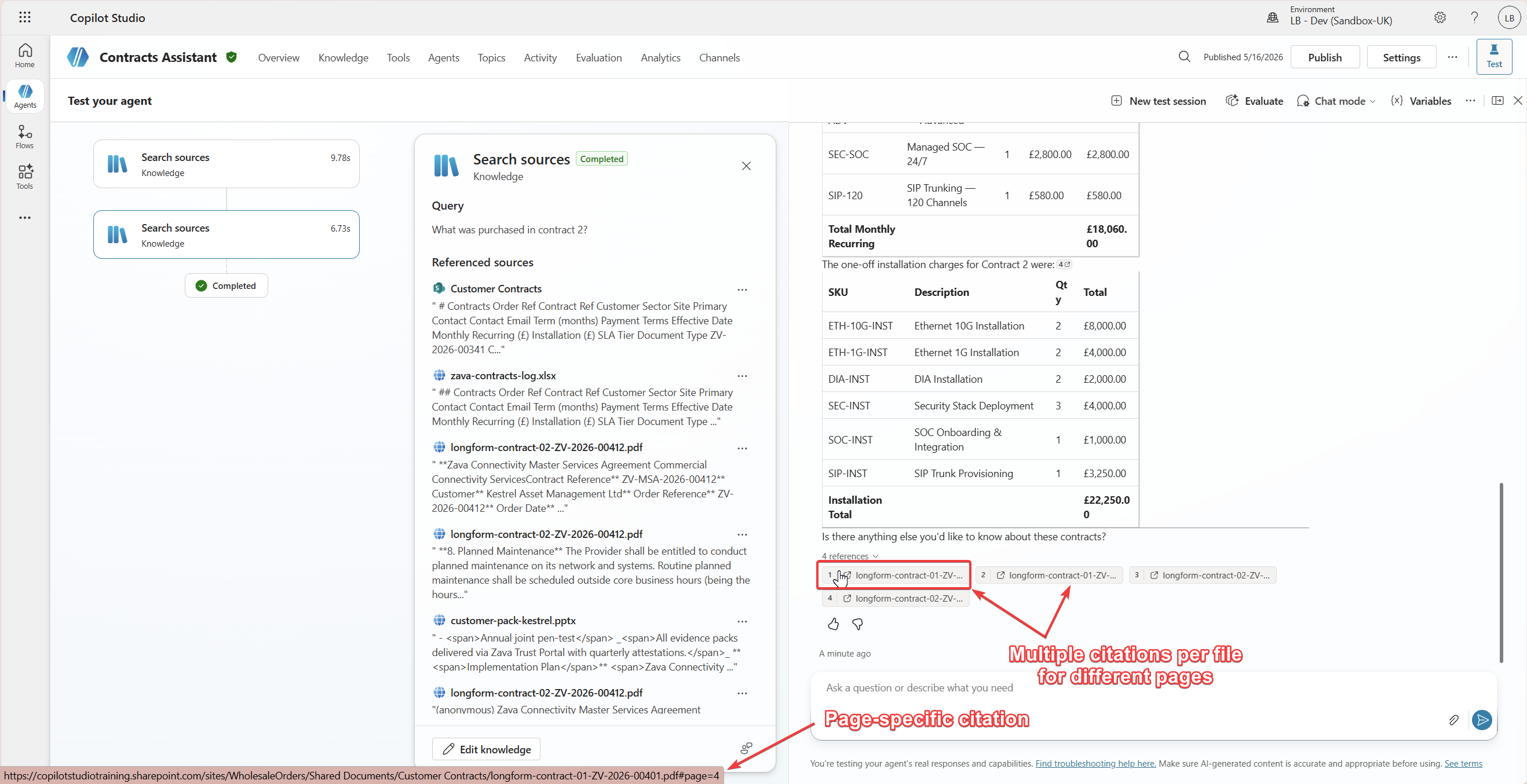
Office 파일: 브라우저에서 열기 vs. 데스크톱 앱?
샘플에는 구성 가능한 변수 OpenOfficeFilesInWeb도 포함되어 있습니다. true로 설정하면 Office 파일 URL(Word, Excel, PowerPoint)에 ?web=1을 추가해 데스크톱 앱 대신 브라우저에서 열립니다.
전체 토픽 YAML
전체 토픽 YAML은 CopilotStudioSamples 리포지토리에서 확인할 수 있습니다.
전체 토픽 YAML 펼치기
kind: AdaptiveDialog
beginDialog:
  kind: OnGeneratedResponse
  id: main
  priority: -1
  actions:
    - kind: SetVariable
      id: setVariable_HJ0sml
      displayName: Control whether Office Files should open in the web
      variable: Topic.OpenOfficeFilesInWeb
      value: =true

    - kind: SetVariable
      id: rZYmg1
      displayName: Store citations table
      variable: Topic.SystemCitations
      value: =System.Response.Citations

    - kind: SetVariable
      id: MHFmGu
      displayName: Store orchestrators response
      variable: Topic.SystemResponseText
      value: =System.Response.FormattedText

    - kind: ConditionGroup
      id: has-answer-conditions
      conditions:
        - id: has-answer
          condition: =CountRows(System.Response.Citations)>0
          displayName: Only customise when citations are present
          actions:
            - kind: SetVariable
              id: setVariable_responseBody
              displayName: Response with citations table removed
              variable: Topic.ResponseBodyWithoutCitations
              value: |-
                =If(
                    Find(Char(10) & Char(10) & "[1]:", System.Response.FormattedText) > 0,
                    Left(
                        System.Response.FormattedText,
                        Find(Char(10) & Char(10) & "[1]:", System.Response.FormattedText) - 1
                    ),
                    If(
                        Find(Char(10) & "[1]:", System.Response.FormattedText) > 0,
                        Left(
                            System.Response.FormattedText,
                            Find(Char(10) & "[1]:", System.Response.FormattedText) - 1
                        ),
                        System.Response.FormattedText
                    )
                )

            - kind: SetVariable
              id: setVariable_EjZ42D
              displayName: Customise citations with PDF page references
              variable: Topic.CitationsSnip
              value: |-
                =Concat(
                    Sequence(CountRows(System.Response.Citations)),
                    With(
                        {
                            citation: Last(FirstN(System.Response.Citations, Value)),
                            citationIndex: Text(Value)
                        },
                        With(
                            {
                                resolvedUrl: If(
                                    EndsWith(citation.Name, ".pdf"),
                                    citation.Url & "#page=" &
                                    If(
                                        Find("<page_", citation.Text) > 0,
                                        Mid(
                                            citation.Text,
                                            Find("<page_", citation.Text) + Len("<page_"),
                                            Find(">", citation.Text, Find("<page_", citation.Text)) - Find("<page_", citation.Text) - Len("<page_")
                                        ),
                                        "1"
                                    ),
                                      If(
                                        Topic.OpenOfficeFilesInWeb And
                                        Or(
                                          EndsWith(Lower(citation.Name), ".doc"),
                                          EndsWith(Lower(citation.Name), ".docx"),
                                          EndsWith(Lower(citation.Name), ".ppt"),
                                          EndsWith(Lower(citation.Name), ".pptx"),
                                          EndsWith(Lower(citation.Name), ".xls"),
                                          EndsWith(Lower(citation.Name), ".xlsx")
                                        ),
                                        If(
                                          Find("web=1", Lower(citation.Url)) > 0,
                                          citation.Url,
                                          citation.Url & If(Find("?", citation.Url) > 0, "&web=1", "?web=1")
                                        ),
                                        citation.Url
                                      )
                                )
                            },
                            "[" & citationIndex & "]: " & resolvedUrl & " """ & citation.Name & """"
                        )
                    ),
                    Char(10)
                )

            - kind: SendActivity
              id: sendActivity_FplCvD
              displayName: Respond with formatted response + new citations table
              activity: |-
                {
                  Topic.ResponseBodyWithoutCitations & Char(10) & Char(10) & Text(Topic.CitationsSnip)
                }

            - kind: SetVariable
              id: setVariable_jrTAIw
              displayName: Prevent orchestrator from responding directly
              variable: System.ContinueResponse
              value: =false

            - kind: EndDialog
              id: end-topic
              clearTopicQueue: true
사전 요건
- 생성형 오케스트레이션이 활성화된 Copilot Studio 에이전트
- PDF 문서가 포함된 SharePoint 지식 소스 하나 이상
설정 단계
- 에이전트에 SharePoint 지식 소스가 구성되어 있는지 확인하세요. 모범 사례 ALM을 위해 Copilot Studio의 동적 지식 URL을 사용할 수 있습니다.
- 새 토픽을 만들고, 코드 편집기 뷰로 전환한 후 YAML 파일 내용을 붙여넣습니다.
OpenOfficeFilesInWeb변수를 검토하세요. Office 파일을 데스크톱 앱 대신 브라우저에서 열고 싶으면true로 설정합니다.- 토픽을 저장하고 PDF 문서를 인용할 질문으로 테스트합니다.
업로드 파일(비정형 데이터)을 지식 소스로 사용하는 경우
에이전트가 업로드 파일을 지식 소스로 사용하는 경우(비정형 데이터), 기본 인용은 원본 문서가 아닌 Dataverse 호스팅 청크를 가리킵니다. 여기서 Remi의 인용 교체 샘플이 더 유용한 솔루션을 제공합니다.
이 접근 방식을 사용하는 시기
업로드 파일 접근 방식은 특정 시나리오를 위해 설계되었습니다. Copilot Studio에 문서를 직접 업로드해 지식 소스로 사용하되, 인용이 공개 웹사이트처럼 최종 사용자가 실제로 접근할 수 있는 위치를 가리키기를 원하는 경우입니다. PDF의 경우 페이지 단위 정밀도도 원합니다.
업로드 파일을 사용하면 역할 기반 액세스 제어가 없습니다. 에이전트 사용자는 모든 업로드된 콘텐츠에서 생성된 답변에 접근할 수 있습니다. 콘텐츠에 액세스 제한이 필요한 경우 대신 SharePoint를 지식 소스로 사용하는 것을 고려하세요.
다른 마커 형식
업로드 파일 지식 소스는 SharePoint의 <page_X> 형식 대신 다른 페이지 마커 형식 <page value=X>를 사용합니다. 파싱 로직은 이 차이를 반영합니다.
업로드 파일을 지식 소스로 사용할 때 PDF 페이지 추출을 처리하는 PowerFx:
If(
    And(
        EndsWith(currentRecord.Name, ".pdf"),
        StartsWith(currentRecord.Text, "<page value=")
    ),
    "#page=" & Mid(
        currentRecord.Text,
        Find("<page value=", currentRecord.Text)
            + Len("<page value=") + 1,
        Find(">", currentRecord.Text)
            - Len("<page value=") - 3
    )
)
토픽이 하는 일
각 인용에 대해 토픽은:
- 인용 URL이 비어 있는지 확인(웹 소스가 아닌 업로드 파일을 나타냄)
- 빈 URL을 파일 이름과 결합된 외부 웹사이트 URL로 교체
<page value=X>마커가 있는 PDF의 경우 구성된 URL에#page=N추가- 파일 이름의 공백에 대한 URL 인코딩 처리
토픽에서 하나의 변수를 구성해야 합니다: externalWebsiteURL. 이를 디렉터리 경로를 포함한 문서가 호스팅된 웹사이트 기본 URL로 설정하세요. 예: https://www.contoso.com/documents/policies/.
웹사이트 디렉터리의 파일 이름은 Copilot Studio에 업로드된 파일 이름과 정확히 일치해야 합니다. 토픽은 기본 URL과 파일 이름을 연결해 URL을 구성합니다.
전체 토픽 YAML
전체 토픽 YAML은 CopilotStudioSamples 리포지토리에서 확인할 수 있습니다.
전체 토픽 YAML 펼치기
kind: AdaptiveDialog
beginDialog:
  kind: OnGeneratedResponse
  id: main
  condition: =CountRows(System.Response.Citations)>0
  actions:
    - kind: SetVariable
      id: setVariable_xHJ4lf
      variable: Topic.Var1
      value: =System.Response.FormattedText

    - kind: SetVariable
      id: setVariable_wtNwaw
      variable: Topic.externalWebsiteURL
      value: https://yourwebsite.com/citations/

    - kind: SetVariable
      id: setVariable_9IFwdP
      variable: Topic.CitationsSnip
      value: |-
        =With(
            {CitationsTable: System.Response.Citations},
            Concat(
                ForAll(
                    Sequence(CountRows(CitationsTable)),
                    Value
                ),
                With(
                    {
                        currentRecord: Index(
                            CitationsTable,
                            Value
                        )
                    },
                //begin logic
                    "[" & Text(Value) & "]: " & If(
                        IsBlank(currentRecord.Url),
                        If(
                            Left(
                                currentRecord.Name,
                                8
                            ) = "https://",
                            Substitute(
                                currentRecord.Name,
                                " ",
                                "%20"
                            ),
                            Substitute((Topic.externalWebsiteURL & currentRecord.Name), " ", "%20") &
                            If(
                                And(
                                    EndsWith(currentRecord.Name, ".pdf"),
                                    StartsWith(currentRecord.Text, "<page value=")
                                ),
                                "#page=" & Mid(
                                    currentRecord.Text,
                                    Find("<page value=", currentRecord.Text
                                    ) + Len("<page value=") + 1,
                                    Find(
                                        ">",
                                        currentRecord.Text
                                    ) - Len("<page value=")-3
                                )
                            )
                        ),
                        currentRecord.Url
                    ) & " " & """" &
                    Substitute(
                        If(
                            Find(
                                "?",
                                Last(
                                    Split(
                                        currentRecord.Name,
                                        "/"
                                    )
                                ).Value
                            ) > 0,
                            Left(
                                Last(
                                    Split(
                                        currentRecord.Name,
                                        "/"
                                    )
                                ).Value,
                                Find(
                                    "?",
                                    Last(
                                        Split(
                                            currentRecord.Name,
                                            "/"
                                        )
                                    ).Value
                                )
                            ),
                            Last(
                                Split(
                                    currentRecord.Name,
                                    "/"
                                )
                            ).Value
                        ),
                        "%20",
                        " "
                    ) & """"
                //end logic
                ),
                Char(10) & Char(10)
            )
        )

    - kind: SendActivity
      id: sendActivity_i4mW3G
      activity: |-
        {If(
            System.Activity.ChannelId = "msteams",
            System.Response.FormattedText & Char(10) & Char(10) & Text(Topic.CitationsSnip),
            Left(System.Response.FormattedText, Find("[1]:", System.Response.FormattedText) + -1) & Char(10) & Char(10) & Text(Topic.CitationsSnip)
        )}

    - kind: SetVariable
      id: setVariable_jVzQGX
      variable: System.ContinueResponse
      value: false

inputType: {}
outputType: {}
사전 요건
- 생성형 오케스트레이션이 활성화된 Copilot Studio 에이전트
- PDF 문서가 포함된 업로드 파일 지식 소스
- 동일한 문서를 호스팅하는 접근 가능한 사이트
설정 단계
- 에이전트에 PDF 파일을 지식 소스로 업로드합니다.
- 동일한 파일이 일치하는 파일 이름으로 공개 URL에서 사용 가능한지 확인합니다.
- 새 토픽을 만들고, 코드 편집기 뷰로 전환한 후 YAML 파일 내용을 붙여넣습니다.
externalWebsiteURL변수를 디렉터리 경로를 포함한 웹사이트 기본 URL로 업데이트합니다.- 토픽을 저장하고 PDF 문서를 인용할 질문으로 테스트합니다.
올바른 접근 방식 선택
어떤 샘플을 사용할지 모르겠다면, 지식 소스에 따라 결정됩니다:
- SharePoint 지식 소스 — SharePoint PDF 페이지 인용 샘플을 사용하세요. 인용이 이미 SharePoint를 가리키므로, 토픽은 페이지 단위로만 만들면 됩니다.
- 업로드 파일 — 인용 교체 샘플을 사용하세요. 인용 URL을 완전히 교체해야 하며 그 과정에서 페이지 정밀도를 추가할 수 있습니다.
더 나아가고 싶다면, 커스텀 플랫폼을 위한 지식 및 커스터마이즈 인용을 처리하는 예시로 Azure AI Search를 지식 소스로 고려하세요. 인덱스 수준에서 인용 URL을 매핑할 수 있습니다.
인용을 완전히 제거하고 싶다면, Henry가 Copilot Studio 답변에서 인용 제거하기에서 다뤘습니다.
요약
이 샘플들과 이 글의 가이드를 통해 커스터마이즈된 접근 방식으로 인용 데이터를 처리할 수 있습니다. 항상 PDF 1페이지에 착지하는 기본 방식 대신 페이지 단위 인용을 내보낼 수 있습니다. 파일을 뒤져가며 올바른 부분을 찾는 데 10분을 쓸 수 없는 시나리오에서 페이지 단위 인용 처리를 구현해 사용자가 필요한 콘텐츠에 빠르게 도달할 수 있게 하세요.
기억할 핵심 사항:
- PDF 페이지 단위 인용은
System.Response.Citations테이블에서 페이지 마커를 파싱하고 인용 URL에#page=N을 추가해 구현됩니다. - SharePoint와 업로드 파일은 다른 마커 형식을 사용합니다 — SharePoint는
<page_X>, 업로드 파일은<page value=X>. - 페이지 마커가 항상 반환되는 것은 아닙니다 — 토픽 로직은 문서 루트로 폴백해 우아하게 처리합니다.
- 모델 선택이 인용 동작에 영향을 미칩니다 — 2026년 5월 기준으로 Claude Sonnet 4.6은 파일당 여러 인용을 반환해(여러 페이지 참조 가능) GPT-5 Chat은 단일 인용으로 통합하는 경향이 있습니다. 다양한 모델로 평가하고 모델 선택에 인용 동작을 반영하세요.
- PDF 외 파일도 인용을 받습니다 — 두 샘플 모두 PDF만이 아닌 모든 파일 유형에 대한 인용을 내보냅니다. SharePoint 샘플에는
?web=1매개변수를 통해 Office 파일(Word, Excel, PowerPoint)을 브라우저에서 열게 하는 메서드도 포함되어 있습니다. - 두 샘플 모두 동일한 기본 패턴을 사용합니다:
OnGeneratedResponse로 인터셉트, 인용 푸터 재구성,System.ContinueResponse = false로 기본 응답 억제.
에이전트에서 인용 커스터마이즈를 시도해보셨나요? 시도한 다른 인용 커스터마이즈 시나리오를 댓글로 공유해주세요.