A365 CLI를 이용한 Enterprise MCP 배포
Agent 365 CLI로 자체 제작(BYO) MCP 서버를 엔터프라이즈에 등록하고, Entra OAuth 인증 구성부터 관리자 승인·활용까지 중앙 거버넌스 하에 배포하는 방법을 안내합니다.
▶ 한 줄 요약 — Agent 365 CLI로 자체 제작(BYO) MCP 서버를 엔터프라이즈에 등록하면, 모든 도구 호출이 Agent 365 Tooling Gateway를 경유해 IT 관리자가 가시성과 제어권을 갖고, 관리자 승인 후 제작자는 추가 URL·인증 구성 없이 Copilot Studio에서 바로 사용할 수 있습니다. 이 글은 특히 Entra OAuth 인증 구성과 등록 시 자주 겪는 오류를 실측 기준으로 정리합니다.
⚠️ 이 문서의 기능·화면은 모두 미리 보기(Preview) 기준이며 변경될 수 있습니다(subject to change).
1. 개요 (Enterprise Registration — BYO MCP Server)
프로덕션 배포에서 중앙 집중식 거버넌스가 필요한 경우, Agent 365 CLI를 통해 MCP 서버를 등록합니다. 이 방식은 모든 도구 호출(tool invocation)을 Agent 365 Tooling Gateway를 경유하도록 라우팅하여, IT 관리자가 가시성과 제어권을 확보할 수 있게 합니다.
개발자 → 관리자 → 사용자 흐름은 다음과 같습니다.
- 개발자가 원격 MCP 서버를 Agent 365 CLI로 등록합니다(서버 URL·인증 유형·도구 선언).
- IT 관리자가 Microsoft 365 관리 센터에서 서버·도구를 검토하고 승인하며, 필요한 Entra 권한에 동의합니다.
- 제작자(maker)가 Copilot Studio 등에서 승인된 서버를 호출해 에이전트를 구성합니다.
- 보안팀이 Microsoft Defender advanced hunting으로 도구 호출을 모니터링합니다.
⚠️ 참고: BYO MCP 서버는 현재 미리 보기(Preview) 단계입니다. 지원 클라이언트: Copilot Studio, VS Code, Claude Code, GitHub Copilot CLI 미지원: Azure AI Foundry, Microsoft 365 Declarative Agents
2. 사전 준비
2.1 Agent 365 CLI 설치
Agent 365 CLI는 .NET 전역 도구입니다.
dotnet tool install -g Microsoft.Agents.A365.DevTools.Cli
# 이미 설치된 경우 업데이트
dotnet tool update  -g Microsoft.Agents.A365.DevTools.Cli
버전 1.1.165 이상인지 확인합니다.
a365 --version
2.2 서비스 주체(Service Principal) 확인
Agent 365 서비스 주체가 테넌트에 프로비저닝되어 있어야 합니다. 다음 앱 ID를 확인합니다.
az ad sp show --id "ea9ffc3e-8a23-4a7d-836d-234d7c7565c1" --query "displayName" -o tsv
# 결과 예: Agent Tools
해당 서비스 주체를 찾을 수 없다면, Agent 365 문서의 Set up service principal 절차(전역 관리자 권한 필요)를 따라 프로비저닝합니다.
2.3 지원 인증 유형
원격 MCP 서버는 다음 중 하나로 구성되어 있어야 합니다.
| 인증 유형 | 설명 |
|---|---|
| NoAuth | 인증 없음(공개 엔드포인트) |
| APIKey | Header 또는 Query 파라미터로 API 키 전달 |
| ExternalOAuth | 외부 IdP의 OAuth |
| EntraOAuth | Microsoft Entra ID 기반 OAuth |
이 글에서는 엔터프라이즈에서 가장 많이 쓰는 EntraOAuth를 중심으로 다룹니다.
3. Entra OAuth 인증 구성 (가장 헷갈리는 부분)
핵심 — EntraOAuth 등록은 위임(delegated) 흐름입니다. Gateway가 사용자를 대신해 내 API를 호출하므로, 내 MCP 서버용 Entra 앱에는 “앱 역할(App Role)”이 아니라 “위임 스코프(Delegated Scope, oauth2PermissionScopes)” 가 정의되어 있어야 합니다. 이 부분을 놓치면 등록이 실패합니다.
3.1 앱 등록 및 Application ID URI
먼저 MCP 서버(API)를 대표하는 Entra 앱을 등록하고, Application ID URI를 api://<clientId> 로 설정합니다. 이 URI가 발급 토큰의 audience가 됩니다.
# 1) 앱 등록 생성 (단일 테넌트)
appId=$(az ad app create --display-name "byo-mcp-test-api" \
  --sign-in-audience AzureADMyOrg --query appId -o tsv)
objId=$(az ad app show --id "$appId" --query id -o tsv)

# 2) Application ID URI = api://<appId>
az ad app update --id "$objId" --identifier-uris "api://$appId"
3.2 위임 스코프란 무엇이고 왜 필요한가
위임 스코프(delegated permission / OAuth2 permission scope) 는 “이 API가 외부 클라이언트에게 사용자를 대신해 허용하는 작업의 단위” 를 정의한 것입니다. 역할은 다음과 같습니다.
- API가 제공하는 권한의 카탈로그 — 클라이언트(여기서는 Gateway의 프록시 앱)는 이 카탈로그에 있는 스코프만 요청할 수 있습니다. 카탈로그에 없는 이름을 요청하면 “scope not found” 로 거부됩니다.
- 동의(consent)의 단위 — 관리자/사용자가 “이 클라이언트가 내 API를 사용자 대신 호출해도 좋다”고 동의할 때, 그 대상이 바로 이 위임 스코프입니다.
- 토큰의 권한 표식 — 발급된 access token의
scp(scope) 클레임에 스코프 이름이 실립니다. 내 MCP 서버는 이 값으로 정당한 위임 호출임을 확인합니다.
App Role vs 위임 스코프
- App Role: 애플리케이션이 자기 자신의 신원으로 호출(client-credentials, 사용자 없음). 토큰에
roles클레임.- 위임 스코프: 애플리케이션이 사용자를 대신해 호출(delegated). 토큰에
scp클레임.- BYO MCP의 EntraOAuth는 위임 스코프를 사용합니다.
3.3 위임 스코프 추가 (포털)
Entra 포털에서 앱 등록 → 관리 → API 표시(Expose an API) 로 이동합니다. 애플리케이션 ID URI가 api://<appId> 로 설정되어 있고, 하단 목록에 정의된 위임 스코프가 표시됩니다. 화면 설명에 “여기에 범위를 추가하면 위임된 권한만 만들어집니다” 라고 명시되어 있는 점에 주목하세요 — 이것이 EntraOAuth가 요구하는 바로 그 권한 유형입니다.
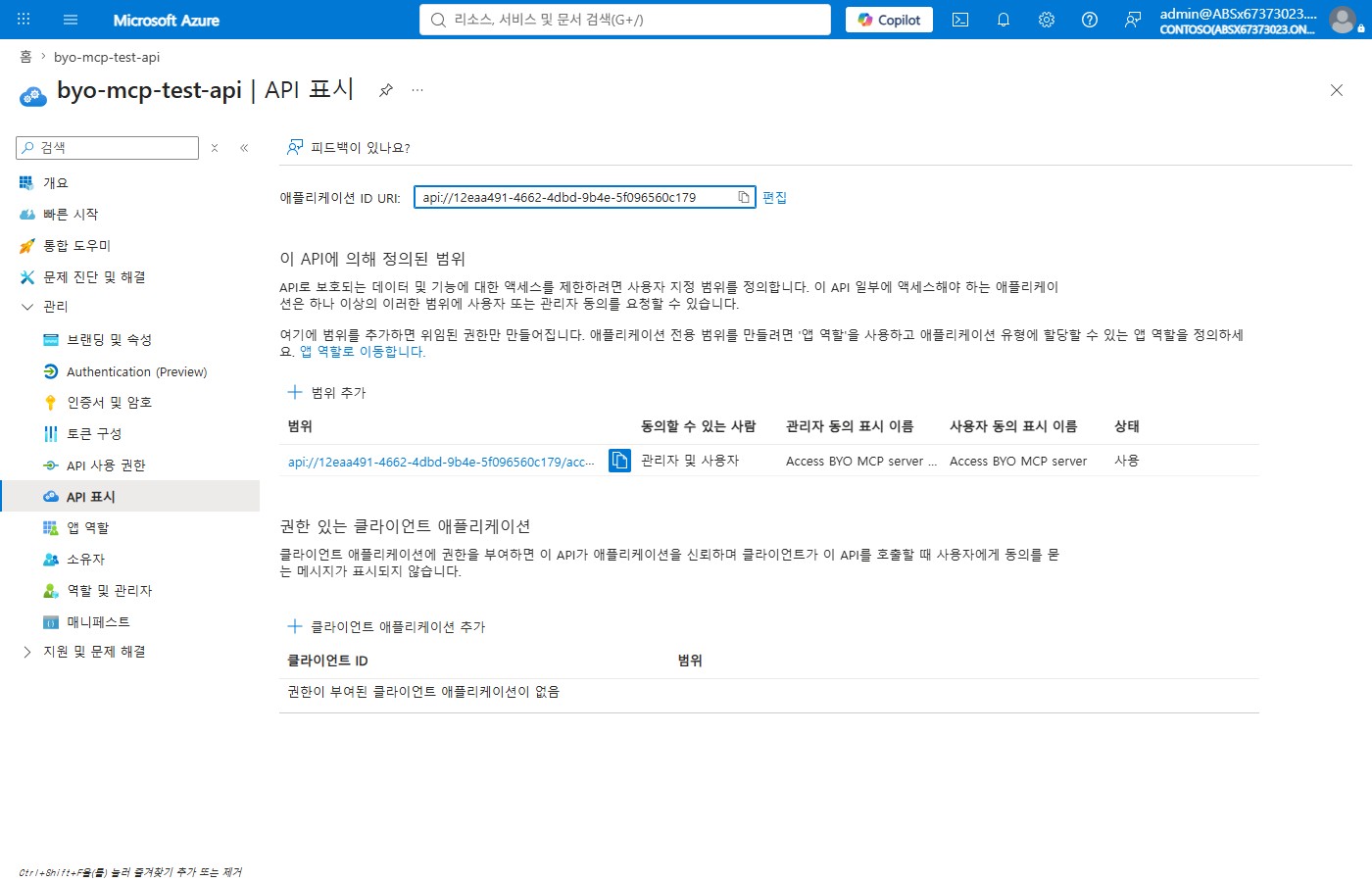
+ 범위 추가(Add a scope) 를 눌러 위임 스코프를 정의합니다. 이 예시에서는 스코프 이름을 access_as_user 로 하고, 동의할 수 있는 사람을 관리자 및 사용자로 설정했습니다.
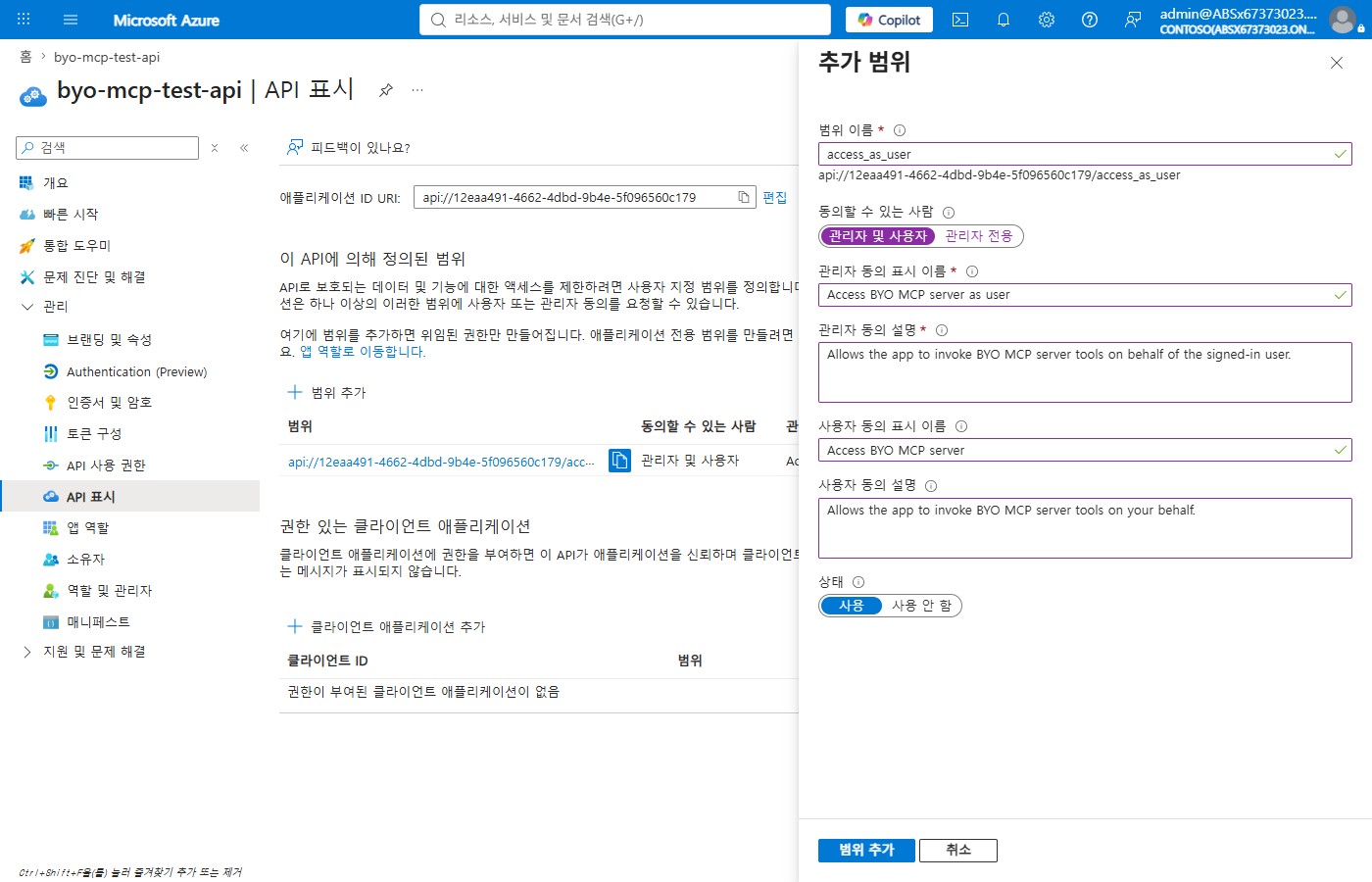
💡 CLI(
az)로 위임 스코프를 넣으려면 Microsoft Graph를 PATCH합니다.az ad app update의--identifier-uris·--app-roles로는 위임 스코프가 설정되지 않으니 주의하세요.az rest --method PATCH \ --url "https://graph.microsoft.com/v1.0/applications/$objId" \ --headers "Content-Type=application/json" \ --body '{"api":{"oauth2PermissionScopes":[{ "id":"'"$(python -c 'import uuid;print(uuid.uuid4())')"'", "value":"access_as_user","type":"User","isEnabled":true, "adminConsentDisplayName":"Access BYO MCP server as user", "adminConsentDescription":"Allows the app to invoke BYO MCP server tools on behalf of the signed-in user." }]}}'
3.4 등록 시 사용할 remote-scopes
등록 명령의 --remote-scopes 값은 위에서 정의한 실제 위임 스코프 이름을 사용합니다.
api://<appId>/access_as_user
⚠️
.default를 쓰면Scope '.default' not found on resource <appId>오류가 납니다..default는 실제 스코프 이름이 아니라 client-credentials(앱 권한)용 가상 스코프이기 때문입니다.
4. MCP 서버 등록 (a365 CLI)
인증 방식에 따라 다음 예시 중 하나를 사용합니다.
4.1 Entra OAuth
a365 develop-mcp register-external-mcp-server \
  --server-name "ext_MyMcp" \
  --server-url "https://my-mcp-server.example.com/mcp" \
  --publisher "Contoso" \
  --description "Internal MCP server" \
  --auth-type EntraOAuth \
  --remote-scopes "api://<appId>/access_as_user" \
  --tools "tool1,tool2"
4.2 인증 없음 / API 키
# NoAuth
a365 develop-mcp register-external-mcp-server \
  --server-name "ext_MyMcp" --server-url "https://my-mcp-server.example.com/mcp" \
  --publisher "Contoso" --description "Internal MCP server" \
  --auth-type "NoAuth" --tools "tool1,tool2"

# API 키 (Header)
a365 develop-mcp register-external-mcp-server \
  --server-name "ext_MyMcp" --server-url "https://my-mcp-server.example.com/mcp" \
  --publisher "Contoso" --description "Internal MCP server" \
  --auth-type APIKey --api-key-location Header --api-key-name "X-API-Key" \
  --tools "tool1,tool2"
4.3 JSON 파일로 등록 (권장)
도구가 많거나 설명이 길면 JSON 파일이 편리합니다(대화형 입력이 줄어듭니다).
{
  "serverName": "ext_MyMcp",
  "serverUrl": "https://my-mcp-server.example.com/mcp",
  "authType": "EntraOAuth",
  "description": "Internal MCP server",
  "publisherName": "Contoso",
  "tools": [
    { "name": "tool1", "description": "First tool" },
    { "name": "tool2", "description": "Second tool" }
  ],
  "remoteScopes": "api://<appId>/access_as_user"
}
a365 develop-mcp register-external-mcp-server -f register.json
4.4 등록 결과 확인
CLI는 등록 요약(Registration Summary) 을 출력하고, 확인 프롬프트에 y 를 입력하면 프록시 Entra 앱 생성과 API 권한 부여가 진행됩니다. 마지막에 테넌트 관리자 승인 요청 안내가 표시됩니다.
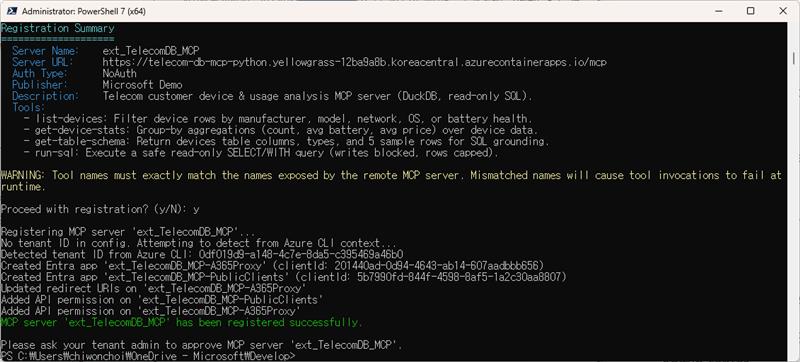
💡 주의: 도구 이름(tool names)은 원격 MCP 서버가 실제로 노출하는 이름과 정확히 일치해야 합니다. 이름이 일치하지 않으면 런타임에 도구 호출이 실패합니다.
5. 관리자 승인
등록 후에는 IT 관리자가 서버를 승인해야 합니다. 승인·동의에는 AI 관리자 또는 전역 관리자 권한이 필요합니다.
- Microsoft 365 관리 센터(admin.microsoft.com)에 로그인합니다.
- Agents → Tools → Requests 로 이동합니다.
- 서버 세부 정보와 선언된 도구를 검토합니다.
- 승인(Approve) 후 필요한 Microsoft Entra 권한에 동의합니다.
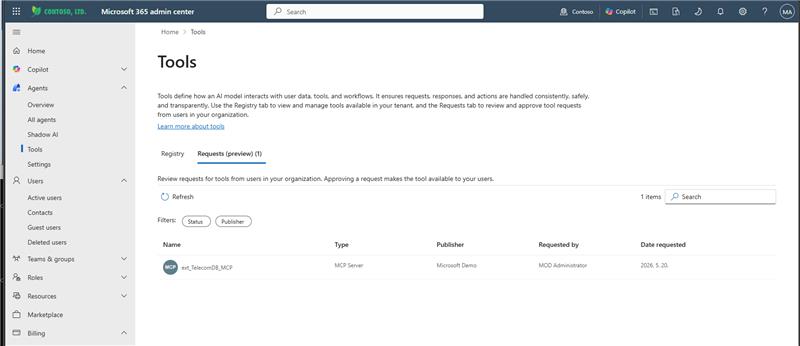
5.1 요청 목록 확인
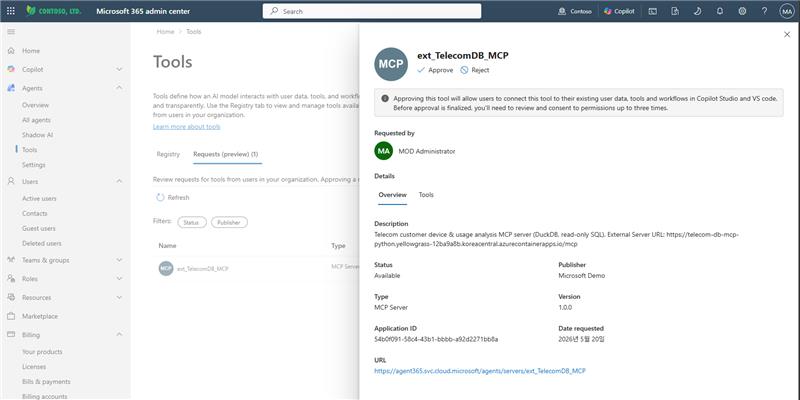
관리 센터의 Tools → Requests (preview) 탭에서 등록된 MCP 서버 요청을 확인합니다.
5.2 요청 세부 정보 검토 (Overview)
요청을 선택하면 서버의 설명, 상태, 게시자, 유형, 애플리케이션 ID, URL 등 세부 정보를 확인할 수 있습니다.
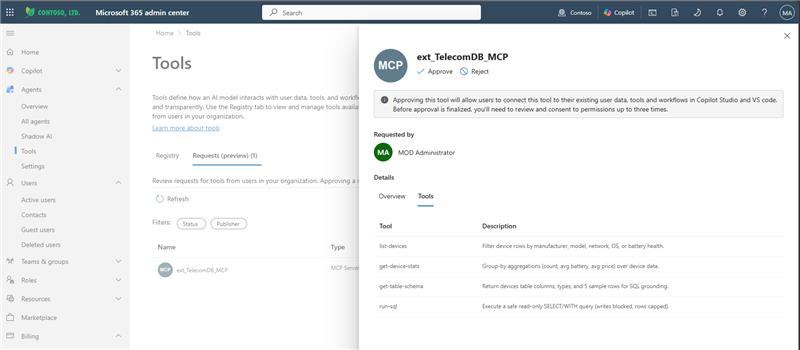
5.3 선언된 도구 검토 (Tools)
Tools 탭에서 서버가 선언한 각 도구의 이름과 설명을 검토합니다.
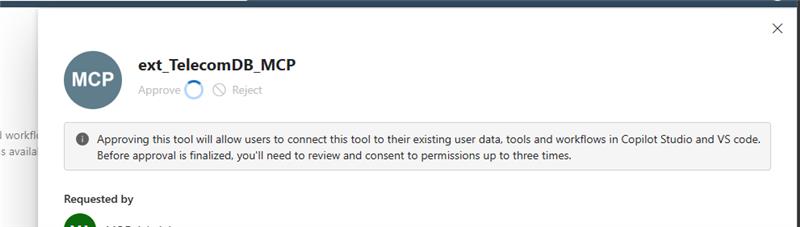
5.4 승인 및 권한 동의
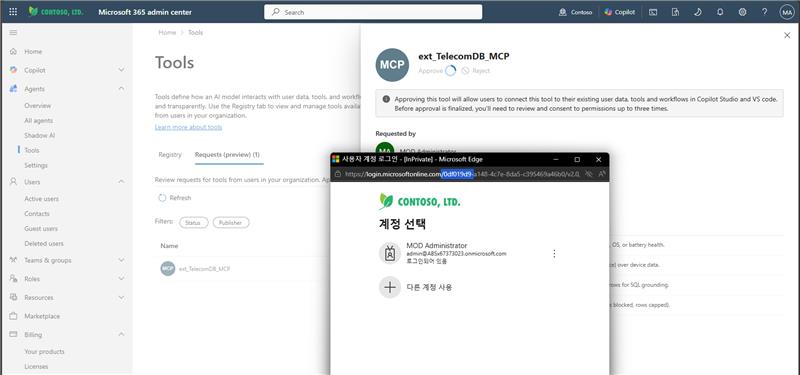
Approve를 누르면 승인 절차가 진행됩니다. 승인을 완료하기 전, 최대 3회까지 권한을 검토하고 동의해야 합니다.
관리자 계정으로 로그인합니다.
요청된 권한을 검토하고 동의합니다.
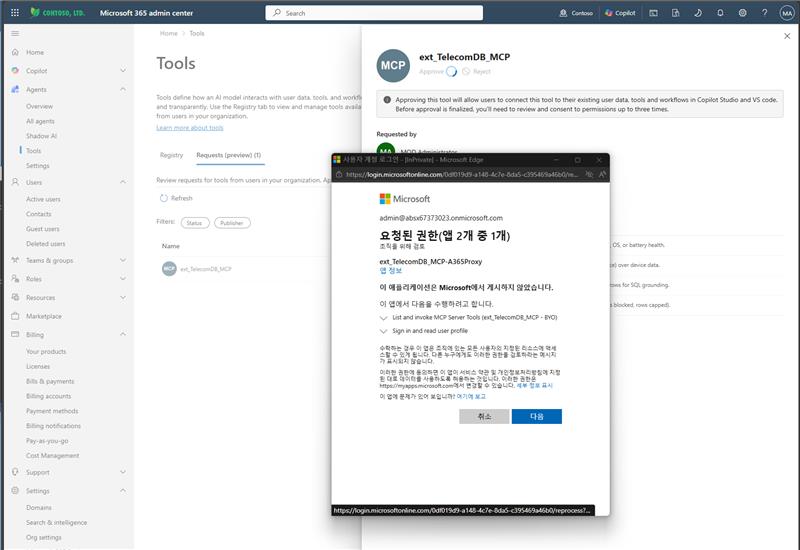
승인이 완료되면 서버가 Registry에 나타나며, 에이전트 제작자(maker)가 Copilot Studio에서 사용할 수 있게 됩니다. 전파에는 최대 30분이 걸릴 수 있습니다.
6. Copilot Studio에서 승인된 서버 사용
관리자 승인 이후, 제작자는 자신의 에이전트에 서버를 추가할 수 있습니다.
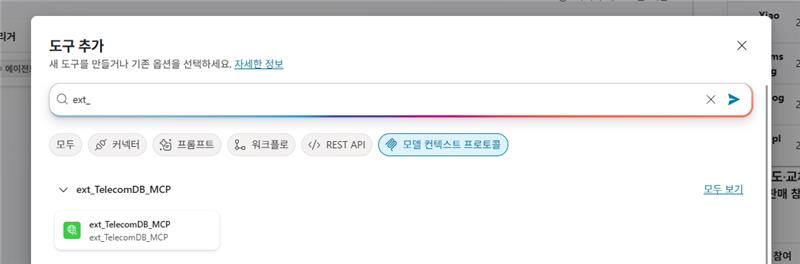
- 에이전트의 Tools 페이지 → Add a tool 로 이동합니다.
- 등록된 MCP 서버가 도구 카탈로그에 나타납니다.
- 서버를 선택해 에이전트에 추가합니다. 추가 URL이나 인증 구성은 필요 없습니다.
7. 트러블슈팅 & 서버 등록 시 주의할 점
등록은 여러 단계를 순차로 수행합니다. 어느 단계에서 실패했는지가 원인 파악의 핵심입니다. 아래는 실제로 자주 겪는 오류를 정리한 것입니다.
7.1 등록 실패 지점별 원인 지도
| 실패 메시지(예) | 원인 | 해결 |
|---|---|---|
Scope '.default' not found on resource <appId> |
EntraOAuth인데 위임 스코프 미정의 / .default 사용 |
API 앱에 위임 스코프 추가 후 api://<appId>/<scope> 사용 (3장) |
Another object with the same value for property identifierUris already exists |
같은 서버명 재등록 → 서버측 프록시 앱의 identifierUri 충돌 | 고아 앱 정리 후 새 서버명으로 재등록 |
Short description exceeds the maximum length of 80 characters |
description(short description)이 80자 초과 |
설명을 80자 이내로 축약 |
A server named '<name>' already exists |
레지스트리(Dataverse) 레벨의 이름 중복 | 서버명을 변경해 재등록 |
Failed to create connector shared_<name>P ... BadRequest (HTTP 400) |
커넥터 생성 실패 — 서버명 규칙 등 | 아래 7.3 참고 |
7.2 서버 등록 시 주의할 점 (체크리스트)
- ✅ 서버 이름:
ext_접두사 + 20자 이내.ext_뒤에는 언더스코어·특수문자 없이 영숫자(camelCase) 를 권장합니다. 이름에 언더스코어가 있으면 커넥터 생성 단계에서HTTP 400이 발생할 수 있습니다. - ✅ 설명(description): 80자 이내. 초과 시 등록이 거부됩니다.
- ✅ EntraOAuth:
--remote-scopes는 API 앱에 실제로 정의된 위임 스코프(api://<appId>/access_as_user)를 사용합니다..default사용 금지. - ✅ 도구 이름: 원격 서버가 실제 노출하는 이름과 정확히 일치해야 합니다.
- ✅ 재시도 시 고아 앱 정리: 등록이 실패해도 CLI가 만든 프록시 Entra 앱(
<name>-A365Proxy/-RemoteProxy/-PublicClients,<name> - BYO)은 자동 롤백되지 않습니다. 재시도 전에 정리하거나, 새 서버명을 사용하세요. - ✅ BYO MCP는 삭제·재게시 미지원(Preview). 이름을 신중히 정하세요.
7.3 커넥터 생성 400 오류 진단 순서
Failed to create connector ... BadRequest (HTTP 400) 은 등록 후반의 커넥터 생성 단계에서 발생합니다. 실측상 다음 순서로 좁히는 것을 권장합니다.
- description을 80자 이내로 축약합니다(선결 조건).
- 서버명에서 언더스코어를 제거한 이름(예:
ext_myMcp)으로 재시도합니다 — 실측에서 이 조합으로 해결됐습니다. - 그래도 실패하면 대상 Power Platform 환경의 커넥터 잔재/정책을 점검합니다.
참고: 서버 URL 경로(루트
/vs/mcp) 와 DLP 정책은 등록 성공 여부와 무관함이 실측으로 확인됐습니다(DLP를 적용한 상태에서도 정상 등록됨). 원인을 URL·DLP로 넘겨짚기 전에 이름·설명 규칙을 먼저 확인하세요.
7.4 CLI 로그 위치
등록의 상세 단계·오류는 CLI 로그에 남습니다(명령을 실행한 PC/사용자 프로필별). 성공은 조용히, 실패만 상세히 기록됩니다.
%LOCALAPPDATA%\Microsoft.Agents.A365.DevTools.Cli\logs\a365.develop-mcp.log
8. 도구 품질 평가 (선택 사항)
등록 전에 Agent 365 CLI로 도구 정의(이름·설명·매개변수 스키마)의 품질을 평가할 수 있습니다.
a365 develop-mcp evaluate --server-url "http://localhost:3000/mcp"
이 명령은 로컬에 설치된 코딩 에이전트 CLI(GitHub Copilot CLI 또는 Claude Code)로 시맨틱 채점을 수행하고, 도구 품질 리포트(HTML/JSON)를 생성합니다. 도구 스키마 데이터는 Microsoft로 전송되지 않습니다.
참고 링크
- Manage tools for agents in Microsoft 365 admin center — BYO MCP 서버 등록·승인·거버넌스 개요
- Add and manage tools (Agent 365 developer) — Tooling 매니페스트·서비스 주체 설정
- Install the Agent 365 CLI — CLI 설치
- Agent 365 tooling servers overview — 사용 가능한 MCP 서버 카탈로그
- Configure a client application to access a web API (Entra) — Expose an API / 위임 스코프
- Grant tenant-wide admin consent to an application (Entra) — 관리자 동의
- Microsoft Defender advanced hunting — 도구 호출 모니터링